
I parametri UTM sono tag che aggiungi agli URL dei tuoi prodotti in modo da poter monitorare da dove provengono il tuo traffico e le tue conversioni in Google Analytics (GA), GA4 e altri strumenti di analisi. Quando gli acquirenti fanno clic su un prodotto in Google Shopping, Bing, Facebook o un altro canale, i parametri UTM nel link ti dicono esattamente quale campagna, origine e mezzo hanno guidato quella visita e, in definitiva, quali canali funzionano meglio.
Il plugin AdTribes Product Feed ti consente di aggiungere automaticamente parametri UTM a ogni URL di prodotto nel tuo feed. Questa guida spiega come configurare il monitoraggio UTM per i tuoi feed, cosa fa ciascun parametro e come utilizzare sia le impostazioni integrate che le opzioni avanzate per il monitoraggio personalizzato.
Perché utilizzare il monitoraggio UTM?
- Attribuzione: Verifica se origini come Google Shopping, un feed di prodotti di Bing Shopping o Facebook generano clic e vendite
- Ottimizzazione della campagna: confronta le prestazioni tra feed e campagne per allocare il budget
- Reporting GA4 / Google Analytics: crea report in Acquisizione, Campagne ed E-commerce
- Coerenza: tutti i link dei prodotti in un feed ottengono automaticamente la stessa struttura di monitoraggio
Parametri UTM standard
| Parametro | Scopo | Esempio |
|---|---|---|
| utm_source | Da dove proviene il traffico (piattaforma o canale) | Google Shopping, Bing Shopping, Facebook |
| utm_medium | Tipo di traffico (ad es. a pagamento, organico) | cpc, shopping, social |
| utm_campaign | Nome della campagna o del feed | Summer_Sale, US_Google_Feed |
| utm_content | Dettaglio aggiuntivo (ad es. gruppo di annunci, promozione) | product_group_1, promo_banner |
| utm_term | Spesso utilizzato per parole chiave o identificatori di prodotto | Utilizzato dal plugin per il monitoraggio interno |
Il plugin li aggiunge ai tuoi URL di prodotto. Ad esempio:
https://yoursite.com/product/blue-widget/?utm_source=Google+Shopping&utm_medium=cpc&utm_campaign=US_FeedCosa ti serve prima di iniziare
- Product Feed Pro o Product Feed Elite è installato e attivato
- Un feed esistente (o uno nuovo che stai creando)
- Google Analytics o GA4 configurato sul tuo sito (facoltativo, ma consigliato per utilizzare i dati)
Configurazione dei parametri UTM nel plugin
La scheda Conversion & Google Analytics del plugin è dove abiliti e configuri il monitoraggio UTM per ogni feed.
Apri la Scheda Conversion & Google Analytics
- Vai su Product Feed → Manage Feeds
- Fai clic su Edit sul feed che desideri configurare
- Fai clic sulla scheda Conversion & Google Analytics
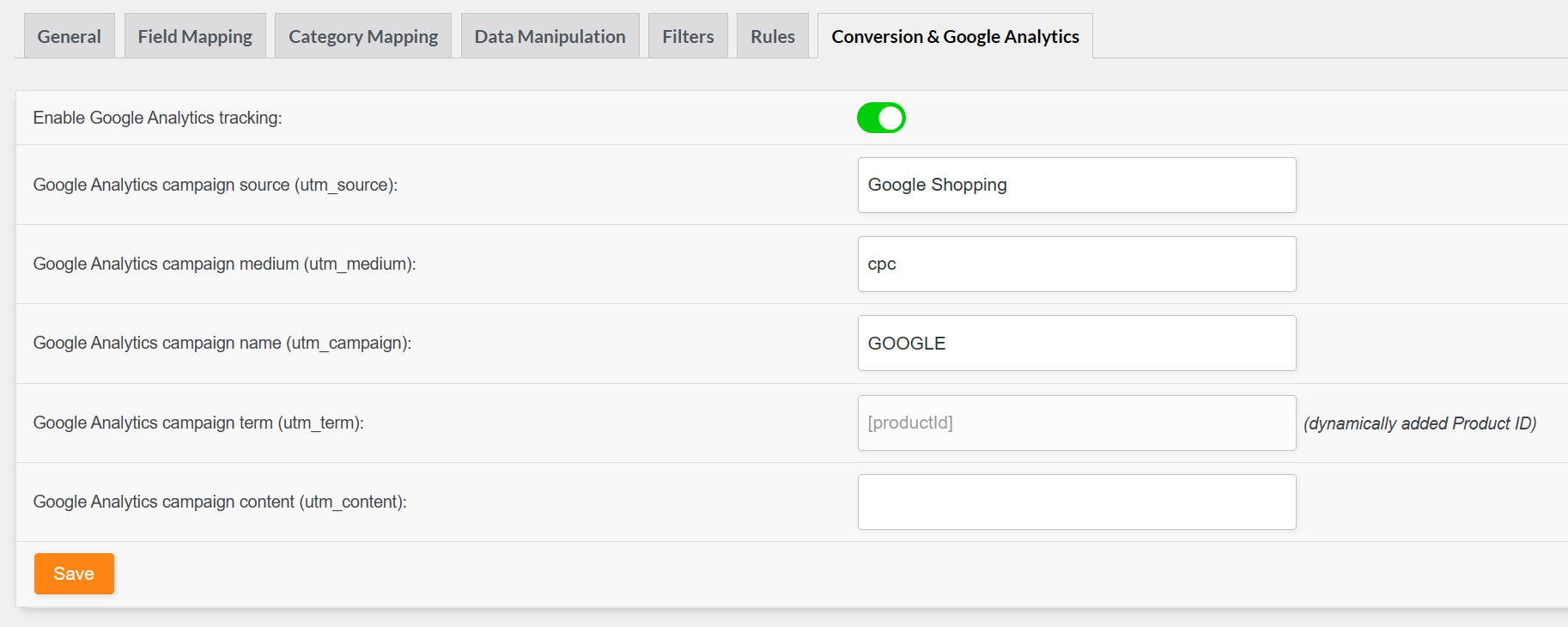
Abilita il monitoraggio di Google Analytics
- Attiva Abilita monitoraggio Google Analytics
- Quando abilitato, il plugin aggiunge parametri UTM a ogni URL del prodotto nel feed
Imposta i tuoi valori UTM
Configura ogni parametro secondo necessità. I campi vuoti vengono omessi dagli URL.
| Impostazione | Descrizione | Raccomandazione |
|---|---|---|
| utm_source | Origine della campagna (da dove proviene il traffico) | Utilizza il nome del canale, ad es. Google Shopping, Bing Shopping, Facebook Catalog Feed |
| utm_medium | Mezzo della campagna (tipo di traffico) | Usa cpc per lo shopping a pagamento,shopping per le inserzioni gratuite |
| utm_campaign | Nome della campagna | Usa il nome del tuo feed o della campagna, ad es. US_Google_Feed, Summer_Sale |
| utm_content | Identificatore di contenuto aggiuntivo | Usa per gruppi di annunci, gruppi di prodotti o promozioni |
Valori predefiniti durante la creazione di un nuovo feed:
- utm_source: Precompilato dal canale (ad es. “Google Shopping”, “Bing Shopping”)
- utm_medium:
cpc - utm_campaign: Il nome del tuo progetto/feed
- utm_term:
adtribes(campo fisso e nascosto)
Salva e Genera il Tuo Feed
- Fai clic su Salva Modifiche (o Genera Feed Prodotti per nuovi feed)
- Rigenera o aggiorna il tuo feed in modo che i nuovi parametri UTM appaiano negli URL dei prodotti
Esempi di UTM specifici per canale
Canali diversi hanno valori utm_source suggeriti diversi. Il plugin li precompila quando crei un feed:
| Canale | utm_source suggerito |
|---|---|
| Google Shopping | Google Shopping |
| Shopping di Bing | Shopping di Bing |
| Catalogo Facebook / Instagram | Feed Catalogo Facebook |
| TikTok | TikTok |
Puoi modificare qualsiasi valore per adattarlo alle tue esigenze di reporting.
Utilizzo dell'attributo Link senza parametri
Alcuni canali o casi d'uso richiedono URL di prodotti senza parametri UTM (ad esempio, link puliti per determinati marketplace o sistemi interni).
Il plugin fornisce un attributo Link senza parametri (link_no_tracking) che contiene l'URL del prodotto senza parametri UTM o altri parametri di query. In Field Mapping, puoi mappare questo attributo al campo link per i feed che necessitano di URL puliti, utilizzando comunque l'attributo standard Link (con UTM) per i canali che supportano il tracciamento.
Opzioni avanzate
Utilizzo delle regole per modificare gli URL dei prodotti
Se hai bisogno di una logica UTM per singolo prodotto o per categoria, puoi utilizzare il Rules Builder per modificare l'attributo Link. Le regole supportano Imposta valore (sostituisci l'intero URL) e Trova e sostituisci (modifica parte dell'URL). Ad esempio, usa Imposta valore per assegnare un URL personalizzato con parametri UTM specifici per determinati prodotti (ad esempio, articoli di alto valore o categorie in saldo). Le regole vengono eseguite dopo l'applicazione dei parametri UTM, quindi puoi personalizzare ulteriormente gli URL quando necessario.
Filtri per sviluppatori per logica UTM personalizzata
Gli sviluppatori possono personalizzare i parametri UTM utilizzando i filtri di WordPress:
adt_product_feed_utm_code_array– Modifica l'array UTM prima che venga aggiunto (ad esempio, aggiungi l'ID prodotto autm_content, cambia i valori per prodotto)adt_product_feed_append_utm_code– Modifica la stringa UTM finale prima che venga aggiunta all'URL
Questi filtri ricevono l'oggetto feed, l'ID prodotto, l'ID padre e il link del prodotto, in modo da poter implementare una logica UTM dinamica (ad esempio, tracciamento a livello di prodotto o categoria).
Visualizzazione dei dati UTM in Google Analytics
Una volta che il tuo feed è attivo e i parametri UTM sono nei tuoi URL prodotto:
- GA4: Vai su Report → Acquisizione → Acquisizione traffico (o Campagne) per vedere il traffico per
utm_source,utm_mediumeutm_campaign - Universal Analytics: Usa Acquisizione → Campagne → Tutte le campagne
- E-commerce: Usa i report di MonsterInsights o GA4 E-commerce per collegare i dati UTM alle prestazioni del prodotto e dei ricavi
Per saperne di più sulle prestazioni del feed in analytics, consulta Come monitorare le prestazioni del feed in MonsterInsights.
Risoluzione dei problemi comuni
| Problema | Soluzione |
|---|---|
| I parametri UTM non compaiono nel feed | Il plugin aggiunge il carattere & UTM quando l'URL contiene già ?. Questo viene gestito automaticamente. |
| Gli URL contengono già parametri di query | Il plugin aggiunge UTM con & quando l'URL contiene già ?. Questo viene gestito automaticamente. |
| utm_source errato per il mio canale | Modifica il feed, vai su Conversione & Google Analytics e cambia utm_source per farlo corrispondere al tuo reporting. |
| Necessito di UTM diversi per prodotto | Usa Regole per modificare l'attributo Link, o il filtro adt_product_feed_utm_code_array per logica personalizzata. |
| Il canale richiede URL senza UTM | Mappa l'attributo Link senza parametri al campo link invece di Link. |
Hai bisogno di ulteriore assistenza?
Se hai bisogno di aiuto per configurare il tracciamento UTM:
- Utenti Product Feed Elite: Crea un ticket di supporto per contattare il team di supporto di AdTribes.
- Utenti Product Feed Pro: Apri un argomento nel forum di WordPress.org.

