
Il tuo feed si aggiorna all'ora sbagliata, arriva un po' più tardi ogni giorno o consuma risorse del server su un catalogo di grandi dimensioni. Se nulla riguardo ai tuoi prodotti è cambiato, quel lavoro è sprecato. Qui troverai cosa è successo alla vecchia opzione "aggiorna solo quando i prodotti sono cambiati", come ridurre il carico di aggiornamento e come far sì che un aggiornamento avvenga in un momento esatto.
L'opzione "aggiorna solo quando i prodotti sono cambiati" è stata rimossa
Le versioni precedenti di Product Feed Pro avevano una casella di controllo Aggiorna solo quando i prodotti sono cambiati nel passaggio Generale del feed. È stata rimossa nella versione 13.4.7, perché poteva impedire del tutto la rigenerazione di un feed. Alcuni negozi si sono ritrovati a servire un feed obsoleto ai loro canali senza alcun avviso, il che è peggio di un feed che si aggiorna più spesso del necessario.
Se stai cercando quella casella di controllo, è stata rimossa di proposito e non tornerà in quella forma. Usa invece le impostazioni sottostanti.
Imposta un intervallo di aggiornamento che corrisponda alla frequenza con cui i tuoi prodotti cambiano effettivamente
La leva più semplice è la frequenza. Un catalogo che aggiorni una volta alla settimana non ha bisogno di un aggiornamento del feed ogni ora.
- Vai su Product Feed → Gestisci feed e apri il tuo feed.
- Nel passaggio Generale, imposta Intervallo di aggiornamento.
- Fai clic su Save Changes.
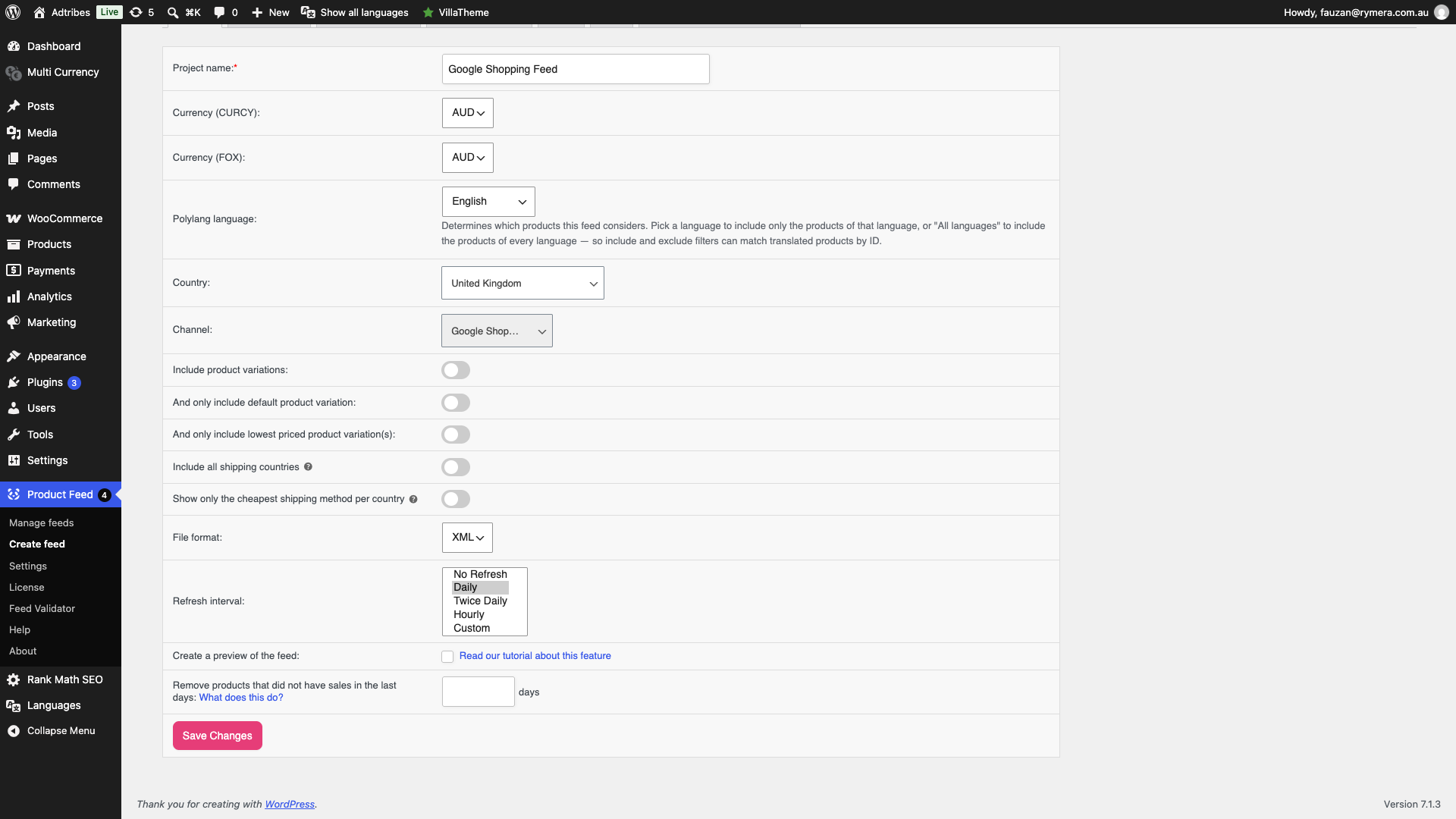
Le scelte sono Nessun aggiornamento, Giornaliero, Due volte al giorno, Orario e Personalizzato. Scegli l'intervallo più lungo che il tuo canale tollera. Per la maggior parte dei negozi è giornaliero.
Personalizzato ti offre un controllo più preciso, come solo nei giorni feriali o in orari specifici. Vedi Come impostare un intervallo di aggiornamento personalizzato.
Riduci il carico di ogni aggiornamento
Due impostazioni sotto Product Feed → Impostazioni modificano il peso di un singolo aggiornamento, il che è più importante della frequenza una volta che il tuo catalogo diventa grande.
- Prodotti per lotto: imposta quanti prodotti il plugin elabora per lotto. Riduci questo valore se gli aggiornamenti vanno in timeout o esauriscono la memoria. Aumentalo su un server potente per finire prima.
- Disabilita richieste di generazione feed HTTP: impedisce al plugin di effettuare chiamate HTTP per guidare la generazione. Utile dove l'host blocca o limita le richieste di loopback.
Perché gli orari di aggiornamento slittano e come fissarli
La pianificazione del plugin non può mantenere un orario esatto della giornata. Ogni esecuzione pianifica la successiva dal momento in cui è effettivamente iniziata, più l'intervallo. Qualsiasi cosa ritardi un'esecuzione viene riportata in ogni esecuzione successiva. WP-Cron in attesa di un visitatore è una causa. Un cron del server che si attiva solo ogni 15 minuti è un'altra, perché un feed dovuto alle 00:30 non può iniziare fino al prossimo tick. Pochi minuti di ritardo al giorno si accumulano e l'ora di inizio avanza senza recuperare da sola.
Giornaliero, Due volte al giorno e Orario si ancorano anche all'UTC, non al fuso orario del tuo negozio. Giornaliero inizia al prossimo mezzanotte UTC e Due volte al giorno alle 00:00 e 12:00 UTC.
Se il feed deve avvenire in un orario locale esatto, imposta Intervallo di aggiornamento su Nessun aggiornamento, salva il feed ed esegui l'aggiornamento da un job cron del server all'ora desiderata. Vedi Come aggiornare i feed di prodotti utilizzando i cron job. Per reimpostare una pianificazione slittata senza cron, vai su Product Feed → Impostazioni e fai clic su Rigenera pianificatori di azioni. Ricrea la pianificazione di ogni feed attivo dalla sua ancora.
Risoluzione dei problemi
Il mio feed si aggiorna un po' più tardi ogni giorno. Apri il feed, imposta Intervallo di aggiornamento su Nessun aggiornamento, fai clic su Salva modifiche e gestisci l'aggiornamento da un job cron del server all'ora esatta. Vedi Come aggiornare i feed di prodotti utilizzando i cron job. Per reimpostare lo slittamento senza cron, vai su Product Feed → Impostazioni e fai clic su Rigenera pianificatori di azioni. Il plugin pianifica ogni esecuzione successiva da quando è iniziata la precedente, quindi qualsiasi ritardo viene riportato fino a quando la pianificazione non viene ricreata.
I feed che ho distanziato di pochi minuti iniziano tutti alla stessa ora. Distanziali almeno quanto il tuo intervallo cron del server, o aggiornali in un unico comando cron. Un cron del server che viene eseguito ogni 15 minuti arrotonda ogni feed al suo prossimo tick, quindi i feed impostati per le 00:35, 00:40 e 00:45 iniziano tutti alle 00:45.
Aggiorna Feed sembra non aver fatto nulla. Attendi che lo stato della riga torni a Pronto. L'icona Aggiorna Feed su Gestisci feed accoda la creazione e lo stato della riga cambia mentre la creazione è in corso. Il file del feed si aggiorna al termine del processo in background, non nel momento in cui fai clic.
I miei feed hanno smesso di aggiornarsi da soli. Vai su Product Feed → Impostazioni e usa Rigenera Action Scheduler. Ricrea i task di aggiornamento pianificati per tutti i feed attivi e non modifica i dati o la configurazione del feed. Questa è la soluzione usuale dopo una migrazione del server, un conflitto di plugin o una pulizia di Action Scheduler. Reimposta anche una pianificazione che si è spostata.
Un aggiornamento va in timeout o esaurisce la memoria. Riduci il numero di prodotti per batch e riprova.
Il mio canale dice che il feed è obsoleto. L'intervallo è troppo lungo per quel canale. Riduci la durata e controlla l'ora dell'ultimo aggiornamento del feed in Gestisci feed.
Domande frequenti
Posso ancora far saltare un aggiornamento quando non è cambiato nulla?
No. Quel comportamento è stato rimosso nella versione 13.4.7 perché poteva impedire del tutto la rigenerazione dei feed. Controlla invece la frequenza.
Un aggiornamento manuale rispetta l'intervallo?
No. Un aggiornamento manuale da Gestisci feed viene sempre eseguito immediatamente, così puoi continuare a testare le modifiche alla configurazione senza aspettare.
Perché il mio feed giornaliero viene eseguito a un'ora strana?
Giornaliero, Due volte al giorno e Orario si ancorano all'UTC, non al fuso orario del tuo negozio. Per un'ora locale fissa, usa l'intervallo Personalizzato in Product Feed Elite, che ha i campi Frequenza, Giorni e Inizio, oppure esegui l'aggiornamento da un cron job del server.
Serve ulteriore aiuto?
I clienti Elite ottengono supporto prioritario. Se utilizzi Product Feed Elite, apri un ticket di supporto e il nostro team ti aiuterà a ottimizzare la pianificazione dei tuoi aggiornamenti.
Se utilizzi il plugin gratuito Product Feed Pro, poni la tua domanda sul forum di supporto di WordPress.org e ti indicheremo la giusta direzione.

