Gestisci un marketplace con WC Vendors? Ogni venditore imposta i propri prezzi di spedizione e Google Merchant Center si aspetta che il tuo feed mostri lo stesso costo di spedizione che un acquirente paga al checkout. Product Feed Pro legge le tariffe di spedizione di ciascun venditore e le inserisce nel tuo feed per i prodotti di quel venditore. Questo articolo ti mostra cosa ti serve, come mappare la spedizione nel tuo feed e come le tariffe dei venditori funzionano con la spedizione del tuo negozio.
Prima di iniziare
- Product Feed Pro 13.5.8 o versioni successive.
- WC Vendors e WC Vendors Pro, entrambi attivi. Il metodo di spedizione del venditore è incluso in WC Vendors Pro, quindi il plugin gratuito da solo non è sufficiente.
- Il metodo di spedizione WC Vendors Pro è attivato. Vedi Passo 1.
Come Product Feed Pro aggiunge la spedizione del venditore
Non hai bisogno di un attributo speciale per i venditori. Mappi l'attributo normale Spedizione e Product Feed Pro controlla chi possiede ciascun prodotto:
Il prodotto di un venditore riceve la tariffa di spedizione del venditore, calcolata nello stesso modo del checkout per una quantità di 1. Ciò include la soglia di spedizione gratuita del venditore, gli addebiti minimi e massimi e le spese di gestione.
I prodotti del tuo negozio mantengono le tariffe di spedizione dalle tue zone di spedizione WooCommerce.
Quando viene aggiunta una tariffa del venditore, le righe Tariffa fissa del tuo negozio vengono rimosse da quel prodotto, perché WC Vendors le nasconde anche al checkout. Le righe di spedizione gratuita e ritiro in zona rimangono.
Come aggiungere la spedizione del venditore al tuo feed
Passo 1: Verifica che la spedizione del venditore sia attiva
- Vai su WooCommerce > Impostazioni > Spedizione > Spedizione Venditore.
- Assicurati che Abilita Spedizione WC Vendors Pro come metodo di spedizione autonomo sia selezionato.
- Controlla il Sistema di spedizione: Tariffa fissa, Tariffa per paese o Tariffa a scaglioni.
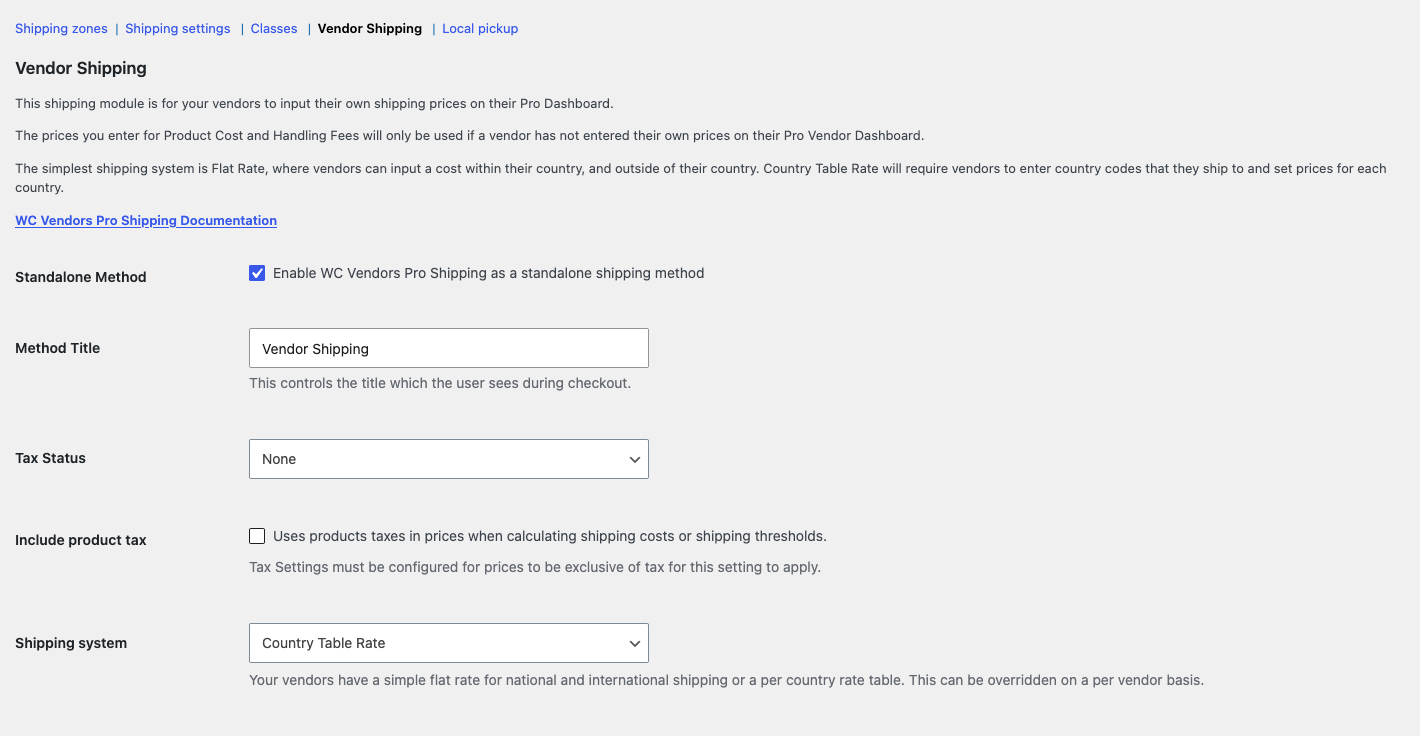
Product Feed Pro funziona con tutti e tre i sistemi. Il feed prezza un'unità di ciascun prodotto, quindi Tariffa a scaglioni utilizza lo scaglione per una quantità di 1.
Se questo metodo è disattivato, il feed utilizza le zone di spedizione del tuo negozio per ogni prodotto.
Passo 2: Mappa l'attributo Spedizione
- Vai su Product Feed > Manage feeds.
- Fai clic sul nome del tuo feed.
- Apri la scheda Mappatura campi.
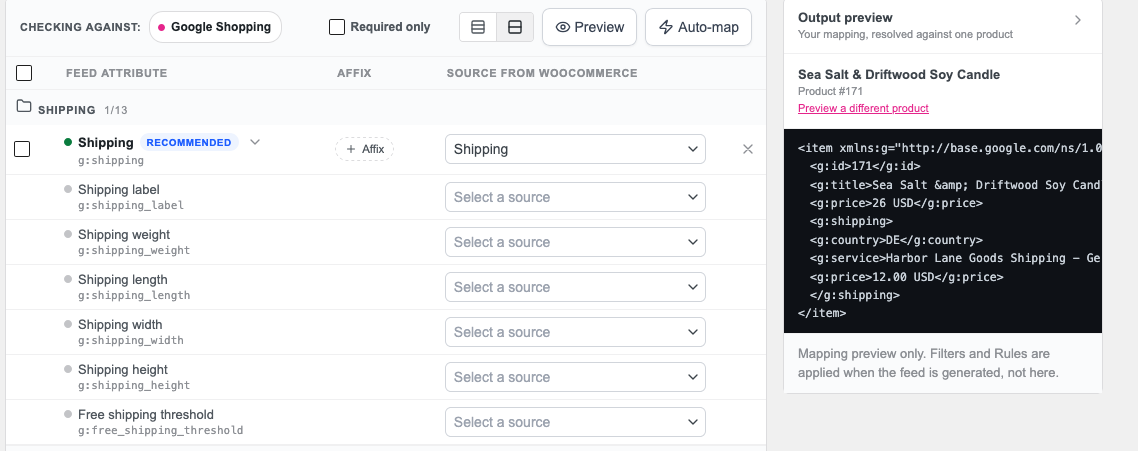
- Digita spedizione nella casella Cerca campi per trovare l'attributo Spedizione.
- Seleziona Spedizione nel suo menu a discesa Origine da WooCommerce.
- Nell'Anteprima output a destra, fai clic su Anteprima prodotto diverso.
- Scegli uno dei prodotti dei tuoi venditori.
- Fai clic su Save Changes.
Nell'anteprima, il servizio di spedizione di un prodotto del venditore inizia con il nome del negozio del venditore e termina con il codice del paese, ad esempio Harbor Lane Goods Shipping – Germany Express DE.
Passo 3: Aggiorna il feed
In cima alla pagina Modifica feed, fai clic su Aggiorna feed. Le tariffe del venditore appaiono nel file del feed al termine dell'aggiornamento.
Come le tariffe dei venditori funzionano con le altre impostazioni di spedizione
Quali paesi ricevono una tariffa. Product Feed Pro prezza ogni prodotto del venditore per il paese scelto nella scheda Generale del feed. Prezza ogni paese in cui spedisci in due casi:
- L'impostazione Aggiungi costi di spedizione per tutti i paesi al tuo feed (solo Google Shopping / Facebook) è attiva, in Product Feed > Impostazioni, nella scheda Generale.
- Il feed non ha un paese e l'interruttore Includi tutti i paesi di spedizione nella sua scheda Generale è attivo.
Se il feed non ha un paese e quell'interruttore è disattivato, utilizza il paese base del tuo negozio. Per maggiori informazioni su queste impostazioni, vedi Come aggiungere costi di spedizione al tuo feed di Google Shopping.
Tariffe basate su stato o codice postale. Un feed conosce solo il paese, non l'indirizzo dell'acquirente. Se le righe della Tabella delle tariffe del paese di un venditore richiedono tutte uno stato o un codice postale per quel paese, il feed non può prezzarle. Il prodotto mantiene quindi la tariffa di spedizione del tuo negozio.
Variazioni. Ogni variazione viene prezzata singolarmente. Pertanto, una commissione di gestione o una soglia di spedizione gratuita possono conferire a due varianti di un prodotto costi di spedizione diversi.
Risoluzione dei problemi
Un prodotto di un venditore mostra ancora la tariffa fissa del mio negozio
Verifica che il venditore abbia una tariffa per il paese del feed senza stato o codice postale. Verifica anche che Abilita spedizione WC Vendors Pro come metodo di spedizione autonomo sia selezionato e che WC Vendors Pro sia attivo.
Non vedo alcuna spedizione nel mio feed
Apri la scheda Mappatura campi e assicurati che l'attributo Spedizione abbia Spedizione come origine. Quindi aggiorna il feed.
Voglio mantenere la tariffa fissa del mio negozio accanto alla tariffa del venditore
Chiedi al tuo sviluppatore di restituire false dal filtro adt_wc_vendors_drop_store_flat_rate. Il feed mostrerà quindi entrambe le tariffe. Google potrebbe quindi mostrare un costo diverso da quello che gli acquirenti pagano al checkout, quindi fallo solo se hai un motivo valido.
Hai bisogno di aiuto?
Se hai una domanda o riscontri problemi, siamo qui per aiutarti.
- Utenti premium: Apri un ticket di supporto
- Utenti gratuiti: Visita il nostro forum della community