Revisionato da

Stai pensando di cambiare plugin per i feed, ma non vuoi ricostruire tutto da zero? Quando i tuoi feed hanno già i loro canali, mappature dei campi, filtri e pianificazioni impostati, ricominciare è l'ultima cosa che vuoi fare.
Buone notizie! AdTribes Product Feed Pro ora ti consente di migrare i feed di prodotti WooCommerce da CTX Feed e RexFeed senza ricrearli campo per campo. E lo strumento di migrazione è incluso nel nostro plugin gratuito.
Puoi rivedere le impostazioni prima di importare, e ogni nuovo feed inizia come bozza. I tuoi feed originali CTX Feed o RexFeed rimangono invariati, così puoi controllare le versioni importate prima di attivarle.
Da quali plugin puoi migrare?
Puoi migrare feed da due popolari plugin per feed WooCommerce, in entrambe le loro versioni gratuite e Pro:
- CTX Feed di WebAppick
- RexFeed – Product Feed Manager for WooCommerce di RexTheme (visualizzato come “Product Feed Manager by RexTheme” all'interno di AdTribes Product Feed Pro)
Il tuo vecchio plugin deve solo essere installato, non attivo. Anche se hai già disattivato CTX Feed o RexFeed, AdTribes Product Feed Pro può comunque trovare e importare i suoi feed salvati.
Questo è diverso dalla nostra funzionalità di esportazione e importazione di feed di prodotti. Quella sposta i feed di AdTribes tra i tuoi siti. Il nuovo strumento di migrazione porta i feed da un altro plugin.
Stai ancora valutando il passaggio? I nostri confronti affiancati di AdTribes vs CTX Feed e AdTribes vs Product Feed Manager spiegano come i plugin differiscono.
Come Migrare i Feed di Prodotti WooCommerce ad AdTribes (Passo dopo Passo)
Puoi portare i tuoi feed in quattro passaggi, con la possibilità di rivedere le corrispondenze prima di importare.
Passaggio 1: Apri lo strumento di migrazione
Dopo aver aggiornato AdTribes Product Feed Pro, compare un avviso nelle pagine del plugin quando trova feed da CTX Feed o RexFeed. Ti dice quanti feed ha trovato in ciascun plugin. Fai clic su Importa feed per accedere direttamente allo strumento di migrazione.
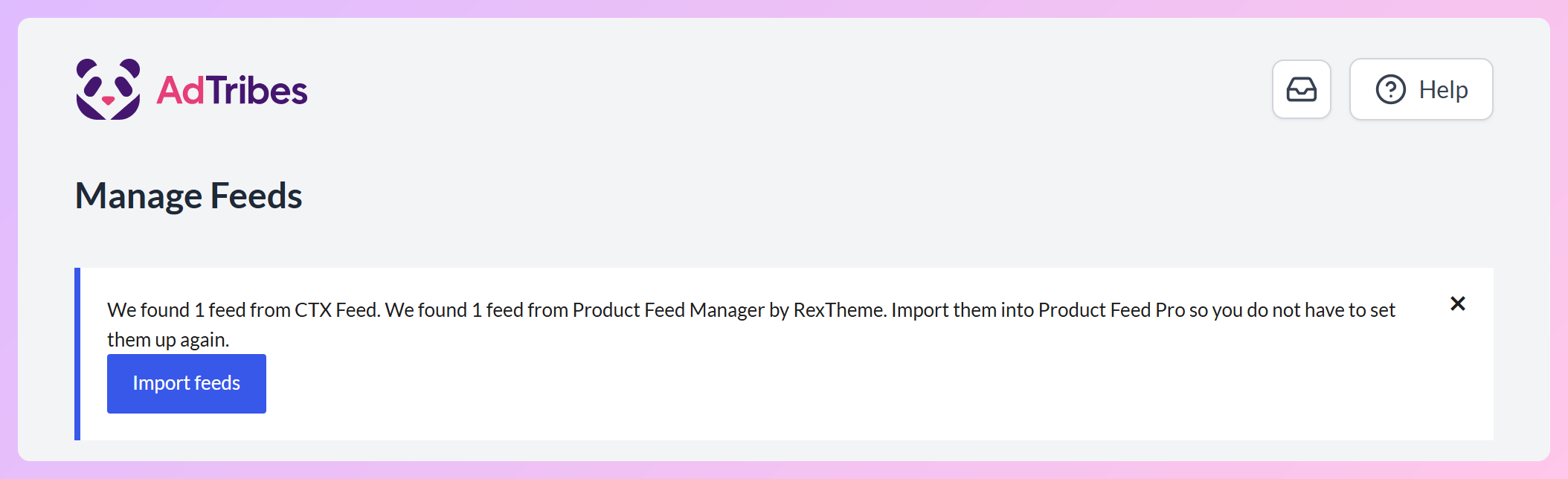
Avviso ignorato o vuoi tornare più tardi? Puoi sempre trovare lo strumento nella tua bacheca WordPress sotto Product Feed → Impostazioni → Esporta / Importa, nella sezione Migra feed da un altro plugin.
Passaggio 2: Seleziona i feed da importare
Lo strumento elenca ciascun plugin trovato, insieme al numero di feed che contiene. Seleziona i feed che vuoi importare, oppure usa Seleziona tutto per prendere tutti i feed da quel plugin. Quindi fai clic su Rivedi importazione.
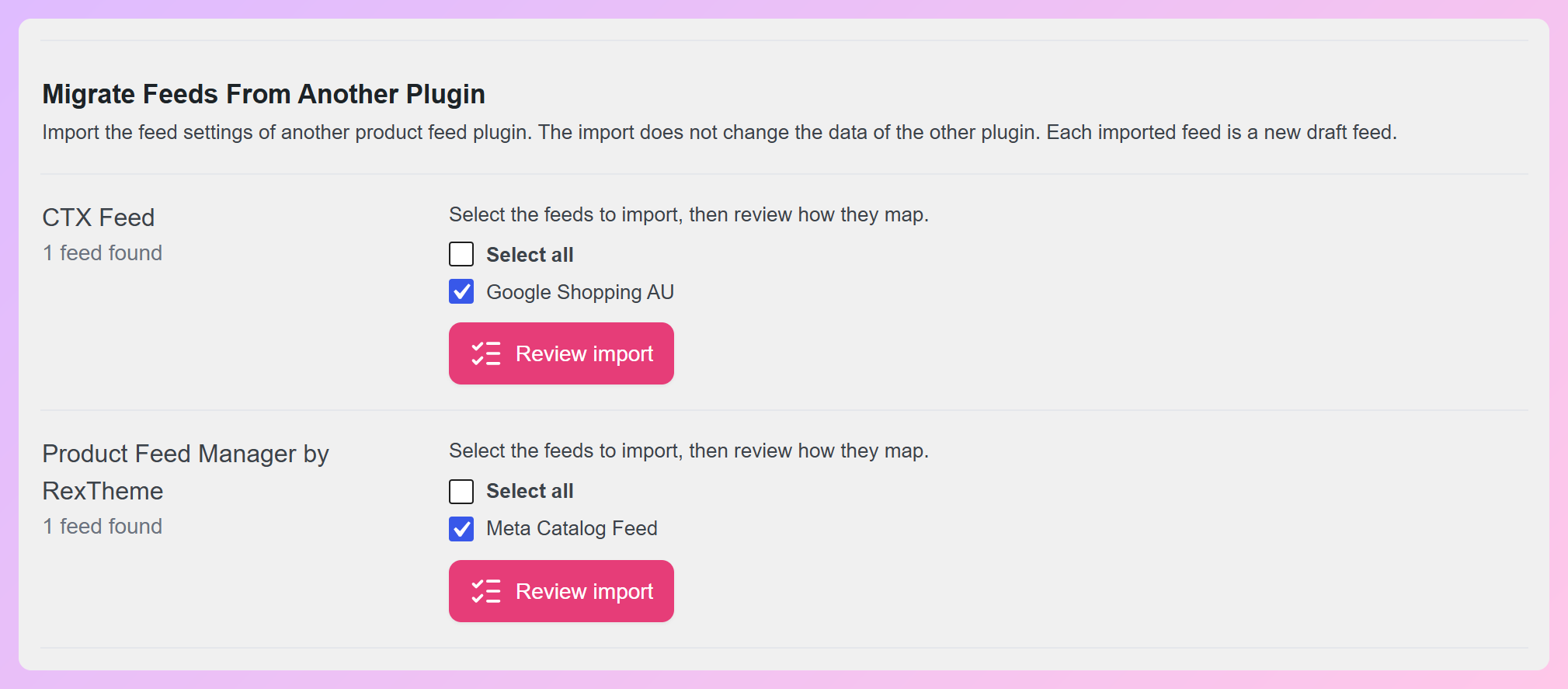
Passaggio 3: Controlla come viene mappato ciascun feed
Prima di importare, vedrai un'anteprima di come ciascun feed selezionato viene mappato ad AdTribes, incluse le impostazioni che richiedono la tua attenzione. La revisione copre:
- Canale: il canale nel tuo vecchio plugin e il canale AdTribes a cui viene mappato, come Google Shopping.
- Formato file, intervallo di aggiornamento e filtri: le basi di come viene creato il feed e la frequenza di aggiornamento.
- Tabella attributi del feed e Valori: ogni attributo nel feed e il campo prodotto da cui viene estratto. I valori fissi, come il nome del tuo marchio, vengono visualizzati come "Valore statico".
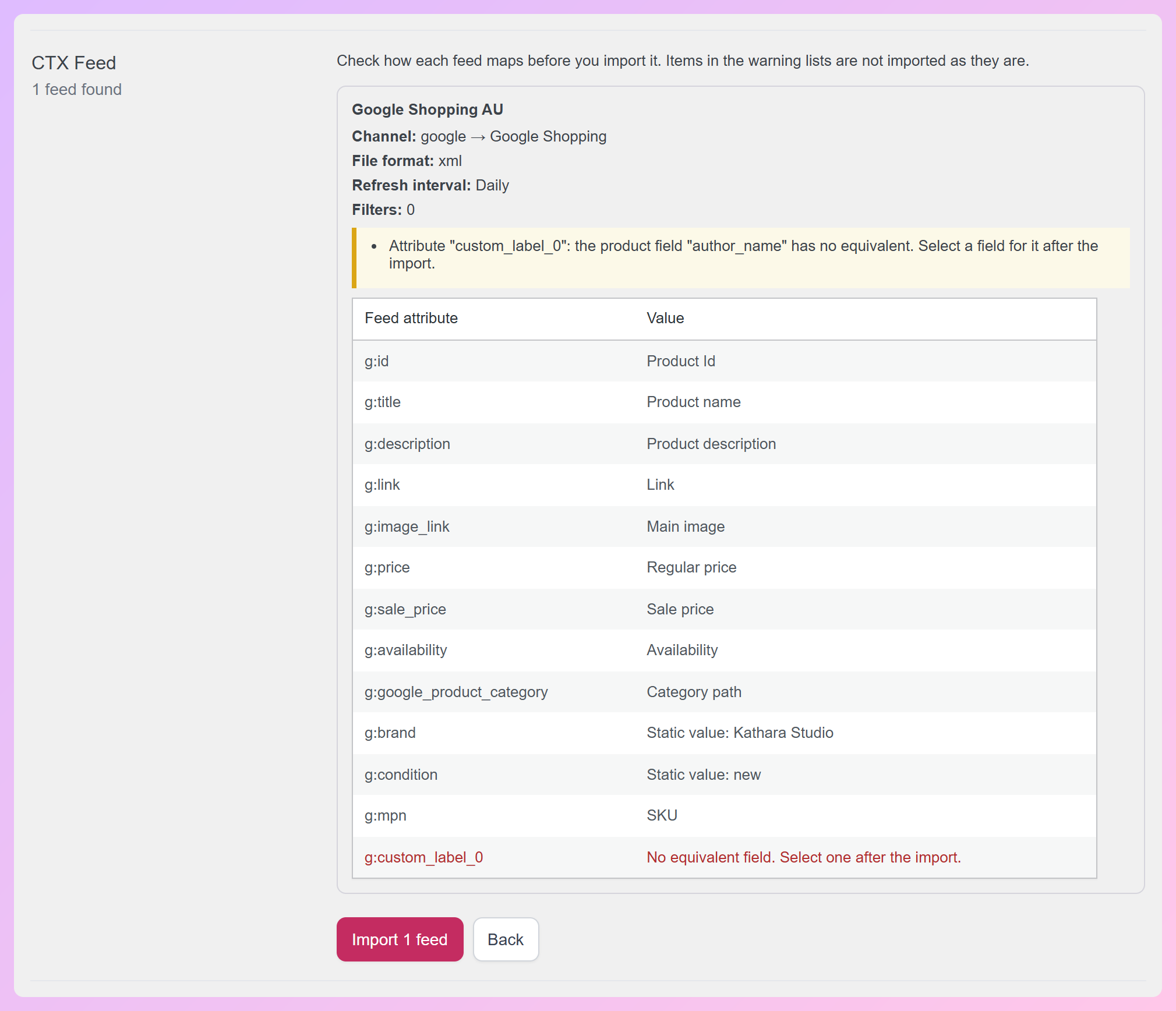
Se un campo del tuo vecchio plugin non ha una corrispondenza diretta in AdTribes Product Feed Pro, viene evidenziato in rosso con la nota "Nessun campo equivalente. Seleziona uno dopo l'importazione." Dopo l'importazione, apri la scheda Field Mapping del feed per aggiungere o correggere eventuali mappature mancanti.
Passaggio 4: Importa i tuoi feed come bozze
Soddisfatto dell'anteprima? Fai clic su Importa (il pulsante mostra quanti feed hai selezionato, ad esempio Importa 1 feed). AdTribes conferma l'importazione e crea nuovi feed bozza che puoi aprire e rivedere.
I tuoi nuovi feed si trovano ora sotto Product Feed → Gestisci feed con gli stessi nomi che avevano nel tuo vecchio plugin. Ciascuno viene visualizzato come Non attivo finché non lo attivi, così puoi esaminarlo prima.

Puoi tornare allo strumento in qualsiasi momento per importare altri feed. Tutto ciò che hai importato in precedenza è contrassegnato con "(importato in precedenza)" accanto al suo nome, così puoi vedere a colpo d'occhio cosa è già stato fatto.
Cosa viene trasferito ad AdTribes
Lo strumento di migrazione porta con sé molte delle impostazioni che hai già configurato. Ecco cosa può importare in AdTribes Product Feed Pro:
| Impostazione | Cosa viene trasferito |
|---|---|
| Canale | Google Shopping, Google Local Products, Meta (Facebook e Instagram), Pinterest, TikTok, Bing, Snapchat, OpenAI, X (Twitter) e altro |
| Mappatura dei campi | Mappature degli attributi supportati ai campi, inclusi attributi prodotto, campi personalizzati e immagini aggiuntive |
| Valori statici | Valori fissi come il nome del tuo brand o la condizione del prodotto |
| Prefissi e suffissi | Testo che aggiungi prima o dopo un valore |
| Filtri | Regole di filtro supportate per scorte, campi vuoti, categorie, prodotti e personalizzate |
| Impostazioni del feed | Formato file, paese, delimitatore e impostazioni di variazione supportati |
| Programmazione di aggiornamento | Intervalli supportati orari, due volte al giorno o giornalieri |
Se un'impostazione necessita di modifiche, la schermata di revisione la segnala in modo che tu possa controllarla prima di attivare il feed importato.
La tua checklist post-importazione
Dopo l'importazione, utilizza questi sei controlli per rivedere le tue impostazioni, attivare il feed e aggiornare il suo URL nel tuo canale di vendita.
1. Compila i campi segnalati
Ricordi le righe rosse nella schermata di revisione? Apri la scheda Mappatura dei campi del feed importato e aggiungi o modifica le mappature segnalate durante la revisione. Se desideri un'analisi più approfondita di come funziona, la nostra guida alla mappatura dei campi ti guiderà passo dopo passo.
2. Mappa le tue categorie
Canali come Google Shopping utilizzano le proprie categorie di prodotti. Apri la scheda Mappatura categorie per rivedere come le tue categorie WooCommerce corrispondono e aggiorna tutto ciò che necessita di attenzione. La nostra guida alla mappatura delle categorie di WooCommerce copre la configurazione passo dopo passo.
3. Controlla la programmazione di aggiornamento
Controlla l'intervallo di aggiornamento assegnato al tuo feed importato. AdTribes supporta pianificazioni orarie, bisettimanali e giornaliere qui, quindi assicurati che l'impostazione sia adatta alla frequenza con cui cambiano i tuoi prezzi, le scorte o i dettagli del prodotto.
4. Imposta il tracciamento UTM se lo utilizzi
Se desideri monitorare le conversioni per i singoli feed, apri la scheda Conversioni e Google Analytics, abilita il tracciamento UTM e inserisci un nome di campagna univoco per questo feed. AdTribes Product Feed Pro utilizza quel valore di campagna per collegare gli ordini tracciati al feed corretto. L'utilizzo del nome del feed lo rende più facile da riconoscere.
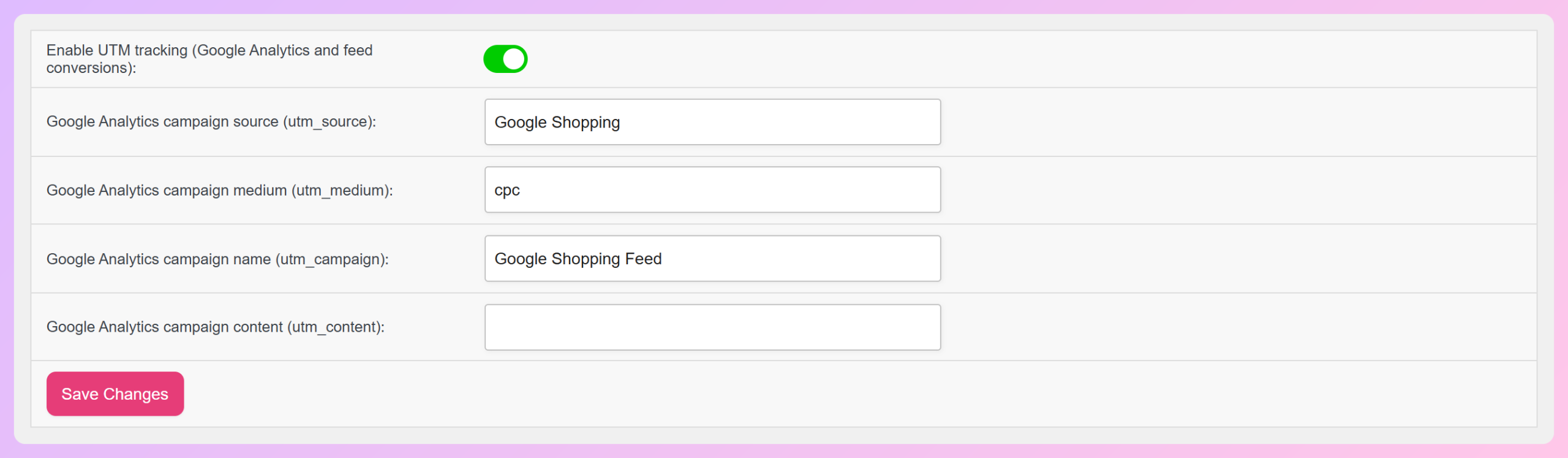
5. Attivalo e aggiornalo
Quando il feed è corretto, vai su Product Feed → Gestisci feed e fai clic sullo stato Non attivo del feed, quindi conferma per attivarlo. Successivamente, aggiorna il feed in modo che AdTribes Product Feed Pro crei il file del feed. Una volta completato, l'URL del feed è pronto per l'uso.
6. Punta il tuo canale al nuovo URL del feed
Il tuo feed importato ha un proprio URL, diverso da quello creato dal tuo vecchio plugin. Copialo da Gestisci feed e aggiornalo ovunque il canale recuperi i tuoi prodotti, come Google Merchant Center o Meta Commerce Manager.
Dopo che il canale avrà recepito il nuovo file, monitoralo attentamente per i primi giorni. Per i feed di Google, la diagnostica di Google Merchant Center ti mostrerà se qualche prodotto necessita di attenzione.
Domande frequenti
Lo strumento di migrazione dei feed è gratuito?
Sì. Lo strumento di migrazione fa parte di AdTribes Product Feed Pro, il plugin gratuito, a partire dalla versione 13.5.9. Non è necessario un piano a pagamento per importare i tuoi feed da CTX Feed o RexFeed.
CTX Feed o RexFeed devono essere attivi per migrare?
No. Il plugin deve solo essere installato sul tuo sito. AdTribes Product Feed Pro può trovare e importare i tuoi feed anche quando CTX Feed o RexFeed sono disattivati.
L'importazione modificherà i miei feed esistenti?
No. Lo strumento di migrazione legge solo le impostazioni del tuo feed dall'altro plugin. I tuoi feed CTX Feed o RexFeed rimangono esattamente come erano, e ogni feed importato viene creato come una nuova bozza in AdTribes Product Feed Pro.
L'URL del mio feed rimarrà lo stesso dopo la migrazione?
No. Ogni feed importato ottiene il proprio nuovo URL in AdTribes Product Feed Pro. Una volta attivato e aggiornato il feed, aggiorna l'URL in Google Merchant Center, Meta Commerce Manager o qualunque canale lo utilizzi.
Da quali plugin posso migrare i feed di prodotti WooCommerce?
Puoi migrare feed da CTX Feed di WebAppick e RexFeed – Product Feed Manager for WooCommerce (RexTheme), inclusi i feed creati con le loro versioni gratuite o Pro.
Conclusione
Passare da CTX Feed o RexFeed non significa più ricostruire ogni feed da zero. Puoi portare con te le configurazioni esistenti, rivedere le nuove bozze e attivarle quando sei pronto.
Ecco cosa fare dopo:
- Verifica che il tuo vecchio plugin sia supportato e ancora installato.
- Importa i tuoi feed e rivedi come ciascuno viene mappato.
- Segui la checklist post-importazione prima di attivare ciascun feed.
La versione 13.5.9 aggiunge anche il monitoraggio delle conversioni per feed e nuovi attributi di Google Merchant Center per lo shopping AI.
Pronto a fare il passaggio? Aggiorna ad AdTribes Product Feed Pro 13.5.9 e migra i feed di prodotti WooCommerce da CTX Feed o RexFeed quando sei pronto.