Ricostruire ogni feed manualmente dopo uno spostamento del sito, un rollback o un passaggio da un altro plugin per feed richiede ore e invita agli errori. Gli strumenti di esportazione, importazione e migrazione in Product Feed Pro e Product Feed Elite ti consentono invece di eseguire il backup, ripristinare e spostare le configurazioni dei tuoi feed.
- L'opzione Esporta è disponibile sia in Pro che in Elite.
- L'opzione Importa è esclusiva di Elite. Aggiorna a Elite se hai bisogno di ripristinare feed da un file.
- Lo strumento Migra Feed da un Altro Plugin, disponibile sia in Pro che in Elite, copia le impostazioni del tuo feed da CTX Feed o Product Feed Manager di RexTheme (RexFeed) in nuovi feed bozza. Richiede Product Feed Pro 13.5.9 o versioni successive.
Questi strumenti fanno risparmiare tempo, riducono il lavoro manuale e mantengono le configurazioni dei feed coerenti tra più negozi o ambienti.
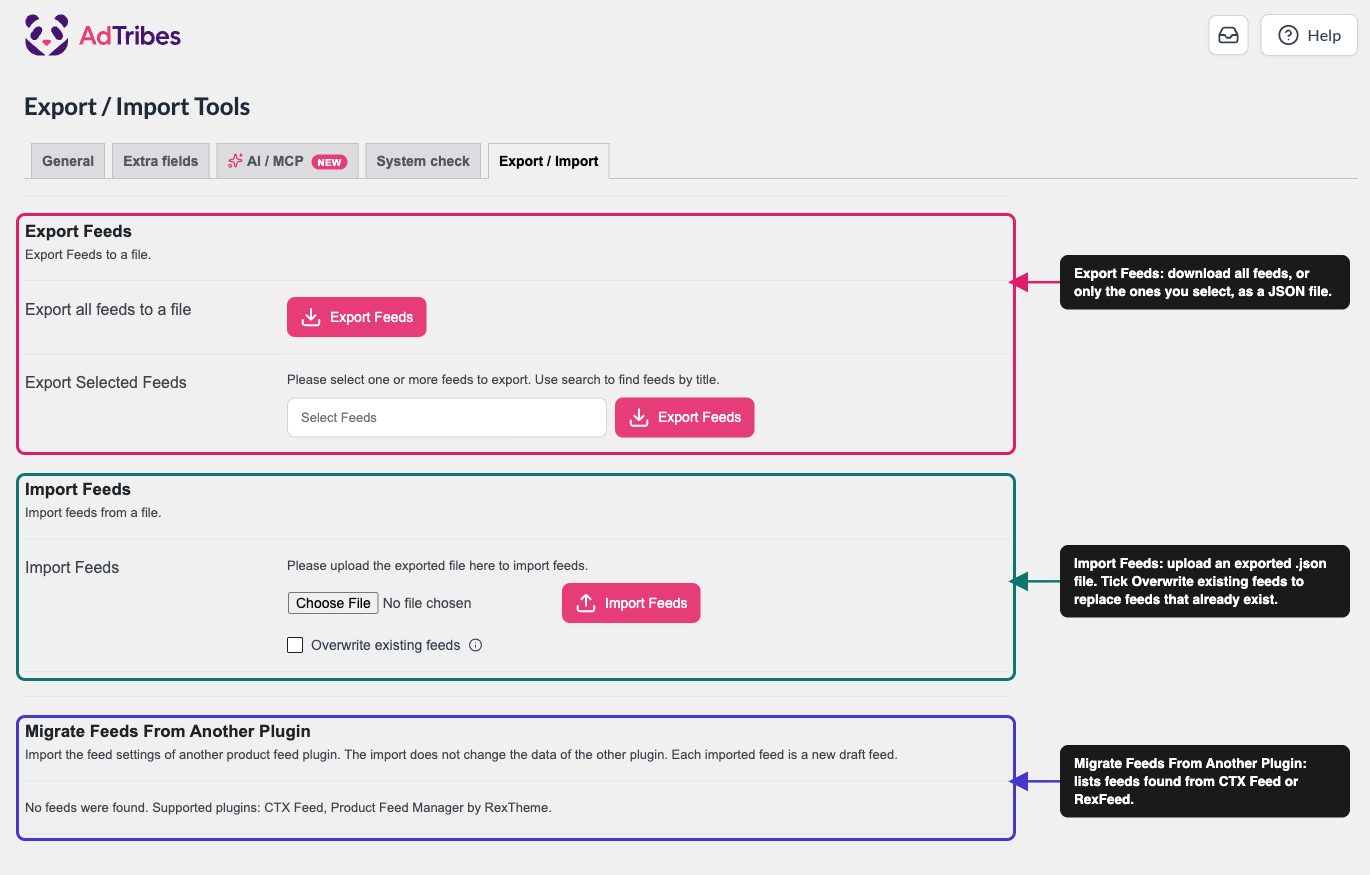
Esporta feed (Pro ed Elite)
L'esportazione dei feed scarica le configurazioni dei tuoi feed come file JSON. Puoi usarlo come backup o importarlo in un altro sito (con Elite).
Come esportare i feed
Esporta tutti i feed
- Vai su WP Admin → Product Feed → Impostazioni → Esporta / Importa.
- Fai clic su Esporta Feed per scaricare un file JSON contenente tutti i tuoi feed, attivi e inattivi.
Il formato del nome del file è product-feeds-export-AAAA-MM-GG-HH-MM-SS.json, ad esempio product-feeds-export-2025-10-01-03-54-58.json.
Esporta solo alcuni feed
- Vai su WP Admin → Product Feed → Impostazioni → Esporta / Importa.
- Fai clic sul menu a discesa Seleziona Feed.
- Cerca un feed.
- Seleziona il feed dai risultati. Per aggiungere altri feed, ripeti i passaggi 3 e 4.
- Fai clic su Esporta Feed per scaricare solo i feed scelti.
Il formato del nome del file è product-feeds-export-selected-AAAA-MM-GG-HH-MM-SS.json, ad esempio product-feeds-export-selected-2025-10-01-03-54-58.json.
Dettagli file di esportazione
- Formato: JSON
- Contenuto: Titolo del feed, regole di mappatura, filtri, attributi e impostazioni di configurazione complete.
- Limite dimensione importazione: L'importazione accetta file fino a 10 MB. L'esportazione non ha limiti. Se il tuo file di esportazione è più grande di 10 MB, esporta meno feed alla volta.
Importa feed (solo Elite)
La funzionalità di importazione è esclusiva del plugin Product Feed Elite. Ripristina le configurazioni dei feed da un file JSON esportato in precedenza. Per ripristinare i feed da un file, aggiorna a Elite.
Come importare i feed
- Vai su WP Admin → Product Feed → Impostazioni → Esporta / Importa.
- Fai clic sul campo del file (Scegli File o Sfoglia, a seconda del tuo browser).
- Seleziona un file
.jsonesportato da Product Feed Pro o Elite. - (Facoltativo) Seleziona Sovrascrivi feed esistenti per sostituire i feed già presenti.
- Fai clic su Importa Feed per caricare ed elaborare il file.
L'importazione salva i nuovi feed come bozze. Vai su Product Feed → Gestisci feed e fai clic su Inattivo nella colonna Stato per attivare un feed. I feed che sovrascrivi mantengono il loro stato attuale.
Gestione duplicati
- Comportamento predefinito: i feed già esistenti vengono saltati per evitare duplicati.
- Sovrascrivi i feed esistenti: il feed esistente viene aggiornato con la configurazione del file. Il suo stato del post e la data dell'ultimo aggiornamento vengono preservati.
Migra feed da un altro plugin (Pro ed Elite)
Se stai passando a Product Feed Pro da un altro plugin di feed, non devi configurare nuovamente ogni feed. Lo strumento Migra Feed da un altro Plugin legge i feed memorizzati da questi plugin e crea feed corrispondenti in Product Feed Pro:
- CTX Feed (CTX Feed di WebAppick, gratuito o Pro)
- Product Feed Manager di RexTheme (RexFeed, gratuito o Pro)
Lo strumento richiede Product Feed Pro 13.5.9 o versioni successive ed è disponibile sia in versione Pro che Elite. Legge solo i dati dell'altro plugin e non li modifica mai. Ogni feed importato viene creato come un nuovo feed bozza.
Come migrare i feed
- Vai su WP Admin → Product Feed → Impostazioni → Esporta / Importa.
- Scorri fino a Migra Feed da un altro Plugin. Ogni plugin che ha feed viene elencato con il numero di feed trovati, ad esempio "2 feed trovati".
- Seleziona i feed che desideri importare.
- Per importare ogni feed da un plugin, seleziona invece Seleziona tutto.
- Fai clic su Rivedi importazione.
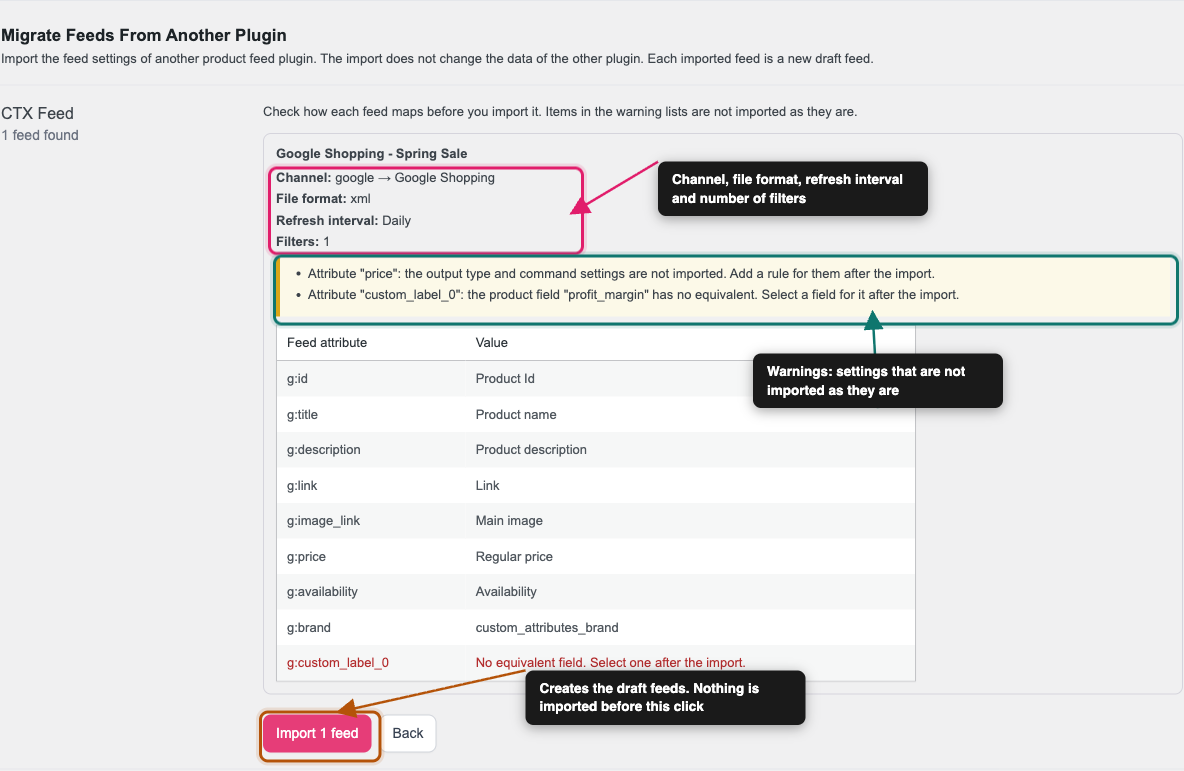
- Controlla il canale, il formato del file, l'intervallo di aggiornamento e gli eventuali avvisi per ogni feed.
- Fai clic sul pulsante di importazione, che mostra il numero di feed selezionati (ad esempio Importa 1 feed o Importa 2 feed).
Controlla e attiva il feed importato
- Nell'elenco dei risultati, fai clic sul nome del feed per aprirlo.
- Controlla le impostazioni del feed e correggi qualsiasi elemento che il passaggio di revisione ha elencato come avviso.
- Vai a Product Feed → Gestisci feed.
- Nella colonna Stato, fai clic su Inattivo accanto al feed per attivarlo.
Il passaggio di revisione mostra questi dettagli per ogni feed:
- Il canale, dal canale dell'altro plugin al canale di Product Feed Pro in cui diventa
- Il formato del file
- L'intervallo di aggiornamento
- Il numero di filtri
- Come ogni attributo del feed viene mappato a un campo di Product Feed Pro
Le impostazioni senza un equivalente sono elencate come avvisi (vedi "Cosa richiede un controllo manuale dopo l'importazione" di seguito).
Cosa porta l'importazione
L'importazione converte queste impostazioni dove Product Feed Pro ha un equivalente:
- Nome del feed, canale, paese e formato del file (e il delimitatore per i feed CSV)
- Intervallo di aggiornamento
- Mappatura degli attributi, inclusi i valori statici
- Filtri, inclusa la loro logica AND / OR
Cosa richiede un controllo manuale dopo l'importazione
Alcune impostazioni non hanno un equivalente in Product Feed Pro. Il passaggio di revisione elenca ciascuna come un avviso, in modo da poterle vedere prima di importare:
- Campo non equivalente: L'attributo viene importato con un valore vuoto. Apri il feed e seleziona un campo per esso.
- Canale non equivalente: Il feed utilizza il canale Feed personalizzato.
- Filtri o limiti di prodotto non equivalenti: Questi non vengono importati. Controlla quali prodotti include il feed.
- Impostazioni di output e sanificazione degli attributi: Aggiungi una regola per essi nel feed dopo l'importazione.
Importare di nuovo lo stesso feed
I feed che hai importato in precedenza sono contrassegnati come (importato in precedenza) nell'elenco. Importarne uno di nuovo crea un secondo feed nuovo e mantiene il primo. Lo strumento crea solo nuovi feed in bozza, quindi i tuoi feed Product Feed Pro esistenti non vengono modificati.
Casi d'uso comuni di esportazione e importazione
- Backup delle configurazioni dei feed prima di apportare aggiornamenti o modifiche importanti.
- Migrazione delle configurazioni dei feed tra staging, produzione o siti web diversi.
- Condivisione e riutilizzo di modelli di feed tra più negozi WooCommerce.
- Ripristino rapido dei feed dopo eliminazioni accidentali o migrazioni del sito.
- Importazione di più feed in blocco per risparmiare tempo e standardizzare le configurazioni.
- Passare a Product Feed Pro da CTX Feed o RexFeed senza ricostruire ogni feed manualmente.
Risoluzione dei problemi
- Nessun feed visualizzato: Assicurati di avere almeno un feed nella schermata Gestisci feed prima di esportare.
- Download troppo grande o fallito: se il file di esportazione è molto grande, prova a esportare meno feed alla volta per evitare limiti di hosting o timeout.
- Nessun feed trovato: Assicurati che CTX Feed o Product Feed Manager di RexTheme abbia almeno un feed salvato sullo stesso sito e che i suoi dati non siano stati rimossi. Il messaggio elenca i plugin supportati.
- Seleziona almeno un feed: Seleziona almeno un feed prima di fare clic su Revisiona importazione.
- Questi feed non sono stati importati. Riprova.: Rivedi e importa di nuovo i feed elencati.
- Un'impostazione appare diversa dopo l'importazione: Controlla gli avvisi nel passaggio di revisione, quindi regola il feed in bozza prima di attivarlo.
- File non accettato: Verifica che il file termini con
.json, rientri nel limite di 10 MB e sia stato esportato da Product Feed Pro o Elite. - Impossibile caricare il file: assicurati che il tuo sito WordPress abbia i permessi per caricare file e che ci sia spazio sufficiente sul server.
- I feed esistono già: I feed esistenti vengono saltati a meno che non selezioni Sovrascrivi i feed esistenti (vedi Gestione duplicati).
Hai bisogno di aiuto?
Se utilizzi Product Feed Elite, apri un ticket di supporto per contattare il nostro team di supporto. Il sistema di ticket è esclusivo per gli utenti Elite.
Se utilizzi solo il plugin Product Feed Pro, apri un nuovo argomento nel forum di WordPress.org.