
Se vendi WooCommerce Product Bundles, potresti preoccuparti che richiedano una configurazione speciale prima di apparire nel tuo feed, o che i canali di acquisto vedano il prezzo sbagliato. La buona notizia è che Product Feed gestisce i bundle automaticamente per te.
Di seguito viene illustrato come i prodotti bundle appaiono nei tuoi feed, come viene calcolato il loro prezzo e cosa succede ai singoli articoli all'interno di un bundle, con il plugin Product Feed Pro che lavora insieme all'estensione WooCommerce Product Bundles.
Prerequisiti
Prima di iniziare, assicurati di avere questi elementi a posto.
| Requisito | Dettagli |
|---|---|
| Plugin Product Feed | Product Feed Pro (gratuito o Elite) è attivo sul tuo negozio. La gestione dei bundle è la stessa su entrambi. |
| Estensione Product Bundles | L'estensione ufficiale WooCommerce Product Bundles è attiva sul tuo negozio. Questa fornisce il prezzo del bundle. |
| Un prodotto bundle | Almeno un prodotto di tipo Product bundle, con un prezzo impostato. |
Come i bundle appaiono nel tuo feed
I bundle sono inclusi automaticamente: Non è necessario attivare un'impostazione per aggiungere prodotti bundle a un feed. Product Feed tratta un bundle come qualsiasi altro prodotto, quindi finché il bundle non è escluso da uno dei tuoi filtri, appare da solo nel feed.
Ogni bundle è un prodotto nel feed: Il feed elenca il bundle come un singolo articolo. Quindi Product Feed non aggiunge i prodotti individuali inclusi nel bundle come voci separate nel feed. Questo corrisponde a come gli acquirenti acquistano il bundle: come un unico acquisto, a un unico prezzo. (I prodotti variabili si comportano diversamente, poiché ogni variazione è un articolo acquistabile separatamente. Per quel caso, vedi Come aggiungere prodotti variabili ai tuoi feed di prodotto.)
Viene utilizzato il prezzo del bundle stesso, non la somma delle sue parti: Product Feed legge il prezzo che hai impostato sul bundle stesso e lo invia al canale. Non somma i prezzi degli articoli all'interno. Ciò significa che il prezzo nel tuo feed corrisponde al prezzo che un acquirente vede e paga sul tuo negozio. Il prezzo inviato ai canali include le tasse.
Anche i prezzi in saldo sono gestiti: Se il tuo bundle è in saldo, il feed invia sia il prezzo normale che il prezzo in saldo. Se il bundle non è scontato, Product Feed invia solo il prezzo normale.
L'attributo "Is bundle" (opzionale)
Alcuni canali, come Google Shopping, Pinterest e TikTok, supportano un attributo Is bundle. Questo è un campo separato e specifico del canale. Non è la stessa cosa del tipo di prodotto WooCommerce Product Bundles.
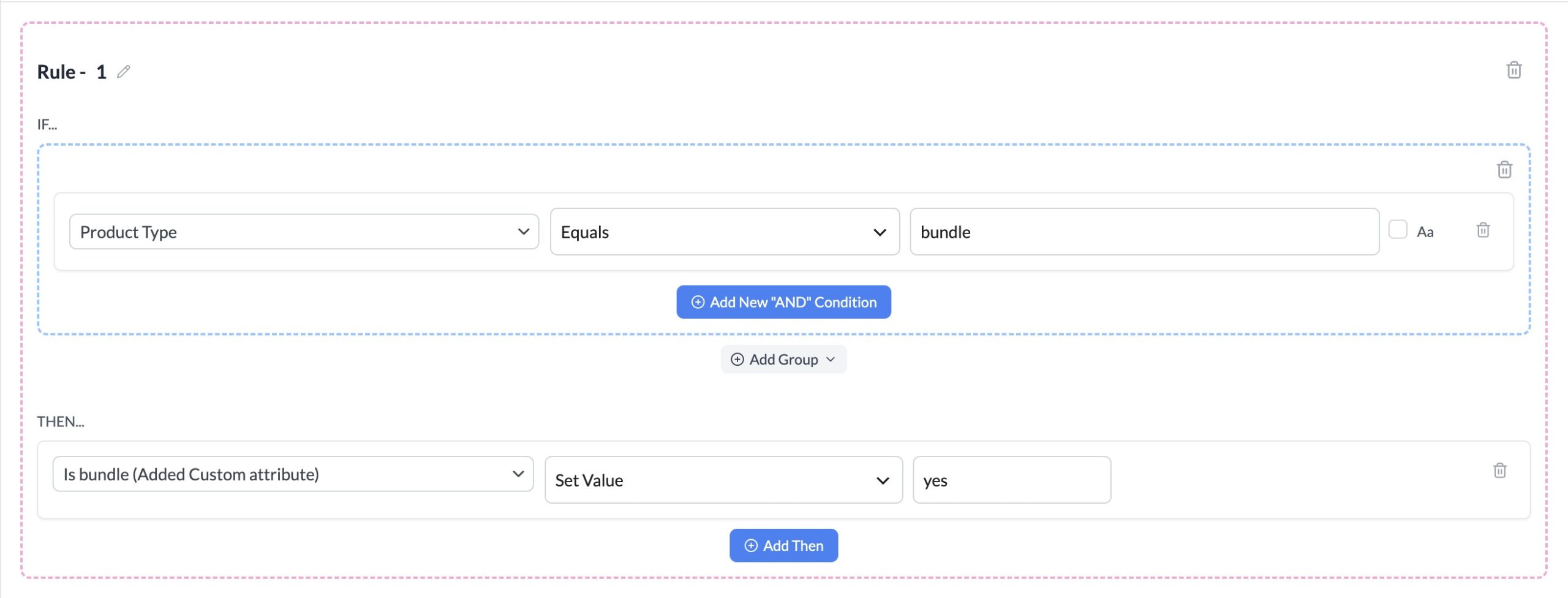
Nel senso di Google Shopping, un bundle significa un prodotto principale che vendi insieme agli accessori per un unico prezzo. Product Feed non compila questo attributo automaticamente dai tuoi prodotti bundle, quindi lo imposti tu stesso quando un canale lo richiede. Il modo usuale è aggiungere una regola che imposta il valore di Is bundle per i prodotti che scegli.
Prima che la regola abbia effetto, aggiungi Is bundle alla scheda Field Mapping del tuo feed. La regola scrive il valore nei tuoi dati di prodotto; Field Mapping controlla quali attributi sono inclusi nell'output del feed. Se Is bundle non è nel tuo field mapping, il valore della regola non apparirà nel feed.
Per configurare questo:
- Apri il feed che vuoi modificare.
- Fai clic sulla scheda Field Mapping e aggiungi Is bundle come attributo mappato.
- Fai clic sulla scheda Rules.
- Fai clic su Add New Rule.
- Nella sezione IF, seleziona Product Type dall'attributo picker, imposta la condizione su is equal to e inserisci
bundlecome valore. - Nella sezione THEN, seleziona Is bundle dall'attributo picker, imposta l'azione su Set Value e inserisci
yes. - Fai clic su Save Rules.
Per una guida completa al rules builder, vedi Come creare regole.
Risoluzione dei problemi
Domande frequenti
Serve ulteriore aiuto?
Se stai utilizzando Product Feed Elite, puoi aprire un ticket di supporto e il nostro team ti aiuterà direttamente.
Se stai utilizzando il plugin gratuito Product Feed Pro, pubblica la tua domanda sul forum di supporto di WordPress.org e saremo lieti di aiutarti.

