

 Revisionato da
Aggiungere video di prodotto è uno dei modi più efficaci per rendere le tue inserzioni di prodotto più coinvolgenti e persuasive. Ottime notizie! Il nostro ultimo aggiornamento in AdTribes Product Feed Elite introduce il supporto per l'attributo video meta, che ti consente di includere video di prodotto direttamente nei tuoi feed di Facebook e Instagram. Ciò significa che ora puoi mostrare i tuoi prodotti in azione, offrendo ai clienti un'esperienza di acquisto più ricca e immersiva.
In questa guida, ti spiegheremo come funziona, perché è importante e come puoi iniziare a usarlo per aumentare la visibilità e le conversioni del tuo negozio. Iniziamo!
Cos'è l'attributo video di Meta? (Panoramica delle nuove funzionalità)
Il nuovo attributo video di Meta ti consente di includere URL video diretti nei tuoi feed di prodotti Meta, insieme ai tuoi soliti dati di prodotto come titoli, descrizioni, disponibilità, livelli di scorte e altro ancora.
Ciò significa che non sei più limitato alla visualizzazione di immagini statiche! Con questo aggiornamento, puoi aggiungere più video di prodotto, rendendo più facile evidenziare diverse angolazioni, funzionalità e casi d'uso reali.
Ecco una rapida panoramica di come funziona:
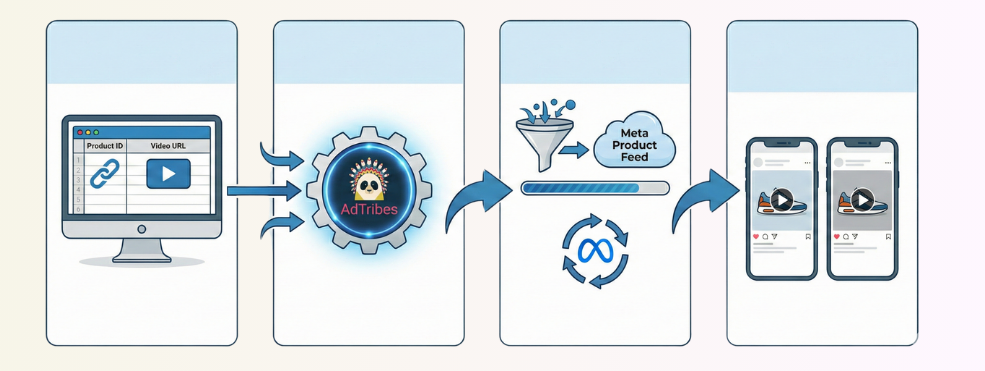
Gli URL video vengono aggiunti come campi aggiuntivi ai tuoi feed di prodotti e AdTribes Product Feed Elite mappa e formatta automaticamente questi URL in base ai requisiti di Meta. Una volta generato il tuo feed di prodotti, i video vengono visualizzati nelle tue inserzioni di catalogo su Facebook e Instagram, offrendo ai tuoi clienti un'esperienza più dinamica e coinvolgente.
Perché aggiungere video di prodotto ai tuoi feed Meta? (Vantaggi chiave)
In parole povere, i video danno ai tuoi prodotti quel qualcosa in più per distinguersi. L'aggiunta di video di prodotto ai tuoi feed crea un'esperienza di acquisto più ricca che aiuta gli acquirenti a prendere decisioni di acquisto più sicure. Ecco come aiuta:
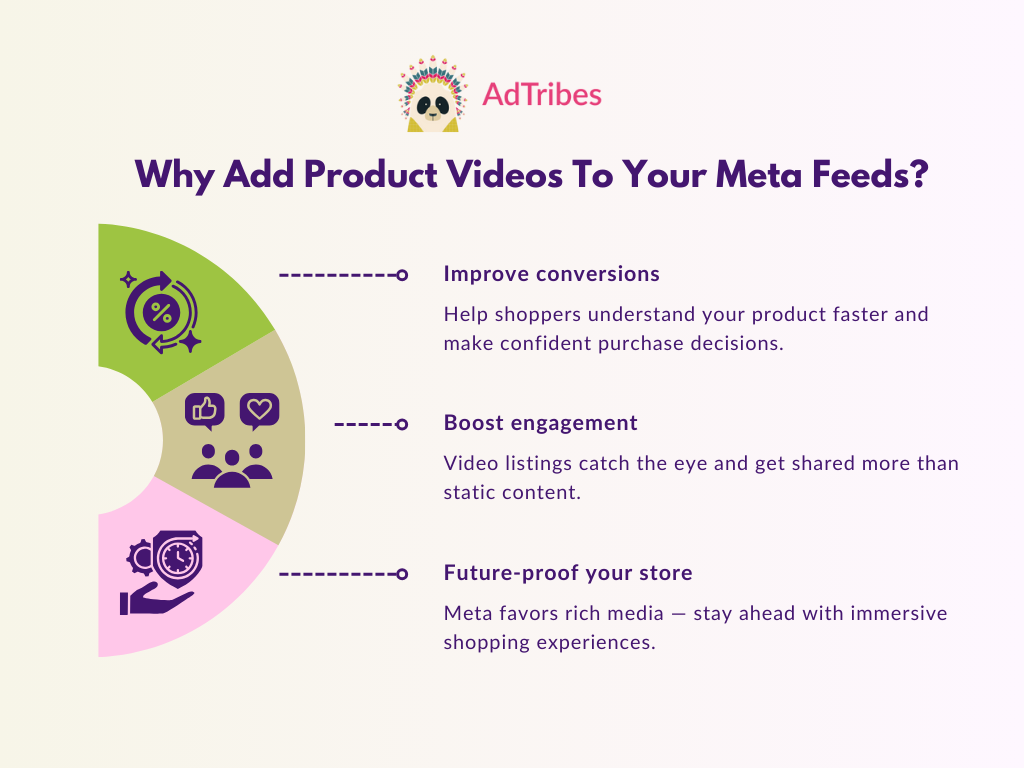
Migliora i tassi di conversione con una migliore comprensione del prodotto
Secondo le tendenze del settore, il 73% dei clienti afferma di essere più propenso ad acquistare un prodotto dopo aver visto video che ne spiegano il funzionamento. L'aggiunta di una demo del prodotto video, un unboxing o una clip lifestyle può aiutare gli acquirenti a visualizzare come i tuoi prodotti funzionano nella vita reale, il che può ridurre l'esitazione dell'acquirente e portare a decisioni di acquisto più sicure.
Aumenta l'engagement
I video sono naturalmente più coinvolgenti dei contenuti statici. La ricerca del settore rivela che i video vengono condivisi il 1200% in più di volte rispetto a testo e immagini combinati. Mostrando i tuoi prodotti in azione, puoi aumentare le possibilità che i clienti notino e facciano clic sulla tua inserzione.
A prova di futuro il tuo negozio
Le piattaforme di e-commerce come Meta stanno ora integrando esperienze multimediali avanzate e i negozi che si adattano hanno maggiori probabilità di prosperare. Secondo un rapporto di Wyzowl, il 91% delle aziende utilizza già i video come strumento di marketing nel 2026. L'integrazione di questa strategia ti aiuta a rimanere competitivo, ti mette davanti ai concorrenti e prepara il tuo negozio per la visibilità e il successo a lungo termine.
Come aggiungere video Meta ai tuoi feed di prodotti Facebook e Instagram
Pronto a mostrare i tuoi prodotti in movimento? Di seguito, ti spieghiamo come aggiungere video di prodotto ai tuoi feed Meta utilizzando AdTribes.
📝 NOTA: Prima di procedere, assicurati di utilizzare le versioni più recenti di AdTribes Product Feed Pro e Product Feed Elite.
Andiamo subito al dunque!
1. Abilita l'attributo video aggiuntivo
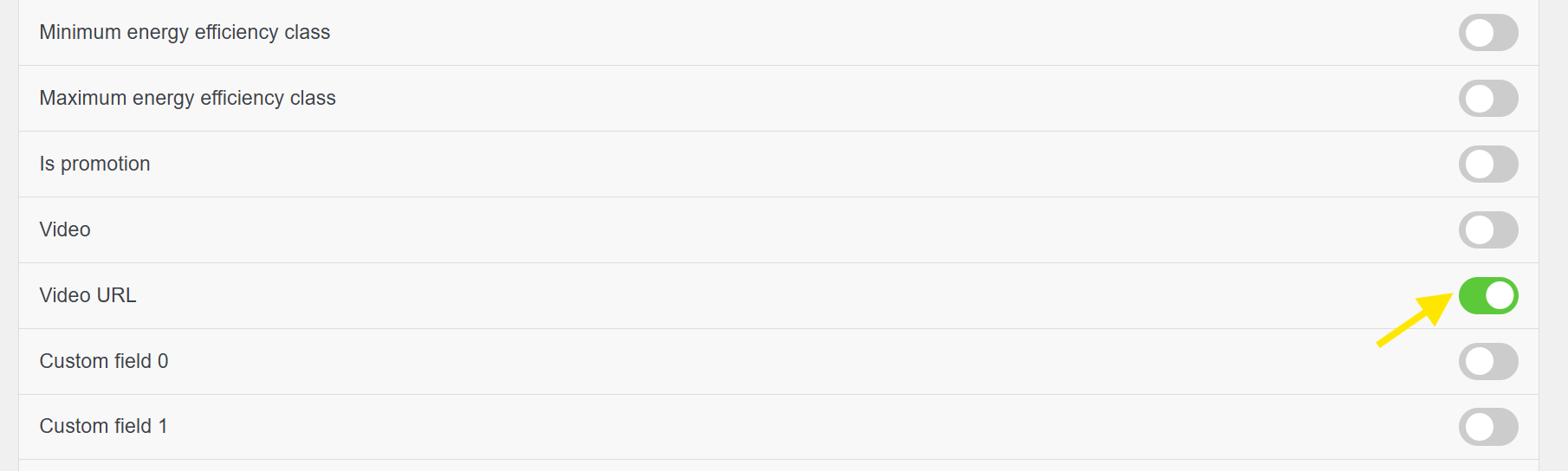
La prima cosa da fare è abilitare il campo extra URL video. Per farlo, vai alla bacheca di WordPress > Product Feed > Settings > Extra Fields.
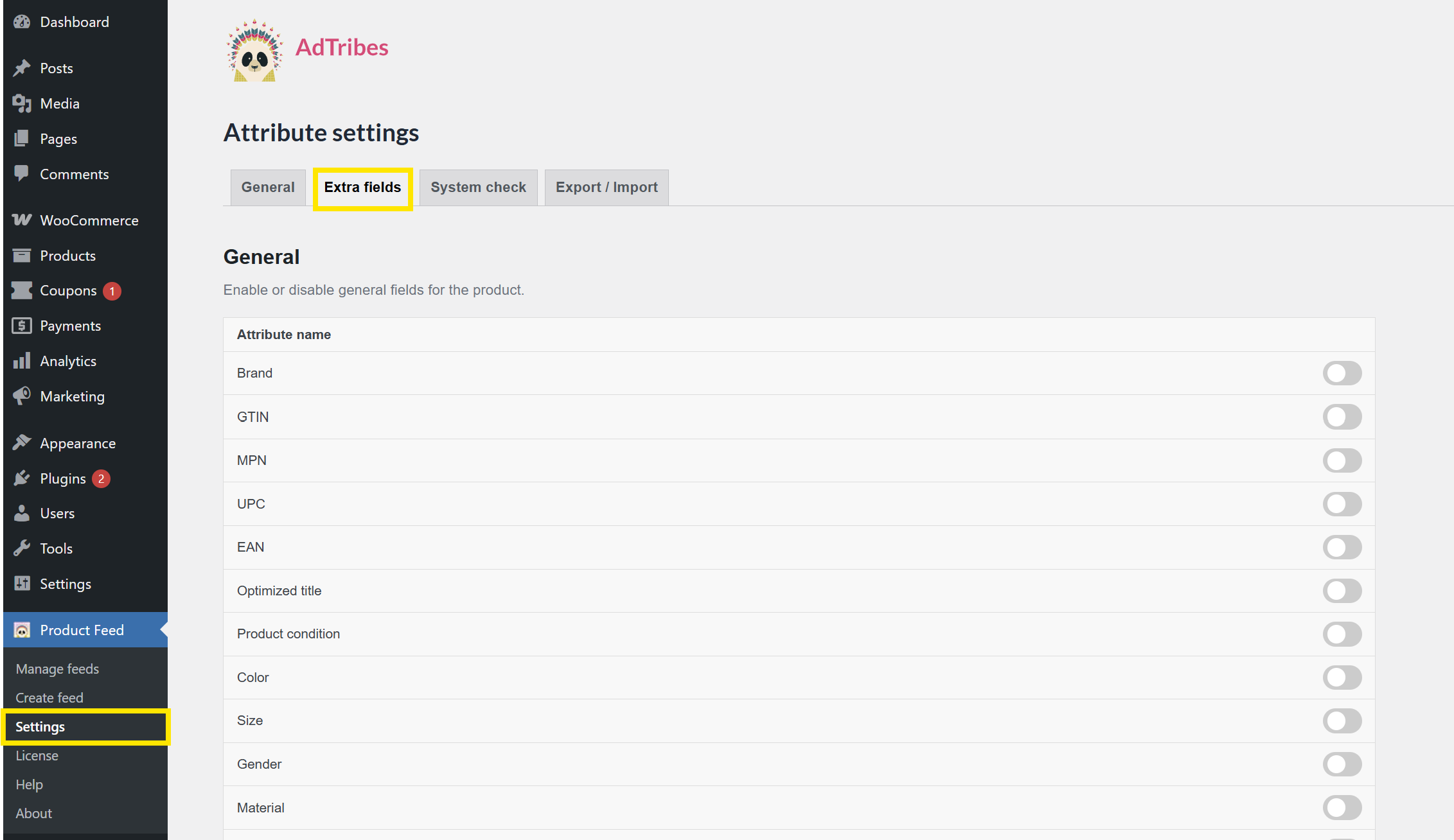
Cerca "Video URL" e attivalo. Una volta abilitato, questo aggiunge un campo Video URL direttamente all'editor del prodotto.
2. Aggiungi gli URL dei tuoi video di prodotto
Ora che il campo URL video è abilitato, apparirà automaticamente nell'editor del prodotto per ciascuno dei tuoi prodotti WooCommerce. È qui che aggiungerai i link video dei tuoi prodotti.
Vai su Prodotti > Tutti i prodotti > Modifica per l'articolo che desideri aggiornare. Quindi, dalla sezione Dati prodotto, vai su Generale e cerca il campo URL video.
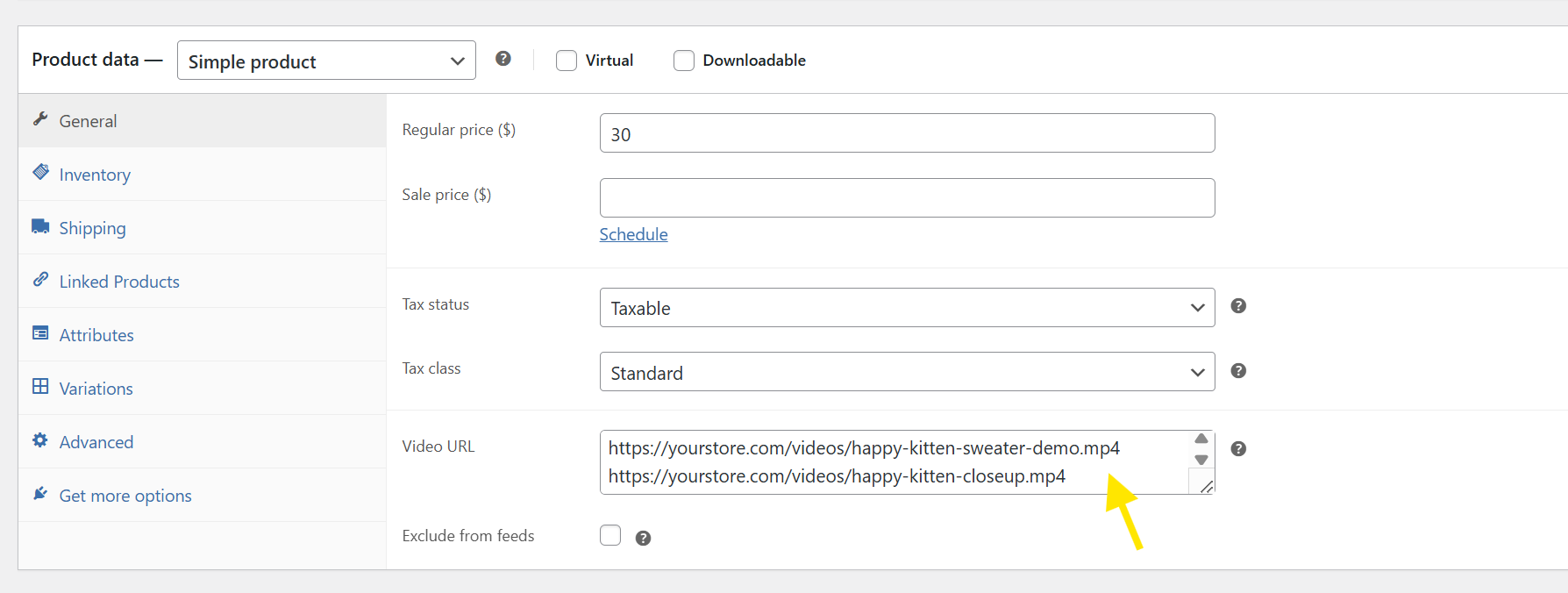
Da qui, puoi:
- Aggiungere un singolo URL video per evidenziare una demo o un caso d'uso
- Oppure, incolla più link video, inserendo ciascuno su una nuova riga, per mostrare diverse angolazioni, primi piani o scatti di lifestyle
Non dimenticare di fare clic su Aggiorna per salvare le modifiche!
💡 CONSIGLIO POTENTE: Assicurati che i tuoi link video siano URL diretti di file video accessibili pubblicamente. I video non devono essere dietro un accesso, un paywall o impostazioni di autorizzazione private e devono iniziare con https:// per soddisfare i requisiti di Meta.
3. Crea il tuo feed di prodotti Meta
Una volta che i link video dei tuoi prodotti sono pronti, è ora di creare il tuo feed di prodotti Meta!
Vai alla tua bacheca di WordPress > Product Feed > Create Feed. Nella scheda Generale, puoi inserire i dettagli di base per il tuo feed, tra cui:
- Nome progetto: Scegli qualcosa come Meta Product Feed
- Paese: Seleziona il tuo paese di destinazione
- Canale: Scegli Meta / Feed catalogo Facebook / Instagram
- Formato file: Puoi usare XML, CSV, TSV o TXT, a seconda della tua configurazione
- Intervallo di aggiornamento: (Facoltativo) Imposta la frequenza con cui il tuo feed dovrebbe aggiornarsi automaticamente
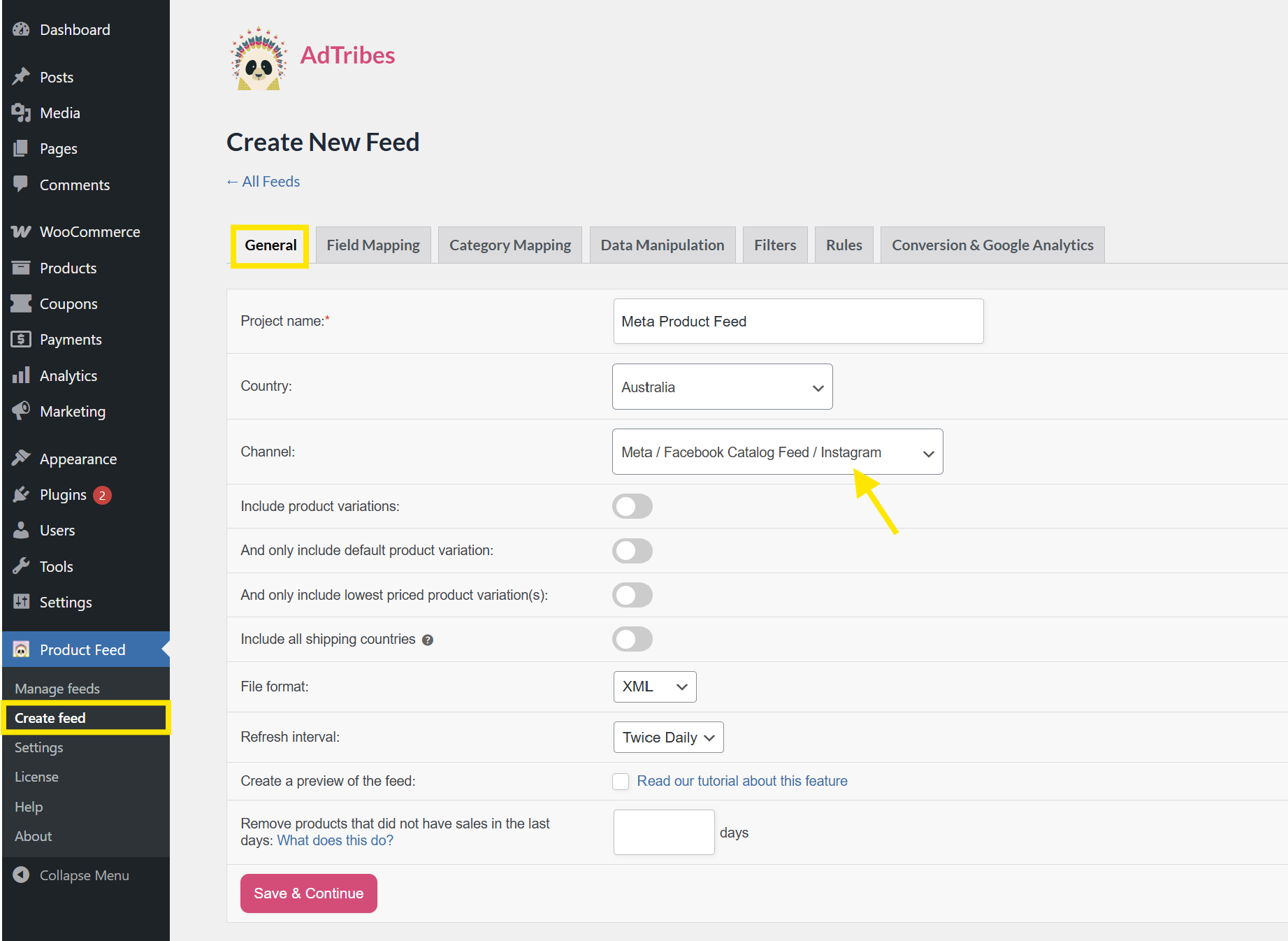
Una volta soddisfatto delle impostazioni di base, fai clic su Salva e continua per passare a Field Mapping.
4. Mappa l'attributo video
Dopo aver compilato i dettagli di base del feed, arriverai alla schermata di Field Mapping. Questo passaggio ti consente di definire quali campi di dati del prodotto vengono inviati a Meta. In termini semplici, è qui che abbini i dati dei tuoi prodotti WooCommerce ai campi che Facebook e Instagram si aspettano di ricevere.
Fortunatamente, AdTribes mappa automaticamente gli attributi più comuni (come titolo, immagine o prezzo) per te, così non devi iniziare da zero.
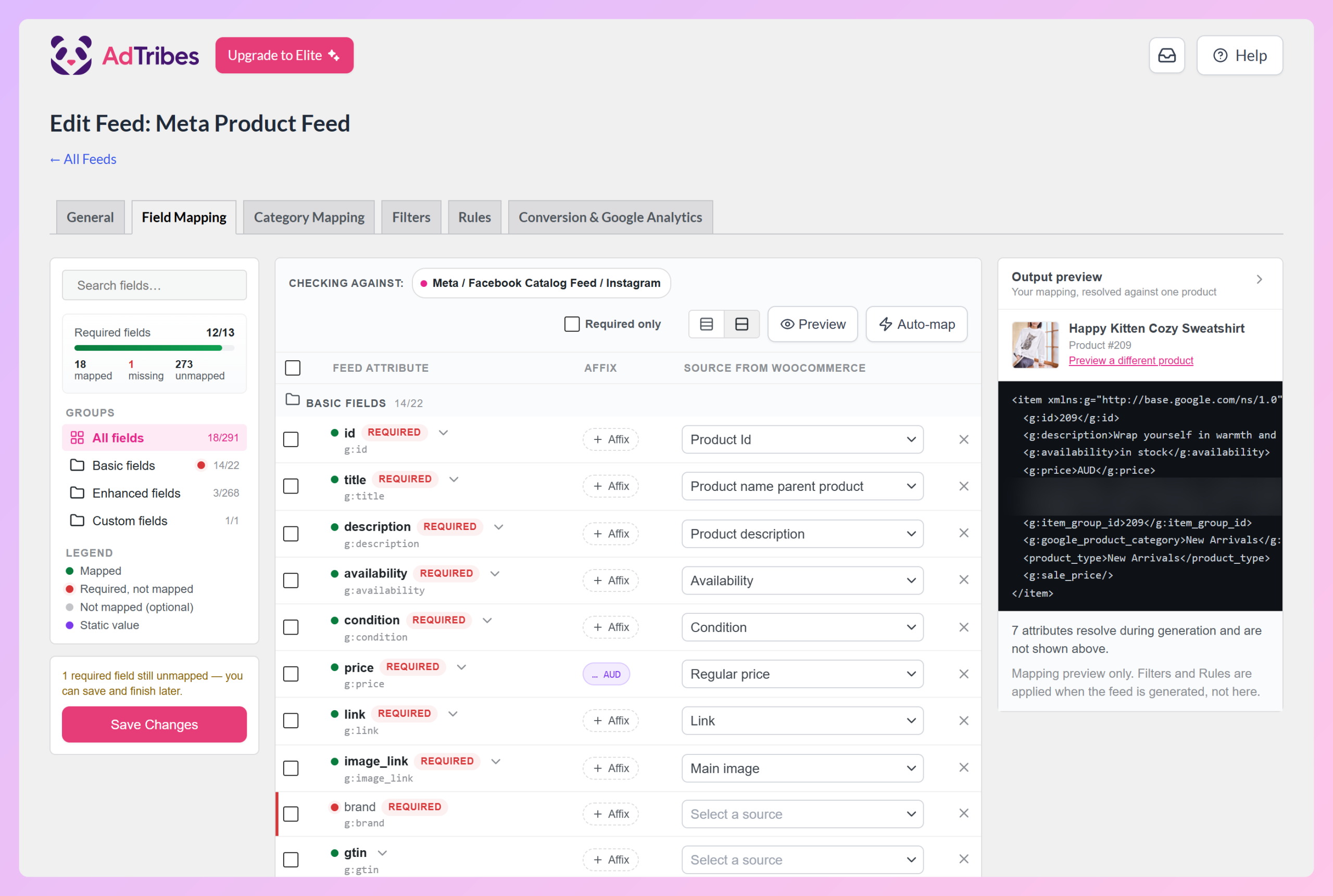
Ecco come aggiungere il nuovo attributo video di Meta:
- Fai clic sul pulsante “+ Add field mapping” in fondo alla tabella. Questo mostra ogni attributo che Meta accetta, non solo quelli già in uso
- Trova video_url nel gruppo Enhanced fields. Puoi anche digitare “video” nella casella di ricerca in alto nella barra laterale per raggiungerlo direttamente
- Apri il suo menu a discesa Source from WooCommerce e seleziona Video URL (Added Custom attribute). Questo è il campo che hai abilitato e compilato in precedenza nel passaggio 2
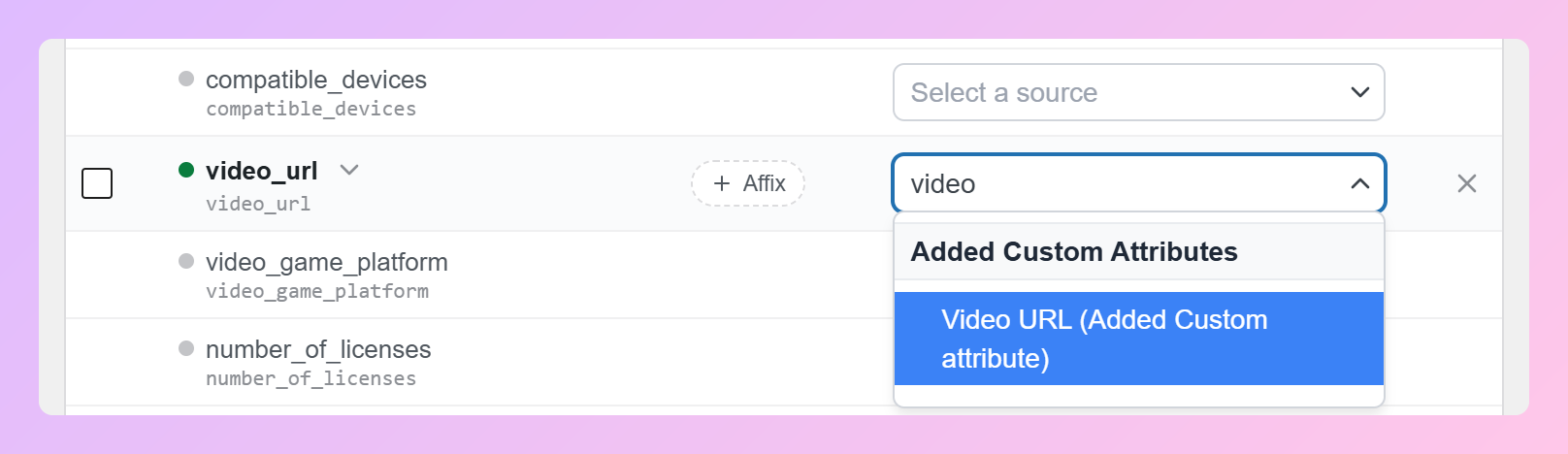
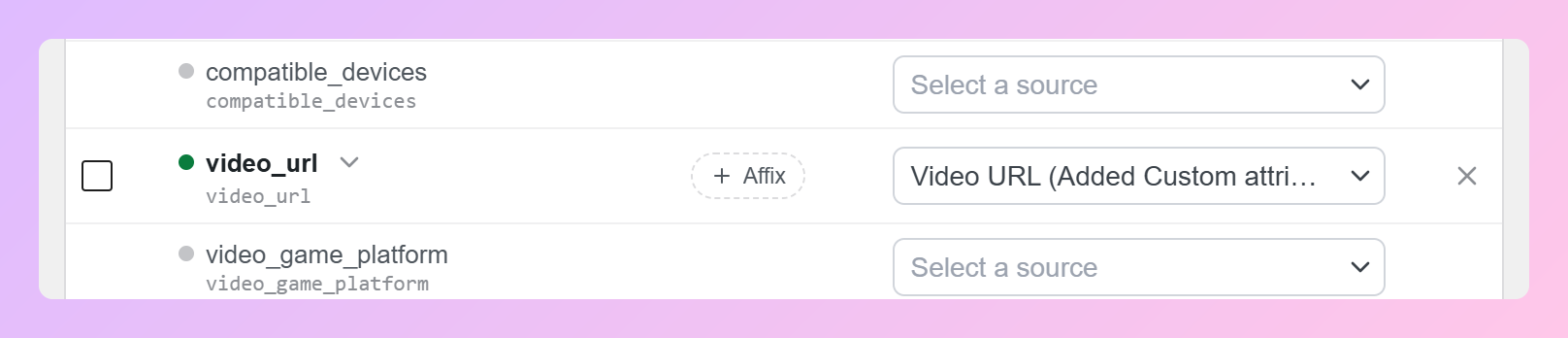
Ciò indica al plugin di includere i link video che hai aggiunto e di formattarli correttamente per Meta.
Devi farlo solo una volta, poiché il plugin lo applicherà automaticamente a tutti i prodotti per i quali è stato inserito un URL video. Fai clic su Salva e continua una volta che sei soddisfatto delle modifiche.
5. Genera il tuo feed prodotti
Dopo aver mappato l'attributo video e finalizzato la mappatura dei campi, puoi esplorare altre opzioni avanzate disponibili nelle schede in alto della schermata di configurazione del feed. Queste includono:
- Mappatura categorie: Abbina i tuoi prodotti alle categorie di prodotti Meta
- Filtri: Escludi determinati prodotti dal feed (ad es. esauriti)
- Regole: Aggiungi logica personalizzata per prezzi, titoli o altri attributi
- Manipolazione dati: Modifica o pulisci i dati
- Monitoraggio Google Analytics: Aggiungi parametri UTM per monitorare le prestazioni del feed
Questi passaggi sono facoltativi, ma possono offrire maggiore flessibilità e controllo per negozi con cataloghi complessi o obiettivi di feed specifici. Dai un'occhiata alla nostra guida completa alla creazione del feed prodotti per una panoramica dettagliata di ogni passaggio.
Una volta che sei soddisfatto delle impostazioni del tuo feed, vai alla scheda Conversione e Google Analytics e fai clic sul pulsante Genera feed prodotti.
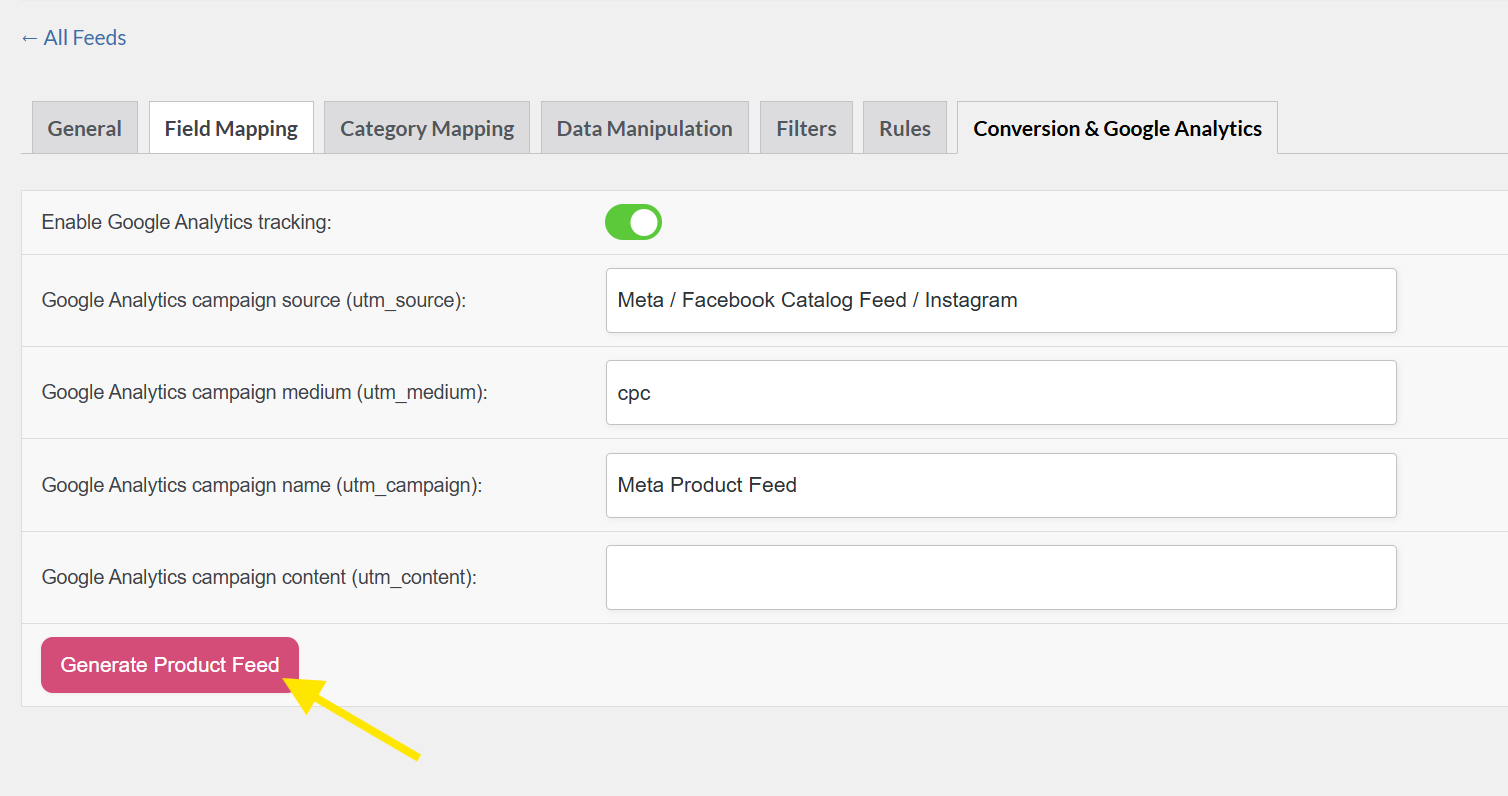
Fatto! Il tuo feed verrà ora generato con i video dei prodotti inclusi, pronto per essere caricato nel tuo Catalogo Meta per l'uso in annunci Facebook, Shopping su Instagram e altro ancora. 🎉
Domande frequenti
Posso usare video di YouTube per le mie inserzioni di prodotti su Facebook?
No, Meta non supporta collegamenti YouTube incorporati nei feed prodotti. Per aggiungere un video di prodotto a Facebook al tuo feed, dovrai fornire un collegamento diretto al file video. Assicurati che il tuo video sia ospitato sul tuo server o su una piattaforma che fornisca un collegamento diretto all'URL.
Quanti video posso aggiungere per prodotto?
Meta ti consente di aggiungere fino a 20 video di prodotto per articolo. Quando aggiungi più collegamenti al campo URL video, inserisci ogni URL video su una nuova riga. AdTribes Product Feed Elite formatterà automaticamente e assegnerà la corretta struttura dell'attributo video di Meta (ad es. video[0].url, video[1].url e così via).
L'aggiunta di video rallenterà la generazione del feed di prodotti?
No. Il plugin elabora e include solo gli URL video come testo, non scarica né analizza i file video effettivi. Ciò mantiene la generazione del tuo feed rapida e fluida, anche con più video inclusi.
Conclusione
Aggiungere video ai tuoi feed di prodotti è uno dei modi più efficaci per far risaltare i tuoi annunci e aumentare il coinvolgimento dei clienti. Con la nuova funzionalità attributo video Meta in AdTribes Product Feed Elite, puoi ora arricchire i tuoi feed di prodotti per Facebook e Instagram con contenuti video coinvolgenti.
In questa guida, abbiamo trattato tutto ciò che devi sapere per iniziare:
- Cos'è l'attributo video Meta e come funziona
- Principali vantaggi dell'aggiunta di video di prodotti al tuo feed
- Tutorial passo passo su come abilitare, aggiungere e mappare gli URL dei video
- Domande comuni che i proprietari di negozi pongono quando utilizzano questa funzionalità
AdTribes ti offre la flessibilità di personalizzare i tuoi feed di prodotti esattamente come desideri, in modo da poter aumentare la visibilità e farti notare dove i tuoi clienti acquistano.
Speriamo che questa guida ti sia stata utile! Facci sapere se hai domande sulla nuova funzionalità.


