Revisionato da
Per controllare la visibilità dei prodotti WooCommerce, gestisci separatamente le impostazioni del tuo negozio e i feed di prodotti esterni. In WooCommerce, puoi mantenere un prodotto come bozza, impostarlo come privato o protetto da password, oppure scegliere dove appare utilizzando le opzioni Visibilità catalogo. Per canali come Google Shopping e Facebook, AdTribes Product Feed Pro ti consente di utilizzare filtri del feed per includere o escludere prodotti da un feed specifico. Ciò significa che un prodotto può rimanere disponibile nel tuo negozio senza apparire su ogni canale di vendita.
In questa guida, approfondiremo i vantaggi del nascondere i prodotti ed esploreremo come regolare le configurazioni di visibilità sulla tua piattaforma e-commerce. Inoltre, ti mostreremo come utilizzare i feed di prodotti per ottimizzare quali articoli vengono visualizzati sui vari canali di vendita.
Quindi, entriamo subito nel vivo!
- Cos'è la Visibilità dei Prodotti in WooCommerce?
- Perché Vorresti Nascondere Prodotti in WooCommerce?
- Come Cambiare la Visibilità dei Prodotti in WooCommerce?
- Modifica della visibilità dei prodotti WooCommerce sui canali di vendita
- Come utilizzare i feed di prodotti per modificare la visibilità dei prodotti WooCommerce
- Conclusione
Cos'è la Visibilità dei Prodotti in WooCommerce?
In WooCommerce, la visibilità del prodotto si riferisce a come e dove i tuoi prodotti vengono visualizzati sul tuo negozio online e su altri canali di vendita. Ti consente di controllare se un prodotto è completamente visibile al pubblico, accessibile solo con un link diretto o nascosto dal catalogo e dalla ricerca del tuo negozio.
Ci sono quattro opzioni principali di visibilità per i prodotti in un negozio WooCommerce:
- Pubblico: Il prodotto è visibile ovunque (pagine del negozio, risultati di ricerca ed elenchi di categorie).
- Catalogo: Il prodotto appare nelle pagine del negozio e negli elenchi di categorie, ma rimane nascosto nei risultati di ricerca del negozio.
- Ricerca: Il prodotto compare nei risultati di ricerca del negozio, ma è nascosto dalle pagine del catalogo.
- Nascosto: Il prodotto è completamente nascosto sia dalle pagine del negozio che dai risultati di ricerca. È accessibile solo tramite un link diretto.
Queste opzioni ti offrono flessibilità nel modo in cui i tuoi prodotti vengono visualizzati, rendendo facile gestire promozioni, gestire le scorte o offrire articoli esclusivi.

Perché Vorresti Nascondere Prodotti in WooCommerce?
I prodotti nascosti possono essere un vantaggio per la tua attività e-commerce. Infatti, la visualizzazione e il nascondere strategicamente i prodotti WooCommerce possono contribuire al suo successo:
- Articoli esauriti: Se un prodotto non è temporaneamente disponibile, potresti volerlo nascondere invece di rimuoverlo completamente. Questo rende più facile reintrodurlo una volta che è di nuovo disponibile senza dover ricreare l'inserzione da zero.
- Prodotti stagionali o a tempo limitato: Alcuni prodotti, come i costumi di Halloween o gli alberi di Natale, sono rilevanti solo durante specifici periodi dell'anno. Nasconderli una volta terminata la stagione mantiene il tuo negozio privo di disordine, a meno che tu non stia effettuando una svendita per smaltire le scorte rimanenti.
- Restrizioni di spedizione: Potresti avere prodotti che non possono essere spediti a livello internazionale per motivi logistici o legali. In questo caso, è una mossa intelligente nasconderli ai clienti che vivono al di fuori delle tue zone di spedizione per evitare confusione e carrelli abbandonati.
- Prodotti esclusivi o a marchio: Se vendi articoli realizzati su misura per un negozio o un cliente specifico, vorrai tenerli nascosti al pubblico generale. Ciò garantisce che tali prodotti rimangano esclusivi e non siano disponibili per chiunque al di fuori del tuo pubblico di destinazione.
- Annunci pre-lancio o non completati: Quando ti prepari per il lancio di un prodotto, nasconderlo ti dà il tempo di finalizzare tutti i dettagli prima che sia pronto per essere pubblicato. In questo modo, i clienti non si imbatteranno in annunci incompleti.
- Scopi di test: Nascondere i prodotti durante il test di nuove funzionalità o layout può aiutare i proprietari del negozio a evitare di mostrare annunci non completati o sperimentali ai clienti. Ciò ti consente di assicurarti che tutto funzioni perfettamente prima di rivelare il prodotto.
- Prodotti riservati ai clienti registrati: Se offri prodotti o offerte speciali per i clienti registrati, potresti volerli nascondere agli acquirenti che non si sono ancora iscritti. Questa strategia può incoraggiare più clienti a creare account per accedere a queste offerte esclusive.
Come Cambiare la Visibilità dei Prodotti in WooCommerce?
WooCommerce offre molti modi semplici per cambiare la visibilità dei tuoi prodotti e-commerce.
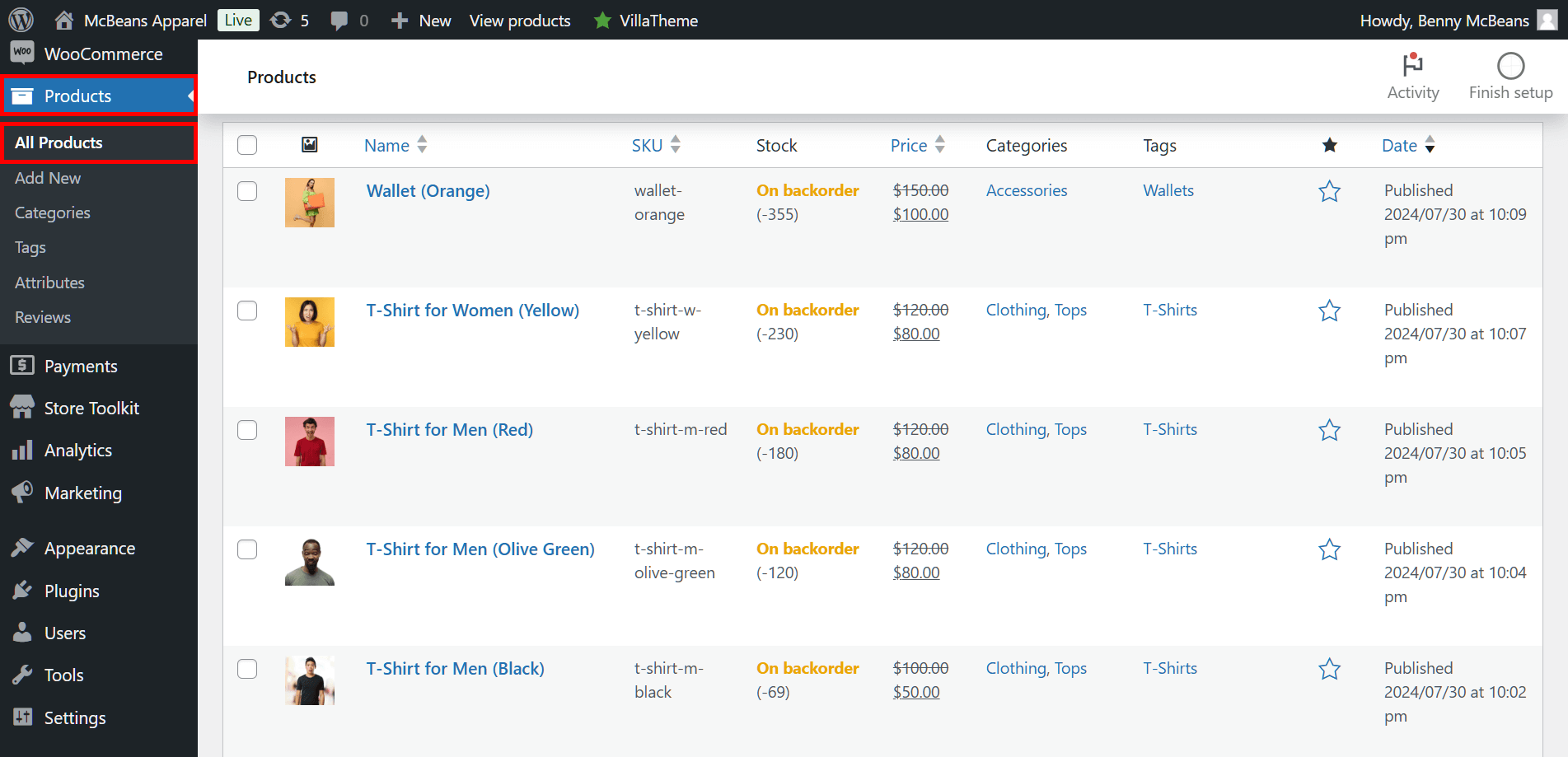
Per trovare la maggior parte di queste opzioni, vai alla tua Bacheca Amministratore di WordPress e fai clic su Prodotti > Tutti i Prodotti. Quindi, trova l'articolo che desideri nascondere, e fai clic sul suo nome o sull'opzione Modifica.
Questo ti porta alla pagina Modifica Prodotto del prodotto, come mostrato di seguito.
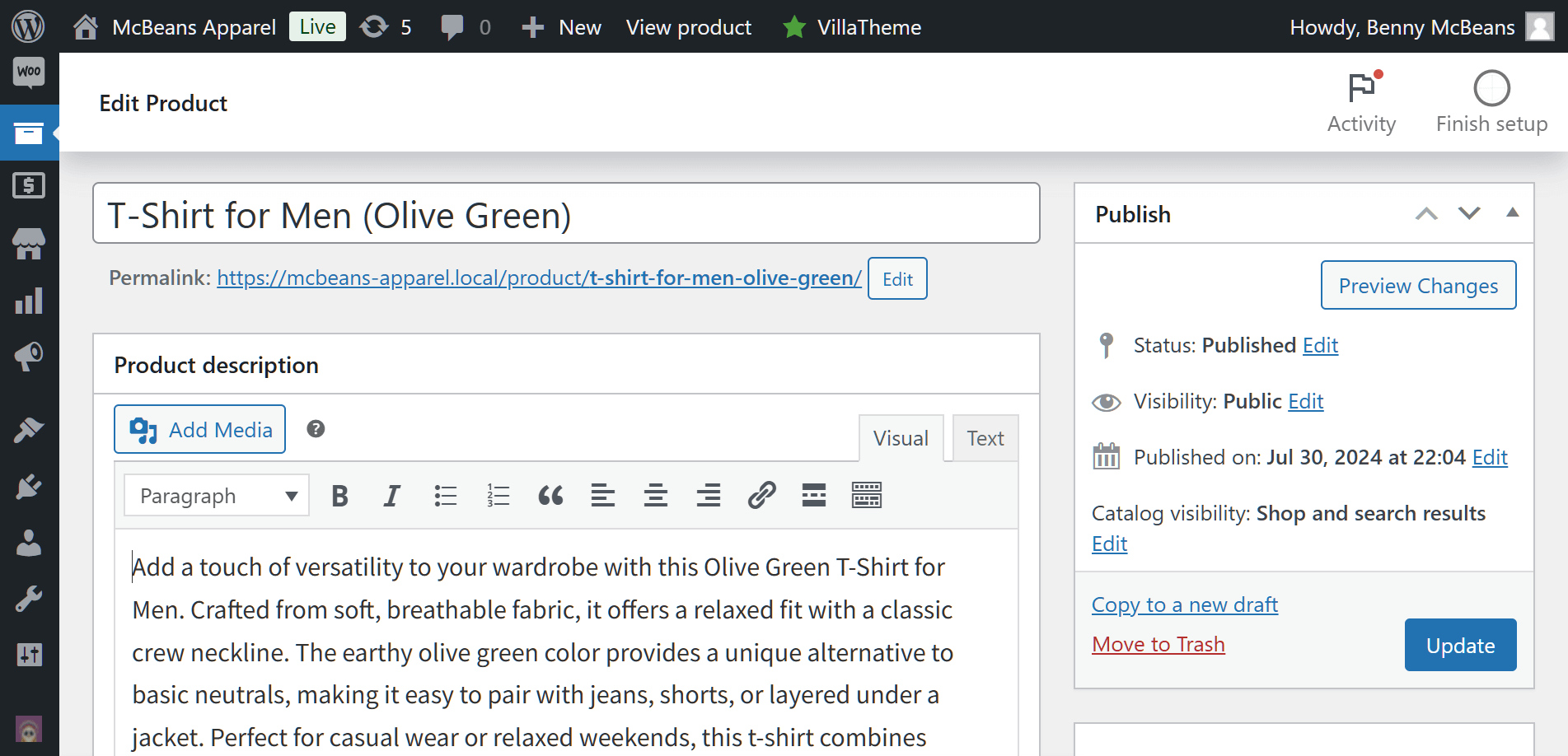
Ora, cerca la casella Pubblica sul lato destro dello schermo. Qui troverai le tre diverse opzioni di visibilità dei prodotti di WooCommerce. Esploriamole in dettaglio!
1. Modifica lo stato del prodotto
Il modo più semplice per nascondere un prodotto è cambiarne lo stato da pubblicato a bozza. Questo può essere estremamente utile quando vuoi rimuovere temporaneamente un articolo dal tuo negozio in modo da poterne aggiornare i dettagli e le immagini.
Nella casella Pubblica, troverai un elemento chiamato Stato, che è impostato su “Pubblicato” per un prodotto attivo. Tutto ciò che devi fare è cambiare questo stato in “Bozza”. Quindi fai clic su Modifica accanto allo stato e seleziona “Bozza” dal menu a discesa.
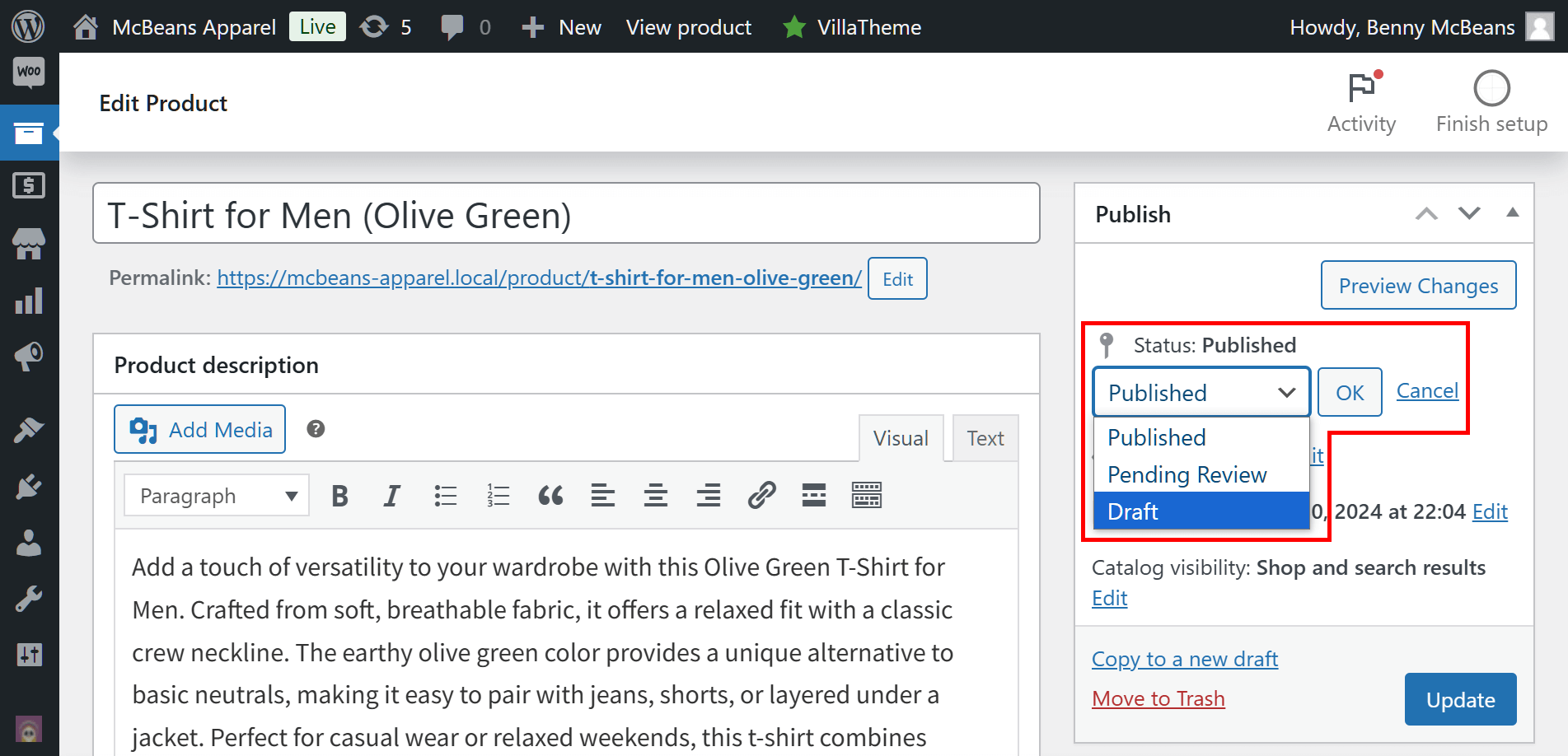
Ora, fai clic sul pulsante OK per cambiare lo stato del prodotto in “Bozza”.
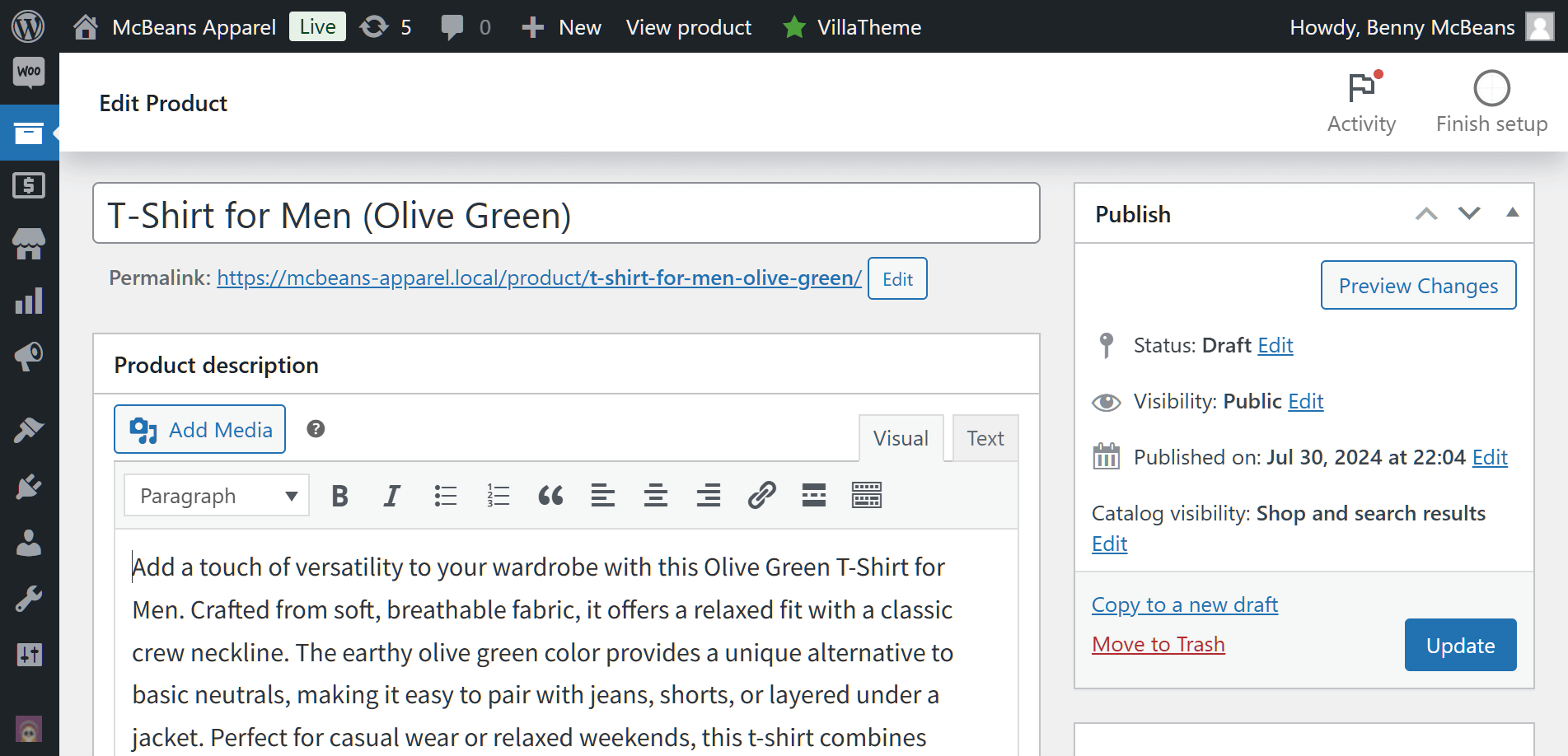
Infine, salva le tue modifiche facendo clic sul pulsante Aggiorna nella casella Pubblica. Questo implementa lo stato “Bozza” del tuo articolo, rimuovendolo dal tuo negozio e impedendo così agli acquirenti di acquistarlo. Quando desideri che il tuo negozio visualizzi nuovamente questo prodotto, torna a questa pagina e cambia il suo stato in “Pubblicato”.
2. Modifica la visibilità del catalogo
Puoi controllare facilmente la visibilità del catalogo dei tuoi prodotti all’interno di WooCommerce. Questo offre una personalizzazione della visibilità più flessibile rispetto al semplice cambio dello stato di un prodotto in “Bozza”.
Nella casella Pubblica, cerca le opzioni Visibilità catalogo. Per iniziare, fai clic sull’opzione Modifica. Questo ti darà accesso a quattro opzioni:
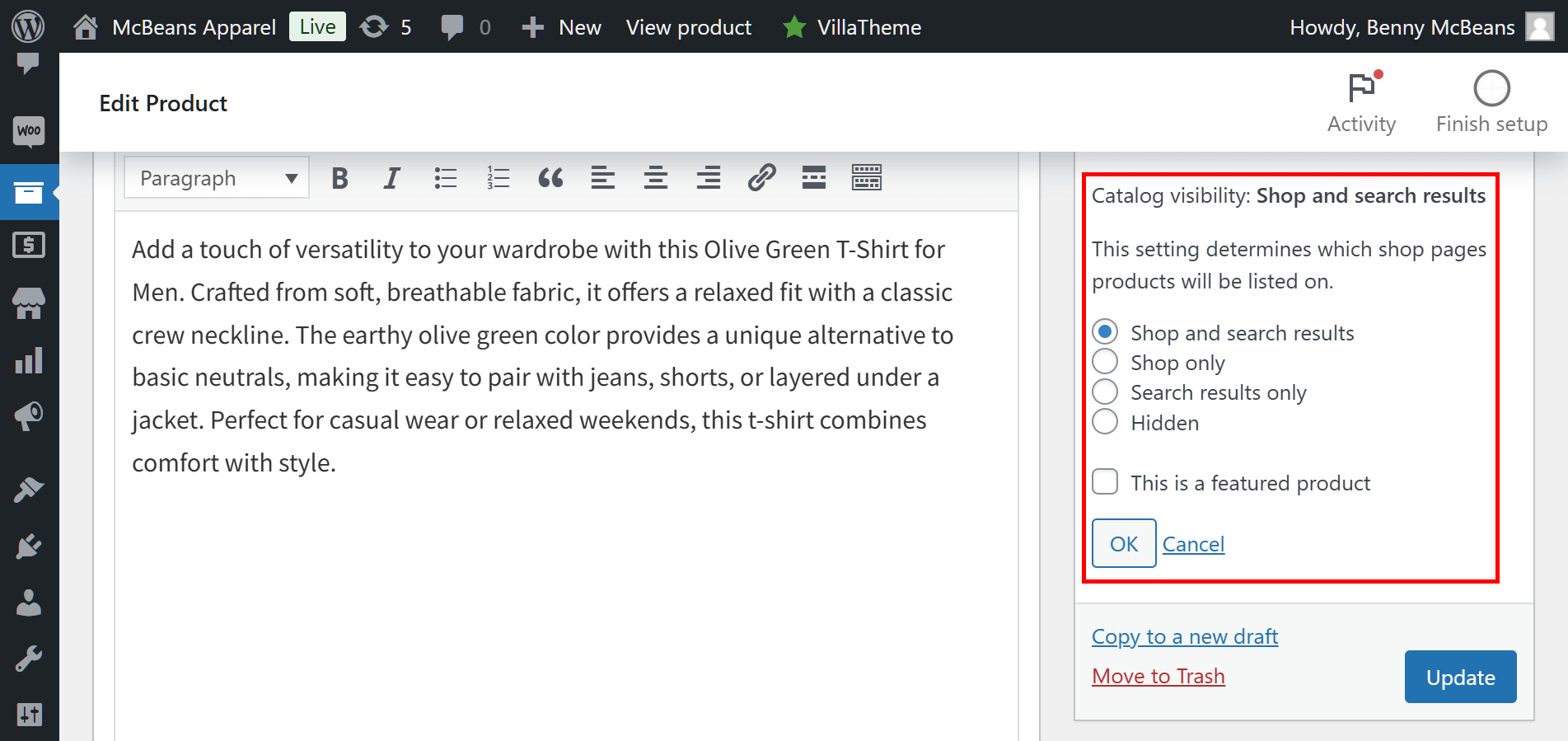
- Negozio e risultati di ricerca: Questa opzione di visibilità consente al prodotto di essere visualizzato sia nelle pagine del negozio che nei risultati di ricerca. I clienti possono trovare e visualizzare facilmente il prodotto durante la navigazione nel catalogo o l’utilizzo della funzione di ricerca sul tuo negozio e-commerce.
- Solo negozio: La selezione di questa opzione significa che il prodotto sarà visibile solo nelle pagine del negozio e negli elenchi delle categorie. Non apparirà nei risultati di ricerca, limitando la sua visibilità ai clienti che navigano nel tuo negozio anziché cercare articoli specifici.
- Solo risultati di ricerca: Quando scegli questa opzione, il prodotto sarà visibile solo nei risultati di ricerca del negozio. Non apparirà nelle pagine del catalogo o negli elenchi delle categorie, garantendo che sia accessibile solo quando i clienti lo cercano attivamente.
- Nascosto: La scelta di questa opzione significa che il prodotto sarà completamente nascosto sia dal catalogo che dai risultati di ricerca. I prodotti nascosti non saranno visibili ai clienti a meno che non abbiano un link diretto alla pagina del prodotto, permettendoti di mantenere alcuni articoli privati o esclusivi.
Una volta fatta la tua scelta, fai clic sul pulsante OK seguito dal pulsante Aggiorna per salvare le tue modifiche.
3. Imposta la visibilità del prodotto su privato o protetto da password
Puoi anche gestire la visibilità dei prodotti in WooCommerce impostando i prodotti come privati o protetti da password. I prodotti privati sono visibili solo agli utenti con le autorizzazioni appropriate, come amministratori ed editor. Ai prodotti protetti da password può accedere chiunque disponga della password.
Per impostare un prodotto come privato o protetto da password, vai alla casella Pubblica, trova la sezione Visibilità e fai clic su Modifica. Questo ti darà accesso a tre opzioni:
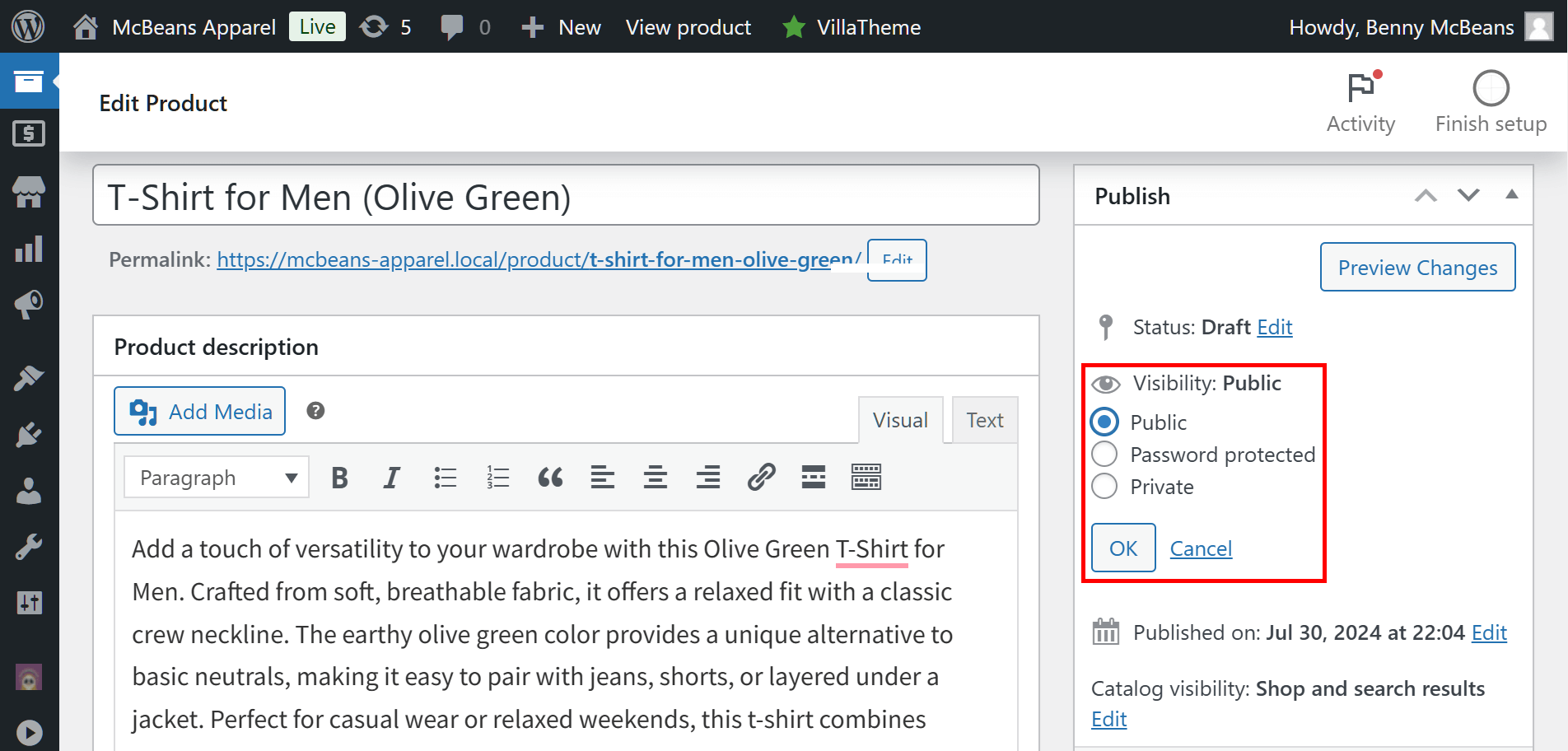
- Pubblico: I prodotti contrassegnati come pubblici sono completamente visibili a tutti. Possono essere trovati nelle pagine del catalogo del tuo negozio, negli elenchi delle categorie e nei risultati di ricerca, rendendoli accessibili a tutti i potenziali clienti.
- Password Protetta: Questa impostazione consente di limitare l'accesso a un prodotto richiedendo una password. Solo i clienti che possiedono la password possono visualizzare o acquistare il prodotto, rendendolo ideale per offerte esclusive o vendite private.
- Privato: Quando i prodotti sono impostati su privato, sono visibili solo agli utenti con le autorizzazioni appropriate, come amministratori o editor del negozio. Non appariranno nel catalogo o nei risultati di ricerca, garantendo che solo individui selezionati possano accedervi tramite un link diretto.
Infine, fai clic sul pulsante OK e sul pulsante Aggiorna per salvare e implementare le tue modifiche.
4. Nascondi i prodotti esauriti
Ecco un'opzione bonus aggiuntiva!
Se hai articoli attualmente esauriti, puoi nasconderli dal tuo catalogo per migliorare l'esperienza del cliente. Questa tecnica, tuttavia, richiede di recarsi in un'altra sezione della Bacheca di amministrazione di WordPress.
Per iniziare, vai su WooCommerce > Impostazioni. Successivamente, fai clic sulla scheda Prodotti seguita dalla sottoscheda Inventario.
Ora, scorri verso il basso fino alla sezione Visibilità esaurito e seleziona la casella per Nascondi articoli esauriti dal catalogo.
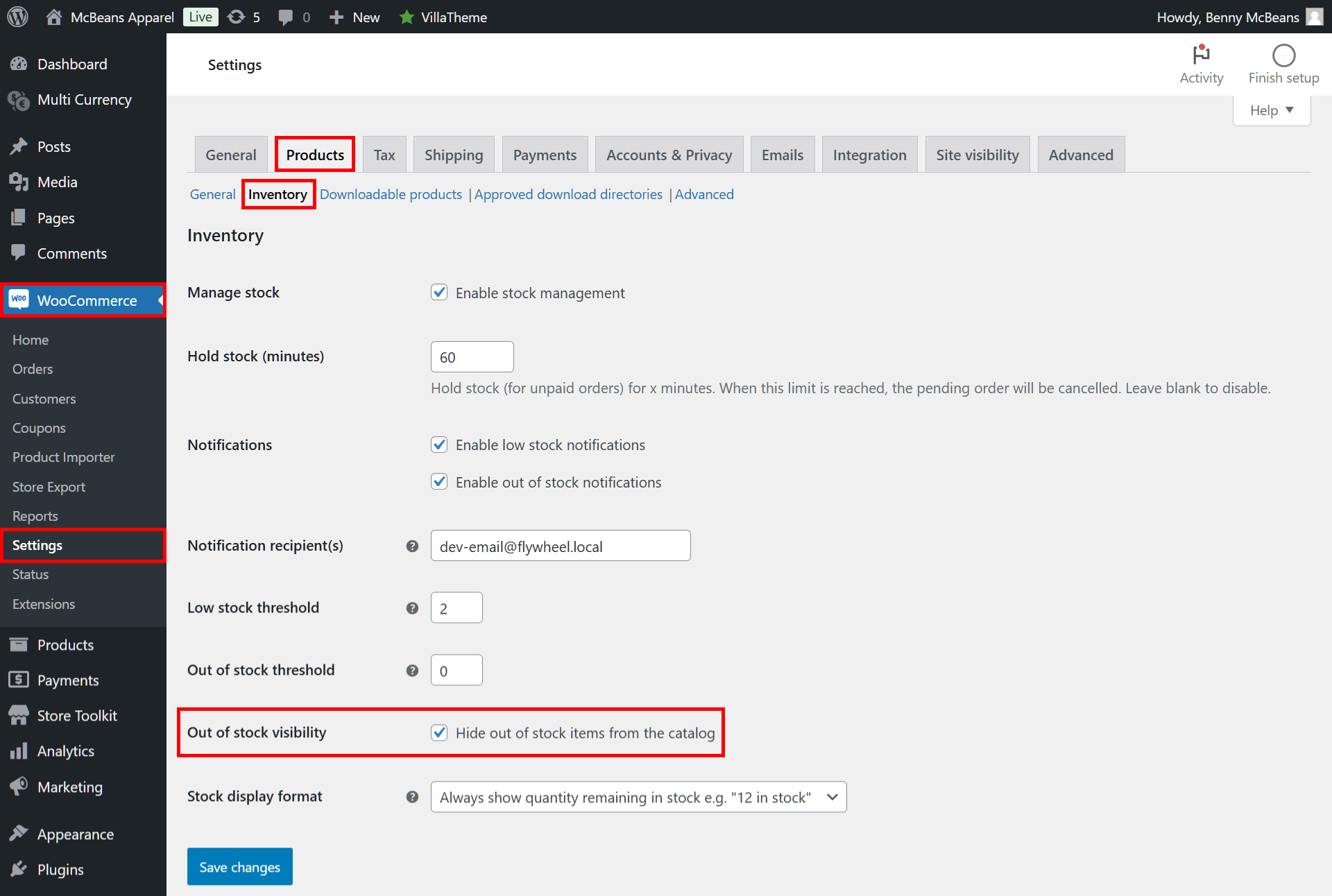
Infine, fai clic sul pulsante Salva modifiche per trasformare tutti gli articoli esauriti in prodotti nascosti.
Modifica della visibilità dei prodotti WooCommerce sui canali di vendita
Come abbiamo visto, nascondere strategicamente i prodotti può avvantaggiare il tuo negozio WooCommerce. Ma per portare la tua attività al livello successivo, dovrai elevare ulteriormente questa strategia.
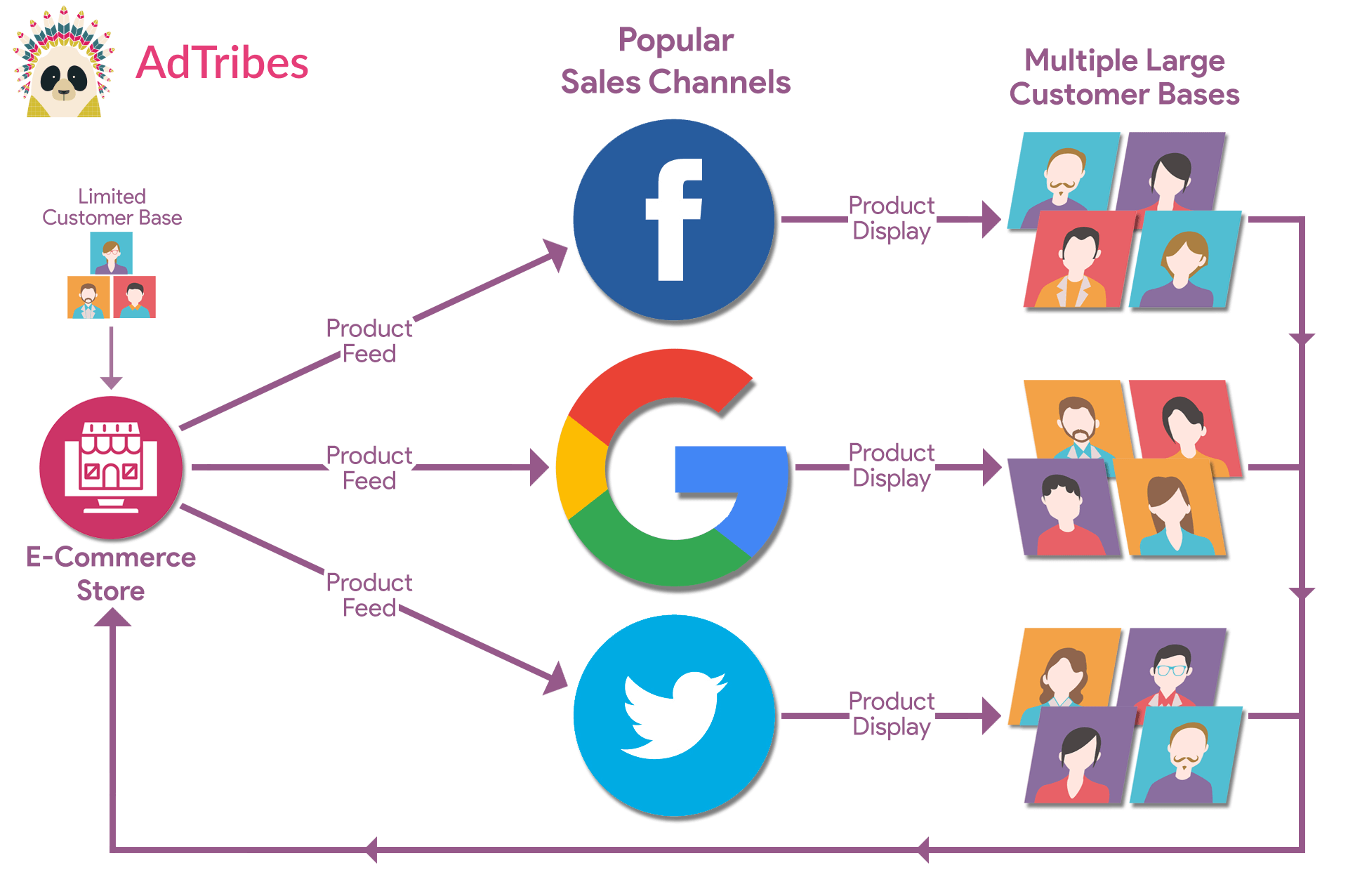
Per iniziare, è essenziale mostrare i tuoi prodotti non solo sul tuo negozio WooCommerce, ma anche su vari canali di vendita. Immagina di fare pubblicità su piattaforme come Google Shopping, Microsoft Bing, Facebook, PriceGrabber, Shopzilla, e altre. Facendo ciò, raggiungerai non solo i visitatori del tuo sito web, ma anche i clienti di quei canali aggiuntivi. Questa esposizione ampliata aumenterà significativamente la tua portata, la tua visibilità e, in definitiva, le tue vendite e i tuoi profitti.
È qui che entrano in gioco i feed di prodotti.
Cos'è un feed di prodotti?
Un feed di prodotti è un file di dati strutturato che contiene un elenco dei tuoi prodotti e i loro dettagli, inclusi titoli, descrizioni, prezzi, disponibilità e altro ancora. Quando invii questi feed a diverse piattaforme (come Google Shopping, Bing, ecc.), queste utilizzano i dati per mostrare i tuoi prodotti ai loro clienti. Questo approccio ti consente di mostrare i tuoi articoli alla tua base di clienti *e* agli acquirenti che visitano altri canali di vendita, espandendo efficacemente la tua portata e migliorando il tuo potenziale di vendita.
Come crei i feed di prodotti?
Per creare feed di prodotti, devi utilizzare una soluzione per feed di prodotti. Per questo tutorial, utilizzeremo AdTribes Product Feed, un potente plugin per feed di prodotti per WooCommerce.
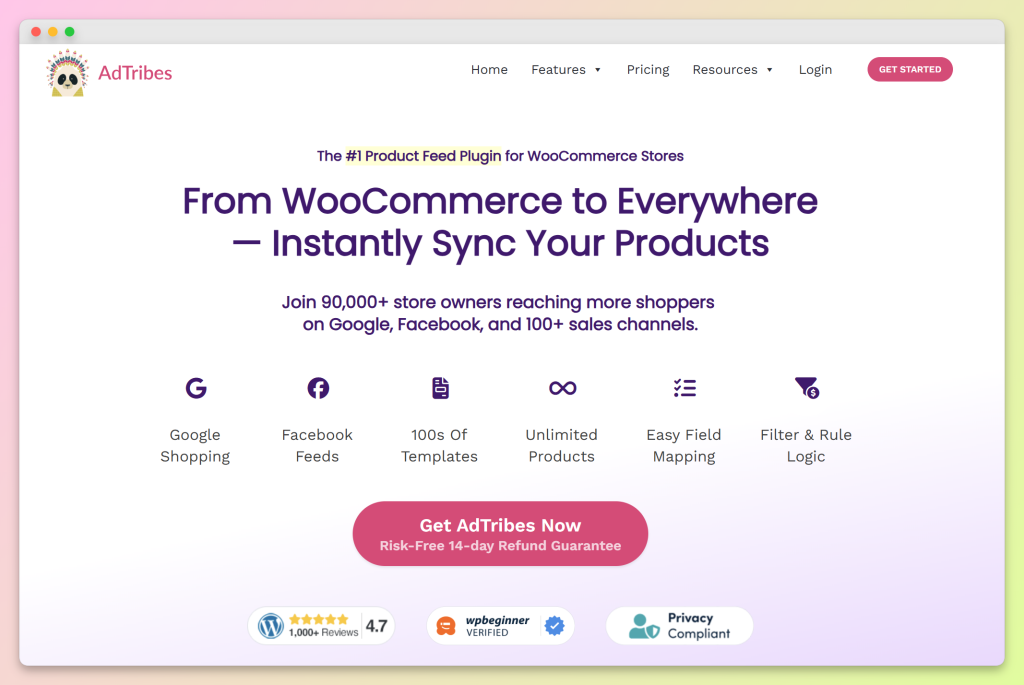
Questo plugin è disponibile in due versioni: la AdTribes Product Feed Pro gratuita e la AdTribes Product Feed Elite a pagamento, che aggiunge molte funzionalità versatili. Puoi mostrare o nascondere determinati prodotti con la versione gratuita.
Inoltre, è importante familiarizzare con il processo di creazione dei feed di dati dei prodotti. Non preoccuparti; è piuttosto semplice! Forniamo anche una guida dettagliata, passo dopo passo, su come utilizzare AdTribes per creare feed di dati di prodotti efficaci. Assicurati di consultare il nostro articolo intitolato “Cos'è un feed di prodotti e come crearne uno? (Guida definitiva).”
Con tutto ciò in mente, scopriamo come utilizzare AdTribes Product Feed Pro per impostare la visibilità dei prodotti su più canali di vendita!
Come utilizzare i feed di prodotti per modificare la visibilità dei prodotti WooCommerce
Avvia il processo di creazione del feed di prodotti e completa i seguenti passaggi:
- Impostazioni generali del feed
- Mappatura dei campi
- Mappatura delle categorie (se applicabile)
Ancora una volta, fai riferimento a “Cos'è un Feed di Prodotti e Come Crearne Uno? (Guida Definitiva)” per imparare come creare feed di prodotti.
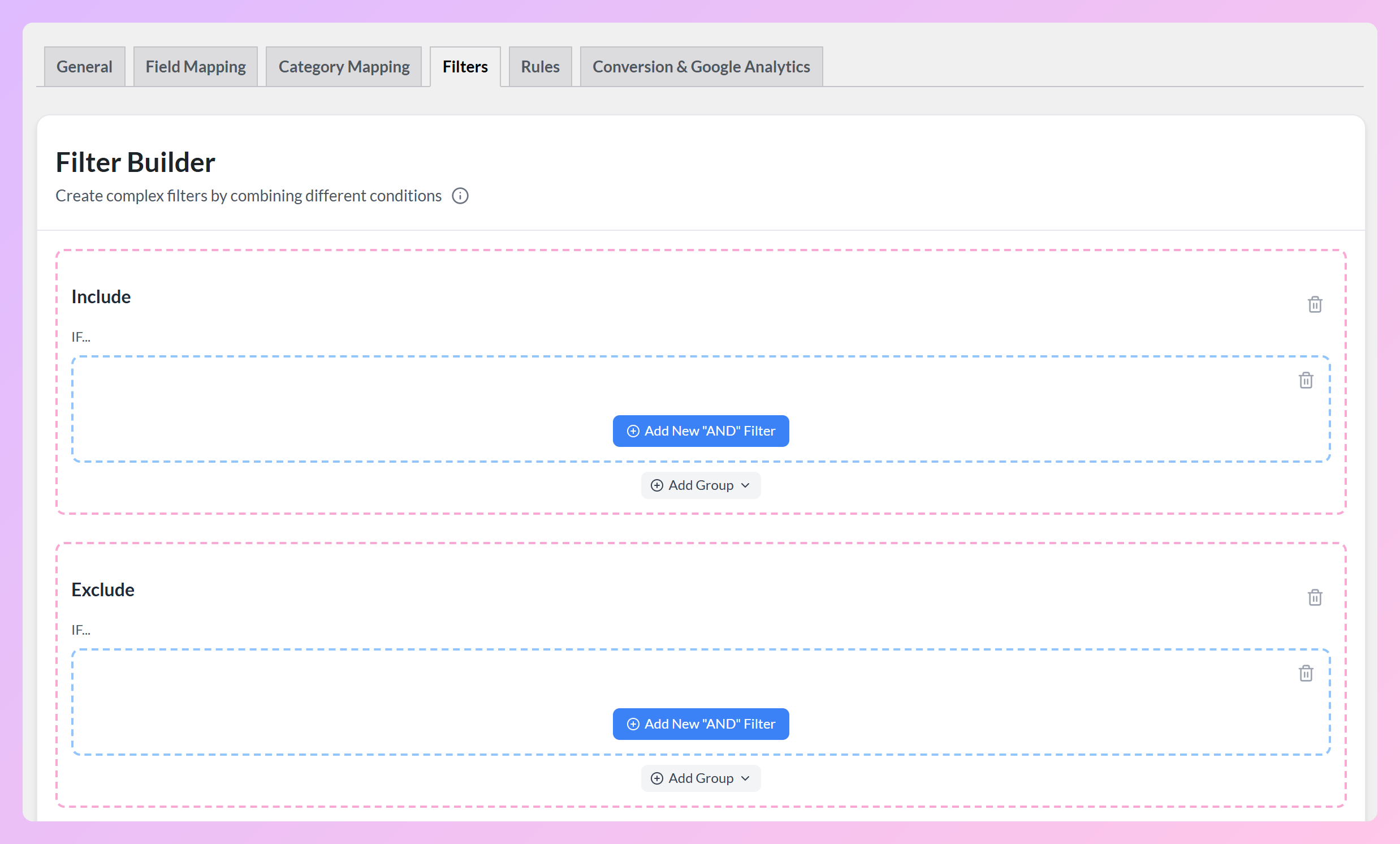
Successivamente, apri la scheda Filtri. Qui puoi indicare a un canale di vendita di mostrare o nascondere i prodotti. Fondamentalmente, i filtri ti consentono di manipolare il tuo feed per esporre solo articoli specifici. Questo è estremamente utile quando desideri un controllo preciso su ciò che devi mostrare su un canale di vendita.
Cos'è un filtro per feed di prodotti?
Un filtro per feed di prodotti è un'istruzione, sotto forma di un'affermazione se-allora, che dice a un canale di vendita di:
- Includere solo i prodotti che desideri visualizzare, e/o
- Escludere i prodotti che non desideri visualizzare
Come utilizzi i filtri dei feed di prodotti per controllare la visibilità dei prodotti WooCommerce?
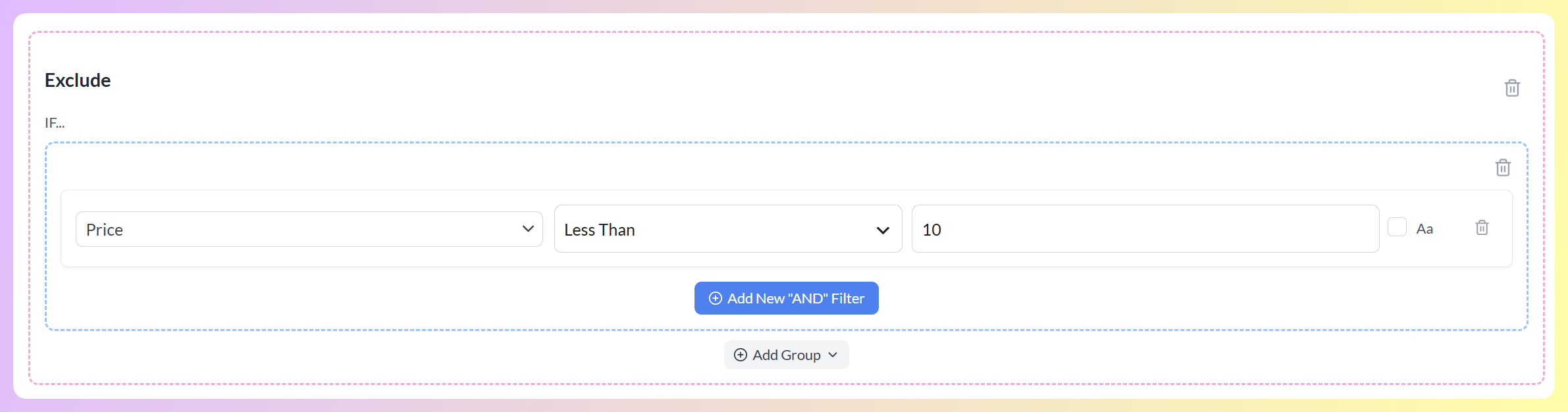
Il Filter Builder ha due sezioni: Includi ed Escludi. Fai clic sul pulsante Aggiungi nuovo filtro “AND” nella sezione di cui hai bisogno. Quindi, crea un'istruzione se-allora scegliendo un campo prodotto, una condizione e un valore.
Ad esempio, nell'immagine sottostante, diciamo al canale di vendita: "Se il prezzo del prodotto è inferiore a 10 Euro, allora escludilo dal feed." In questo modo, istruiamo il canale a nascondere un prodotto se costa meno di 10 Euro.
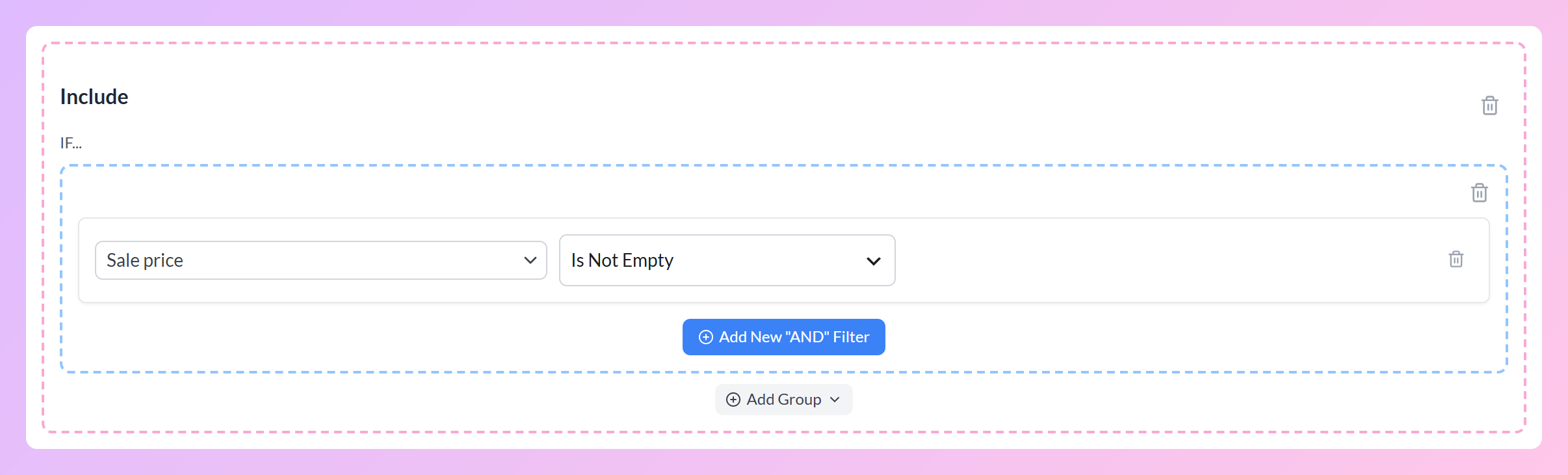
Nel prossimo esempio, l'istruzione afferma: "Se il prodotto ha un prezzo in saldo, allora includi solo questo prodotto nel feed." Pertanto, il canale di vendita visualizzerà solo i prodotti scontati.
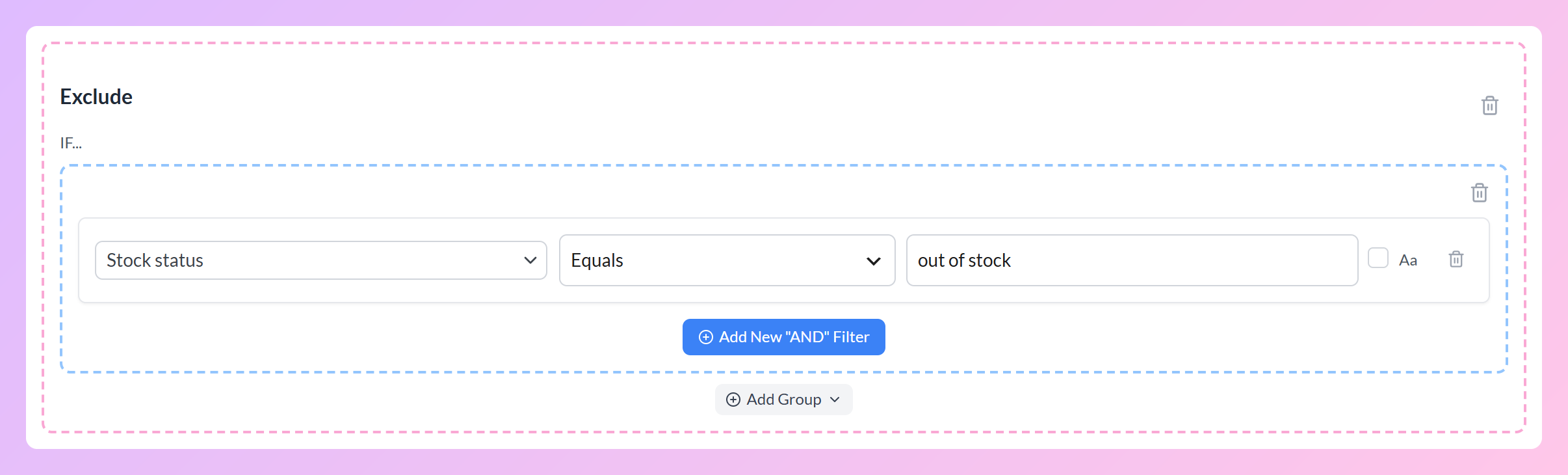
Vuoi nascondere gli articoli esauriti? Aggiungi quindi un filtro alla sezione Escludi in cui lo Stato della scorta è uguale a esaurito. Il canale tratterà questi articoli come prodotti nascosti ed eviterà di visualizzarli:
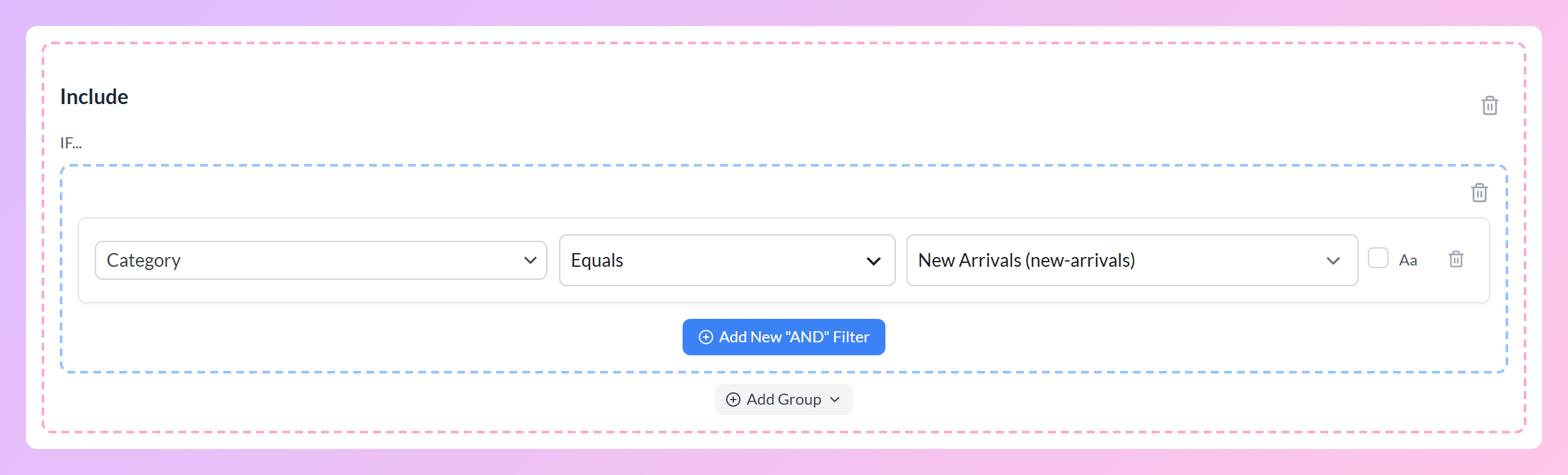
Vuoi mostrare prodotti specifici su un canale particolare? Ad esempio, se desideri che Google Shopping presenti solo i tuoi prodotti più recenti, aggiungi semplicemente un filtro alla sezione Includi per la tua categoria "Novità". Questo trasforma automaticamente tutti gli altri articoli in prodotti nascosti, mantenendo l'attenzione dove desideri.
Nel Costruttore di filtri, le condizioni all'interno dello stesso gruppo utilizzano la logica AND, mentre gruppi separati utilizzano la logica OR. Rivedi attentamente le sezioni Includi ed Escludi, quindi salva i tuoi filtri e rigenera o aggiorna il feed per applicarli.
L'utilizzo di filtri ti consente di nascondere o mostrare prodotti come desideri. Le opzioni di personalizzazione sono infinite!
Per maggiori informazioni ed esempi, leggi questo documento così come quest'altro.
Vuoi vedere come sono strutturati i dati dei prodotti per diverse piattaforme? Sfoglia i nostri esempi di feed di prodotti scaricabili per Google Shopping, Facebook e altri canali di vendita.
Come implementi i filtri dei feed di prodotti?
Per implementare i filtri del tuo feed di prodotti, completa semplicemente il processo di creazione del feed di prodotti e genera il tuo feed di prodotti. Quindi, invia il feed a un canale di vendita!
Puoi generare più feed di prodotti e distribuirli a quanti canali di vendita desideri. Inoltre, puoi configurare filtri di feed unici per ogni canale, migliorando la visibilità dei prodotti e ottimizzando i tuoi sforzi di marketing!
Domande frequenti sulla visibilità dei prodotti di WooCommerce
Rispondiamo ad alcune domande comuni sulla visibilità dei prodotti di WooCommerce!
1. È possibile nascondere i prodotti in un negozio WooCommerce?
Sì, puoi nascondere i tuoi articoli WooCommerce:
- Impostando la loro visibilità su "Privato" o "Protetto da password"
- Modificando la loro visibilità nel catalogo su "Nascosto"
- Riportando il loro stato a "Bozza"
2. Chi può vedere i prodotti privati in WooCommerce?
I prodotti privati di WooCommerce sono visibili solo agli utenti con le autorizzazioni appropriate, come amministratori ed editor. I clienti normali non possono visualizzare un prodotto privato, anche se hanno il suo URL diretto.
3. Perché i nuovi prodotti in WooCommerce non vengono visualizzati?
Se i nuovi prodotti non vengono visualizzati nel tuo negozio WooCommerce, potrebbero esserci diverse ragioni per questo problema. Ecco alcune cause comuni e le loro potenziali soluzioni:
- Stato del prodotto: assicurati che lo stato del prodotto sia impostato su "Pubblicato". Se è ancora in "Bozza" o "In attesa di revisione", non sarà visibile sul sito.
- Impostazioni di visibilità: controlla la visibilità del prodotto. Se è impostata su "Privato" o le sue opzioni di Visibilità nel catalogo sono limitate, non verrà mostrato ai clienti.
- Impostazioni esaurito: se il prodotto è contrassegnato come esaurito e hai abilitato l'opzione per nascondere gli articoli esauriti, non verrà visualizzato.
- Gestione dell'inventario: assicurati che il prodotto sia impostato su "Disponibile" nelle impostazioni dell'inventario. Se la gestione delle scorte è abilitata, il prodotto non verrà mostrato se il livello di scorte è zero.
- Problemi di cache: a volte, i plugin di cache possono impedire la visualizzazione immediata di nuovi prodotti. Prova a svuotare la cache del tuo sito e la cache del browser.
- Conflitti di temi o plugin: potrebbero esserci conflitti con il tuo tema o altri plugin. Passa temporaneamente a un tema predefinito (come Storefront) e disabilita altri plugin per vedere se il prodotto appare.
- Categorie e tag: Assicurati che il prodotto sia assegnato alle categorie e ai tag pertinenti. Se il prodotto non è categorizzato, potrebbe non apparire nel catalogo.
- Impostazioni del prodotto: Verifica la presenza di impostazioni specifiche relative alla visualizzazione del prodotto, come l'ordine in cui i prodotti vengono mostrati o i filtri applicati nelle pagine del negozio.
Esaminando questi fattori, dovresti essere in grado di identificare e risolvere il motivo per cui i nuovi prodotti non vengono visualizzati nel tuo negozio WooCommerce.
4. WooCommerce non mostra i prodotti esauriti?
WooCommerce ha l'opzione per nascondere i prodotti esauriti, ma questa impostazione può essere modificata in base alle tue preferenze. Ecco come funziona:
- Comportamento predefinito: Per impostazione predefinita, i prodotti esauriti sono ancora visibili nel tuo negozio, consentendo ai clienti di vederli anche se non possono acquistarli.
- Nascondi prodotti esauriti: Se desideri migliorare l'esperienza di acquisto, puoi abilitare l'impostazione per nascondere gli articoli esauriti dal tuo catalogo. Per farlo, vai su WooCommerce > Impostazioni > Prodotti > Inventario e seleziona la casella per Nascondi articoli esauriti dal catalogo.
Regolando queste impostazioni, puoi controllare come vengono visualizzati i prodotti esauriti nel tuo negozio WooCommerce, migliorando l'esperienza di navigazione dei tuoi clienti.
5. Puoi mostrare un prodotto sul tuo negozio ma nasconderlo da Google Shopping?
Sì. Mantieni il prodotto pubblicato e visibile in WooCommerce, quindi utilizza un filtro di esclusione in AdTribes Product Feed Pro per escluderlo dal feed di Google Shopping. Puoi filtrare i prodotti per dettagli come categoria, prezzo, tipo di prodotto o attributi del prodotto senza rimuoverli dal tuo negozio.
6. La visibilità del catalogo WooCommerce controlla ciò che appare nel tuo feed di prodotti?
Non direttamente. L'impostazione Visibilità catalogo di WooCommerce controlla dove appare un prodotto pubblicato all'interno del tuo negozio. Non rimuove automaticamente quel prodotto da un feed AdTribes. Per decidere quali prodotti vengono inviati a un canale di vendita, utilizza i filtri Includi o Escludi a livello di feed in AdTribes Product Feed Pro.
7. Come si nascondono prodotti specifici da un feed di prodotti WooCommerce?
Apri il feed in AdTribes Product Feed Pro e utilizza il Costruttore di filtri per aggiungere una condizione di esclusione. Puoi filtrare per categoria, prezzo, tipo di prodotto, attributi del prodotto o altri dati del prodotto disponibili. Poiché i filtri sono configurati per feed, puoi inviare diverse selezioni di prodotti a Google Shopping, Facebook e altri canali.
Conclusione
Padroneggiare la visibilità dei prodotti WooCommerce ti dà il potere di controllare chi vede i tuoi prodotti e quando. Che si tratti di utilizzare bozze, password o filtri per i feed di prodotti, la gestione della visibilità è essenziale per aumentare il coinvolgimento e le vendite su più canali.
In sintesi, WooCommerce ti consente di controllare la visibilità dei tuoi prodotti nei seguenti modi:
- Modifica lo stato del prodotto
- Modifica la visibilità del catalogo prodotti
- Imposta la visibilità del prodotto su privato o protetto da password
- Nascondi i prodotti esauriti
Inoltre, puoi utilizzare il plugin AdTribes Product Feed per visualizzare o nascondere prodotti specifici su più canali di vendita.
Hai domande sulla visualizzazione o sull'occultamento di prodotti nel tuo negozio WooCommerce? Faccelo sapere nei commenti!