

 Beoordeeld door
AdTribes Product Feed Elite biedt je nu twee nieuwe manieren om de waarden te vormen die je productfeeds verzenden. Je kunt productfeedvelden combineren met productattributen en statische tekst of waarden verkorten die de door jou ingestelde tekenlimiet overschrijden.
Combine Fields helpt u bij het maken van meer beschrijvende titels, beschrijvingen en andere feedwaarden, terwijl Truncate to Character Limit langere waarden onder controle houdt. Hier leest u hoe u beide acties instelt in de Rules Builder en waar elk van hen kan helpen.
Hoe productfeedvelden te combineren
Combine Fields is een nieuwe actie van de Rules Builder die één feedwaarde creëert uit meerdere segmenten. Elk segment kan worden getrokken uit een productkenmerk of statische tekst bevatten die u zelf invoert. Rangschik de segmenten in de gewenste volgorde en Product Feed Elite combineert ze wanneer de feed wordt gegenereerd.
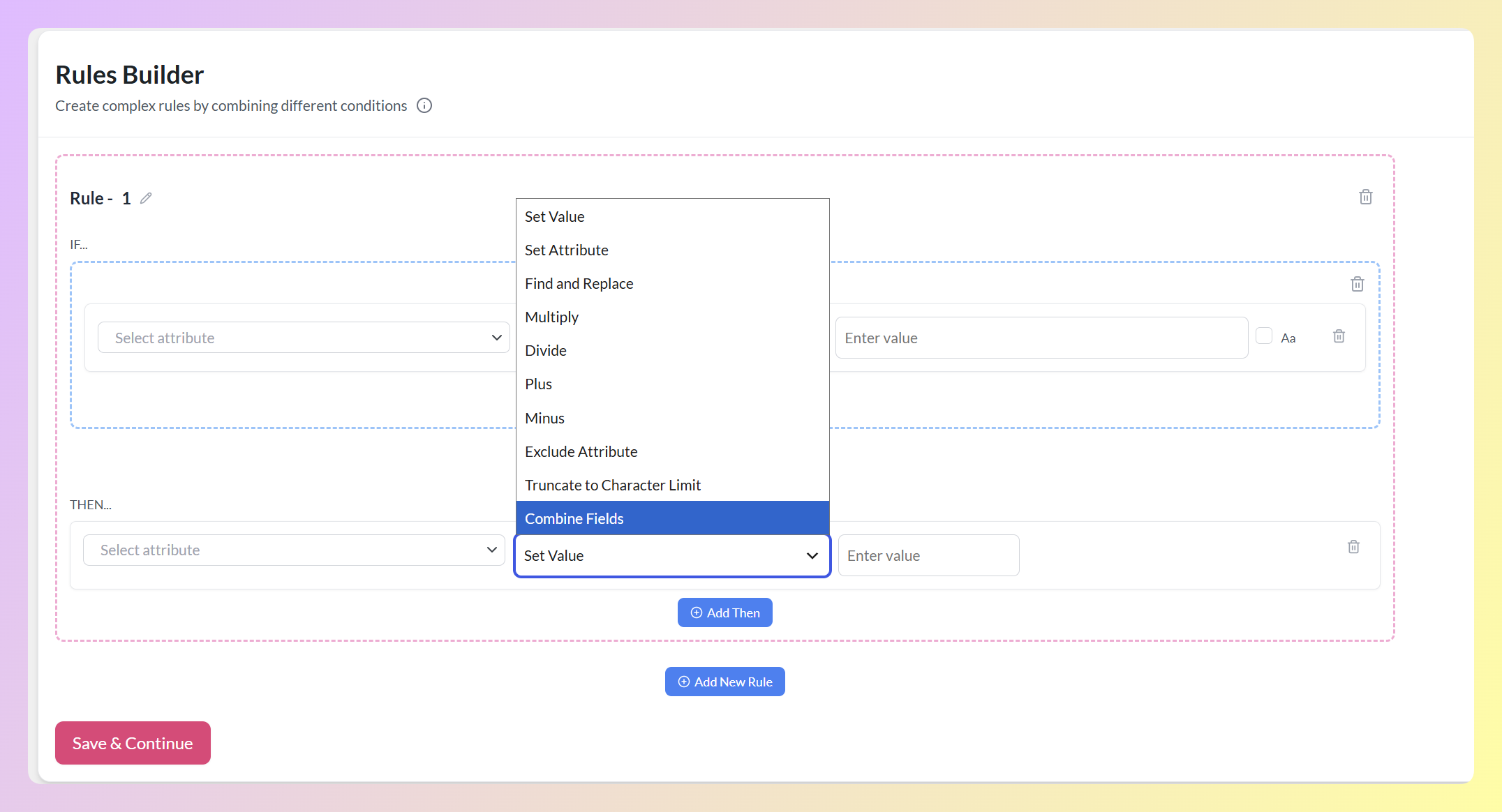
In plaats van een veld te vervangen door één vaste waarde, kunt u de productgegevens die al in WooCommerce zijn opgeslagen behouden en er andere attributen of tekst omheen toevoegen.
Hoe een Combine Fields regel te bouwen
Ga naar uw WordPress dashboard > Product Feed, klik vervolgens op Bewerken bij de feed die u wilt bijwerken. Open het tabblad Regels om toegang te krijgen tot de Rules Builder.
Elke regel heeft een IF sectie en een THEN sectie. De IF sectie bepaalt op welke producten de regel van toepassing is. Voor dit eenvoudige voorbeeld hebben we Aantal [Voorraad] geselecteerd, Minder dan gekozen en 10 ingevoerd. Dit richt zich op producten met minder dan 10 eenheden op voorraad.
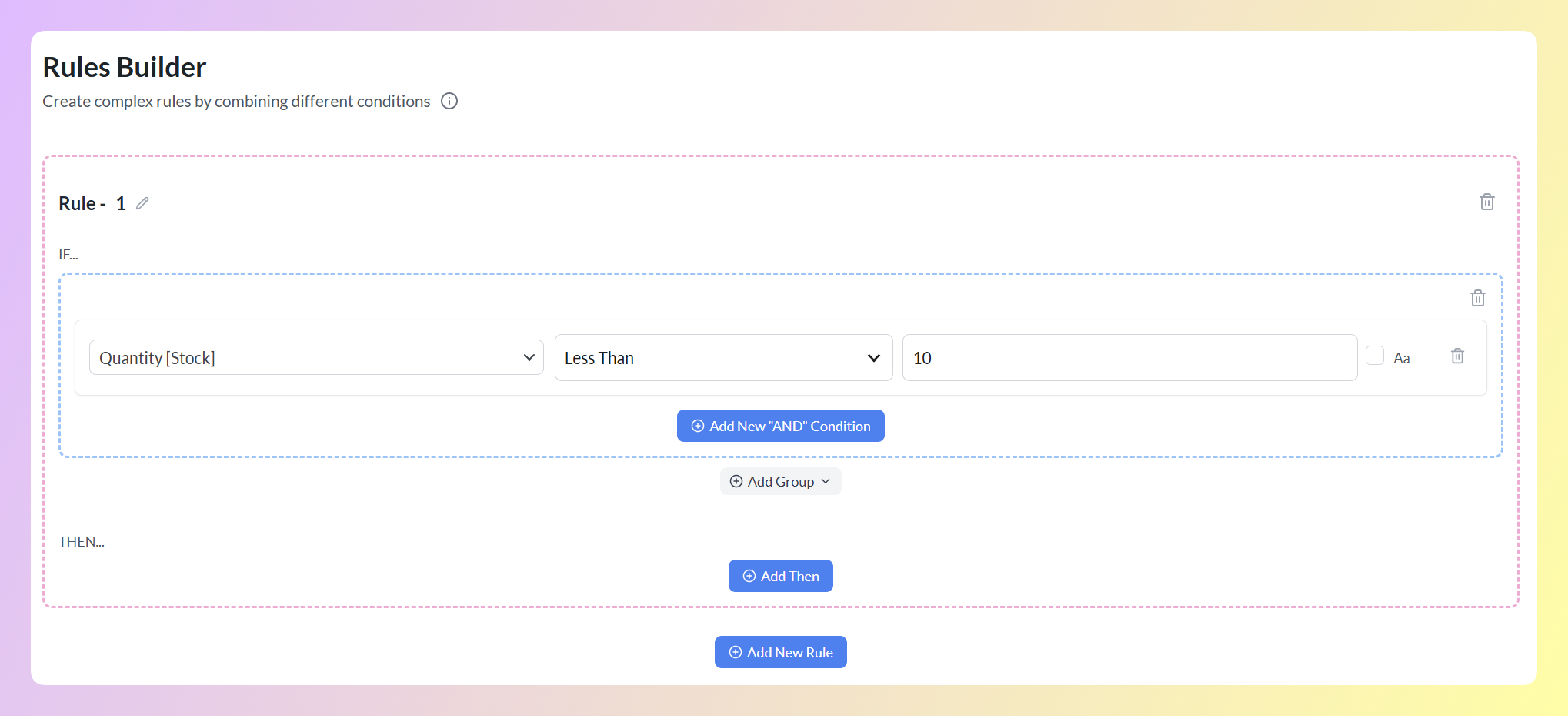
Klik vervolgens op Add Then om te kiezen wat er met die producten gebeurt. Selecteer Productnaam als het veld dat u wilt bijwerken, kies vervolgens Combine Fields uit de actie dropdown.
Elk segment kan een Attribuut of Statische tekst zijn. Attribuut trekt de huidige waarde uit het product, terwijl Statische tekst bewoordingen toevoegt die hetzelfde blijven voor elk overeenkomend product. Klik op Add segment wanneer u nog een rij nodig heeft.
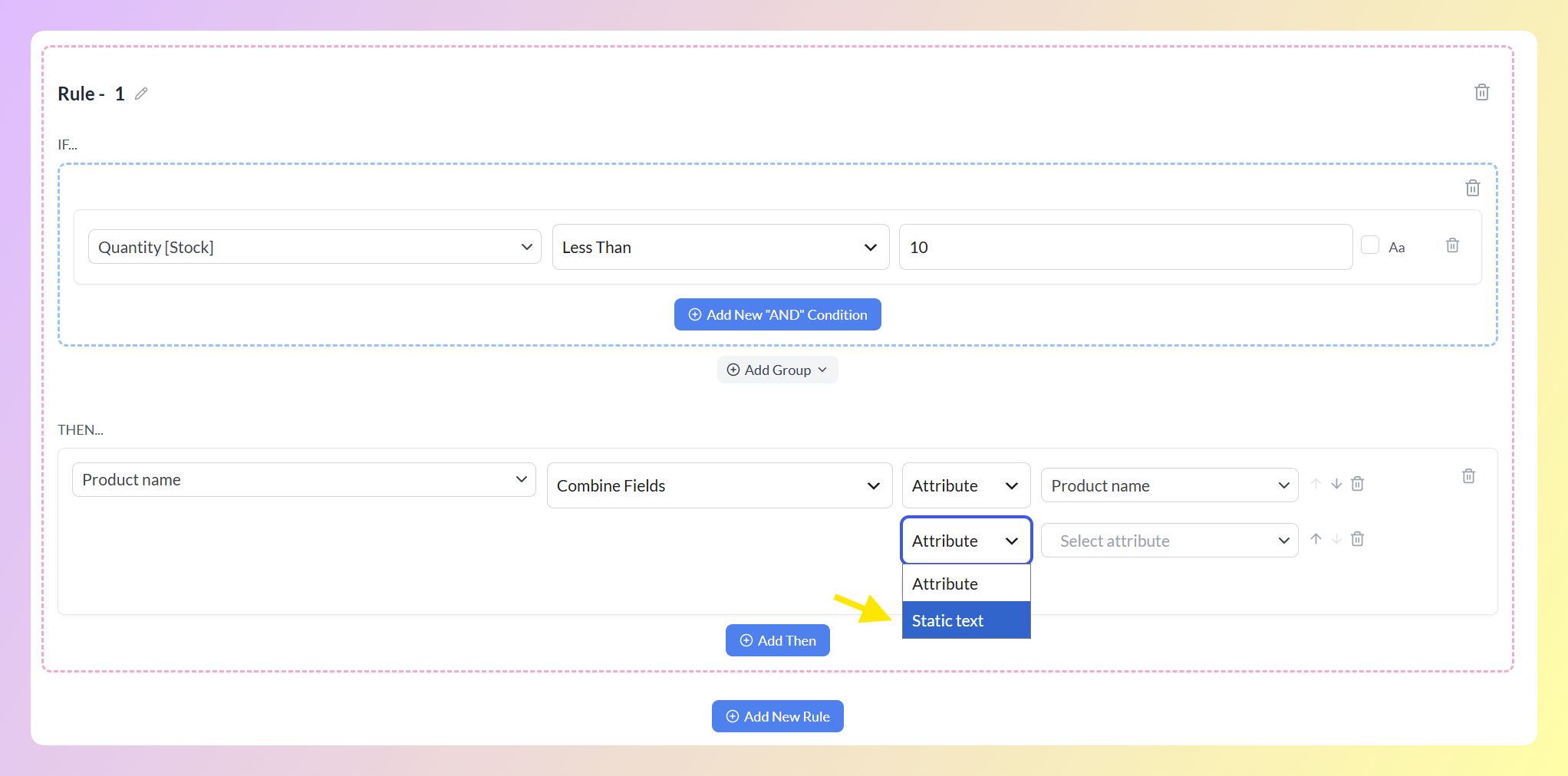
Voor dit voorbeeld gebruikt het eerste segment het bestaande Productnaam attribuut. Het tweede gebruikt Statische tekst om | Lage Voorraad erachter te plaatsen. Neem de spatie voor de verticale lijn op, zodat de uiteindelijke productnaam niet aan elkaar plakt.
U kunt de pijlen omhoog en omlaag gebruiken om de segmenten opnieuw te rangschikken of het verwijderingsicoon om er een te verwijderen. De segmenten worden van boven naar beneden gecombineerd in de getoonde volgorde.
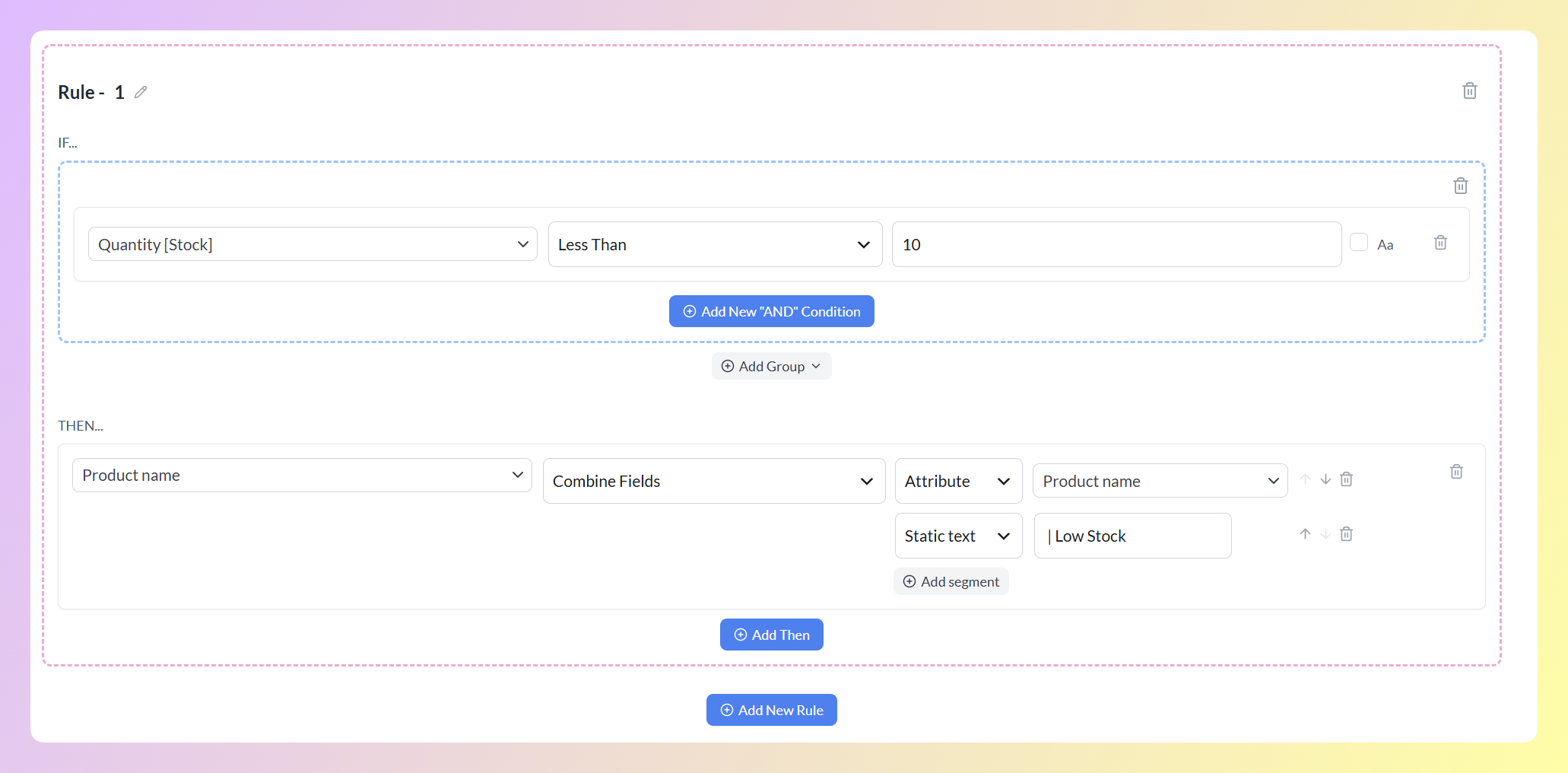
Wanneer de feed wordt gegenereerd, behoudt een overeenkomend product zijn huidige naam en voegt de statische tekst toe aan het einde. Bijvoorbeeld, Blauw Katoenen T-shirt wordt Blauw Katoenen T-shirt | Lage Voorraad in deze feed. De productnaam die in WooCommerce is opgeslagen, blijft ongewijzigd.
💡 SETUP TIP: Voeg spaties, koppeltekens en andere scheidingstekens toe als hun eigen statische tekstsegmenten. Statische tekst blijft behouden in de voltooide waarde, zelfs wanneer een nabijgelegen attribuut leeg is, dus gebruik Combineer velden met attributen waarvan u weet dat ze gevuld zijn voor de producten waarop uw regel van toepassing is.
Als een product geen waarde heeft voor een attribuutsegment, slaat Combineer velden dat attribuut over. Als geen van de segmenten een waarde oplevert, blijft de oorspronkelijke veldwaarde ongewijzigd.
Zowel Combineer velden als Afkappen tot tekenlimiet zijn beschikbaar in Product Feed Elite in de Growth-, Plus- en Business-abonnementen.
Hoe een productfeedveld af te kappen
Afkappen tot tekenlimiet verkort een feedwaarde tot het door u gekozen maximumaantal tekens. Het is handig wanneer een kanaal de lengte van producttitels, beschrijvingen of andere velden beperkt.
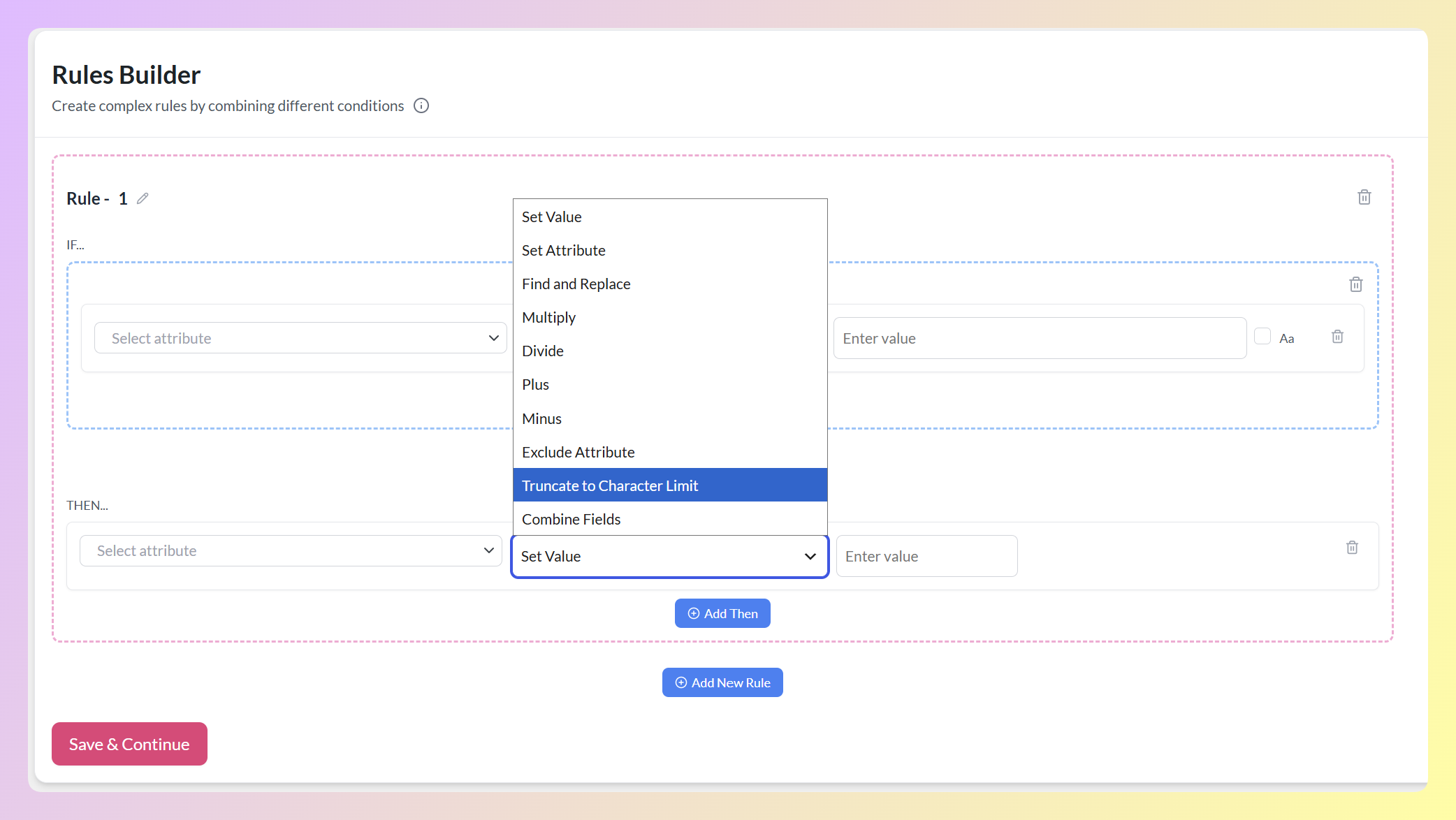
Hoe een afkapregel te bouwen
Begin met het gebruik van de IF-sectie om de waarden te identificeren die u wilt verkorten. In dit voorbeeld hebben we Productnaam geselecteerd, Teken telling groter dan gekozen en 30 ingevoerd. Dit richt zich op producten waarvan de namen meer dan 30 tekens bevatten.
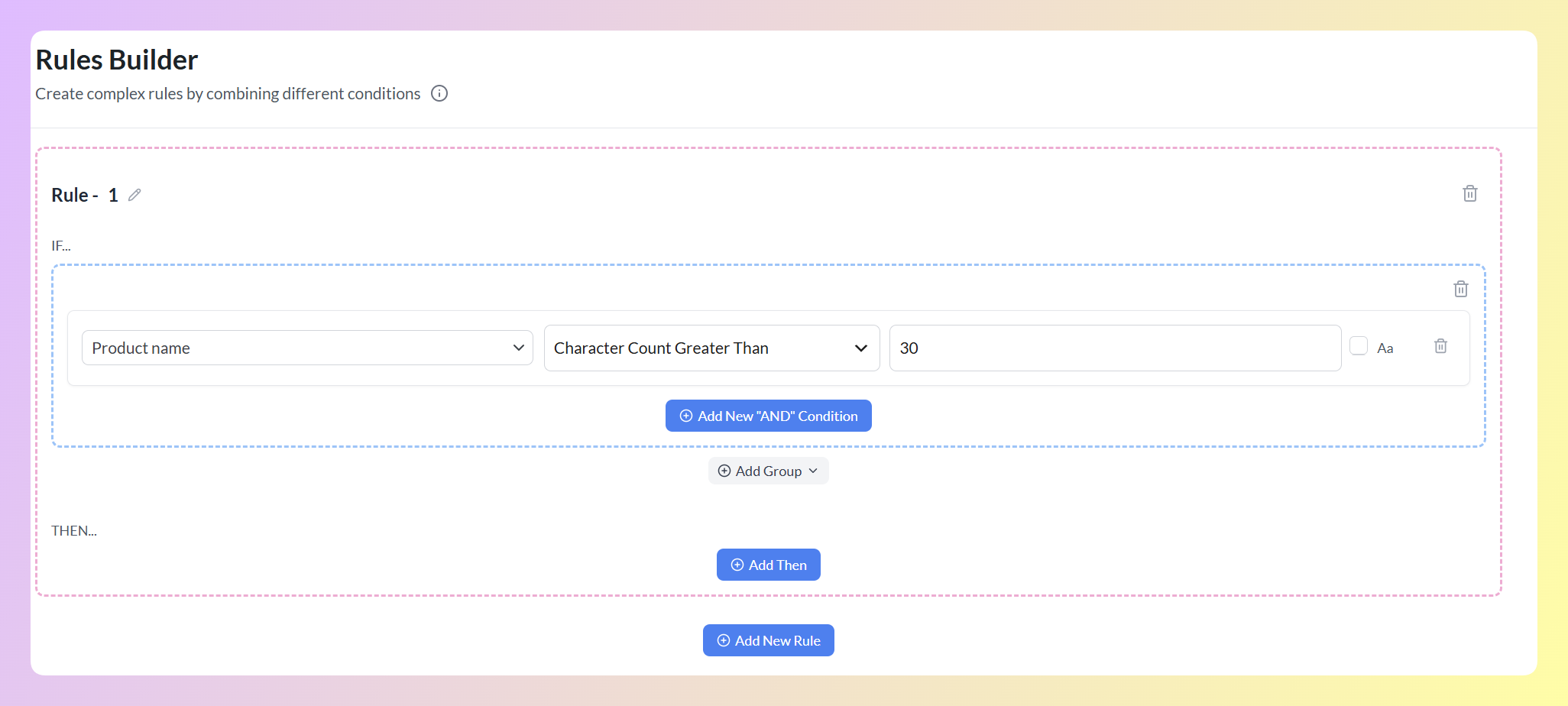
Klik vervolgens op Voeg THEN toe. Selecteer Productnaam als het veld dat u wilt bijwerken, kies vervolgens Afkappen tot tekenlimiet uit de actiedropdown.
Er verschijnen twee invoervelden. Max tekens stelt de maximale lengte in en is vereist. Achtervoegsel is optioneel en laat u tekst toevoegen na de verkorte waarde, zoals een ellips.
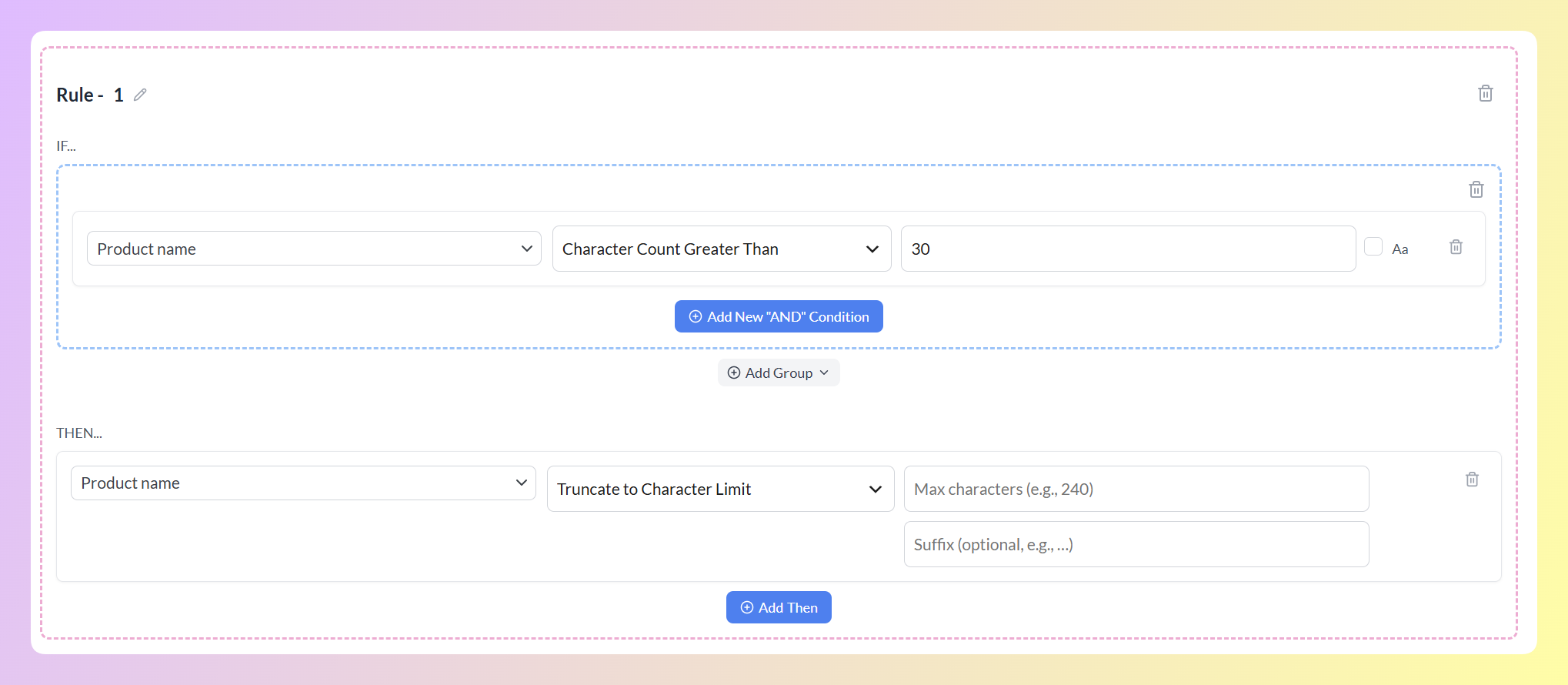
Voor dit voorbeeld hebben we 30 ingevoerd als maximum en … toegevoegd als achtervoegsel. Productnamen die voldoen aan de IF-voorwaarde worden verkort wanneer de feed wordt gegenereerd.
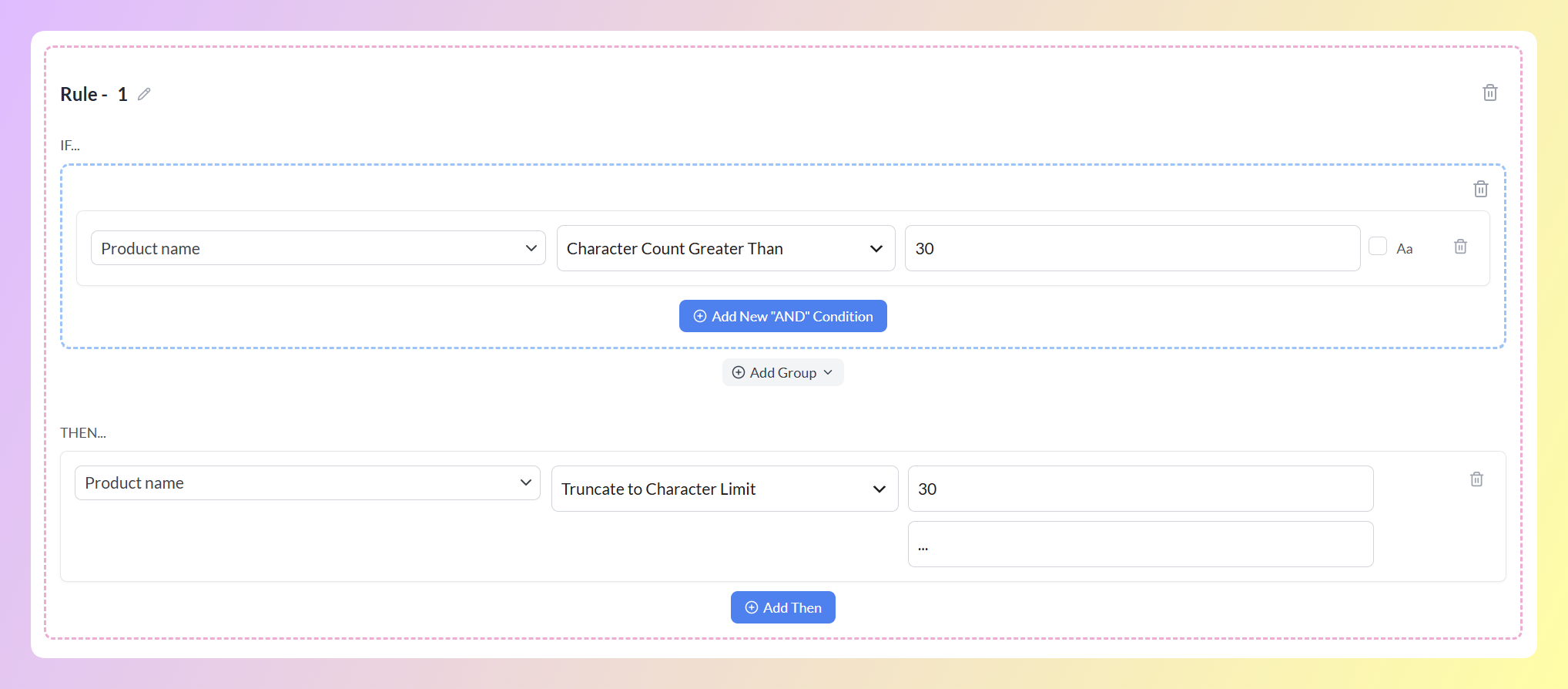
Een productnaam zoals Blauw Katoenen T-shirt Met Ademende Dagelijkse Pasvorm wordt bijvoorbeeld Blauw Katoenen T-shirt Met… in de feed. De oorspronkelijke productnaam die in WooCommerce is opgeslagen, blijft ongewijzigd.
Velden die al binnen de maximumlengte vallen, blijven ongewijzigd. Waar mogelijk verkort Afkappen een langere waarde bij de dichtstbijzijnde woordgrens vóór de limiet, om te voorkomen dat woorden worden afgebroken.
Het achtervoegsel wordt toegevoegd nadat de waarde is verkort en telt niet mee voor het maximum. In dit voorbeeld kan de verkorte inhoud maximaal 30 tekens bevatten, gevolgd door het drietekst-achtervoegsel …. Houd rekening met de lengte van het toegevoegde achtervoegsel wanneer een kanaal een strikte algehele limiet heeft.
Tellen van tekens behandelt ook tekst met accenten en niet-Latijnse tekst correct, waardoor de limiet nauwkeurig blijft voor verschillende feedtalen.
U kunt Truncate ook zonder voorwaarde gebruiken als u wilt dat de actie beschikbaar is voor de volledige feed. Verwijder de voorwaarderegel volledig uit de IF-sectie in plaats van deze leeg te laten, aangezien een lege voorwaarderegel ervoor zorgt dat de regel niet wordt uitgevoerd.
💡 SETUP TIP: Gebruik hetzelfde getal in de Character Count-voorwaarde en de Truncate-actie als u alleen waarden wilt inkorten die een specifieke limiet overschrijden. Nadat u de regel hebt opgeslagen, controleert u de gegenereerde feed om te bevestigen dat de ingekorte waarden en de suffix voldoen aan de vereisten van uw kanaal.
Vijf manieren om de nieuwe regelacties te gebruiken
Hier zijn vijf praktische manieren om deze acties in uw productfeeds te gebruiken.
1. Maak een meer beschrijvende productnaam
Een meer beschrijvende productnaam kan shoppers helpen begrijpen wat een artikel of variatie van een ander onderscheidt. Met Combine Fields kunt u details zoals merk, producttype, kleur en maat toevoegen aan het veld Productnaam zonder de producttitel in WooCommerce te herschrijven.
Kies alleen de attributen die nuttig zijn voor dat kanaal en controleer vervolgens de gegenereerde titel om er zeker van te zijn dat deze duidelijk en gemakkelijk te scannen blijft.
2. Vul een ontbrekende beschrijving in
Als een beschrijvingsveld leeg is, kunt u een korte vervangende waarde samenstellen uit de productdetails die u al hebt.
Combineer een Is Empty-voorwaarde in de IF-helft met Combine Fields in de THEN-helft, en de regel wordt alleen toegepast op producten met een lege beschrijving.
3. Breng een te lange beschrijving onder de limiet van een kanaal
Als een productbeschrijving uw gewenste lengte overschrijdt, verkort Truncate de feedwaarde tijdens de generatie. Stel het maximum in, voeg een optionele suffix toe en de originele WooCommerce-beschrijving blijft ongewijzigd op uw site.
4. Vul een aangepast label in voor campagne segmentatie
Voor kanalen die aangepaste labels ondersteunen, kunt u deze gebruiken om producten te organiseren voor campagnebeheer en rapportage. Combine Fields stelt u in staat om een label uit verschillende attributen samen te stellen in plaats van te vertrouwen op één vaste waarde.
Eén ding om eerst in te stellen: het aangepaste label moet bestaan in de Field Mapping van uw feed voordat een regel ernaar kan verwijzen. Zodra het er is, verschijnt het in de veldlijst van de regel onder Feed output fields, en u kunt het bouwen zoals elk ander veld.
5. Maak een kortere vervanging voor een te groot veld
Soms wilt u misschien een lange beschrijving vervangen in plaats van het origineel in te korten. Gebruik een Character Count-voorwaarde om waarden te identificeren die de limiet van het kanaal overschrijden, gebruik vervolgens Combine Fields om een kortere vervanging te maken van geselecteerde productattributen en statische tekst.
GERELATEERD LEES: 10 Essentiële Tips voor Google Shopping Feedoptimalisatie
Veelgestelde vragen
Veranderen deze nieuwe acties mijn WooCommerce-productgegevens?
Nee. Feedregels werken op je feed zoals deze wordt gegenereerd, dus ze veranderen wat je kanaal ontvangt, niet de producten die in je winkel zijn opgeslagen. Regels worden ook per feed ingesteld, dus een regel op je Google Shopping-feed heeft geen invloed op je andere feeds.
Heb ik een voorwaarde nodig om deze acties te laten werken?
Niet noodzakelijk. Een voorwaarde is hoe je een regel beperkt tot specifieke producten, en een regel zonder voorwaarden is van toepassing op elk product in de feed. Als dat is wat je wilt, verwijder dan de voorwaardelijke rij uit de IF-helft in plaats van deze leeg te laten, want een oningevulde voorwaardelijke rij zal ervoor zorgen dat de regel niet wordt uitgevoerd.
Telt de suffix mee voor mijn tekenlimiet?
Nee. De suffix wordt toegevoegd nadat het veld is ingekort, dus deze is niet inbegrepen in het maximum dat u instelt. Een waarde die bijvoorbeeld is ingekort tot 240 tekens en gevolgd door de suffix van drie tekens "..." kan tot 243 tekens produceren.
Wat gebeurt er als een van mijn attributen leeg is?
Het lege attribuutsegment wordt overgeslagen. Aangezien spaties en scheidingstekens aparte statische tekstsegmenten zijn, controleer de uitvoer wanneer sommige productgegevens ontbreken om er zeker van te zijn dat de voltooide waarde nog steeds natuurlijk leest. Als geen van de segmenten een waarde oplevert, blijft het originele veld ongewijzigd.
Hoeveel attributen kan ik combineren in één veld?
Zoveel als u nodig heeft. Klik op Add segment voor elk deel en gebruik de pijlen omhoog en omlaag om de volgorde in te stellen, zodat u alles kunt bouwen, van een titel met twee delen tot een volledige specificatiesamenvatting.
Snijdt Truncate een woord doormidden?
Wanneer mogelijk, gebruikt Truncate de dichtstbijzijnde woordgrens vóór je limiet, zodat de waarde eindigt op een compleet woord. Als er geen geschikte woordafbreking is, kan het in plaats daarvan bij de tekenlimiet worden afgekapt.
Kan ik Truncate gebruiken op een veld dat HTML bevat?
Truncate verwijdert geen HTML voordat het een waarde telt of verkort. Het is het meest geschikt voor plain-text feedvelden, dus controleer de gegenereerde uitvoer zorgvuldig als het bronveld markup bevat.
Welke andere acties kan ik gebruiken in de Rules Builder?
Naast de twee nieuwe kun je een veld instellen op een vaste waarde, tekst zoeken en vervangen, wiskunde uitvoeren op een numeriek veld, de waarde van een ander veld kopiëren of een veld volledig uit de feed verwijderen. Set Value, Find and Replace en de wiskundige opties worden meegeleverd met de gratis AdTribes Product Feed Pro, terwijl Set Attribute, Exclude Attribute, Combine Fields en Truncate to Character Limit deel uitmaken van Product Feed Elite.
Afsluiting
Deze twee acties geven u meer controle over de waarden die uw feed verzendt. Combine Fields bouwt een waarde op uit de productgegevens die u al hebt, terwijl Truncate to Character Limit waarden verkort die de door u ingestelde maximumlimiet overschrijden. Samen helpen ze u om schaarse of te grote feedvelden te verbeteren zonder de productgegevens die in WooCommerce zijn opgeslagen te wijzigen.
In deze handleiding hebben we geleerd:
- Hoe Combine Fields een veldwaarde opbouwt uit uw attributen
- Hoe Truncate to Character Limit een te groot veld verkort
- Vijf manieren om beide acties in uw feed te gebruiken
U vindt beide acties op het tabblad Regels bij het bewerken van een feed in Product Feed Elite. Stel uw regel in, bekijk de gegenereerde uitvoer en pas de segmenten of tekenlimiet aan totdat de feedwaarde er goed uitziet voor uw kanaal.
Heeft u vragen over deze update? Laat het ons weten in de reacties. Helpen graag!


