

 Beoordeeld door
Opwindende update voor WooCommerce-winkeleigenaren! AdTribes Product Feed Elite bevat nu een voorwaarde voor Tekentelling in de Regelbouwer. Het controleert of een geselecteerd feedveld boven of onder de door u ingestelde lengte valt, en voert vervolgens automatisch de door u gekozen actie uit voor overeenkomende producten.
Dit wordt vooral nuttig zodra uw productgegevens verschillende verkoopkanalen bereiken. Een titel of beschrijving die er in WooCommerce prima uitziet, kan worden ingekort in de vermelding of buiten de vereisten van een kanaal vallen, wat nuttige details kan verbergen of kan leiden tot waarschuwingen en afkeuringen.
Met de nieuwe voorwaarde Tekentelling kunt u de tekenslimieten van de productfeed beheren als onderdeel van uw reguliere feedworkflow. Hieronder bekijken we waarom deze limieten belangrijk zijn, hoe de voorwaarde werkt en drie praktische manieren om deze te gebruiken.
Waarom productfeed-tekenslimieten belangrijker zijn dan u denkt
Elk verkoopkanaal stelt zijn eigen vereisten voor veldlengte en gaat anders om met inhoud die de limiet overschrijdt. Een platform kan de weergegeven tekst inkorten, een waarschuwing geven of het betreffende veld of de vermelding afkeuren.
Google Shopping is een nuttig voorbeeld. Volgens Google Merchant Center Help is de tekenslimiet voor Google Shopping-titels 150 tekens, hoewel shoppers meestal slechts de eerste 70 of minder zien, afhankelijk van de schermgrootte. Beschrijvingen kunnen tot 5.000 tekens bevatten, maar Google raadt aan om ongeveer 500 tot 1.000 tekens te gebruiken en de belangrijkste details binnen de eerste 160 tot 500 te plaatsen. Andere verkoopkanalen publiceren hun eigen limieten, dus een veld dat in de ene feed past, kan een andere regel in een andere feed vereisen.
Wanneer een veld die limieten overschrijdt, kunnen twee veelvoorkomende problemen optreden:
- Afgeknotte titels kunnen nuttige productdetails verbergen. Wanneer een titel in de vermelding wordt ingekort, verschijnen details zoals maat, kleur, materiaal of model mogelijk niet. Het vooraan plaatsen van de belangrijkste informatie en het onder controle houden van de titellengte kan helpen. We behandelen dit in onze handleiding voor het optimaliseren van WooCommerce-producttitels.
- Velden die de limiet overschrijden, kunnen feedproblemen veroorzaken. Sommige kanalen kunnen velden afkeuren die niet aan hun specificaties voldoen, waardoor het betreffende product mogelijk niet verschijnt totdat het probleem is opgelost. Onze handleidingen over Google Shopping-feedvereisten en hoe Google Shopping-feedfouten te corrigeren leggen uit wat u moet controleren.
Er is ook de tijd die gemoeid is met het handmatig controleren van deze velden. Het beoordelen van een grote catalogus kan snel repetitief worden, vooral wanneer elk kanaal verschillende limieten volgt. Een feedregel geeft u een consistentere manier om die controles af te handelen terwijl de feed wordt gegenereerd.
Hier is een korte blik op de limieten die winkels het meest opbreken, met Google Shopping als voorbeeld (controleer altijd de eigen feed specificatie van elk kanaal voor de exacte cijfers):
| Veld | Google limiet | Praktische begeleiding |
|---|---|---|
| Titel | 150 tekens | Plaats de belangrijkste details binnen de eerste 70 tekens |
| Beschrijving | 5.000 tekens | Streef naar ongeveer 500 tot 1.000 tekens, met belangrijke details in de eerste 160 tot 500. |
Wat de Tekentelling Conditie Doet
De Character Count-conditie is een nieuwe optie in de AdTribes Product Feed Elite Rules Builder. Feedregels werken met een simpele "als dit, dan dat" logica: je stelt een voorwaarde in, en wanneer een product overeenkomt, wordt een actie uitgevoerd. Character Count is een nieuwe voorwaarde, dus het vormt de "als"-kant van die regel. Elite heeft ook In Lijst en Tussen-condities, die onze gids over het matchen van meerdere waarden in feedfilters en regels behandelt.
Het geeft je vier manieren om de lengte van een veld te vergelijken:
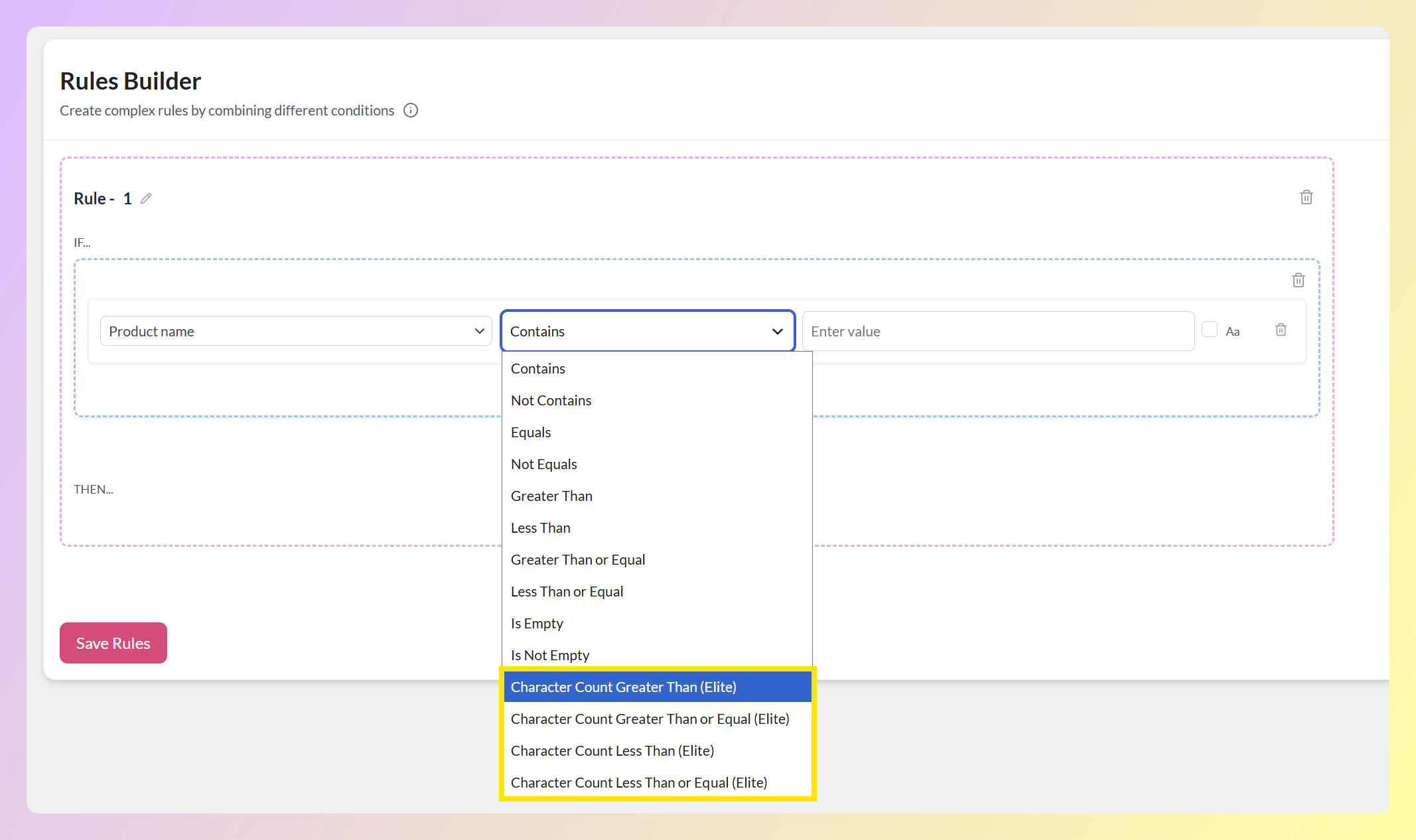
- Tekentelling Groter Dan: komt overeen met velden die langer zijn dan je gekozen getal, wat handig is voor het targeten van waarden boven een kanaallimiet of je voorkeurslengte.
- Tekentelling Groter Dan of Gelijk Aan: komt overeen met je getal en daarboven.
- Tekentelling Kleiner Dan: komt overeen met velden die korter zijn dan je getal, handig voor het vinden van dunne content.
- Tekentelling Kleiner Dan of Gelijk Aan: komt overeen met je getal en daaronder.
Zodra een product overeenkomt, bepaal je hoe je ermee omgaat. De actie die je aan de regel koppelt, bepaalt de uitkomst, zodat je deze kunt afstemmen op elk veld en kanaal:
- Afkappen tot Tekenlimiet kort het veld in tot het door jou ingestelde maximum aantal tekens, en snijdt af bij de dichtstbijzijnde woordgrens waar mogelijk. Je kunt een optionele suffix toevoegen, zoals een ellips, die na het afkappen wordt toegepast zodat deze niet meetelt voor je limiet. Waarden die al binnen de limiet vallen, blijven onaangetast, wat dit de meest directe optie maakt voor een veld dat te lang is.
- Velden Combineren bouwt het veld opnieuw op uit een geordende lijst van segmenten, zodat je een kortere waarde kunt samenstellen uit de attributen en statische tekst die je kiest.
- Attribuut Uitsluiten verwijdert een veld dat de limiet overschrijdt uit de feed voor de overeenkomende producten.
- Attribuut Instellen vervangt het veld door de waarde van een ander veld dat je hebt voorbereid.
- Zoeken en Vervangen verwijdert of vervangt een specifiek stuk tekst dat je benoemt.
- Waarde Instellen vervangt het veld door één vaste waarde die je invoert.
Afkappen tot Tekenlimiet en Velden Combineren zijn nieuwere toevoegingen aan de Rules Builder, beschikbaar in AdTribes Product Feed Elite voor de Growth-, Plus- en Business-abonnementen. Onze handleiding over hoe je productfeedvelden combineert en waarden afkapt behandelt beide in detail.
Een paar dingen die de moeite waard zijn om te weten:
- Het telt tekens, geen woorden, en het telt ze nauwkeurig, zelfs voor tekst met accenten of niet-Latijnse tekens, zodat je limieten betrouwbaar blijven op meertalige en internationale feeds.
- Het werkt voor ondersteunde feedvelden en kanalen. Je kunt het toepassen op titels, beschrijvingen, aangepaste labels en andere velden die beschikbaar zijn in de Rules Builder, en vervolgens een andere tekentellimiet instellen voor elke feed.
Hoe Stel Je Een Productfeed Tekentellimiet In Met Feedregels
Dit instellen kost één regel. Je bouwt een “als dit, dan dat” instructie: als een veld boven (of onder) je limiet is, voer dan de actie uit die je kiest. Hier is de volledige stroom, met een Meta feed als voorbeeld.
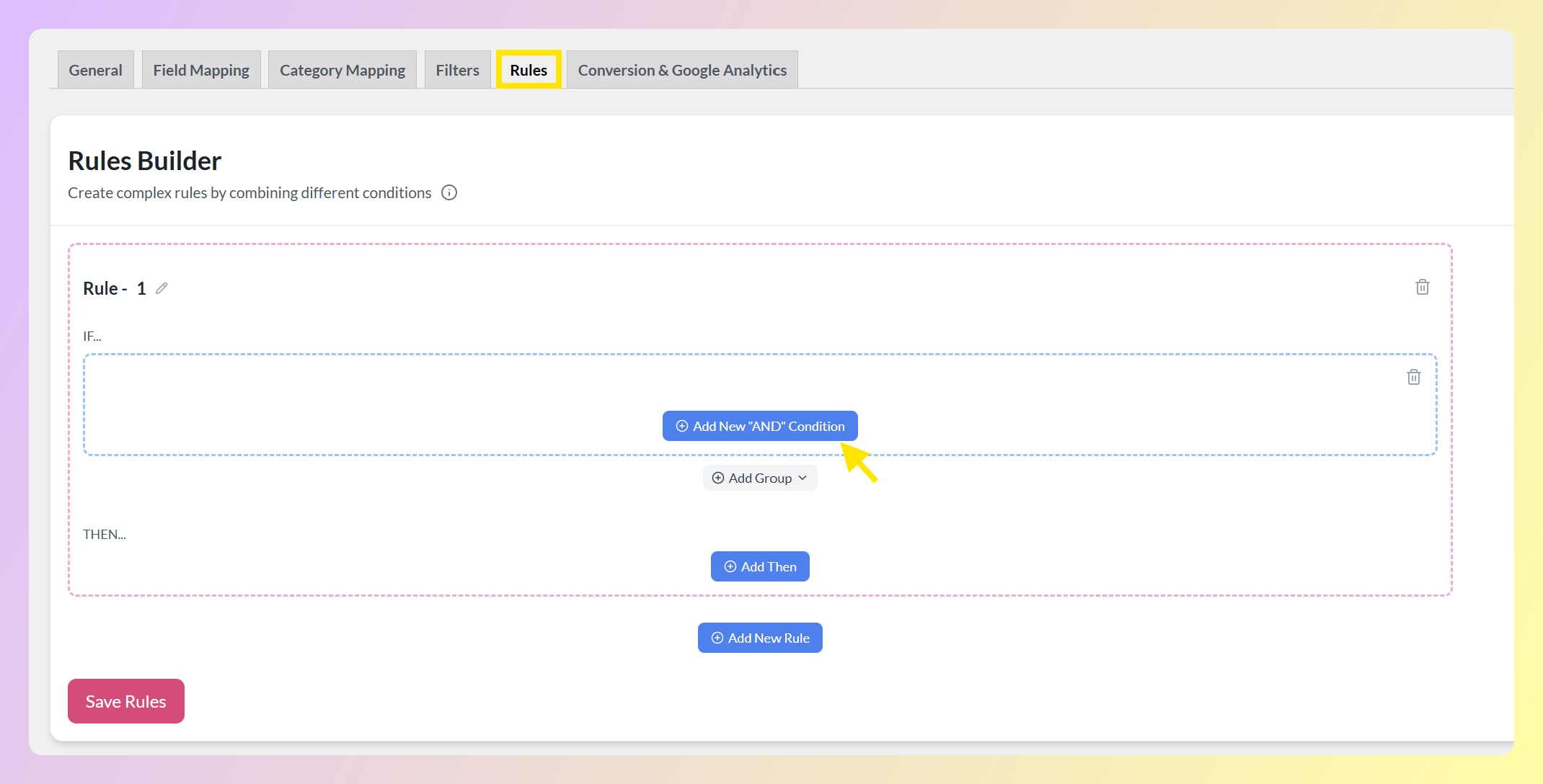
Stap 1: Open het tabblad Regels van je feed
Bewerk een bestaande feed of maak een nieuwe aan, open vervolgens het tabblad Regels. Je komt in de Rules Builder. Regels worden uitgevoerd tijdens het genereren van de feed, dus ze bepalen wat het kanaal ontvangt zonder je daadwerkelijke WooCommerce producten te wijzigen.
Stap 2: Bouw de voorwaarde (de “ALS”)
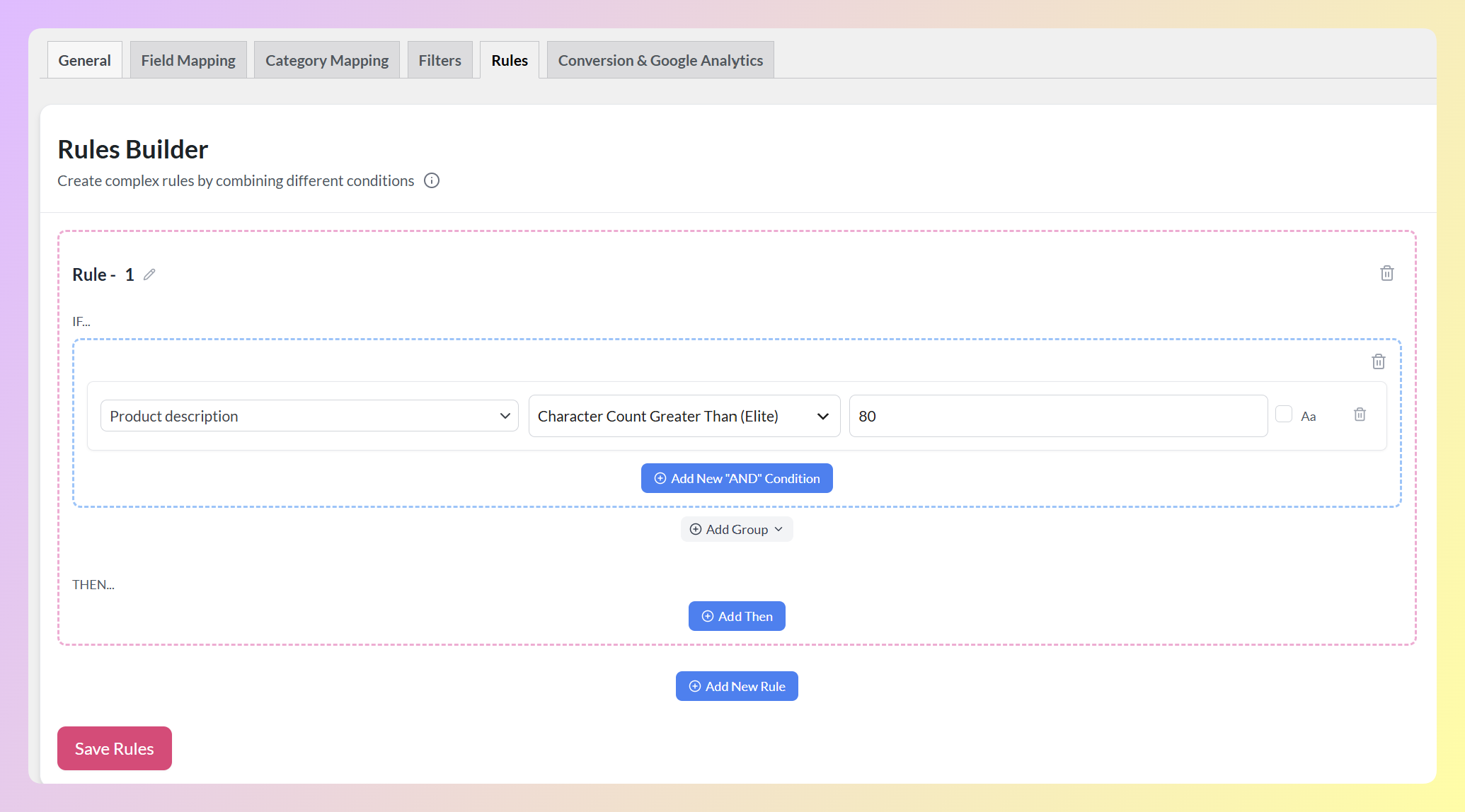
Voeg een nieuwe regel toe en stel de voorwaarde in. Kies het veld om te controleren, zoals Productbeschrijving, selecteer Karaktertelling Groter Dan (Elite), en voer de tekenlimiet in die u wilt gebruiken. In dit voorbeeld gebruiken we 80 om de instelling te demonstreren. De regel zal dan producten matchen waarvan de beschrijvingen meer dan 80 tekens bevatten.
Stap 3: Kies de actie (de “DAN”)
Beslis nu wat er gebeurt met een gematcht product. Kies het veld waarop u de actie wilt uitvoeren, en vervolgens de actie die bij uw doel past:
- Afkappen tot Tekenlimiet om het veld in te korten tot de door jou ingestelde maximale lengte, met een optionele suffix.
- Velden Combineren om de waarde opnieuw op te bouwen uit kortere segmenten naar keuze.
- Attribuut Uitsluiten om een optioneel veld uit de feed te verwijderen voor overeenkomende producten.
- Attribuut Instellen om een korter veld dat u onderhoudt, zoals een korte beschrijving, in te wisselen.
- Zoeken en Vervangen om een specifieke zin te verwijderen die het veld opblaast.
- Waarde Instellen om het veld te vervangen door één vaste waarde die u invoert.
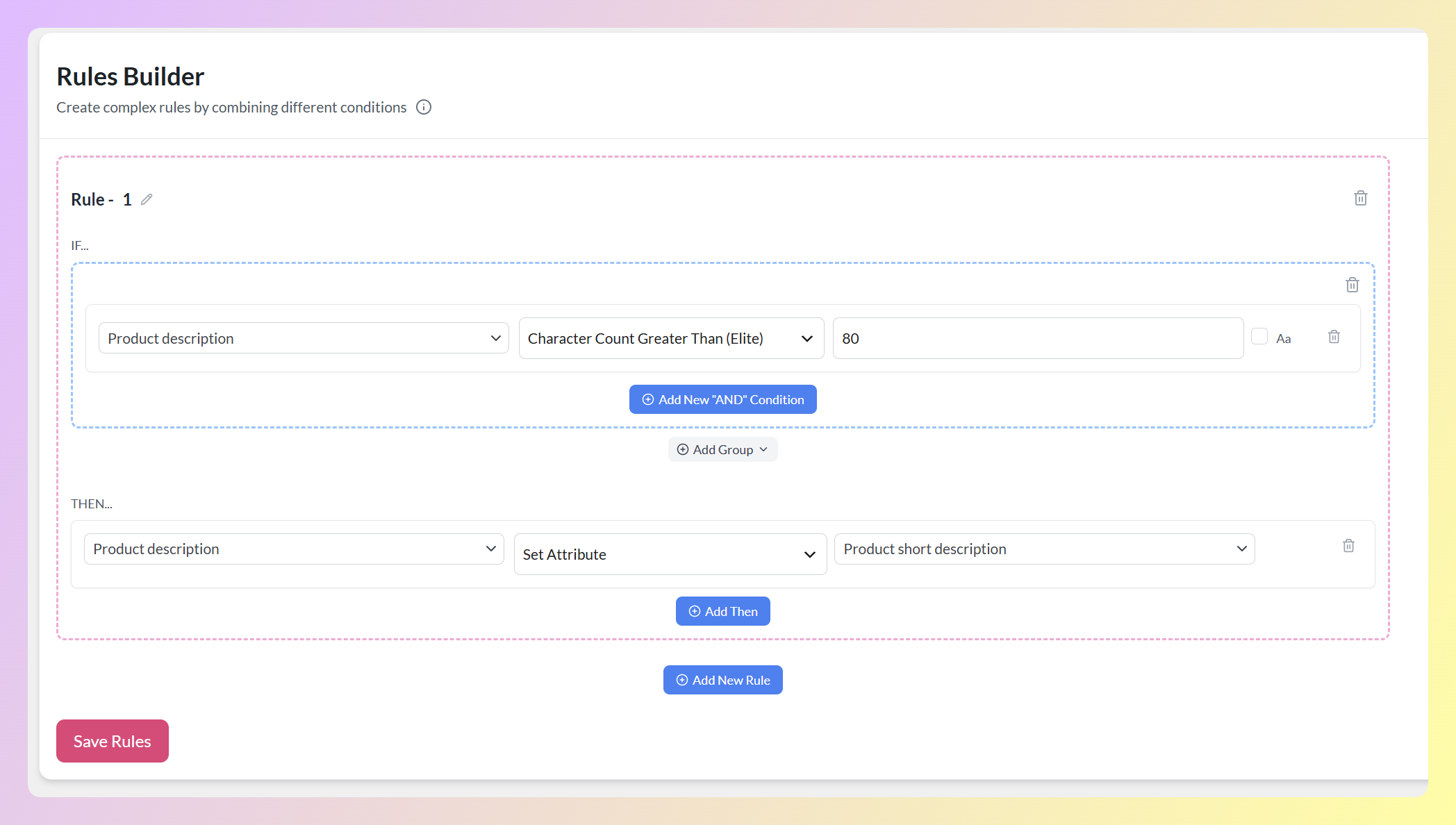
In het bovenstaande voorbeeld kozen we Productbeschrijving als het veld om bij te werken, selecteerden we Attribuut Instellen en gebruikten we Korte productbeschrijving als vervanging. Dit betekent dat producten met beschrijvingen langer dan 80 tekens de kortere beschrijving zullen gebruiken in de gegenereerde feed.
Klik op Regels Opslaan om uw wijzigingen toe te passen.
Vier manieren om regels voor tekenlimieten te gebruiken
Zodra het patroon duidelijk is, kan dezelfde voorwaarde verschillende dagelijkse feedworkflows ondersteunen. Hier zijn vier praktische manieren om het te gebruiken.
1. Een lang veld inkorten tot de limiet
Wanneer een titel of beschrijving de limiet van een kanaal overschrijdt, zorgt het inkorten ervoor dat het grootste deel van je tekst in de feed blijft in plaats van het veld te verwijderen of volledig te vervangen. Het is de meest directe oplossing en vereist geen extra voorbereide velden.
Stel ALS Titel, Tekenaantal Groter Dan, 150, DAN Afkappen tot Tekenlimiet in, voer vervolgens je Max tekens in en, indien gewenst, een Suffix zoals een ellips. Het afkappen gebeurt bij de dichtstbijzijnde woordgrens, zodat je niet met een halve woord eindigt.
Twee dingen maken dit een veilige regel om breed toe te passen. Waarden die al binnen je limiet vallen, blijven exact zoals ze zijn, en de suffix wordt toegevoegd na het afkappen in plaats van meegeteld te worden, dus stel je maximum iets onder een harde kanaallimiet in als je er een wilt gebruiken.
2. Een optioneel veld dat de limiet overschrijdt automatisch verwijderen
Dit is een van de eenvoudigste manieren om de voorwaarde te gebruiken. Een optioneel of aangepast attribuut kan af en toe de limiet van een kanaal overschrijden, zelfs wanneer de rest van de productgegevens klaar zijn voor gebruik. In dat geval kan het verwijderen van het optionele veld praktischer zijn dan het uitsluiten van het hele product.
Stel een regel in zoals ALS [uw attribuut], Karaktertelling Groter Dan [limiet], DAN Attribuut Uitsluiten. Dit verwijdert alleen het optionele veld voor overeenkomende producten, terwijl de rest van hun productgegevens in de feed blijft. Zorg ervoor dat het veld niet vereist is door het kanaal voordat u het uitsluit.
3. Een korter veld dat je hebt voorbereid, inwisselen
Als u een kortere versie van een veld bijhoudt, zoals een korte titel of korte beschrijving, kunt u deze precies daar serveren waar de volledige versie te lang is. Het blijft accuraat omdat u de vervangende tekst beheert, en het wordt alleen geactiveerd voor de producten die het nodig hebben.
Gebruik ALS Titel, Karaktertelling Groter Dan, 150, DAN Attribuut Instellen en wijs het toe aan uw kortere veld. Producten onder de limiet behouden hun volledige titel, terwijl de producten erboven terugvallen op de versie die u hebt voorbereid, zonder handmatige bewerking per product.
4. Een bekende zin verwijderen die een veld opblaast
Soms komt de extra lengte voort uit voorspelbare tekst, zoals een vaste tagline of standaardtekst die aan productbeschrijvingen wordt toegevoegd. Als u de exacte zin kent die het probleem veroorzaakt, kunt u met Zoeken en vervangen die tekst alleen uit overeenkomende velden verwijderen.
Stel ALS Beschrijving, Tekentelling Groter Dan [limiet], DAN Zoeken en vervangen in, laat dan de vervangingswaarde leeg. De rest van de beschrijving blijft op zijn plaats en de actie wordt alleen uitgevoerd op producten die boven het door u ingestelde aantal uitkomen.
U kunt deze regels ook combineren met de Feed Validator, beschikbaar met de Plus- en Business-abonnementen. Tekentelling stelt u in staat acties toe te passen op basis van de veldlengte, terwijl de Feed Validator controleert op andere feedproblemen vóór indiening.
Veelgestelde vragen
Telt de regel Tekentelling tekens of woorden?
Tekens. Het meet het exacte aantal tekens in een veld en behandelt tekst met accenten en niet-Latijnse tekens correct, zodat uw limieten nauwkeurig blijven, ongeacht de taal van uw feed.
Hoe los ik een veld op dat de limiet overschrijdt?
De meest directe optie is Afkappen tot Tekenlimiet, die het veld inkort tot het maximum dat je instelt en afsnijdt bij de dichtstbijzijnde woordgrens waar mogelijk, met een optionele suffix zoals een ellips. Waarden die al binnen de limiet vallen, blijven ongewijzigd. Je kunt ook Velden Combineren gebruiken om de waarde uit kortere segmenten opnieuw op te bouwen, Attribuut Uitsluiten om een optioneel veld dat de limiet overschrijdt te verwijderen, Attribuut Instellen om een korter veld te gebruiken dat je hebt voorbereid, Zoeken en Vervangen om een bekende zin te verwijderen, of Waarde Instellen om één vaste waarde toe te passen. De geselecteerde actie wordt dan automatisch uitgevoerd op elk overeenkomend product.
Verandert dit mijn daadwerkelijke WooCommerce productgegevens?
Nee. Feedregels werken op de feed zoals deze wordt gegenereerd, dus ze veranderen wat het kanaal ontvangt, niet de producten die in uw WooCommerce-winkel zijn opgeslagen. Uw originele titels en beschrijvingen blijven precies zoals ze zijn.
Kan ik verschillende limieten instellen voor verschillende feeds of kanalen?
Ja. Regels behoren tot de feed waarin u ze maakt, dus u kunt één limiet toepassen op uw Google Shopping-feed en een andere limiet op uw Meta-feed, elk afgestemd op de vereisten van dat kanaal.
Voor welke kanalen werkt dit?
De voorwaarde Tekentelling is niet gebonden aan één specifiek verkoopkanaal. U kunt het gebruiken in de feeds die u maakt en een andere tekentellimiet instellen voor elk kanaal, zolang het veld beschikbaar is in de Rules Builder.
Welk abonnement bevat het?
De voorwaarde Tekentelling maakt deel uit van de AdTribes Product Feed Elite Rules Builder. Als u de gratis plugin afweegt tegen de betaalde versie, wordt in onze Product Feed Pro vs Elite vergelijking uitgelegd wat elk bevat.
Afsluiting
Tekentellimieten kunnen gemakkelijk over het hoofd worden gezien totdat een titel wordt afgekapt of een feed een probleem meldt. Met de nieuwe voorwaarde Tekentelling in Product Feed Elite kunt u een gekozen actie toepassen wanneer een veld langer of korter is dan het door u ingestelde aantal, allemaal zonder de originele productgegevens in WooCommerce te wijzigen.
Begin met één feed en één veld, bekijk vervolgens het resultaat voordat u hetzelfde type regel elders toevoegt. Het is een praktische manier om tekentellimieten van productfeeds consistenter te beheren voor kanalen met verschillende vereisten.


