
Wanneer u Google Shopping-campagnes uitvoert, tonen de standaardrapporten u omzet, klikken en conversies. Wat ze u niet laten zien, is het getal dat er echt toe doet: winst. Om te begrijpen hoeveel u daadwerkelijk verdient aan elke verkoop, moet u de Cost of Goods Sold (COGS) bij uw productgegevens bijhouden.
Door COGS toe te voegen aan uw Google Shopping-feed, kan Google uw brutowinst (omzet minus kosten) berekenen en winstgebaseerde statistieken weergeven in uw advertentieaccount. Dit opent de deur naar slimmere biedingen, betere budgetallocatie en de mogelijkheid om u te concentreren op de producten die de hoogste marges opleveren, niet alleen de meeste verkopen.
Hier leert u hoe u COGS toevoegt aan uw productfeed. We behandelen de installatie stap voor stap, zodat u beslissingen kunt nemen op basis van winst, niet alleen op omzet.
Vereisten
Voordat u COGS aan uw feed kunt toevoegen, moet u ervoor zorgen dat de volgende onderdelen aanwezig zijn:
- Google Global Site Tag Geïnstalleerd
Voeg de globale sitetag (gtag.js) toe aan uw site en zorg ervoor dat u aankopen bijhoudt. Zonder dit kan Google de winst niet meten. - Google Merchant Center en Google Ads Gekoppeld
Controleer of uw Merchant Center is gekoppeld aan Google Ads. Hierdoor kunnen product- en kostengegevens tussen accounts worden uitgewisseld. - Conversies met Winkelwagengegevens (CwCD) Ingeschakeld
Stel Conversies met Winkelwagengegevens in Google Ads in. Dit zorgt ervoor dat Google niet alleen de conversiewaarde bijhoudt, maar ook productdetails zoals prijs en hoeveelheid.
Nadat u deze vereisten hebt voltooid, bent u klaar om het COGS-veld aan uw producten toe te voegen en op te nemen in uw Shopping-feed.
Het veld Cost of Goods Sold inschakelen
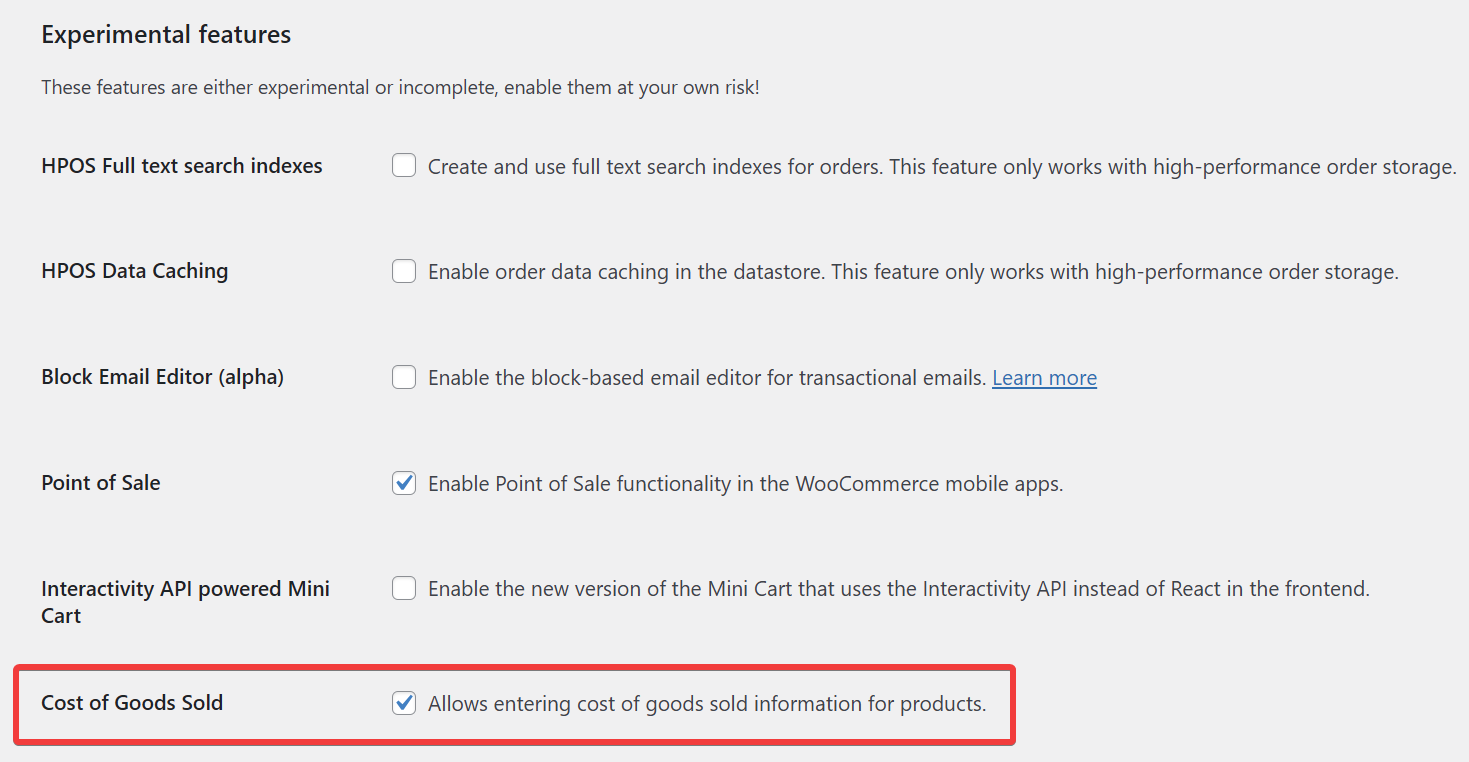
Om productkosten intern vast te leggen, moet u eerst de optie WooCommerce Cost of Goods Sold inschakelen in de sectie Experimentele functies. Dit ontgrendelt een speciaal invoerveld op elke productpagina waar u uw kostengegevens kunt invoeren.
Het COGS-veld inschakelen:
- Ga naar WP Admin → WooCommerce → Instellingen → Geavanceerd → Functies
- Scroll naar beneden naar de sectie Experimentele functies.
- Vink het vakje met het label Cost of Goods Sold aan.
- Klik onderaan de pagina op Wijzigingen opslaan.
Eenmaal ingeschakeld, ziet u een nieuw veld Cost of Goods Sold op het bewerkscherm van elk product.
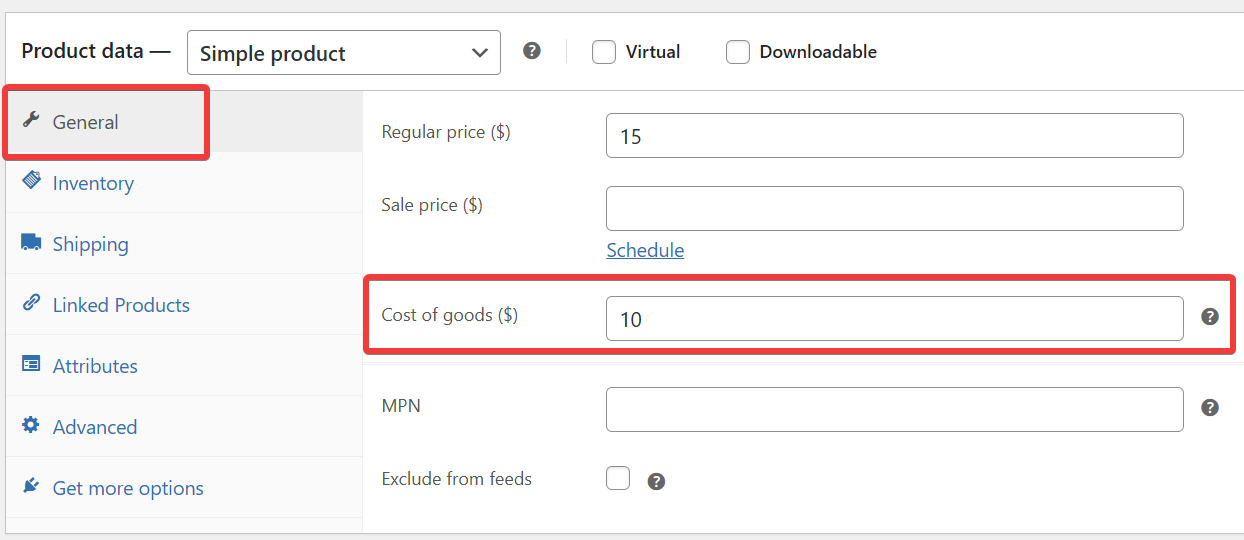
Door dit veld in te schakelen, legt u de basis voor nauwkeurigere winstrapportage. Zodra deze gegevens in uw feed zijn toegewezen, kunnen ze naar Google Merchant Center worden verzonden en in Google Ads worden gebruikt om de brutowinst te meten, niet alleen de omzet.
Hoe Het Werkt
- Voor eenvoudige producten kunt u de kosten rechtstreeks invoeren onder het productgegevenspaneel.
- Voor variabele producten heeft elke variatie zijn eigen COGS-veld. Dit zorgt ervoor dat u de kosten voor verschillende productgroottes, kleuren of configuraties nauwkeurig kunt bijhouden.
- Het oudere product toont ook een KOOP-veld, maar houd er rekening mee dat kosten op variatieniveau deze indien van toepassing overschrijven.
Wijs het veld toe in uw feed
Nadat u het veld Kostprijs van verkochte goederen aan uw producten hebt toegevoegd, is de volgende stap om het toe te wijzen in uw productfeed, zodat Google Merchant Center het kan gebruiken.
- Ga naar de Bewerken-pagina van uw feed via het scherm Product Feed Pro (of Elite) → Feeds beheren
- Navigeer naar de stap Veldtoewijzing.
- Scroll naar het einde van de toewijzingslijst
- Klik op de knop “+ Veldtoewijzing toevoegen”
- Selecteer het officiële Google-attribuut Kostprijs van verkochte goederen (KOOP) (cost_of_goods_sold) uit de vervolgkeuzelijst
- Wijs het toe aan de optie Kostprijs van verkochte goederen (KOOP)
- Voer de standaardvaluta van uw site in (bijvoorbeeld
USD,GBPofEUR). - Als uw winkel meerdere valuta's gebruikt, zorg er dan voor dat u de valutacode instelt volgens de feed die u maakt.

- Klik op Opslaan om de toewijzing te bevestigen.
- Vernieuw de feed om de wijzigingen te zien
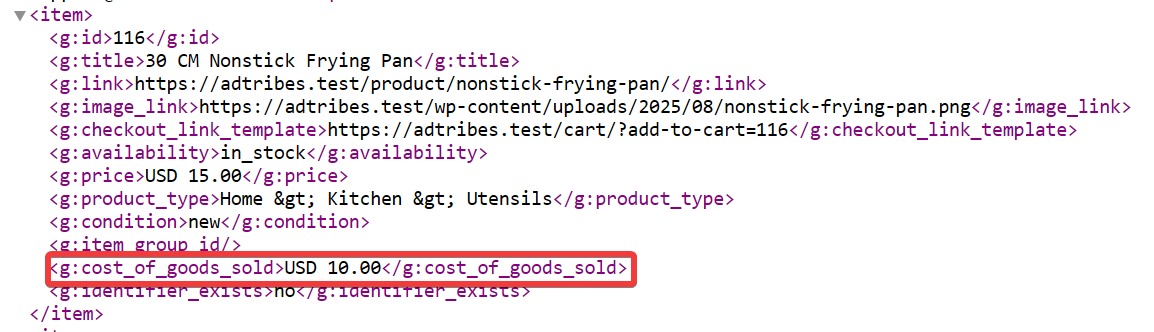
Het opnemen van KOOP in uw Google Shopping-feed lijkt misschien een extra stap, maar het ontgrendelt een van de krachtigste inzichten die u kunt krijgen: zichtbaarheid op winstniveau. Zodra het actief is, zullen uw advertenties niet langer blind zijn voor kosten en beginnen ze te optimaliseren voor echte groei.
Meer hulp nodig?
Als u verdere hulp nodig heeft, aarzel dan niet om een nieuw ticket aan te maken om contact op te nemen met ons ondersteuningsteam.
Houd er rekening mee dat het ticketondersteuningssysteem exclusief is voor Product Feed ELITE gebruikers.
Als u alleen de Product Feed Pro plugin gebruikt, kunt u gerust een nieuw onderwerp openen in het WordPress.org forum.

