
Wilt u dat Google Shopping extra specificaties zoals materiaal, afmetingen of garantie toont? Google haalt deze uit het product_detail-attribuut, bedoeld voor details die niet in een standaardveld passen.
Product Feed Pro (ook beschikbaar in Product Feed Elite) wijst product_detail toe via een speciaal paneel op het tabblad Field Mapping. Deze handleiding behandelt eerst het toevoegen van de details in WooCommerce, en vervolgens het toewijzen ervan aan uw feed.
Vereisten
| Vereiste | Details |
|---|---|
| Pluginversie | Product Feed Pro 13.5.8 of nieuwer. Het sub-attribuutpaneel van het tabblad Field Mapping (hieronder gebruikt) is niet beschikbaar in oudere versies. |
| Feedkanaal | Een feed met het Google Shopping-kanaal geselecteerd op het tabblad Algemeen. |
| WooCommerce-gegevens | Ten minste één aangepast of vooraf gedefinieerd WooCommerce-attribuut dat al is ingesteld op de producten die u wilt beschrijven, bijvoorbeeld Materiaal of Maat. |
Productdetails toevoegen in WooCommerce
- Ga naar Producten, selecteer een product en klik vervolgens op Bewerken.
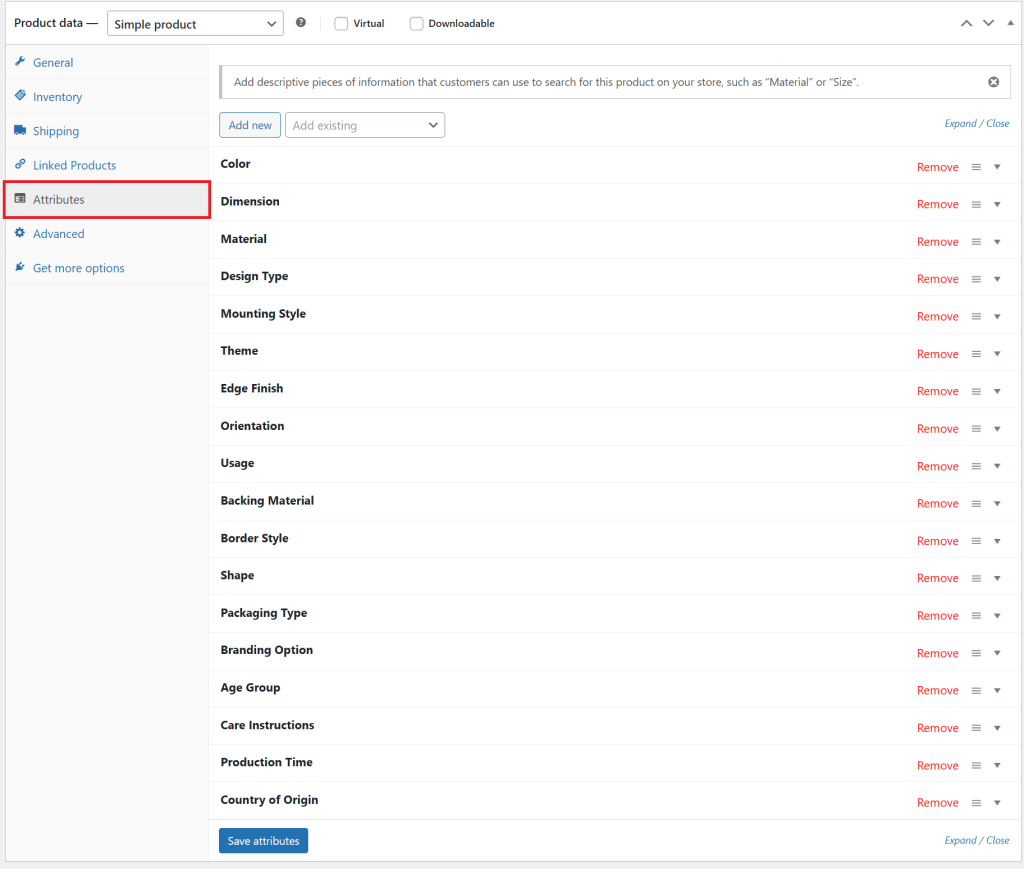
- Scroll naar de sectie Productgegevens en open het tabblad Attributen.
- Voeg uw aangepaste of vooraf gedefinieerde attribuut toe (bijvoorbeeld "Materiaal" of "Maat") en voer de waarde ervan in.
- Klik op Attributen opslaan en vervolgens op Bijwerken van het product.
Productdetails toewijzen aan uw feed
- Ga in uw WordPress-adminmenu naar Product Feed en open vervolgens de feed die het Google Shopping-kanaal gebruikt.
- Klik op het tabblad Field Mapping.
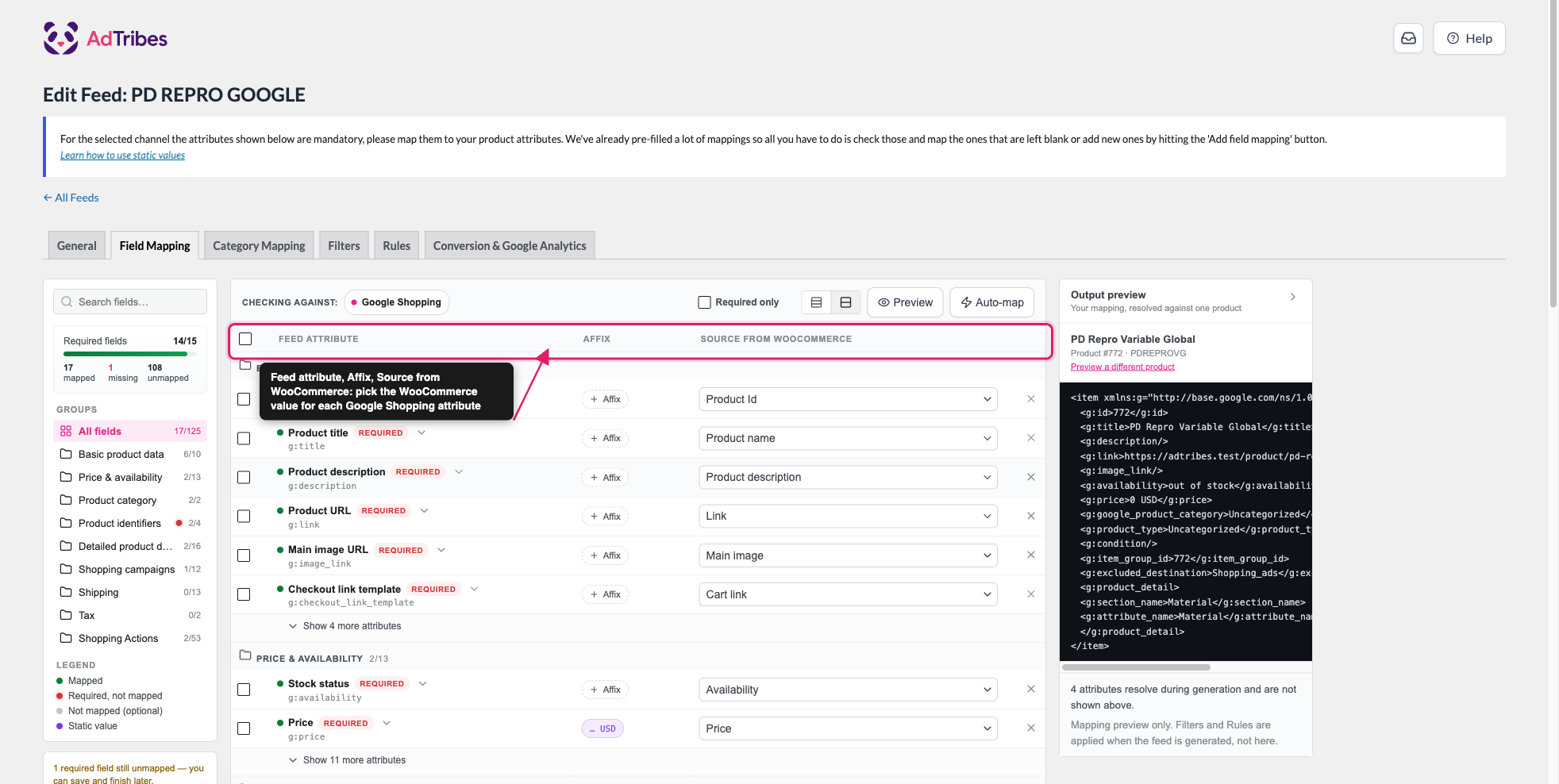
De tablijst bevat de attributen van het eigen kanaal van de feed. De kanaam wordt weergegeven naast Controleren tegen: bovenaan.
- Typ "product detail" in het vak Velden zoeken om de rij Product detail te vinden.
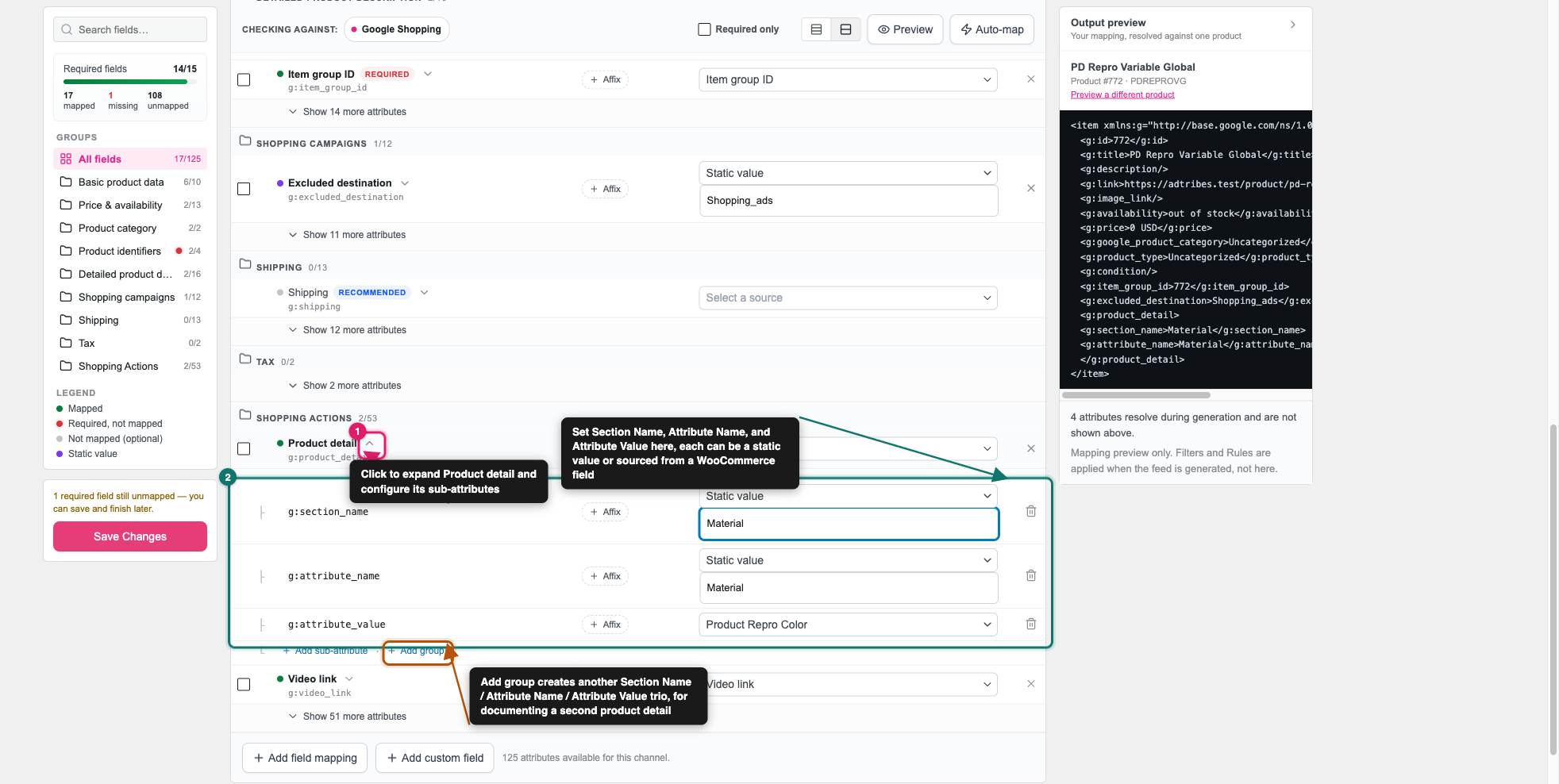
- Klik op de uitklap pijl naast Product detail.
- Klik op Sub-attributen configureren. Hieronder verschijnen drie rijen:
g:section_name,g:attribute_nameeng:attribute_value. - Typ in de rij
g:section_namehet label waaronder u dit detail wilt groeperen, bijvoorbeeldMateriaal. - Stel de bron van
g:attribute_namein op Statische waarde en typ de weergavenaam van het attribuut, bijvoorbeeldMateriaal. - Stel de bron van
g:attribute_valuein op het WooCommerce-attribuut dat u in de vorige sectie hebt toegevoegd. - Klik op Wijzigingen opslaan.
Productdetail bevindt zich in de groep Shoppingacties en heeft geen Vereist-badge, omdat Google dit als optioneel beschouwt. De rij g:section_name is al ingesteld op Vaste waarde. Google markeert de sectienaam ook als optioneel, maar raadt deze aan.
Bekijk een voorbeeld van je feed
Nadat je je mapping hebt opgeslagen, controleer je het resultaat voordat je de feed naar Google verzendt.
- Controleer het paneel Voorbeeld van uitvoer naast de tabel. Het toont je mapping voor één echt product, zodat je
<g:product_detail>kunt controleren voordat je de hele feed vernieuwt. - Ga naar Beheer feeds.
- Klik op het pictogram Feed vernieuwen voor deze feed.
- Open de URL van de feed en bevestig dat de
g:product_detail-vermeldingen voor je producten verschijnen.
Probleemoplossing
Meer hulp nodig?
Als je een Product Feed Elite-gebruiker bent, open een supportticket voor snellere ondersteuning.
Als je een Product Feed Pro-gebruiker bent, maak een nieuw onderwerp aan op het WordPress.org-forum.

