
Als u producten aanbiedt met maandelijkse betalingsplannen, kunnen het tonen van termijnopties in uw Google Shopping-feed uw vermeldingen laten opvallen en de transparantie voor klanten verbeteren. Het termijn kenmerk laat shoppers weten hoeveel ze elke maand betalen en hoeveel betalingen ze zullen doen. Deze handleiding begeleidt u bij het inschakelen en configureren ervan met de Product Feed Elite-plugin.
Stapsgewijze handleiding
Zorg ervoor dat u Product Feed Elite gebruikt
Het termijnkenmerk is afhankelijk van extra productgegevensvelden, specifiek:
- Termijnbedrag (de kosten van elke maandelijkse betaling)
- Termijnmaanden (het totale aantal termijnen)
Deze velden zijn niet beschikbaar in de gratis Product Feed Pro-plugin. Om ze te gebruiken, moet u upgraden naar de Product Feed Elite-versie, die de volledige set extra velden ontgrendelt en ervoor zorgt dat uw Google Shopping-feed informatie over termijnen ondersteunt.
Schakel "Extra velden" in de plugininstellingen in
- Ga in uw WordPress-dashboard naar Product Feed Elite → Instellingen → Extra velden.
- Schakel de optie Extra velden inschakelen naar AAN.
- Zorg ervoor dat de volgende velden zijn ingeschakeld:
- Termijnbedrag – de kosten van elke termijn.
- Termijnmaanden – het totale aantal maandelijkse betalingen.

Zodra deze velden actief zijn, verschijnen ze op uw productbewerkingspagina's, zodat u kunt beginnen met het invoeren van termijndetails voor individuele producten.
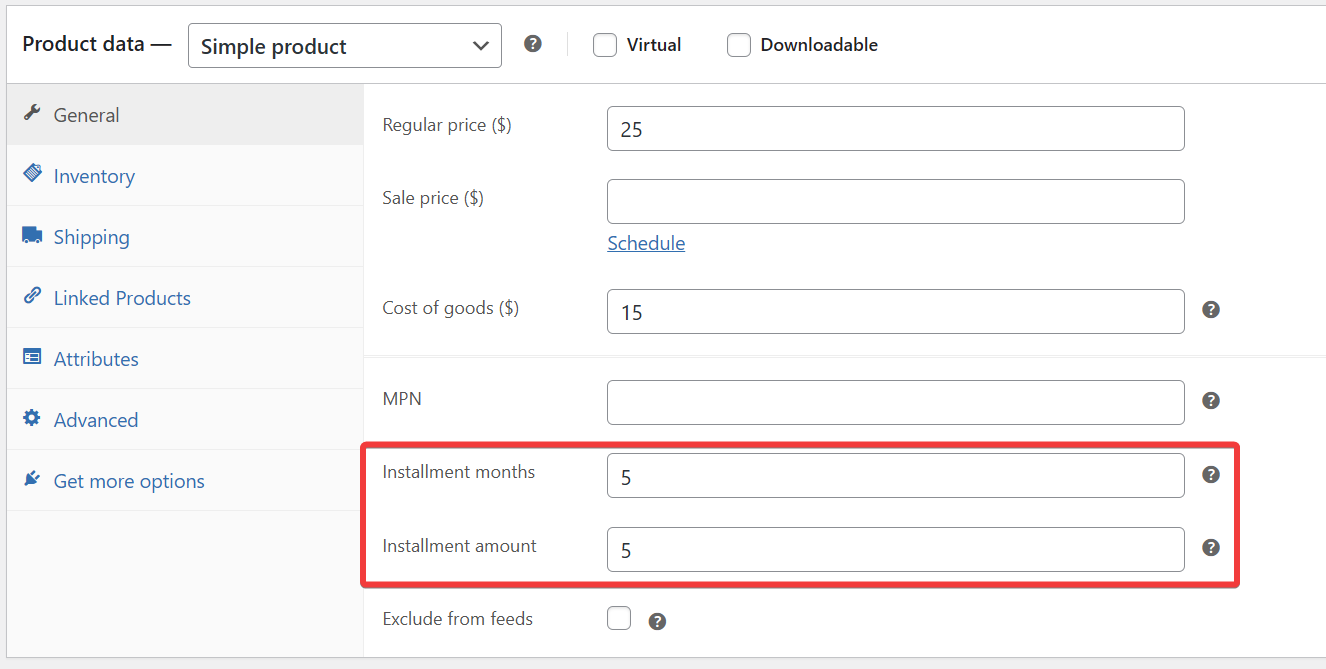
Deze details worden toegevoegd aan de productfeed zodra ze zijn geconfigureerd.
Wijs de termijnvelden toe aan de feed
Nadat u de termijnvelden aan uw producten hebt toegevoegd, is de volgende stap om ze toe te wijzen in uw productfeed, zodat Google Merchant Center ze kan gebruiken.
- Ga naar de Bewerken-pagina van uw feed via het scherm Product Feed Pro (of Elite) → Feeds beheren
- Navigeer naar de stap Veldtoewijzing.
- Scroll naar het einde van de toewijzingslijst
- Klik op de knop “+ Veldtoewijzing toevoegen”
- Selecteer het officiële Google Termijnen (installment) kenmerk uit de dropdown
- Wijs het toe aan de optie Kostprijs van verkochte goederen (KOOP)

- Klik op Opslaan om de toewijzing te bevestigen.
- Vernieuw de feed om de wijzigingen te zien
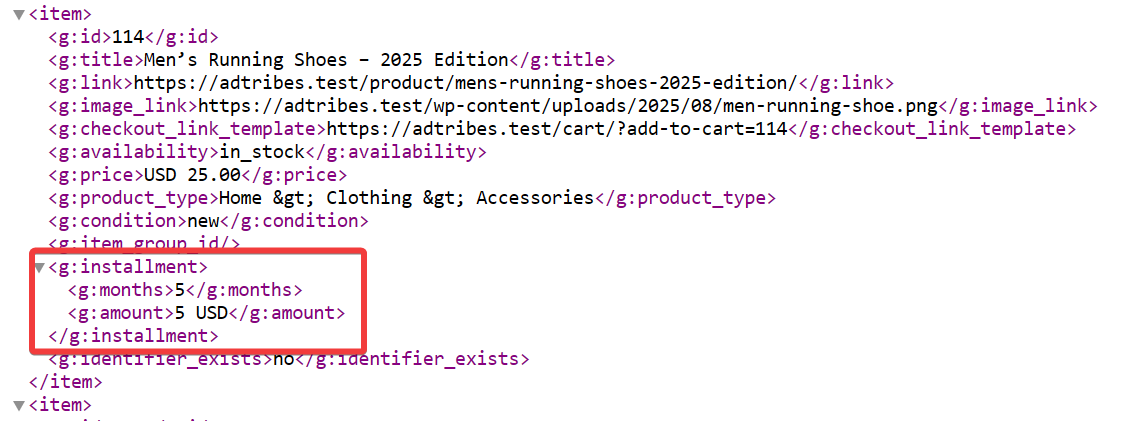
Door het termijnkenmerk in te schakelen en correct te configureren, biedt u klanten duidelijke aankoopopties en helpt u uw vermeldingen op te laten vallen. Hier is wat u hebt bereikt:
Verdere hulp nodig?
Als u verdere hulp nodig heeft, aarzel dan niet om een nieuw ticket aan te maken om contact op te nemen met ons ondersteuningsteam.
Houd er rekening mee dat het ticketondersteuningssysteem exclusief is voor Product Feed ELITE gebruikers.
Als u alleen de Product Feed Pro plugin gebruikt, kunt u gerust een nieuw onderwerp openen in het WordPress.org forum.

