
Het maximaliseren van je marketingefficiëntie begint vaak met het presenteren van je beste of meest relevante producten. Of je nu een uitverkoop hebt, bestsellers in de spotlight zet of samengestelde collecties maakt, het voeren van alleen uitgelichte producten naar je shoppingkanalen kan je zichtbaarheid vergroten en conversies stimuleren.
Stapsgewijze handleiding
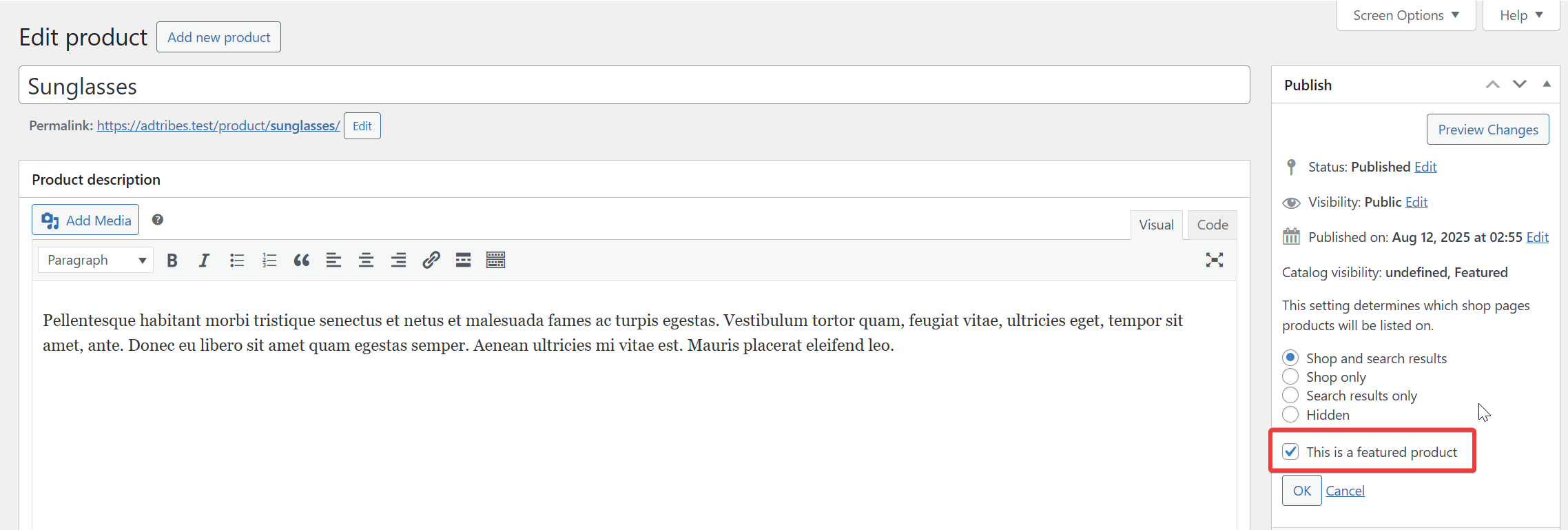
1. Zorg ervoor dat je producten zijn ingesteld als ‘Uitgelicht’
Markeer eerst de producten in je WooCommerce-winkel als “uitgelicht”. Dit gebeurt meestal op je productbewerkingspagina of productlijstpagina, waar je de optie “uitgelicht” kunt markeren. Alleen producten die op deze manier zijn gelabeld, zijn beheersbaar via de filterinstellingen.

2. Open/Maak een productfeed aan
- Ga naar het scherm Product Feed Pro (of Product Feed Elite, als je de premiumversie gebruikt) > Beheer Feed.
- Maak een nieuwe feed aan of bewerk een bestaande.
3. Pas de filter toe voor uitgelichte producten
Binnen je feedconfiguratie:
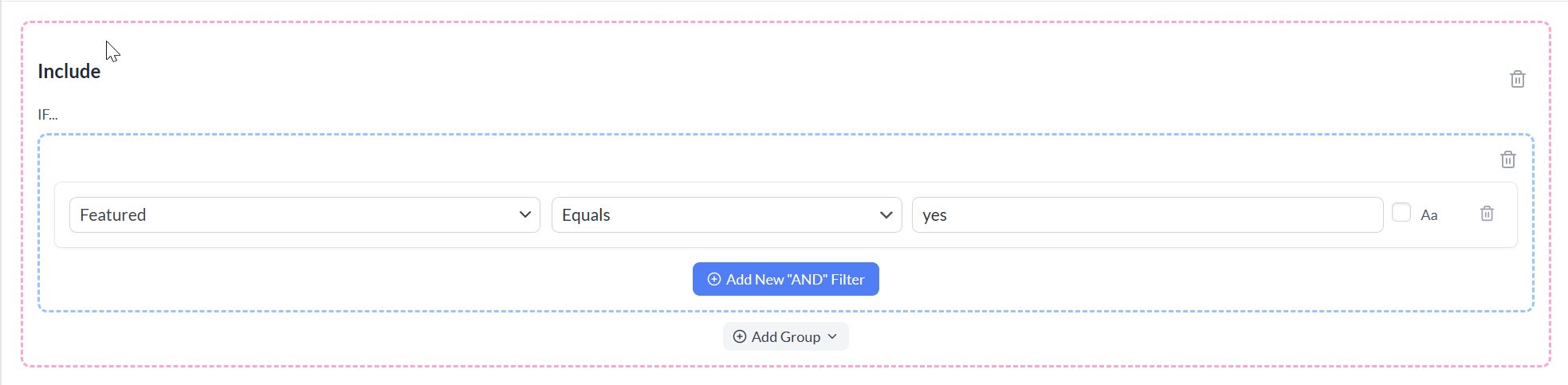
- Ga naar het tabblad Filters
- Klik in de sectie “Inclusief” op de knop Nieuwe “EN” filter toevoegen
- Kies de optie “Uitgelicht” uit de attributenlijst
- Selecteer de optie “Gelijk aan” uit de operatorlijst
- Voer “yes” in het veld Waarde
4. Sla de feed op, genereer en bekijk deze
- Klik op de knop Filter opslaan om de feed op te slaan
- Genereer/ververs je feed vanuit het scherm Beheer Feeds
Door de include filters te maken, kun je moeiteloos feeds genereren die precies de producten belichten die je wilt. Geen code nodig. Dit is vooral handig voor promoties, seizoenscatalogi of samengestelde collecties gericht op specifieke campagnedoelen.
Meer hulp nodig?
Als u verdere hulp nodig heeft of problemen ondervindt met filters, maak dan gerust een nieuw ticket aan om contact op te nemen met ons ondersteuningsteam.
Houd er rekening mee dat het ticketondersteuningssysteem exclusief is voor Product Feed ELITE gebruikers.
Als u alleen de Product Feed Pro plugin gebruikt, kunt u gerust een nieuw onderwerp openen in het WordPress.org forum.

