
Als uw producttitels woorden bevatten die bepaalde kanalen afkeuren, of merknamen in inconsistente formaten in uw catalogus verschijnen, is het niet praktisch om elk product individueel op te lossingen. Zoeken & Vervangen regels laten u één voorwaarde en één vervanging instellen - en de plugin past deze automatisch toe op uw gehele feed, zonder een enkel product in WooCommerce aan te raken.
Of u nu beperkte promotionele termen verwijdert, merknaam hoofdletters standaardiseert, of meeteenheden lokaliseert voor internationale markten, elke optie in de Zoeken & Vervangen regelbouwer wordt hieronder behandeld.
Spring naar:
- Hoe regels werken
- Een regel instellen
- IF-voorwaardeopties
- THEN-actieopties
- Praktische use cases
- Probleemoplossing
- Veelgestelde vragen
Vereisten
Zorg ervoor dat u het volgende hebt voordat u een Zoeken & Vervangen regel instelt:
| Vereiste | Details |
|---|---|
| Plugin geïnstalleerd en geactiveerd | Product Feed Pro of Product Feed Elite |
| Minstens één feed aangemaakt | Open een bestaande feed om toegang te krijgen tot het tabblad Regels - maak uw eerste feed aan als u dat nog niet hebt gedaan |
| Elite-abonnement | Alleen vereist voor de Attribuut instellen en Attribuut uitsluiten THEN-acties |
Hoe regels werken: IF / THEN
Elke regel in Product Feed Pro / Elite volgt een IF / THEN structuur:
- IF — definieert wanneer de regel van toepassing is. U stelt een voorwaarde in op basis van een attribuut en de waarde ervan.
- THEN — definieert wat er gebeurt wanneer aan die voorwaarde is voldaan. U kiest een actie om uit te voeren op een doelattribuut.
Voor Zoeken & Vervangen, controleert de IF-voorwaarde of een veld een specifieke waarde bevat (of ermee overeenkomt), en de THEN-actie zoekt tekst binnen dat veld en vervangt deze door iets anders.
U kunt meerdere IF-voorwaarden toevoegen aan één regel en deze combineren met AND- of OR-logica. U kunt ook meerdere THEN-acties toevoegen om meerdere wijzigingen tegelijk uit te voeren.
Een Zoeken & Vervangen regel instellen
Stap 1: Open het tabblad Regels
- Ga naar WP Admin → Product Feed → Beheer feeds.
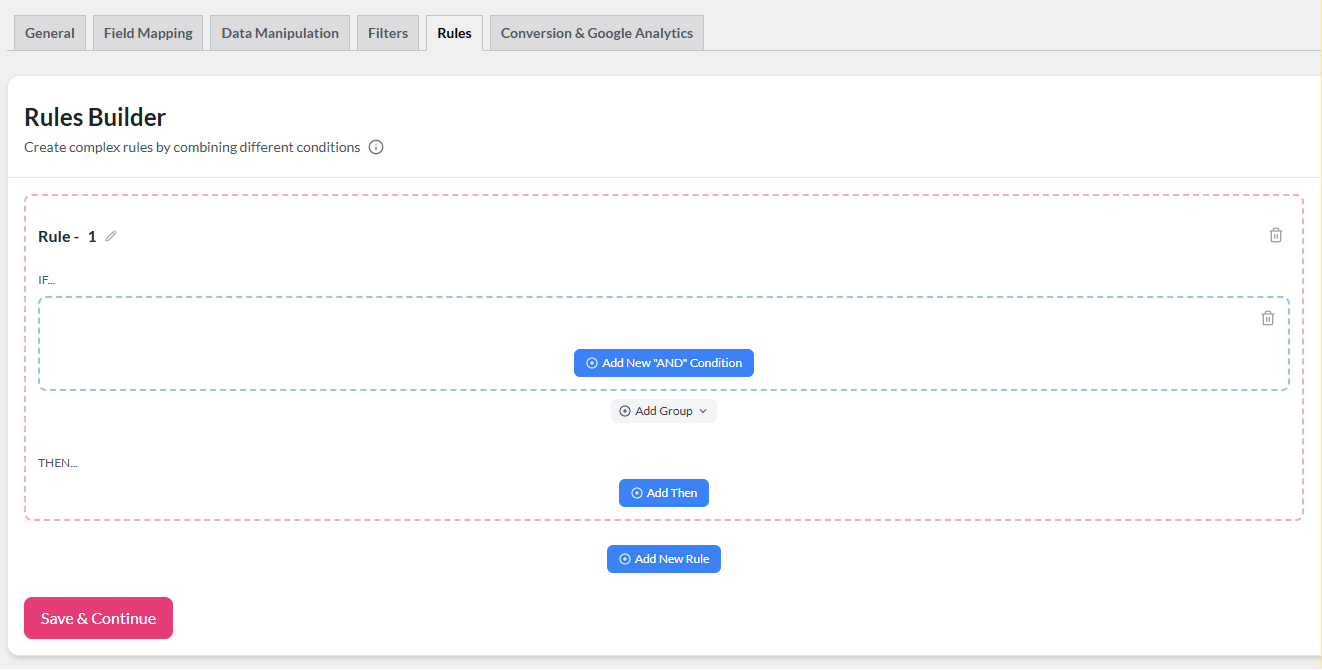
- Open de feed die u wilt bewerken en klik vervolgens op het tabblad Regels.
Stap 2: Een nieuwe regel toevoegen
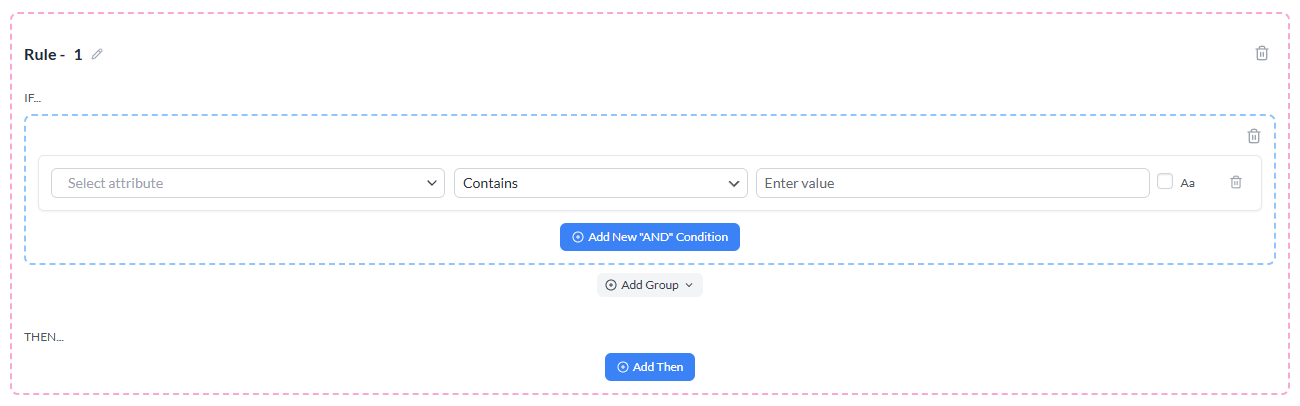
Klik op Nieuwe Regel Toevoegen. Een nieuw regelblok verschijnt met een lege IF sectie en een THEN sectie eronder.
Houd elke logische wijziging in zijn eigen regelblok - dit maakt individuele regels gemakkelijker te lezen en te debuggen.
Stap 3: Configureer de IF-voorwaarde
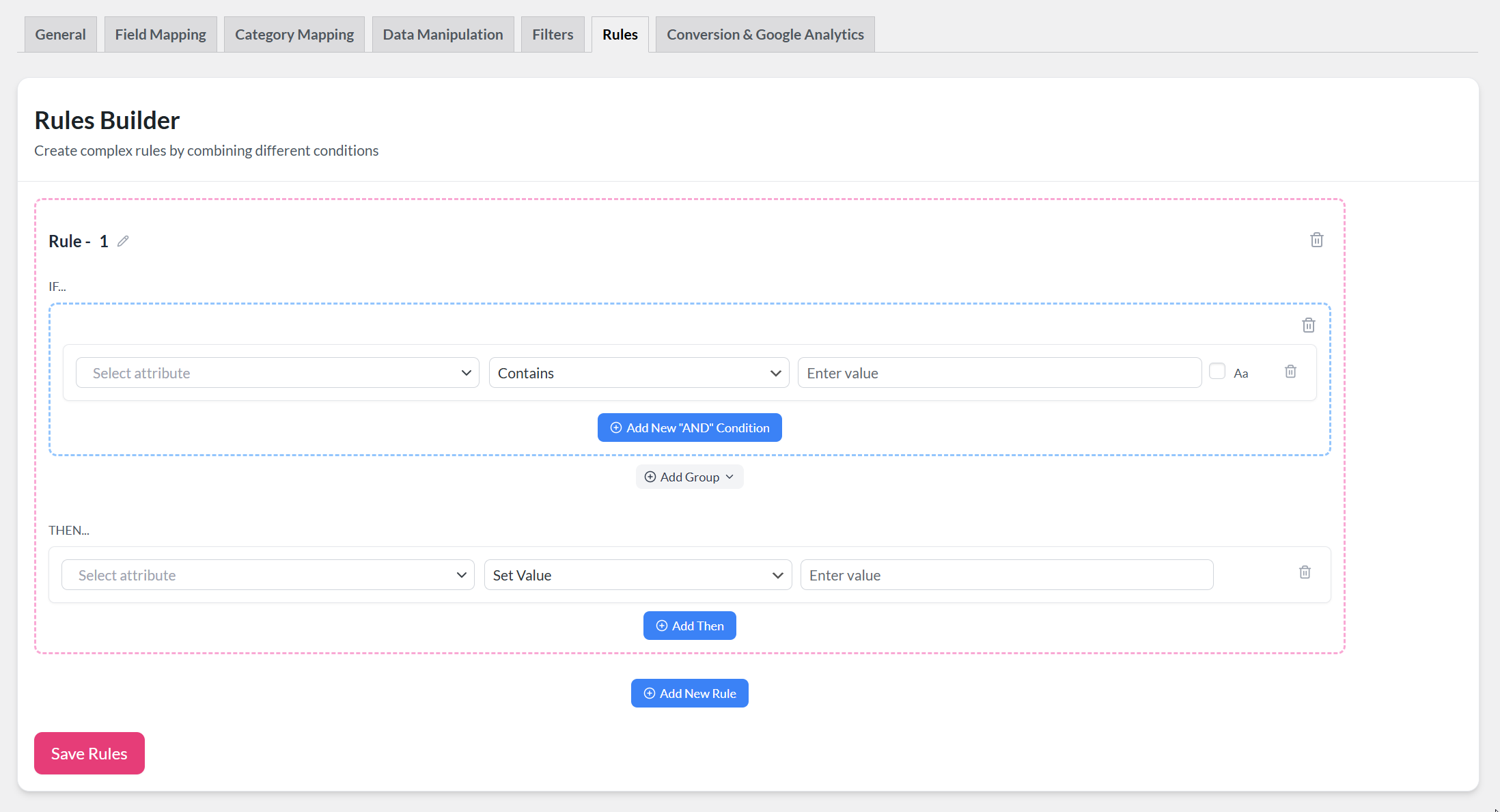
De ALS-sectie definieert wanneer de regel wordt geactiveerd. Vul drie dingen in:
- Attribuut — het productveld dat moet worden geëvalueerd.
- Voorwaarde — hoe de waarde van het veld moet worden vergeleken.
- Waarde — de tekst of het getal waarmee moet worden vergeleken.
Zie ALS Voorwaarde Opties hieronder voor een volledige uitsplitsing van elke instelling.
Stap 4: Configureer de DAN-actie
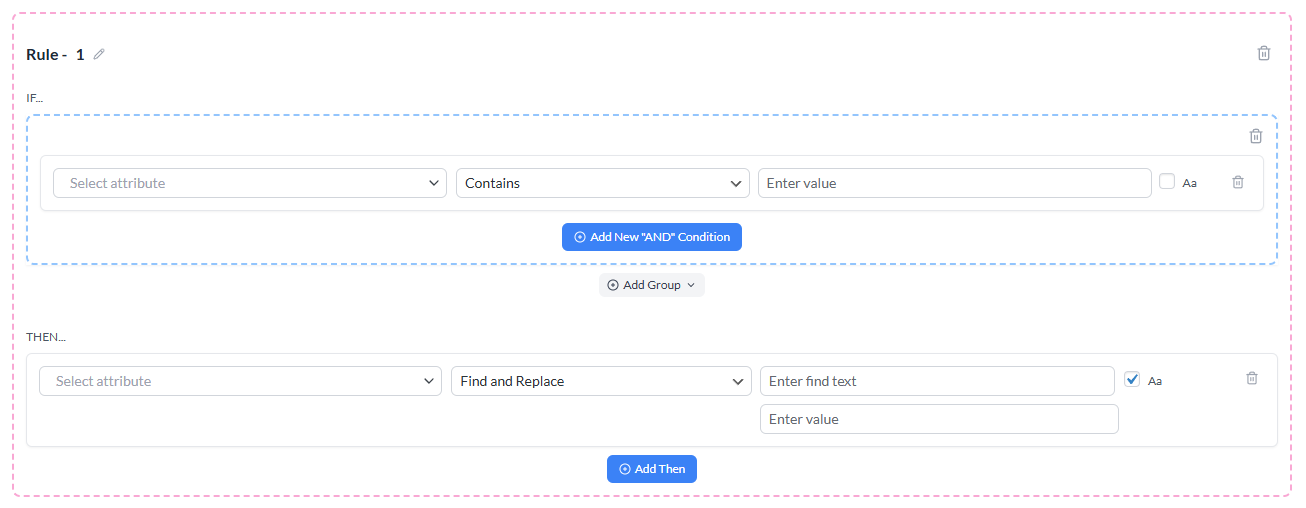
De DAN-sectie definieert wat de regel doet wanneer aan de voorwaarde is voldaan. Vul in:
- Attribuut — het productveld dat moet worden gewijzigd.
- Actie — kies Zoeken en vervangen.
- Zoeken — de tekst die u wilt zoeken in het veld.
- Vervangen door — de tekst die u wilt invoegen in plaats daarvan.
Zie DAN Actie Opties hieronder voor een volledige uitsplitsing van elke instelling.
Stap 5: Opslaan en opnieuw genereren
Klik op Regels Opslaan om de regel op te slaan, en genereer vervolgens de feed opnieuw. De wijzigingen verschijnen in uw exportbestand en worden gesynchroniseerd met uw verkoopkanalen bij de volgende update.
IF-voorwaardeopties
Attribuut
De Attribuut dropdown in de ALS-sectie bepaalt welk productveld de regel evalueert.
U kunt kiezen uit een breed scala aan WooCommerce- en feedspecifieke attributen, waaronder:
| Categorie | Dropdown labels |
|---|---|
| Identifiers | Product ID, SKU |
| Inhoud | Productnaam, Productbeschrijving, Korte productbeschrijving |
| Links | Link, Toevoegen aan winkelwagen link, Winkelwagen link |
| Prijzen | Prijs, Normale prijs, Verkoopprijs (en meer varianten) |
| Voorraad & Beschikbaarheid | Voorraadstatus WooCommerce, Hoeveelheid [Voorraad], Beschikbaarheid |
| Producttype | Producttype, Contenttype, Virtueel, Downloadbaar |
| Fysieke eigenschappen | Gewicht, Breedte, Hoogte, Lengte |
| Taxonomie | Categorie, Google-categorie (alleen voor regels en filters) |
| Afbeeldingen | Hoofd-afbeelding, Uitgelichte afbeelding, Extra afbeelding 1 – Extra afbeelding 10, Alle afbeeldingen |
| Belasting | Belastingstatus, Belastingklasse, btw |
| Merk & Aangepaste velden | Merken (voorwaardelijk — zie opmerking hieronder), en alle aangepaste attributen die aan uw producten zijn toegevoegd |
Kies het attribuut waarvan u de huidige waarde wilt evalueren in de voorwaarde.
Voorwaarde (Match type)
De dropdown Voorwaarde bepaalt hoe de waarde van het attribuut wordt vergeleken met wat u typt in het veld Waarde.
| Conditie | Wat het controleert |
|---|---|
| Bevat | De veldwaarde bevat de tekst die u opgeeft (ergens in de string). |
| Bevat niet | De veldwaarde bevat NIET de tekst die u opgeeft. |
| Gelijk aan | De veldwaarde komt exact overeen met wat u typt — teken voor teken. |
| Niet gelijk aan | De veldwaarde komt NIET overeen met wat u typt. |
| Groter dan | De numerieke waarde van het veld is hoger dan het getal dat u invoert. Gebruik voor prijs- of hoeveelheidsvelden. Geeft stilzwijgend 'false' terug bij niet-numerieke waarden (bijv. een SKU van 'ABC123'). |
| Groter dan of gelijk aan | De numerieke waarde van het veld is gelijk aan of hoger dan het getal dat u invoert. Geeft stilzwijgend 'false' terug bij niet-numerieke waarden. |
| Kleiner dan | De numerieke waarde van het veld is lager dan het getal dat u invoert. Geeft stilzwijgend 'false' terug bij niet-numerieke waarden. |
| Kleiner dan of gelijk aan | De numerieke waarde van het veld is gelijk aan of lager dan het getal dat u invoert. Geeft stilzwijgend 'false' terug bij niet-numerieke waarden. |
| Is leeg | Het veld heeft geen waarde. Voor numerieke velden wordt een waarde van 0 ook als leeg geregistreerd. Er is geen Waarde-veld nodig wanneer u dit selecteert. |
| Is niet leeg | Het veld heeft een waarde (inclusief een niet-nul waarde). Er is geen Waarde-veld nodig wanneer u dit selecteert. |
Waarde
Het veld Waarde is waar u de tekst of het getal typt om mee te vergelijken.
- Voer voor tekstcondities (Bevat, Bevat niet, Gelijk aan, Niet gelijk aan) een woord, zin of gedeeltelijke tekenreeks in.
- Voer voor numerieke condities (Groter dan, Kleiner dan, etc.) een gewoon getal in (bijv.
100of9,99). - Laat dit veld leeg, behalve wanneer u Is leeg of Is niet leeg gebruikt — die condities hebben geen waarde nodig.
Hoofdlettergevoeligheid (“Aa” selectievakje)
Naast het veld Waarde staat een klein selectievakje met het label Aa. Dit bepaalt of de conditieovereenkomst hoofdlettergevoelig is.
| Status selectievakje | Gedrag |
|---|---|
| Niet aangevinkt (standaard) | De vergelijking negeert hoofdletters. nike, Nike en NIKE komen allemaal overeen. |
| Aangevinkt | De vergelijking moet exact overeenkomen met de hoofdletters. nike komt niet overeen met Nike. |
Standaard is de ALS-conditie niet hoofdlettergevoelig, dus u hoeft zich geen zorgen te maken over hoofdletters bij het schrijven van uw waarde. Vink alleen het Aa-vakje aan als u onderscheid wilt maken tussen hoofdletters en kleine letters. Bijvoorbeeld, om de afkorting CA te matchen zonder ook het woord ca te vangen.
THEN-actieopties
Attribuut
Het dropdown-menu Attribuut in de DAN-sectie bepaalt welk productveld de actie wijzigt.
Dit dropdown-menu bevat dezelfde attributen als het dropdown-menu van de ALS-conditie, met een paar interne velden uitgesloten. In de meeste Vind & Vervang-regels stelt u het DAN-attribuut in op hetzelfde veld als het ALS-attribuut — bijvoorbeeld, de titel evalueren en ook tekst in de titel vervangen. Maar u kunt een ander veld targeten als uw regel dat vereist.
Actietypen
Het dropdown-menu Actie bepaalt het type wijziging dat wordt aangebracht aan het doelattribuut.
Product Feed Pro / Elite biedt verschillende actietypen. Hier is wat elk doet:
| Actie | Beschrijving | Beschikbaar op |
|---|---|---|
| Zoeken en vervangen | Zoekt naar specifieke tekst in de veldwaarde en vervangt deze door andere tekst. | Pro & Elite |
| Waarde instellen | Overschrijft de volledige veldwaarde met een vaste tekenreeks die u opgeeft. De originele waarde wordt weggegooid. | Pro & Elite |
| Vermenigvuldigen | Vermenigvuldigt de numerieke waarde van het veld met een getal dat u invoert. Handig voor prijsaanpassingen. | Pro & Elite |
| Delen | Deelt de numerieke waarde van het veld door een getal dat u invoert. Handig voor prijsconversies. | Pro & Elite |
| Plus | Voegt een getal toe aan de numerieke waarde van het veld. | Pro & Elite |
| Min | Trek een getal af van de numerieke waarde van het veld. | Pro & Elite |
| Attribuut instellen | Kopieert de waarde van een productattribuut naar het doelveld. | Alleen voor Elite |
| Attribuut uitsluiten | Verwijdert het doelveld volledig uit de feeduitvoer. | Alleen voor Elite |
Selecteer Zoeken en vervangen om tekst te zoeken en te vervangen. Twee extra velden verschijnen specifiek voor deze actie.
Zoeken en vervangen velden
Wanneer u Zoeken en vervangen selecteert als actie, verschijnen er twee extra velden in het GEDEELTE DAN.
Zoeken
Voer de exacte tekst die u wilt vinden in binnen de waarde van het doelattribuut. De regel scant het veld en vindt elke instantie van deze tekst.
- U kunt een enkel woord, een zin of een deel van een string invoeren.
- De overeenkomst is een platte tekstzoekopdracht — reguliere expressies (regex) worden niet ondersteund.
- Elke voorkomst van de Zoektekst binnen de veldwaarde wordt vervangen, niet alleen de eerste.
Vervangen door
Voer de tekst in die u wilt vervangen in plaats van wat er is gevonden. Dit is de nieuwe waarde die in uw feed verschijnt.
- Laat dit veld leeg als u de gevonden tekst volledig wilt verwijderen. De regel verwijdert elke gevonden overeenkomst zonder vervanging.
- U kunt elke tekst, elk getal of elke combinatie van tekens invoeren.
Hoofdlettergevoeligheid ("Aa" selectievakje) in het GEDEELTE DAN
Het GEDEELTE DAN heeft ook een selectievakje voor hoofdlettergevoeligheid, en het werkt anders dan dat in de ALS-voorwaarde:
| Status selectievakje | Gedrag |
|---|---|
| Aangevinkt (standaard) | De Zoektekst moet exact overeenkomen met de hoofdletters. Zoeken naar Nike vervangt niet nike of NIKE. |
| Niet aangevinkt | De Zoektekst komt overeen, ongeacht de hoofdletters. Zoeken naar nike vervangt nike, Nike en NIKE. |
Praktische use cases
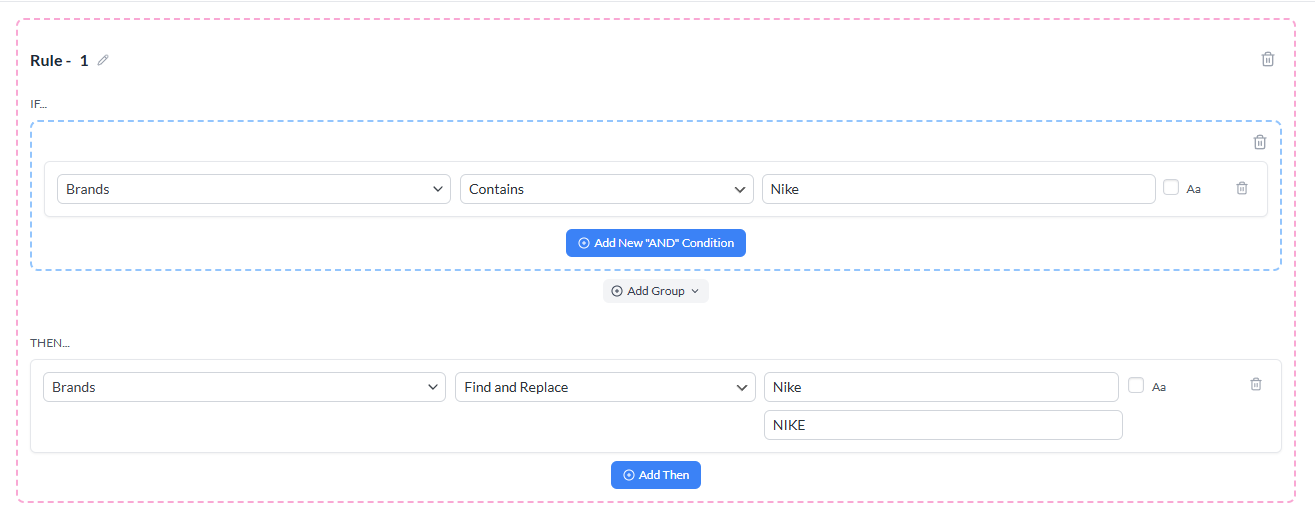
Standaardiseren van merknamen
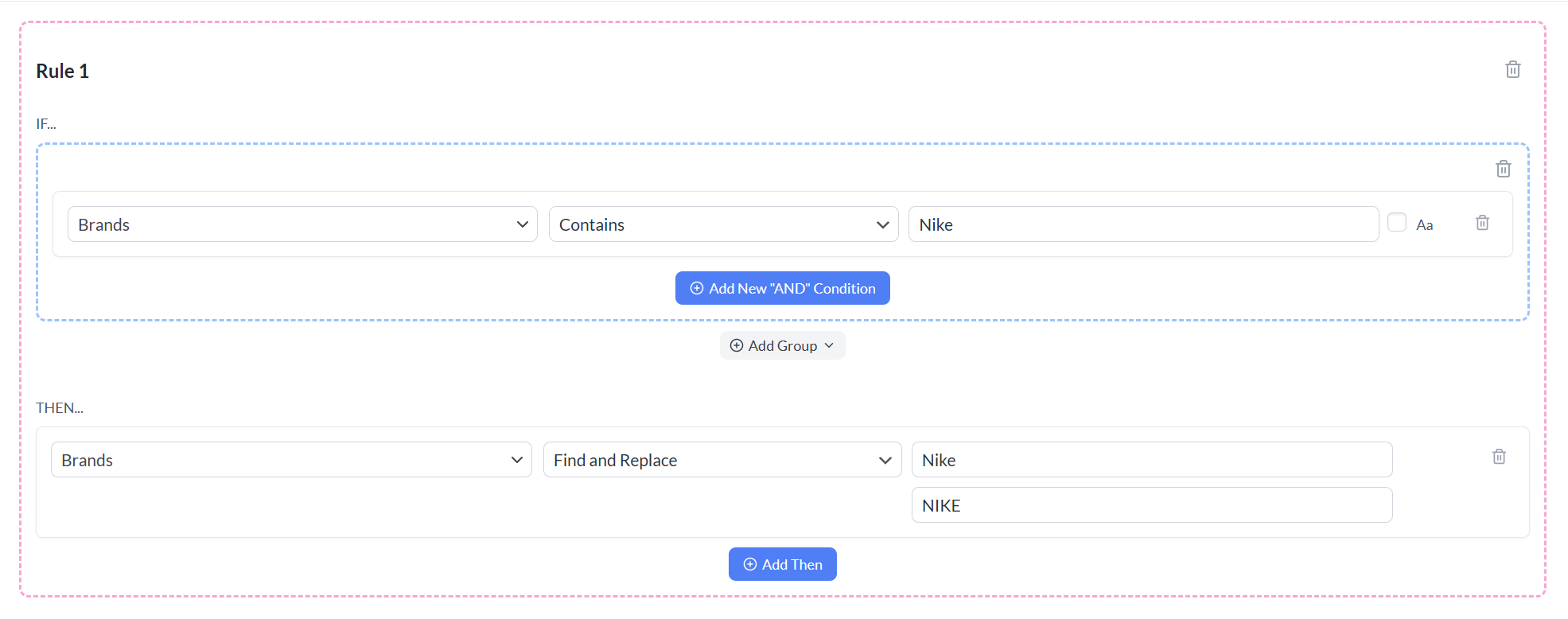
Als uw producten hetzelfde merk in verschillende formaten vermelden - bijvoorbeeld Nike, NIKE en Nike Inc. - kunt u aparte Zoeken en Vervangen regels maken voor elke variant, die allemaal vervangen door dezelfde canonieke versie.
Voorbeeldregel:
- ALS: Productnaam → Bevat →
NIKE - DAN: Productnaam → Zoeken en vervangen → Zoeken:
NIKE→ Vervangen door:Nike
Schakel het selectievakje DAN hoofdlettergevoeligheid uit en gebruik NIKE in het veld Zoeken om elke hoofdlettervariant in één keer te vangen.
Verwijderen van verboden marktplaats termen
Bepaalde kanalen verbieden promotionele taal in titels — woorden zoals “Beste Prijs”, “Gratis Verzending”, of “#1 Beoordeeld”. Gebruik Zoeken en vervangen om ze automatisch te verwijderen.
Voorbeeldregel:
- ALS: Productnaam → Bevat →
Gratis Verzending - DAN: Productnaam → Zoeken en vervangen → Zoeken:
Gratis Verzending→ Vervangen door: (leeg laten)
Het veld Vervangen door leeg laten verwijdert de gevonden tekst uit de titel.
Bijwerken van seizoensgebonden verwijzingen
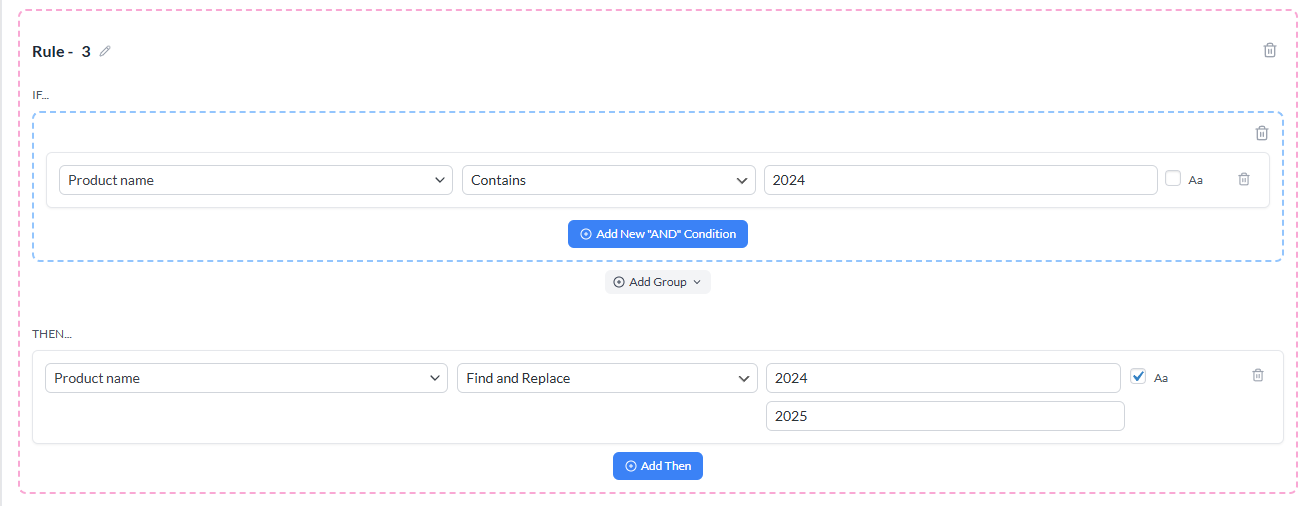
Wanneer een nieuw jaar aanbreekt, moeten productnamen die het oude jaar bevatten in uw gehele catalogus worden bijgewerkt.
Voorbeeldregel:
- ALS: Productnaam → Bevat →
2024 - DAN: Productnaam → Zoeken en vervangen → Zoeken:
2024→ Vervangen door:2025
Converteren van meeteenheden voor internationale feeds
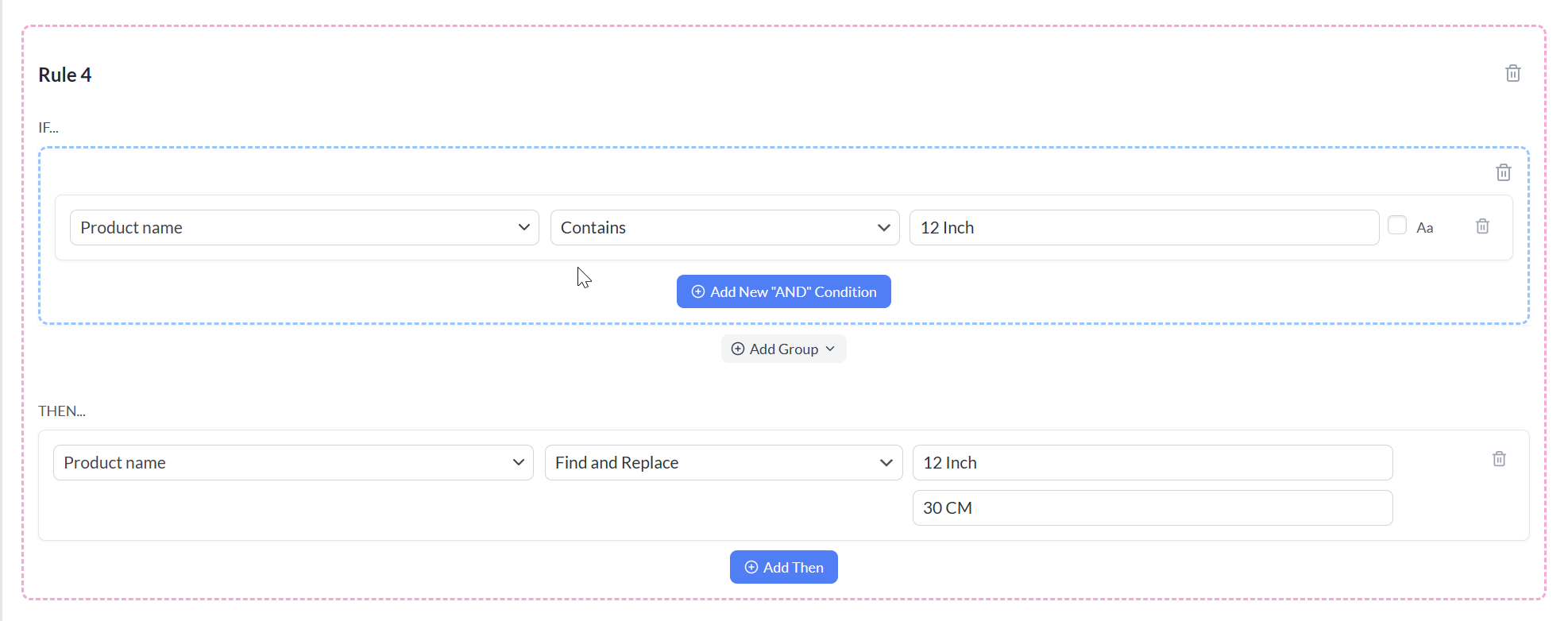
Als u internationaal verkoopt, moeten meeteenheden in producttitels mogelijk worden gelokaliseerd voor de feed van elke markt.
Voorbeeldregel:
- ALS: Productnaam → Bevat →
12 inch - DAN: Productnaam → Zoeken en vervangen → Zoeken:
12 inch→ Vervangen door:30 cm
Probleemoplossing
– Controleer hoofdlettergevoeligheid in het DAN-gedeelte: De actie Zoeken en vervangen is standaard hoofdlettergevoelig. Als uw Zoektekst een andere hoofdlettergebruik heeft dan de werkelijke veldwaarde, komt deze niet overeen. Schakel het selectievakje Aa in het DAN-gedeelte uit om met elke hoofdletter te matchen.
– Genereer de feed opnieuw: Regels zijn alleen van toepassing wanneer de feed opnieuw wordt gegenereerd. Zorg ervoor dat u eerst de regel opslaat en vervolgens een nieuwe generatie activeert.
in komt bijvoorbeeld ook overeen met woorden als informatie en verzending. Gebruik een langere, specifiekere zin om de overeenkomst te verfijnen.– Meerdere regels kunnen conflicteren: Bekijk uw regellijst en controleer of een andere regel hetzelfde attribuut beïnvloedt.
Veelgestelde vragen
Meer hulp nodig?
Als u verdere hulp nodig heeft met Zoeken en vervangen regels of enige andere feedconfiguratie, neem dan contact op met het ondersteuningsteam.
Het ticketondersteuningssysteem is exclusief voor Product Feed Elite gebruikers. Maak een nieuw ondersteuningsticket aan om contact op te nemen.
Als u Product Feed Pro gebruikt, open dan een nieuw onderwerp in het WordPress.org forum.

