
Niet elk advertentieplatform heeft een ingebouwde sjabloon in Product Feed Pro for WooCommerce. Als het platform dat je target niet in de kanaallijst staat, kun je met het Aangepaste Feed-formaat een feed vanaf nul opbouwen. Je definieert zelf de kolomnamen en koppelt je WooCommerce productgegevens eraan.
Deze handleiding leidt je door het maken van een aangepast productfeedformaat en het configureren ervan, zodat het uitvoerbestand precies de velden bevat die je platform verwacht.
Vereisten
- Product Feed Pro is geïnstalleerd en geactiveerd
- Producten in je WooCommerce winkel met de attributen die je wilt exporteren
Hoe maak je een aangepaste feed
Stap 1: Start een nieuwe feed
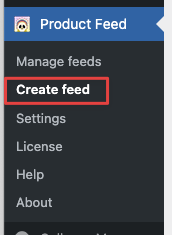
- Ga in de zijbalk van je WordPress-beheer naar Product Feed.
- Klik op Feed maken.
Stap 2: Configureer de algemene instellingen
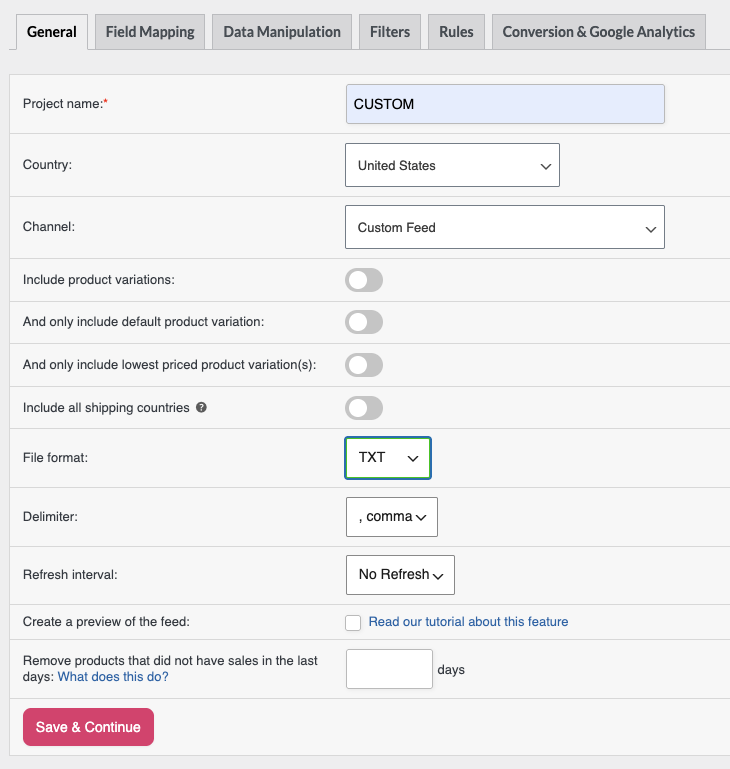
Vul in het tabblad Algemeen de volgende velden in:
- Voer een naam in het veld Projectnaam in. Dit is voor je eigen referentie.
- Selecteer een land uit de dropdown Land.
- Open de dropdown Kanaal en kies Aangepaste Feed.
- Selecteer het Bestandsformaat dat je advertentieplatform verwacht. De beschikbare opties zijn XML, CSV, TXT, TSV en JSONL.
- Als je een ander formaat dan XML of JSONL hebt gekozen, selecteer dan een Scheidingsteken uit de dropdown. De beschikbare opties zijn
,(komma),|(pipe),;,taben#. - Stel je Vernieuwingsinterval in om te bepalen hoe vaak de feed automatisch opnieuw wordt gegenereerd.
- Klik op Opslaan & Doorgaan. Op een bestaande feed leest deze knop Wijzigingen opslaan.
Stap 3: Wijs uw productvelden toe
Nadat je de algemene instellingen hebt opgeslagen, ga je naar het tabblad Veldkoppeling. Hier definieer je welke gegevens in elke kolom van je feed verschijnen.
De tabel heeft vier kolommen:
| Kolom | Wat het doet |
|---|---|
| Aangepaste Feed-attributen | De kolomnaam die in je feedbestand verschijnt (bijv. titel, prijs, merk) |
| Voorvoegsel | Optionele tekst toegevoegd vóór de productwaarde (bijv. een valutateken) |
| Waarde | Het WooCommerce productattribuut waaruit de gegevens worden gehaald |
| Achtervoegsel | Optionele tekst toegevoegd na de productwaarde (bijv. een eenheid zoals EUR) |
De tabel vult rijen voor de vereiste attributen van het kanaal vooraf: id, title, description, link, image_link, price, categories en brand. Je kunt deze behouden, degenen die je niet nodig hebt verwijderen of meer toevoegen.
Een rij toevoegen uit de vooraf gedefinieerde attribuutlijst:
Klik op + Veldtoewijzing toevoegen. Er verschijnt een nieuwe rij met een dropdown in de kolom Aangepaste feedattributen. Selecteer de attribuutnaam uit de lijst.
Een rij toevoegen met een volledig aangepaste kolomnaam:
Klik op + Aangepast veld toevoegen. Er verschijnt een nieuwe rij met een tekstinvoer in de kolom Aangepaste feedattributen. Typ een kolomnaam die je platform vereist (bijv. mpn, store_id, of een label dat je nodig hebt).
Een rij verwijderen:
Vink het selectievakje naast de rij aan en klik op Verwijderen.
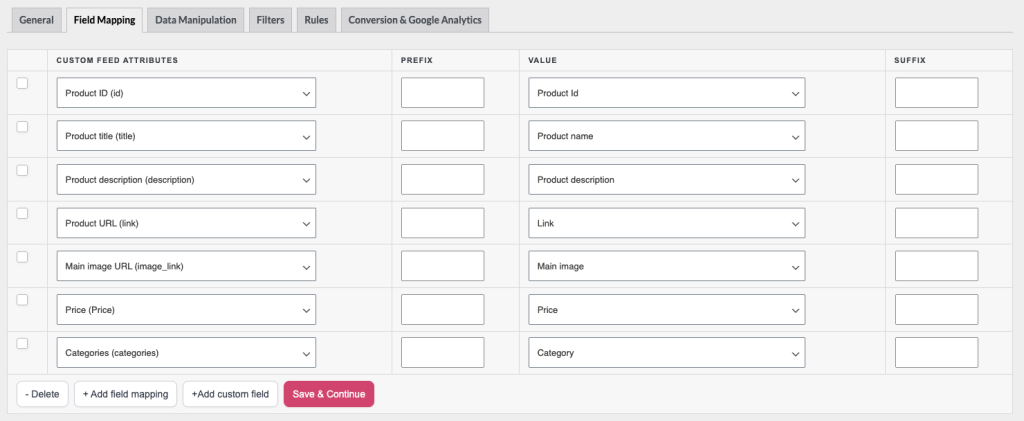
Als je klaar bent met toewijzen, klik je op Opslaan & Doorgaan. Bij een bestaande feed leest deze knop Wijzigingen opslaan.
Stap 4: Filters en regels instellen (optioneel)
Het tabblad Filters laat je beperken welke producten in de feed verschijnen. Het tabblad Regels laat je waarden transformeren voordat ze worden geschreven. Beide zijn optioneel. Sla deze tabbladen over als je alle producten wilt opnemen zoals ze zijn.
Zie voor gedetailleerde instructies Hoe filters te maken voor je productfeed en Hoe regels te maken.
Stap 5: De feed uitvoeren
Na het opslaan genereert de plugin je feed op de achtergrond. Ga terug naar Product Feed → Feeds beheren om de voortgang te volgen. Zodra de status voltooid aangeeft, kopieer je de feed-URL en dien je deze in bij je advertentieplatform.
Probleemoplossing
Veelgestelde vragen
") als omhullend teken voor alle CSV-feeds. Dit is niet configureerbaar in de UI. Het wordt automatisch toegepast op elke CSV-uitvoer.Meer hulp nodig?
Als je Product Feed Elite gebruikt, open dan een support ticket en het team helpt je om je aangepaste feed werkend te krijgen.
Als je de gratis versie gebruikt, stel je vraag dan in het Product Feed Pro supportforum op WordPress.org.

