
Bij het instellen van een productfeed voor Google Shopping, Facebook of een ander marketingkanaal, wil je misschien niet altijd je volledige catalogus opnemen. Soms wil je slechts een paar specifieke producten promoten. Deze handleiding laat je zien hoe je je feed kunt configureren, zodat alleen de door jou gekozen producten worden opgenomen.
Stappen om te doen
Om slechts een paar specifieke producten in je productfeed op te nemen, kun je filters maken op basis van verschillende producteigenschappen, zoals Product-ID/SKU, Categorie of Tags. Dit geeft je volledige controle over welke items in je feed verschijnen.
Om filters te maken, open je je feedconfiguratie en ga je naar het tabblad Filters. Vanaf daar kun je voorwaarden definiëren die bepalen welke producten worden opgenomen.
Hieronder staan de scenario's die je kunt gebruiken om deze filters te bouwen:
Geval 1: Filteren op categorie
Kies in de sectie Opnemen:
- Veld: Categorie
- Voorwaarde: Gelijk aan of Bevat
- Waarde: Voer de categorienaam in (bijv. "Decor").
Gebruik de optie OF om meer categorieën toe te voegen. Voorbeeld:
- Categorie bevat "Decor"
- OF Categorie bevat "Muziek"
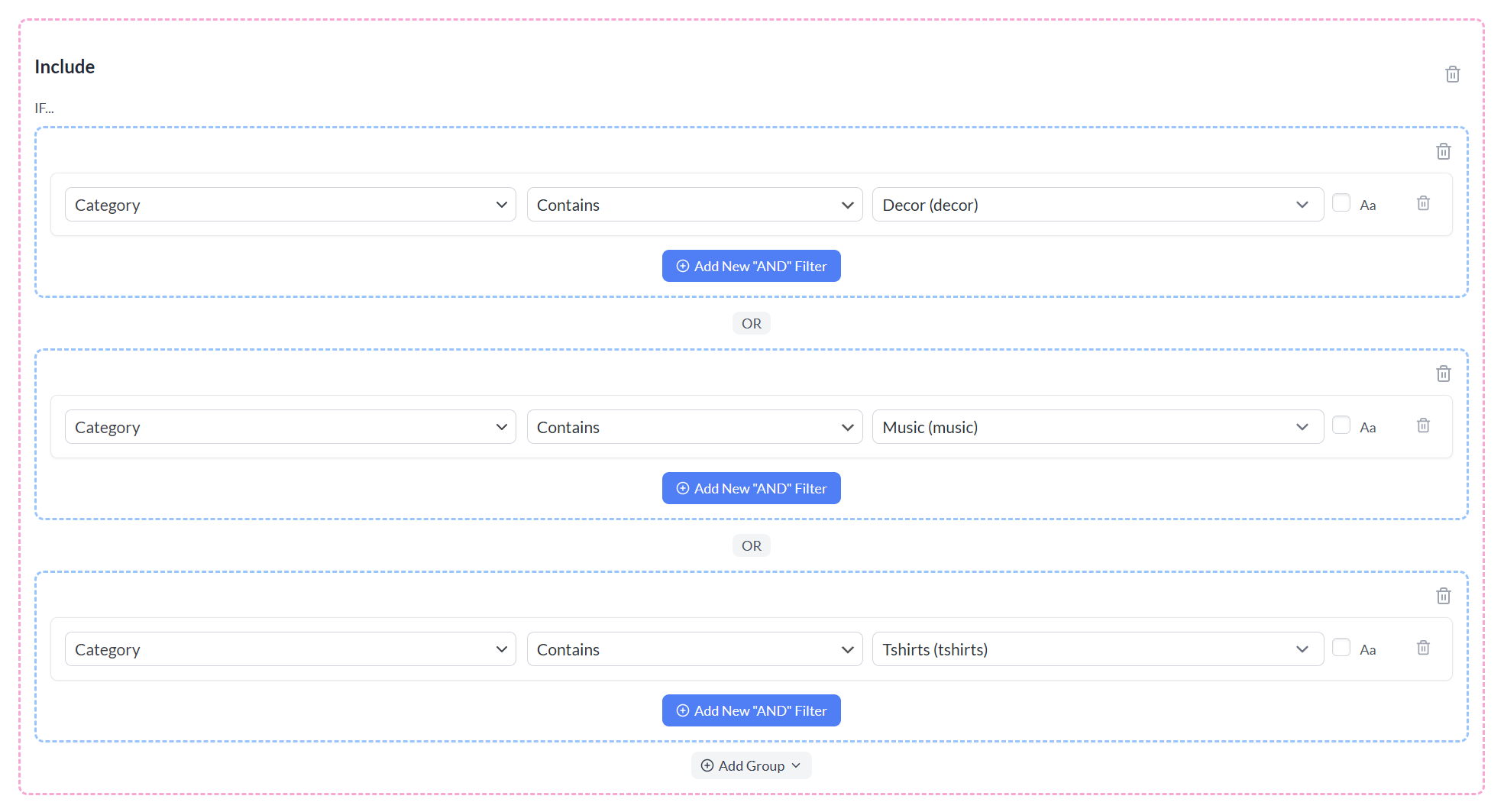
Zodra je je filters hebt gedefinieerd:
- Vernieuw de feed om deze bij te werken met de nieuwe filters.
- Klik op Filters opslaan om je wijzigingen toe te passen.
- Ga terug naar het scherm Feeds beheren (of gebruik de optie "← Alle Feeds").
Geval 2: Filteren op tag
Stel in de sectie Opnemen het volgende in:
- Veld: Producttags
- Voorwaarde: Gelijk aan of Bevat
- Waarde: Voer de tagnaam in (bijv. "vakantie-uitverkoop")
Gebruik de optie OF om producten met meer dan één tag op te nemen. Bijvoorbeeld:
- Producttag is gelijk aan "ad-feed"
- OF Producttags bevat "vakantie-uitverkoop"
Zodra je je filters hebt gedefinieerd:
- Klik op Filters opslaan om je wijzigingen toe te passen.
- Ga terug naar het scherm Feeds beheren (of gebruik de optie "← Alle Feeds").
- Vernieuw de feed om deze bij te werken met de producten die overeenkomen met je tags.

Geval 3: Filteren op product-ID of SKU
Stel in de sectie Opnemen in:
- Veld: Product-ID of SKU
- Voorwaarde: Gelijk aan.
- Waarde: Voer de Product-ID of SKU van uw product in (bijv.
123).
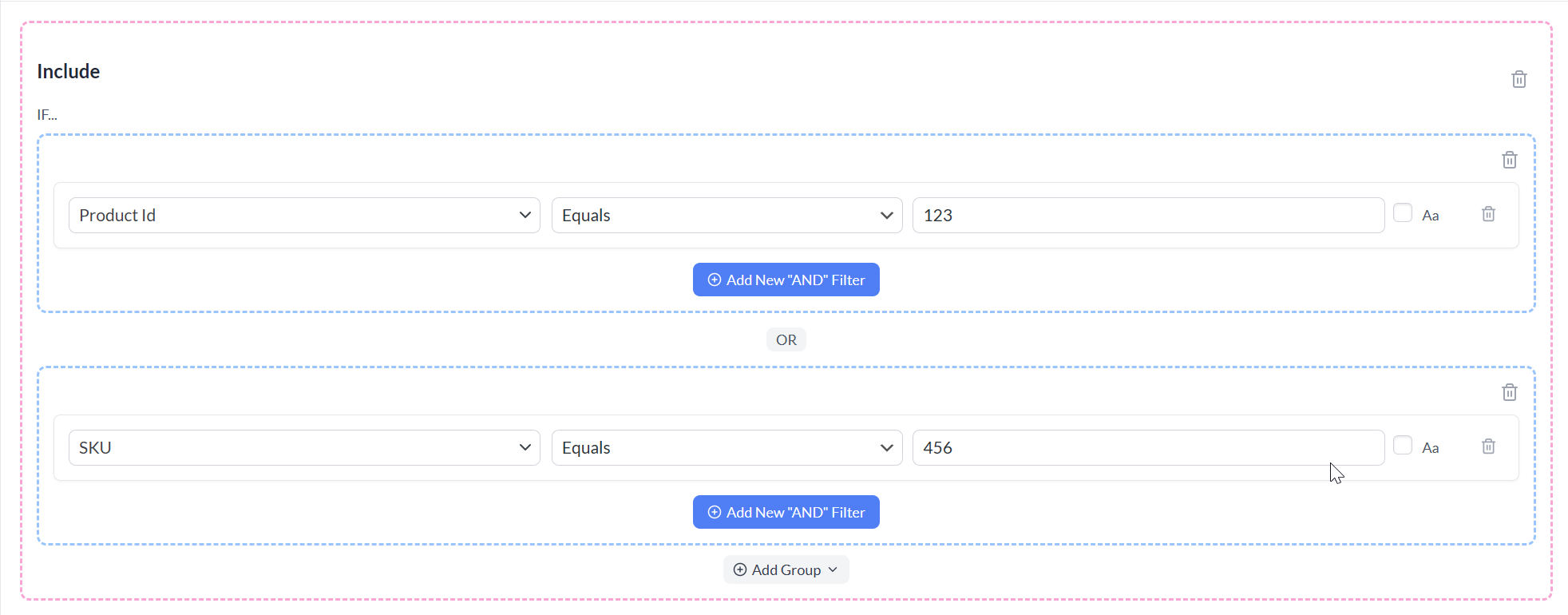
Om meerdere producten (op ID/SKU) op te nemen, gebruikt u de optie OF. Bijvoorbeeld:
- Product-ID is gelijk aan
123 - OF SKU is gelijk aan
456
Zodra je je filters hebt gedefinieerd:
- Klik op Filters opslaan om je wijzigingen toe te passen.
- Keer terug naar het scherm Beheer feeds (of gebruik de optie “← Alle feeds”).
- Vernieuw de feed om deze bij te werken met de geselecteerde producten.
Het opnemen van slechts een paar producten in uw feed is eenvoudig zodra u filters of handmatige selectie gebruikt. Deze instelling geeft u meer controle over uw advertentiecampagnes, voorkomt rommel in uw Merchant Center of advertentieaccount, en helpt u zich te concentreren op het promoten van de juiste items.
Verdere hulp nodig?
Als u extra hulp nodig heeft of problemen ondervindt met filters, kunt u contact opnemen met ons ondersteuningsteam door een nieuw ticket aan te maken om contact op te nemen met het ondersteuningsteam.
Houd er rekening mee dat het ticketondersteuningssysteem exclusief is voor Product Feed ELITE gebruikers.
Als u alleen de Product Feed Pro plugin gebruikt, kunt u gerust een nieuw onderwerp openen in het WordPress.org forum.

