
Als je wilt dat je WooCommerce-producten correct worden weergegeven op Google Shopping, Facebook en andere kanalen, bepalen de instellingen van de plugin hoe elke feed wordt opgebouwd. Deze handleiding legt elke instelling in Product Feed Pro en Product Feed Elite uit, wat het doet en wanneer je het moet inschakelen, zodat je je winkel eenmalig kunt configureren en je feeds kunt vertrouwen.
Zie de productpagina's van Product Feed Pro en Product Feed Elite voor meer informatie over de plugins zelf.
De instellingen bevinden zich onder Product Feed → Instellingen, verdeeld over een paar tabbladen. In Product Feed Pro zie je drie tabbladen: Algemeen, Systeemcontrole en Exporteren / Importeren. Product Feed Elite voegt een tabblad Extra velden toe na Algemeen. De meeste dagelijkse instellingen staan op het tabblad Algemeen. Het tabblad Systeemcontrole is waar je bevestigt dat je server correct is ingesteld en een debuglogboek kunt ophalen voor ondersteuning.
Toegang tot plugin-instellingen
- Log in op uw WordPress-dashboard.
- Navigeer naar Product Feed → Instellingen.
- Open het tabblad Algemeen voor de hoofdinstellingen.
- Open het tabblad Systeemcontrole om de serverstatus te bekijken en een debuglogboek te downloaden, of Exporteren / Importeren om feedconfiguraties tussen sites te verplaatsen. In Product Feed Elite verschijnt ook het tabblad Extra velden na Algemeen.
Algemene instellingen (gratis)
Deze instellingen staan op het tabblad Algemeen en zijn beschikbaar in Product Feed Pro.
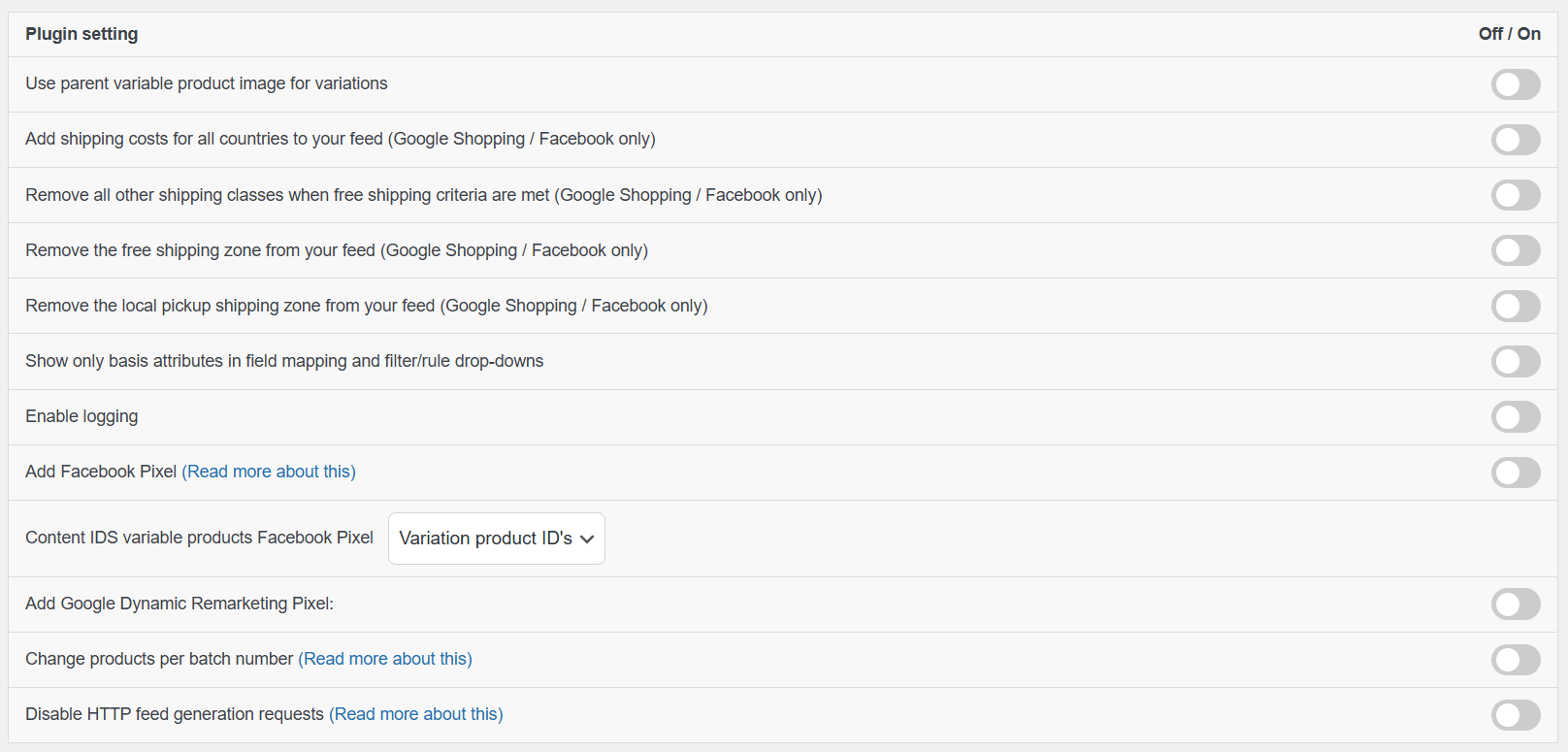
Gebruik de afbeelding van het bovenliggende variabele product voor variaties
Deze instelling vervangt de afbeelding van elke variatie in de feed door de hoofd (uitgelichte) afbeelding van het bovenliggende product.
Gebruik deze optie als variaties hetzelfde uiterlijk hebben of geen individuele afbeeldingen hebben. Houd deze uitgeschakeld als elke variatie zijn eigen unieke afbeelding in de feed moet weergeven.
Forceer minimale afbeeldingsgrootte van 500×500 voor Google Shopping en Facebook Catalog feeds
Google Merchant Center en Facebook Catalog weigeren productafbeeldingen kleiner dan 500×500 pixels. Schakel dit in om te kleine afbeeldingen uit die feeds te houden, zodat ze geen afkeuringen veroorzaken.
Schakel het in als je catalogus kleine productafbeeldingen heeft en je Google Shopping- of Facebook-campagnes draait.
Voeg verzendkosten voor alle landen toe aan uw feed (alleen Google Shopping / Facebook)
Voegt automatisch verzendmethoden uit alle verzendzones toe aan elke feed.
Als u alleen alle verzendmethoden in een specifieke feed wilt opnemen, laat deze optie dan uitgeschakeld en schakel "Alle verzendlanden opnemen" in bij de stap Algemeen tijdens het configureren van die feed.
Kies deze optie als u standaard wereldwijde verzendgegevens wilt toepassen op alle feeds.
Verwijder alle andere verzendklassen wanneer de criteria voor gratis verzending zijn voldaan (alleen Google Shopping / Facebook)
Als een product in aanmerking komt voor gratis verzending, worden alle andere verzendmethoden voor dat product uit de feed verwijderd.
Dit zorgt ervoor dat alleen de optie voor gratis verzending wordt verzonden, waardoor conflicterende of onnodige verzendkosten worden vermeden.
Verwijder de gratis verzendzone uit uw feed (alleen Google Shopping / Facebook)
Sluit de gratis verzendmethode uit van de feeduitvoer.
Gebruik dit als u geen details over gratis verzending wilt verzenden naar marketingkanalen of als gratis verzending afzonderlijk binnen het platform wordt beheerd.
Verwijder de lokale ophaalzone uit uw feed (alleen Google Shopping / Facebook)
Voorkomt dat lokale afhaalmethoden aan de feed worden toegevoegd.
Dit is handig als lokale afhaling alleen in de winkel beschikbaar is en niet geadverteerd moet worden in externe winkelfeeds.
Toon alleen basisattributen in veldmapping en filter-/regel-dropdowns
Beperkt de beschikbare attributen in mapping, filters en regels tot essentiële velden.
Dit houdt de interface schoner en gemakkelijker te navigeren, vooral voor kleinere catalogi of gebruikers die geen geavanceerde attribuutopties nodig hebben.
Logging inschakelen
Registreert de activiteit en fouten van de feedgeneratie in logbestanden.
Schakel dit in bij het oplossen van problemen en schakel het uit zodra het debuggen is voltooid om onnodige loggegevens te voorkomen.
Facebook Pixel toevoegen
Integreert de Facebook Pixel rechtstreeks in uw winkel voor het volgen van bezoekersactiviteit en conversies.
Content IDS variabele producten Facebook Pixel
Kies hoe product-ID's naar Facebook worden verzonden:
- Variabel product ID – Stuurt de hoofd-ID van het variabele product
- Variatie product ID's – Stuurt de unieke ID van elke variatie
Als je variaties afzonderlijk verkoopt, selecteer dan Variatie product ID's om nauwkeurige tracking en advertentiekoppeling te garanderen.
Google Dynamic Remarketing Pixel toevoegen
Voegt Google Ads dynamische remarketing tracking toe aan uw winkel.
Schakel dit in als u Google Ads remarketingcampagnes uitvoert en gepersonaliseerde advertenties wilt tonen op basis van producten die gebruikers hebben bekeken of aan hun winkelwagen hebben toegevoegd.
Producten per batchnummer wijzigen
Definieert hoeveel producten er in elke batch worden verwerkt tijdens het genereren van de feed.
Verhoog het aantal als je server hogere belastingen aankan of als het genereren van feeds langzaam gaat. Verlaag het als je time-outs ervaart of als je hostingomgeving beperkte bronnen heeft. Het aanpassen van deze instelling kan helpen om prestaties en stabiliteit in evenwicht te brengen.
HTTP-verzoeken voor feedgeneratie uitschakelen
Voorkomt dat de plugin automatische HTTP-verzoeken activeert om feeds te genereren.
Dit mag alleen worden gebruikt als u feeds handmatig genereert of als uw hostingprovider externe HTTP-verzoeken blokkeert of beperkt.
Zie Wat doet “HTTP feedgeneratieverzoeken uitschakelen”? voor een gedetailleerde uitleg over hoe dit werkt en wanneer je het moet gebruiken.
Premium instellingen (Elite)
Deze instellingen verschijnen op het tabblad Algemeen wanneer Product Feed Elite actief is.
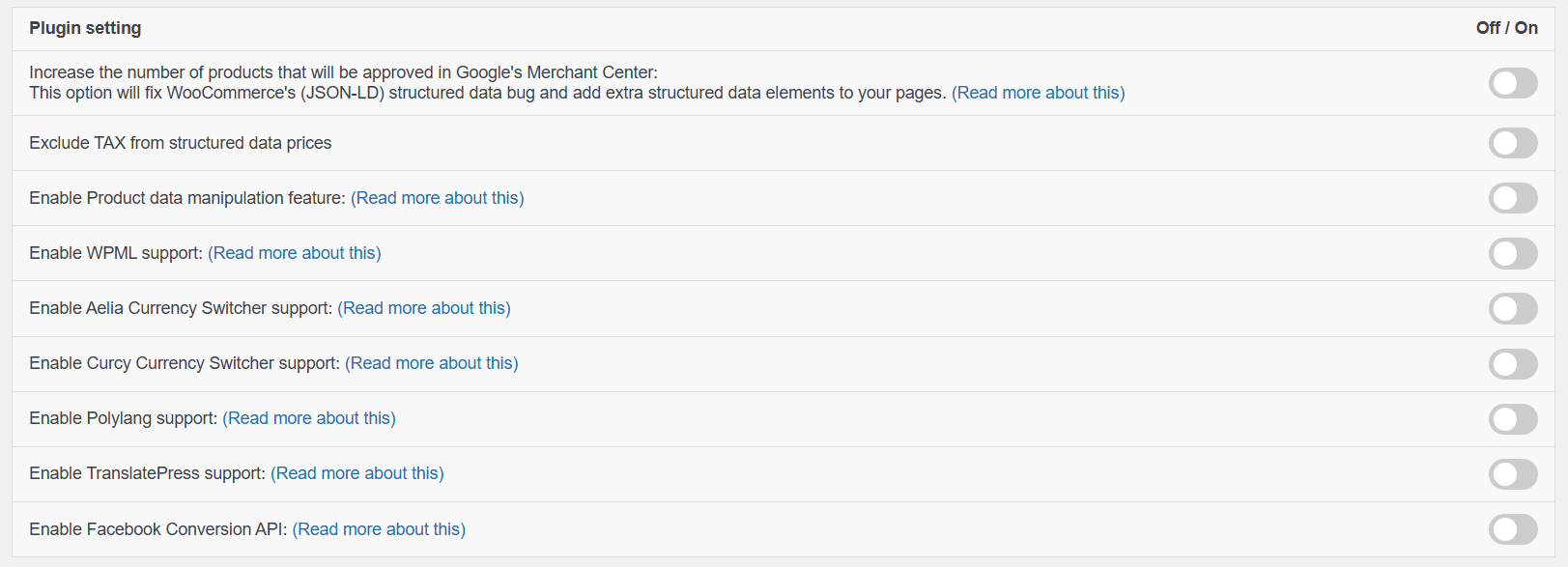
Verhoog het aantal producten dat wordt goedgekeurd in het Merchant Center van Google
De volledige instellingsnaam luidt: “Verhoog het aantal producten dat wordt goedgekeurd in het Merchant Center van Google: Deze optie lost de (JSON-LD) structured data bug van WooCommerce op en voegt extra structured data elementen toe aan uw pagina’s.”
Het inschakelen ervan lost bekende WooCommerce JSON-LD structured data problemen op en voegt extra structured data elementen toe aan uw productpagina’s, wat helpt bij het verbeteren van de goedkeuringspercentages van producten. Het wordt aanbevolen voor winkels die Google Shopping-campagnes draaien.
Meer informatie: De WooCommerce structured data bug.
BTW uitsluiten van prijzen in gestructureerde gegevens
Verwijdert btw uit de prijs die in gestructureerde gegevens wordt weergegeven.
Gebruik dit als uw Merchant Center-account btw-exclusieve prijzen vereist of als u actief bent in regio's waar basistarieven zonder btw moeten worden ingediend.
Schakel de functie voor productgegevensmanipulatie in
Ontgrendelt geavanceerde feed-aanpassingshulpmiddelen waarmee u productattributen kunt wijzigen vóór de export, aangepaste regels kunt maken en veldwaarden dynamisch kunt aanpassen. Het is het meest geschikt voor geavanceerde feed-optimalisatie en complexe vereisten.
Meer details: Productgegevensmanipulatie.
Facebook Conversion API inschakelen
Verzendt dezelfde aankoop- en browse-gebeurtenissen als Facebook Pixel rechtstreeks vanaf je server naar Facebook, wat de gebeurtenismatching verbetert wanneer browsergebaseerde tracking wordt geblokkeerd (adblockers, iOS-beperkingen, cookie-toestemming).
Schakel het in en plak je Facebook Conversion API-toegangstoken om servergebeurtenissen te verzenden naast je bestaande Facebook Pixel.
Zie Hoe Facebook Conversion API in te stellen met Product Feed Elite voor de volledige installatieworkflow.
Schakel Aelia Currency Switcher-ondersteuning in
Voegt compatibiliteit toe met Aelia's currency switcher, zodat feedprijzen de juiste geconverteerde valuta weergeven.
Gebruik dit als u feeds in meerdere valuta genereert of valutaspecifieke feeds voor verschillende regio's nodig hebt.
Meer details: Aelia Currency Switcher-ondersteuning.
Schakel Curcy Currency Switcher-ondersteuning in
Zorgt ervoor dat feedprijzen overeenkomen met de valuta die is geselecteerd via de Curcy currency switcher.
Schakel dit in als Curcy uw multi-valuta prijzen beheert en u een nauwkeurige valuta-gebaseerde feeduitvoer nodig hebt.
Meer details: Curcy Currency Switcher-ondersteuning.
Andere instellingen
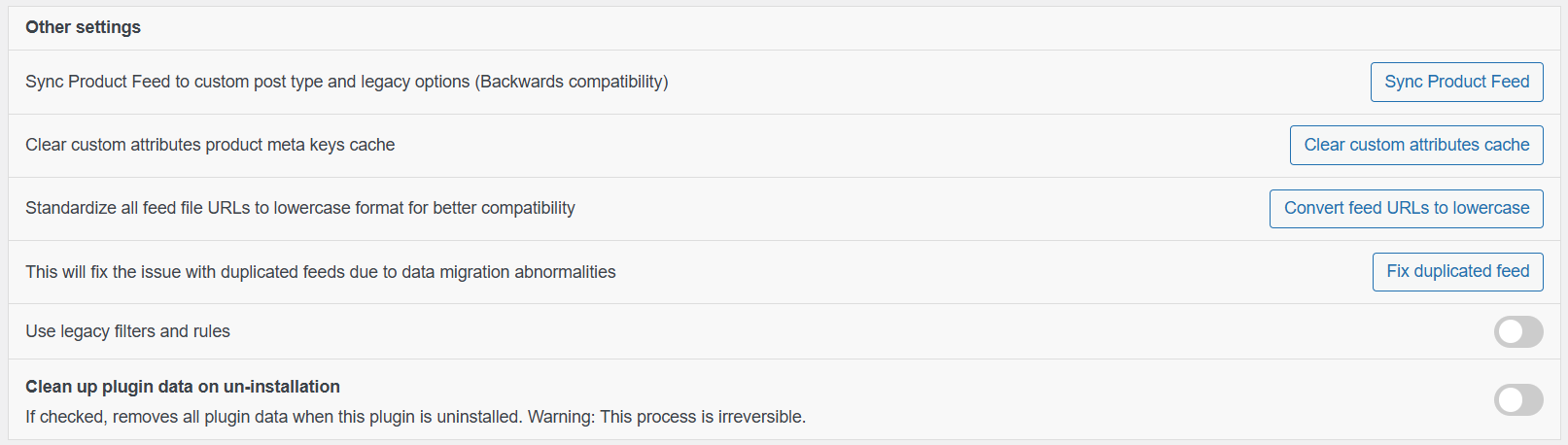
Product Feed synchroniseren naar aangepast berichttype en legacy-opties (achterwaartse compatibiliteit)
Wordt gebruikt om compatibiliteit met oudere pluginversies te behouden.
Als je bent geüpgraded vanaf een vorige versie en ontbrekende of inconsistente feeds opmerkt, klik dan op Productfeed synchroniseren om bestaande gegevens te migreren en af te stemmen op de huidige structuur.
Cache van productmeta-sleutels voor aangepaste attributen wissen
Wist de gecachte lijst met aangepaste productattributen.
Gebruik dit na het toevoegen van nieuwe aangepaste velden of attributen om ervoor te zorgen dat ze correct verschijnen in veldmapping en feedconfiguratie.
Standaardiseer alle feedbestanden-URL's naar kleine letters voor betere compatibiliteit
Feed-URL's bevatten standaard een mix van hoofdletters en kleine letters, maar op sommige servers worden feedbestanden opgeslagen met bestandsnamen in kleine letters. Dit verschil kan leiden tot dubbele feeds of inconsistente toegang vanwege hoofdlettergevoeligheid.
Deze optie converteert alle feed-URL's naar kleine letters om consistentie te garanderen tussen de opgeslagen bestandsnaam en de openbare URL.
Klik op Feed-URL's naar kleine letters converteren als je inconsistent gedrag van URL's opmerkt.
Action Schedulers opnieuw genereren
Maakt de geplande feedvernieuwings taken opnieuw voor alle actieve feeds, inclusief feeds met een aangepast vernieuwingsinterval op Product Feed Elite.
Gebruik dit als automatische feedvernieuwingen zijn gestopt, bijvoorbeeld na een servermigratie, een pluginconflict of een opschoonactie van Action Scheduler. Het verandert geen feedgegevens of configuratie, en het is veilig om meer dan eens te klikken: het registreert het vernieuwingsschema van elke feed opnieuw in plaats van een duplicaten toe te voegen.
Klik op Action Schedulers opnieuw genereren en bevestig de prompt. Een bevestigingsbericht meldt hoeveel actieve feeds hun vernieuwingsschema opnieuw hebben aangemaakt.
Dubbele feed corrigeren
In sommige gevallen kan het systeem lege of dubbele feeds genereren, zoals te zien is in de onderstaande schermafbeelding.
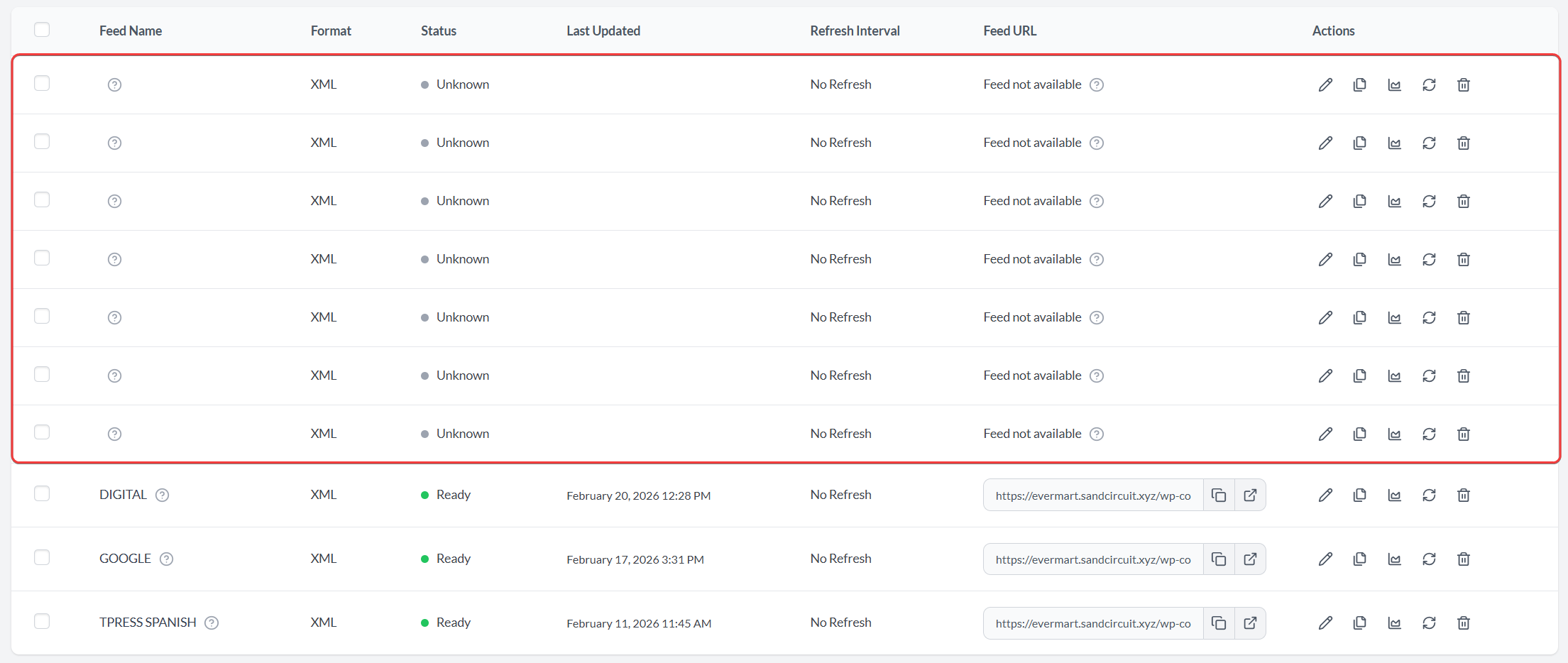
Als je meerdere feeds met geen gegevens of de status "Feed niet beschikbaar" opmerkt, kun je deze snel verwijderen.
Om ze op te schonen, klikt u op de knop Duplicaten feed opschonen. Dit verwijdert automatisch de lege of gedupliceerde vermeldingen en behoudt alleen de geldige feeds.
Gebruik legacy filters en regels
Schakelt de feed-editor terug naar de oudere interface voor filters en regels die door eerdere plugin-versies werd gebruikt.
Schakel dit alleen in als je vertrouwd was op de lay-out van de legacy filters en regels en deze terug wilt. Nieuwe winkels moeten dit uitgeschakeld laten en de huidige filters en regels gebruiken.
Plugin-gegevens opschonen bij de-installatie
Verwijdert alle plugin-gerelateerde gegevens uit uw database wanneer de plugin wordt verwijderd. Schakel dit alleen in als u een volledige verwijdering wilt zonder resterende instellingen of feedgegevens. Deze actie kan niet ongedaan worden gemaakt, dus laat deze uitgeschakeld tenzij u zeker bent.
Systeemcontrole-tabblad
Het tabblad Systeemcontrole bevestigt dat uw server correct is ingesteld voor het genereren van feeds en geeft u een debug-logboek om te delen met de ondersteuning. Open het via Product Feed → Instellingen → Systeemcontrole.
Bovenaan een tabel Systeemcontrole lijst elke vereiste en zijn status, inclusief de Action Scheduler-versie, uw PHP-versie en of elke feedmap (XML, CSV, TXT, TSV en LOGS) beschrijfbaar is. Als iets een waarschuwing of een Onwaar status toont, is dat meestal wat uw feeds blokkeert om te genereren.
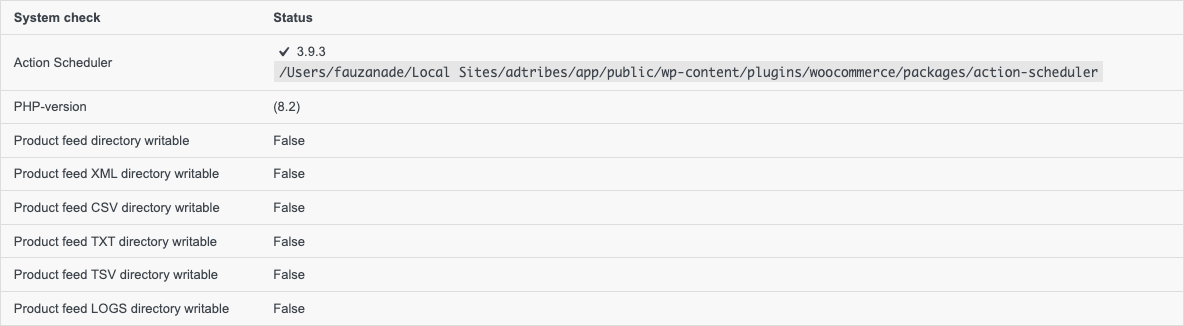
Systeemrapport
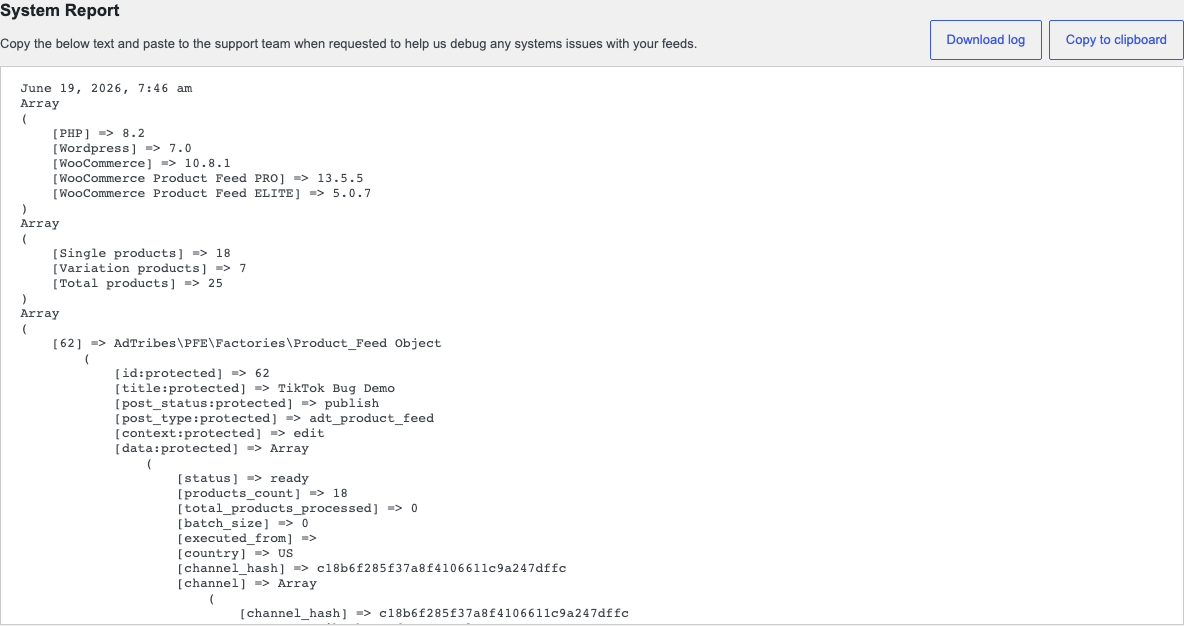
Onder de status-tabel bevindt zich de sectie Systeemrapport. Dit is een blok diagnostische tekst dat het ondersteuningsteam gebruikt om feedproblemen in uw winkel te debuggen. Twee knoppen bevinden zich bovenaan deze sectie:
- Kopiëren naar klembord – kopieert het volledige systeemrapport zodat u het in een ondersteuningsbericht kunt plakken.
- Logboek downloaden – slaat hetzelfde systeemrapport op als een bestand dat u kunt bijvoegen bij een ondersteuningsticket. Gebruik dit wanneer het rapport te lang is om comfortabel te plakken of wanneer de ondersteuning vraagt om het logboek als bijlage.
Wanneer je contact opneemt met de ondersteuning over een feedprobleem, kopieer of download dit rapport en voeg het toe. Het vertelt ons je plugin-, WordPress-, WooCommerce- en PHP-versies, plus je productaantallen en directorymachtigingen, wat meestal voldoende is om de oorzaak snel te achterhalen.
Hulp nodig?
Als u nog steeds vragen heeft over een van deze instellingen, helpen we u graag.
- Premiumklanten kunnen ons team bereiken via de prioriteitssupportpagina.
- Gratis plugin-gebruikers kunnen posten op het WordPress.org communityforum.

