Google Merchant Center en andere winkelkanalen vragen vaak om productdetails die WooCommerce niet standaard opslaat, zoals leeftijdsgroep, geslacht, conditie, certificering of productvideo's. Zonder deze kunnen uw producten worden afgekeurd.
Product Feed Elite voegt deze velden voor u toe. U schakelt de velden die u nodig hebt in, vult ze in op de bewerkingspagina van het product en koppelt ze in uw feed. Dit artikel somt elk extra veld op en laat u zien hoe u ze kunt gebruiken.
Vereisten
- Product Feed Pro geïnstalleerd en actief. Product Feed Elite werkt hier bovenop.
- Product Feed Elite geïnstalleerd en actief.
- Voor de certificatiestappen: een Google Shopping-feed.
- Voor de videostappen: een Meta / Facebook Catalogusfeed / Instagram-feed.
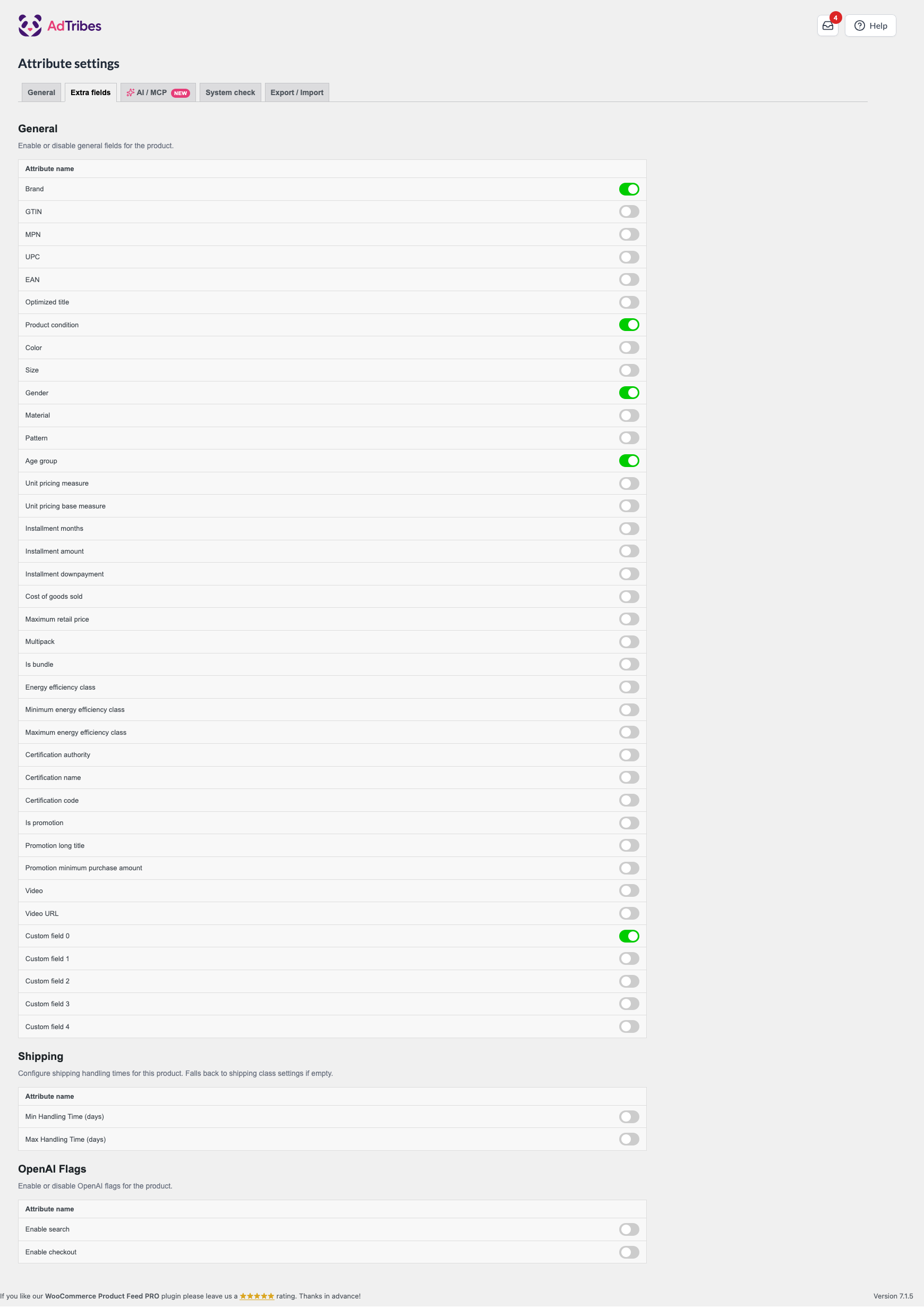
Beschikbare extra velden
Product Feed Elite groepeert de extra velden in drie secties op het tabblad Extra velden.
Algemeen
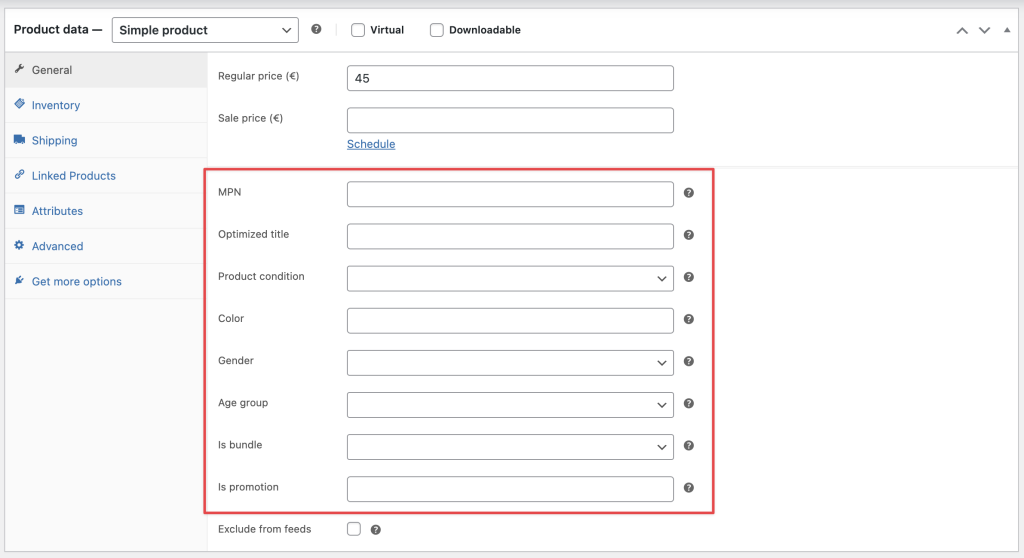
Deze velden worden weergegeven op het tabblad Algemeen van het productgegevensvak, en op elke variatie.
- Merk
- GTIN
- MPN
- UPC
- EAN
- Geoptimaliseerde titel
- Productconditie
- Kleur
- Maat
- Geslacht
- Materiaal
- Patroon
- Leeftijdsgroep
- Eenheidsprijs maat
- Eenheidsprijs basismaat
- Termijnen maanden
- Termijnen bedrag
- Termijnen aanbetaling
- Kostprijs verkochte goederen
- Maximale verkoopprijs
- Multipack
- Is bundel
- Energie-efficiëntieklasse
- Minimale energie-efficiëntieklasse
- Maximale energie-efficiëntieklasse
- Certificeringsinstantie
- Certificeringsnaam
- Certificeringscode
- Is promotie
- Promotie lange titel
- Promotie minimale aankoopbedrag
- Video
- Video URL
- Aangepast veld 0
- Aangepast veld 1
- Aangepast veld 2
- Aangepast veld 3
- Aangepast veld 4
Verzending
Deze velden worden weergegeven op het tabblad Verzending van het productgegevensvak. Als u ze leeg laat, gebruikt de feed uw verzendklasinstellingen. Zie Transittijd en afhandeltijd toevoegen aan uw productfeed.
- Min. Verwerkingstijd (dagen)
- Maximale verwerkingstijd (dagen)
OpenAI-vlaggen
Deze selectievakjes worden weergegeven op het tabblad Algemeen van de productgegevensbox. Ze bepalen hoe een product wordt weergegeven in een OpenAI-feed. Zie Hoe maak je je eerste OpenAI (ChatGPT) feed aan.
- Zoeken inschakelen
- Afrekenen inschakelen
Extra velden inschakelen
- Ga naar Product Feed → Instellingen.
- Open het tabblad Extra velden.
- Schakel de schakelaar naast elk veld dat je nodig hebt in.
Elk veld dat je inschakelt, wordt weergegeven op de bewerkingspagina van eenvoudige, variabele en externe producten.
Hier zie je hoe de velden eruitzien op de productbewerkingspagina:
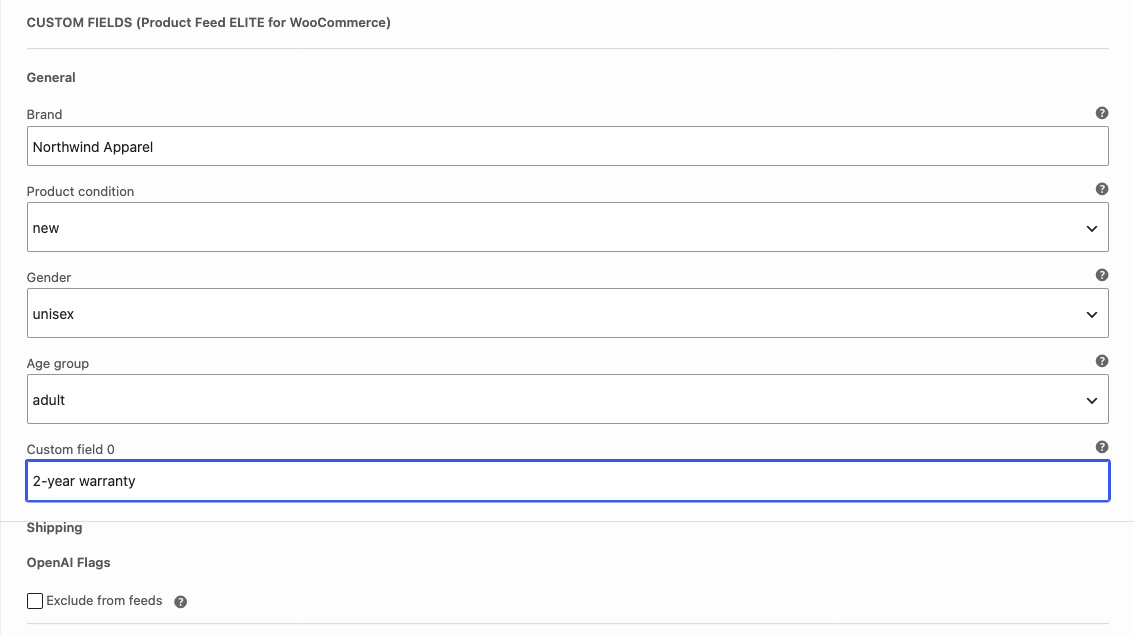
Bij een variatie gebruikt de feed de eigen waarde van de variatie. Als het veld van de variatie leeg is, gebruikt de feed de waarde van het bovenliggende product. Vul het veld op een variatie alleen in als deze een andere waarde nodig heeft.
Extra velden in je feed toewijzen
Nadat je de velden op je producten hebt ingevuld, wijs je ze toe in de stap Veldtoewijzing van je feed. Dit vertelt het kanaal welke waarde gelezen moet worden.
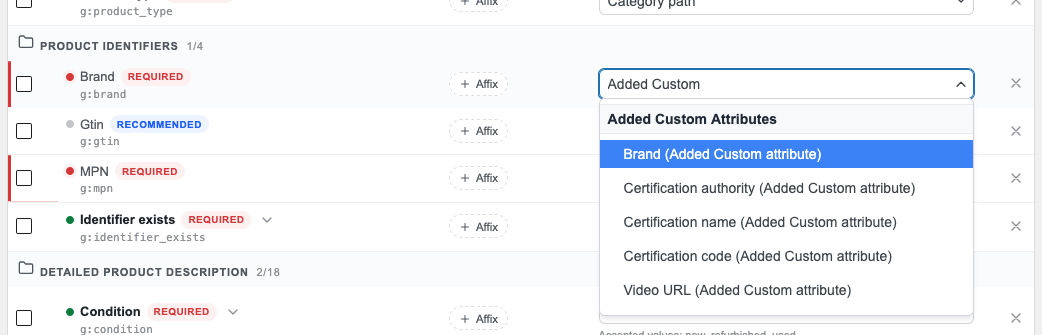
- Open uw feed en ga naar de stap Veldmapping.
- Zoek het kanaalattribuut dat je wilt invullen, bijvoorbeeld Merk.
- Open in Bron uit WooCommerce de groep Toegevoegde Aangepaste Attributen.
- Selecteer het extra veld. Elk veld toont zijn naam gevolgd door (Toegevoegd Aangepast Attribuut), bijvoorbeeld Merk (Toegevoegd Aangepast Attribuut).
- Sla je feed op.
Certificeringsdetails toevoegen
Sommige producten, zoals apparaten die in de EU worden verkocht, hebben certificeringsdetails nodig, zoals een energielabel. Google leest deze uit zijn certificeringsattribuut.
Schakel de certificeringsvelden in
- Ga naar Product Feed → Instellingen en open het tabblad Extra velden.
- Schakel Certificeringsinstantie, Certificeringsnaam en Certificeringscode in.
Vul de certificeringsdetails in op het product
- Open het product voor bewerking.
- Vul de velden in, bijvoorbeeld EG voor de instantie, EPREL voor de naam en de code van je product voor de code.
- Werk het product bij.
Wijs de certificeringsdetails toe in je Google Shopping-feed
- Open je Google Shopping-feed en ga naar Veldtoewijzing.
- Zoek de rij Certificering en klik op Subattributen configureren.
- Wijs g:certification_authority toe aan Certificeringsinstantie (Toegevoegd Aangepast Attribuut).
- Wijs g:certification_name toe aan Certificeringsnaam (Toegevoegd Aangepast Attribuut).
- Wijs g:certification_code toe aan Certificeringscode (Toegevoegd Aangepast Attribuut).
- Laat g:certification_value zo staan, tenzij uw certificeringstype een waarde nodig heeft.
- Sla je feed op.
Zie voor meer informatie over het certificeringsattribuut Hoe stel ik een Google Shopping-productfeed in.
Productvideo's toevoegen
Gebruik het veld Video URL om productvideo's aan uw feed toe te voegen. Voer één URL per regel in, maximaal 20 regels. Om video's naar een kanaal te sturen, gebruikt u Video URL, niet het veld Video.
Volg deze stappen om video's naar een Meta-catalogus te sturen.
Schakel het veld Video URL in
- Ga naar Product Feed → Instellingen en open het tabblad Extra velden.
- Schakel Video URL in.
Voeg de videourls toe aan het product
- Open het product voor bewerking.
- Voeg één videourl per regel toe in het veld Video URL.
- Werk het product bij.
Map de videourls in uw Meta-feed
- Open uw Meta / Facebook Catalog Feed / Instagram feed en ga naar Field Mapping.
- Map video_url naar Video URL (Added Custom attribute).
- Sla je feed op.
Elke URL wordt als zijn eigen video in de feed opgenomen, zodat Meta ze allemaal kan weergeven. In een CSV-feed vullen de URL's de kolommen video[0].url tot en met video[19].url.
Zie voor Google Shopping-video's de sectie Video's van Hoe map ik extra afbeeldingen naar Google feeds.
Aangepaste velden
Gebruik Custom field 0 tot en met Custom field 4 voor alle informatie waarvoor de plugin geen veld heeft. Als u bijvoorbeeld een garantieperiode aan uw feed wilt toevoegen, maar onze plugin heeft daar geen veld voor, voer deze dan in Custom field 0 in en map dat veld in uw feed.
Deze aangepaste velden verschijnen op de bewerkingspagina van eenvoudige, variabele en externe producten. Om er een in uw feed op te nemen, map deze naar een kanaalattribuut, bijvoorbeeld Custom label 0:

Gestructureerde gegevens
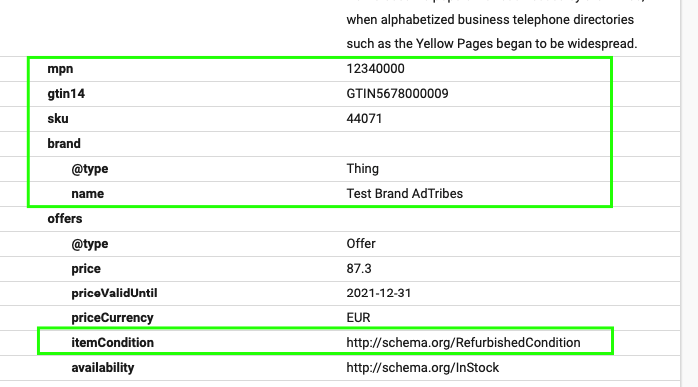
De waarden van de velden Merk, Productconditie, MPN en GTIN kunnen ook in de gestructureerde gegevens op uw website worden opgenomen. Om ze voor gestructureerde gegevens te gebruiken, schakelt u de gestructureerde gegevens fix-functie in de plugin in. De toegevoegde velden in uw gestructureerde gegevens zien er als volgt uit:
Belangrijke opmerkingen
- De dropdown Productconditie bevat de optie beschadigd. Google Shopping ondersteunt dit niet en producten die als beschadigd zijn gemarkeerd, kunnen worden afgekeurd. De andere opties, nieuw, refurbished en gebruikt, worden allemaal door Google geaccepteerd.
- U kunt de extra velden ook gebruiken om filters en regels te bouwen in de tabbladen Filters en Regels van uw feed.
- Wanneer u het veld Productconditie gebruikt en de instelling voor gestructureerde gegevens is ingeschakeld, wordt de conditie ook toegevoegd aan de gestructureerde gegevens op uw productpagina's. Google raadt dit aan.
- Nadat u ten minste één extra veld hebt ingeschakeld, heeft elk product en elke variatie een selectievakje Uitsluiten van feeds onder de extra velden. Vink dit aan om dat product of die variatie uit te sluiten van al uw productfeeds.
Probleemoplossing
De extra velden worden niet weergegeven op de productbewerkingspagina
Ga naar Product Feed → Instellingen → Extra velden en schakel de schakelaar in voor elk veld dat u nodig hebt. De velden worden vervolgens weergegeven op eenvoudige, variabele en externe producten.
Een variant toont de waarde van het hoofdproduct
Open het product, breid de variant uit, vul het veld in de sectie CUSTOM FIELDS (Product Feed ELITE for WooCommerce) in en sla op. Een variant met een leeg veld gebruikt de waarde van het hoofdproduct.
Hulp nodig?
Als u een vraag heeft of tegen problemen aanloopt, staan we klaar om u te helpen.
- Premium-gebruikers: Open een supportticket
- Gratis gebruikers: Bezoek ons communityforum