

 Przeczytane przez
AdTribes Product Feed Elite oferuje teraz dwa nowe sposoby kształtowania wartości wysyłanych przez Twoje kanały produktów. Możesz łączyć pola kanału produktów za pomocą atrybutów produktów i tekstu statycznego lub skracać wartości przekraczające ustalony limit znaków.
Scalanie pól pomaga tworzyć bardziej opisowe tytuły, opisy i inne wartości atrybutów, podczas gdy Przycinanie do limitu znaków kontroluje dłuższe wartości. Oto jak skonfigurować obie akcje w Kreatorze reguł i gdzie każda z nich może pomóc.
Jak połączyć pola atrybutów produktu
Scalanie pól to nowa akcja w Kreatorze reguł, która tworzy jedną wartość atrybutu z wielu segmentów. Każdy segment może pobierać dane z atrybutu produktu lub zawierać wprowadzony przez Ciebie tekst statyczny. Ułóż segmenty w wybranej kolejności, a Product Feed Elite połączy je podczas generowania atrybutu.
Zamiast zastępować pole jedną stałą wartością, możesz zachować dane produktu już zapisane w WooCommerce i dodać wokół nich inne atrybuty lub tekst.
Jak utworzyć regułę Scalania pól
Przejdź do swojego panelu WordPress > Product Feed, a następnie kliknij Edytuj przy atrybucie, który chcesz zaktualizować. Otwórz kartę Reguły, aby uzyskać dostęp do Kreatora reguł.
Każda reguła ma sekcję JEŻELI i sekcję NASTĘPNIE. Sekcja JEŻELI określa, do których produktów reguła ma zastosowanie. W tym prostym przykładzie wybraliśmy Ilość [Stan], wybraliśmy Mniej niż i wprowadziliśmy 10. Dotyczy to produktów z mniejszą niż 10 sztuk w magazynie.
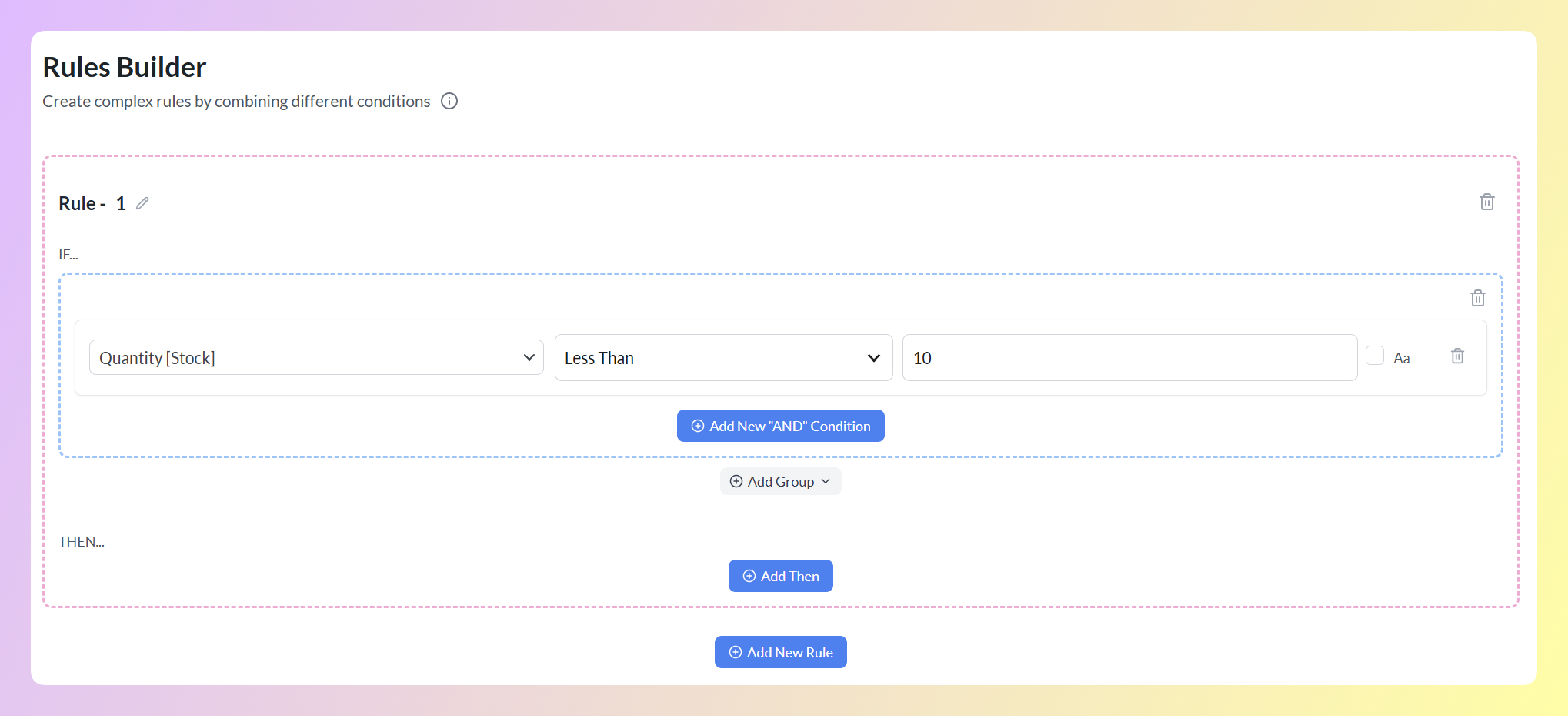
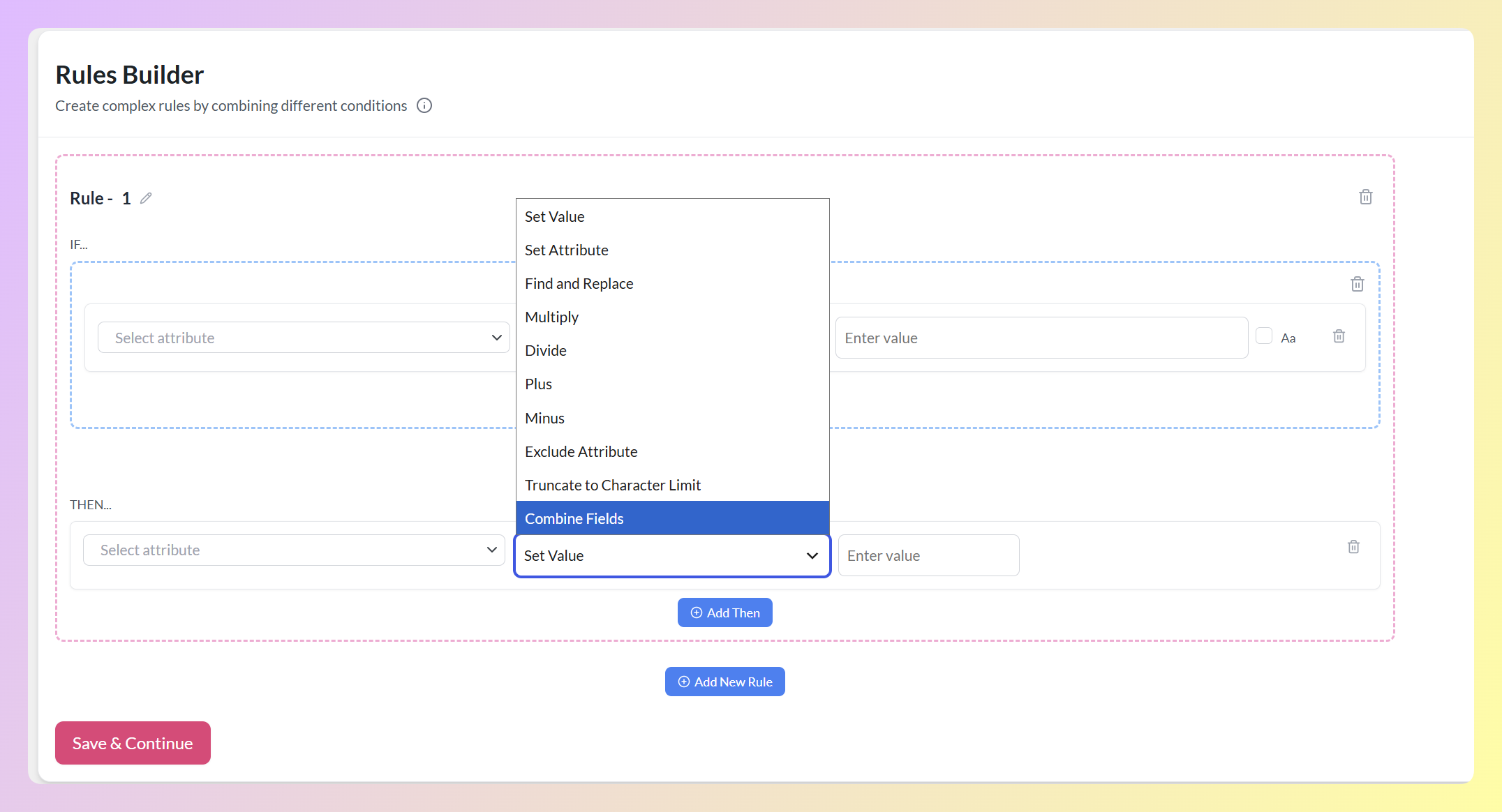
Następnie kliknij Dodaj NASTĘPNIE, aby wybrać, co stanie się z tymi produktami. Wybierz Nazwa produktu jako pole, które chcesz zaktualizować, a następnie wybierz Scalanie pól z listy rozwijanej akcji.
Każdy segment może być Atrybutem lub Tekstem statycznym. Atrybut pobiera bieżącą wartość z produktu, podczas gdy Tekst statyczny dodaje słowa, które pozostają takie same dla każdego pasującego produktu. Kliknij Dodaj segment, gdy potrzebujesz kolejnego wiersza.
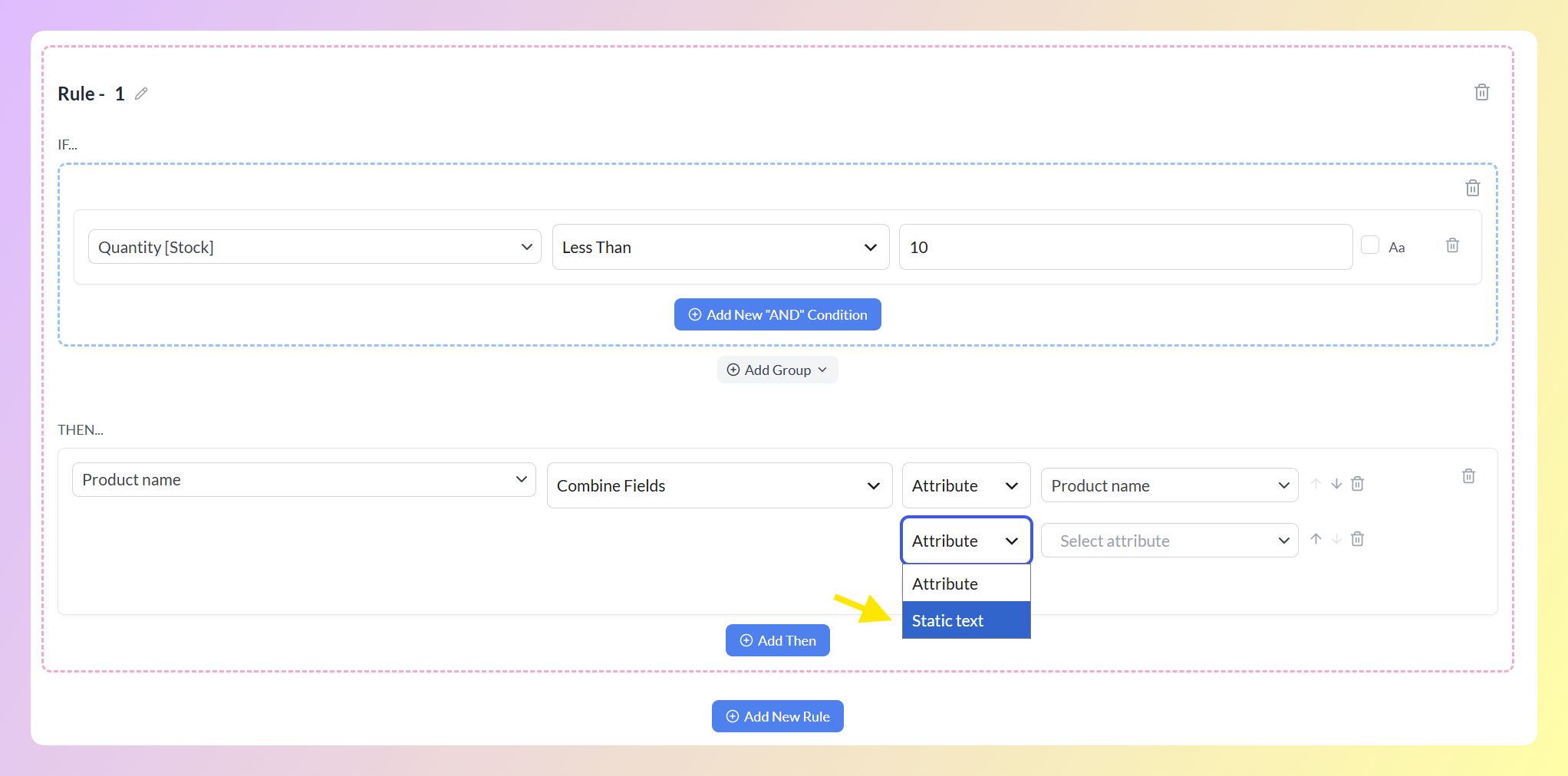
W tym przykładzie pierwszy segment używa istniejącego atrybutu Nazwa produktu. Drugi używa Tekstu statycznego, aby dodać | Niski stan po nim. Uwzględnij spację przed pionową kreską, aby gotowa nazwa produktu nie zlewała się.
Możesz użyć strzałek w górę i w dół, aby zmienić kolejność segmentów, lub ikony usuwania, aby usunąć jeden. Segmenty są łączone od góry do dołu w pokazanej kolejności.
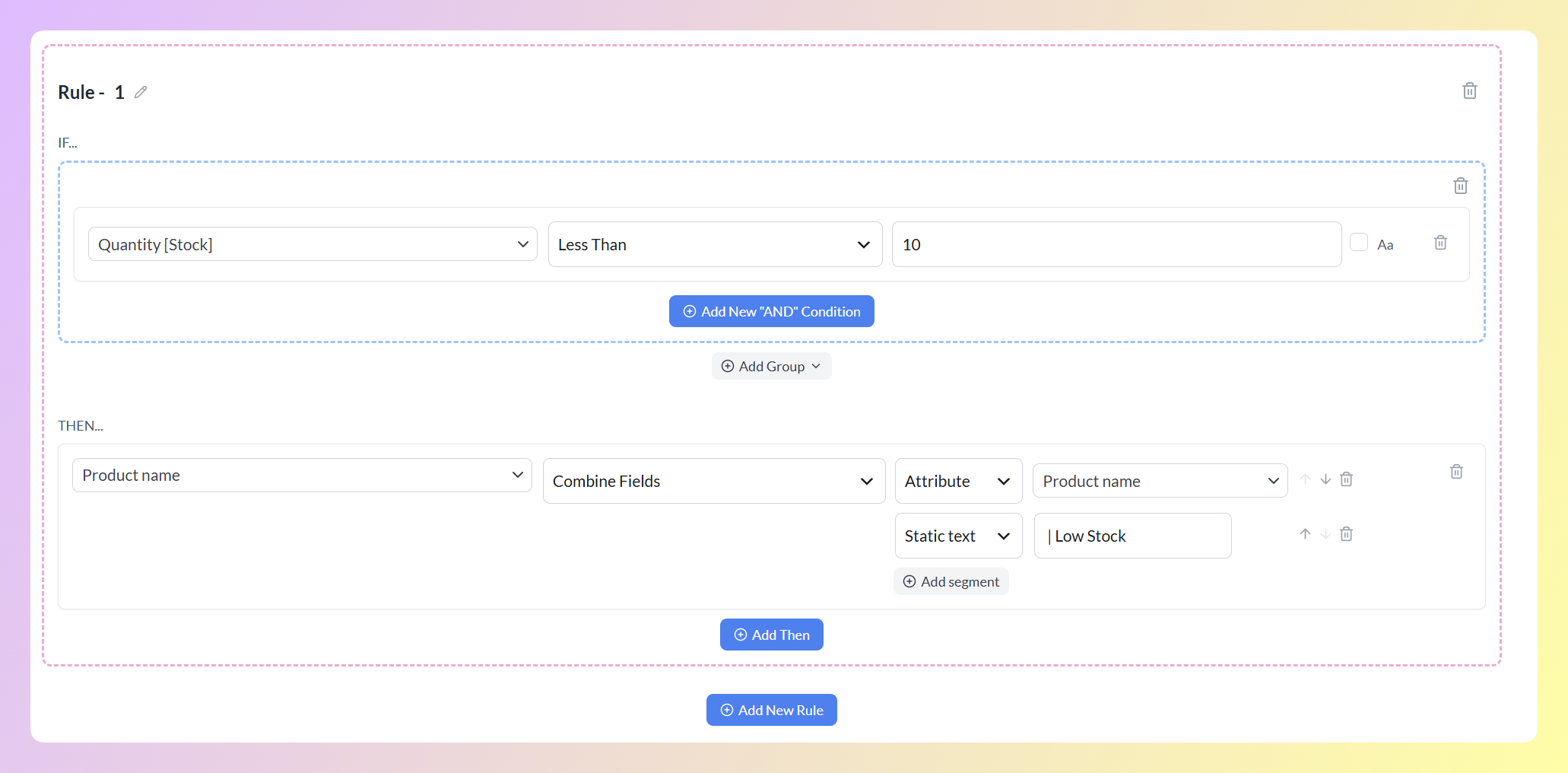
Po wygenerowaniu atrybutu, pasujący produkt zachowuje swoją obecną nazwę i dodaje tekst statyczny na końcu. Na przykład, Niebieska bawełniana koszulka staje się Niebieska bawełniana koszulka | Niski stan w tym atrybucie. Nazwa produktu zapisana w WooCommerce pozostaje niezmieniona.
💡 WSKAZÓWKA DOTYCZĄCA KONFIGURACJI: Dodaj spacje, łączniki i inne separatory jako osobne segmenty tekstu statycznego. Tekst statyczny pozostaje w gotowej wartości, nawet gdy sąsiedni atrybut jest pusty, dlatego używaj funkcji Łączenie pól z atrybutami, o których wiesz, że są wypełnione dla produktów, do których kieruje Twoja reguła.
Jeśli produkt nie ma wartości dla danego segmentu atrybutu, funkcja Łączenie pól pomija ten atrybut. Jeśli żaden z segmentów nie generuje wartości, oryginalna wartość pola pozostaje niezmieniona.
Zarówno funkcja Łączenie pól, jak i funkcja Obcinanie do limitu znaków są dostępne w Product Feed Elite we wszystkich planach Growth, Plus i Business.
Jak obciąć pole w kanale produktu
Obcinanie do limitu znaków skraca wartość w kanale do wybranej maksymalnej liczby znaków. Jest to przydatne, gdy kanał ogranicza długość tytułów produktów, opisów lub innych pól.
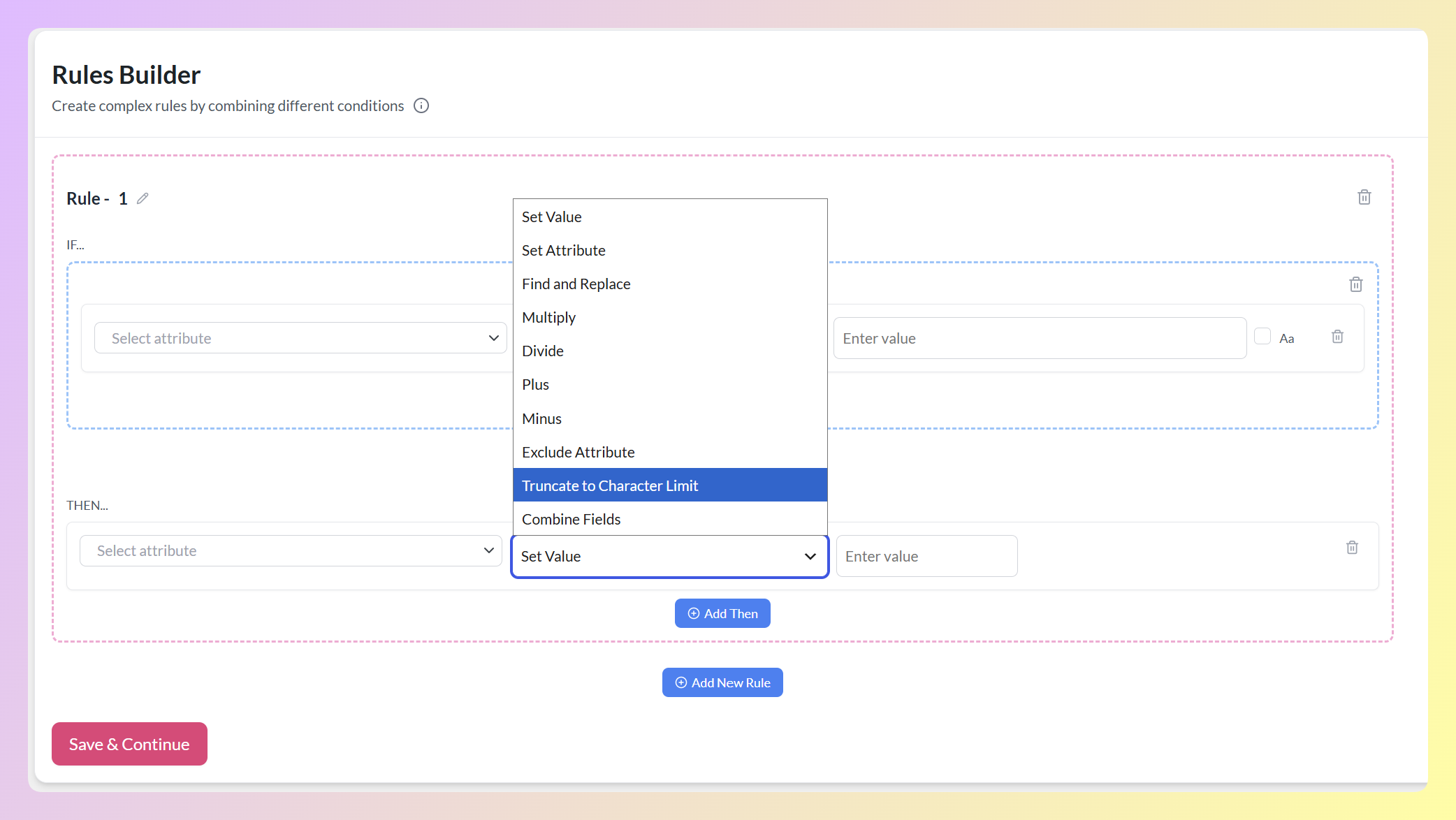
Jak zbudować regułę obcinania
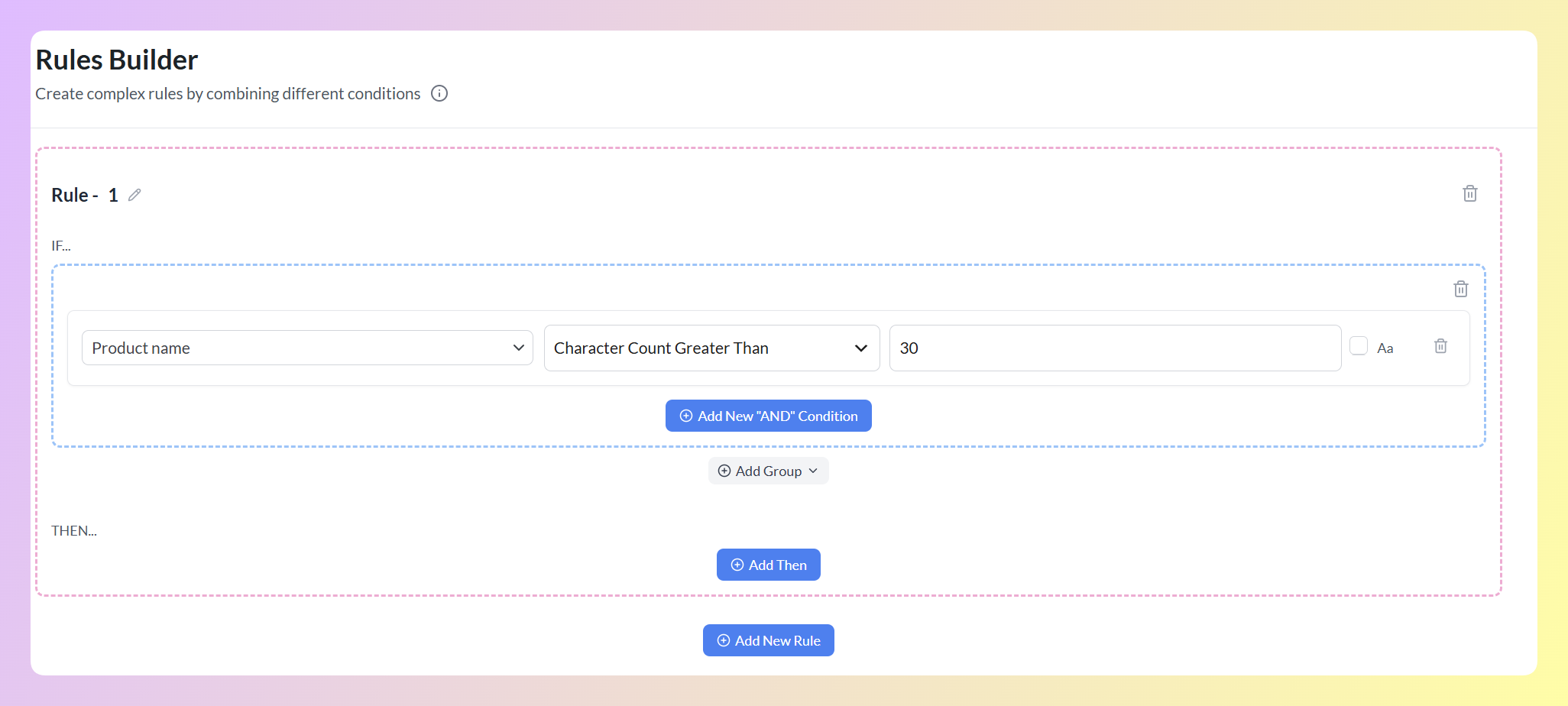
Zacznij od użycia sekcji JEŚLI, aby zidentyfikować wartości, które chcesz skrócić. W tym przykładzie wybraliśmy Nazwa produktu, wybraliśmy Liczba znaków większa niż i wprowadziliśmy 30. Dotyczy to produktów, których nazwy zawierają więcej niż 30 znaków.
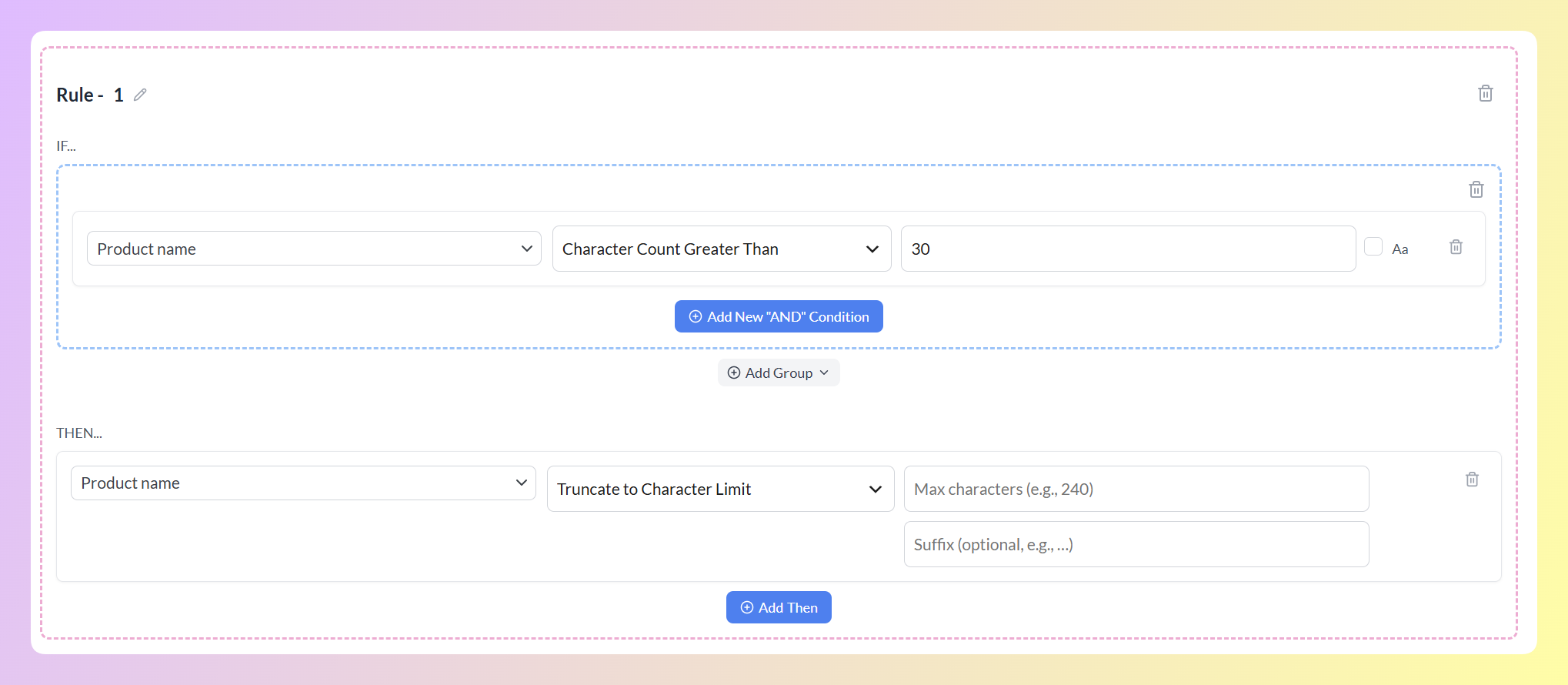
Następnie kliknij Dodaj Następnie. Wybierz Nazwa produktu jako pole, które chcesz zaktualizować, a następnie wybierz Obcinanie do limitu znaków z listy rozwijanej akcji.
Pojawią się dwa pola wejściowe. Maksymalna liczba znaków określa maksymalną długość i jest wymagane. Sufiks jest opcjonalny i pozwala dodać tekst po skróconej wartości, na przykład wielokropek.
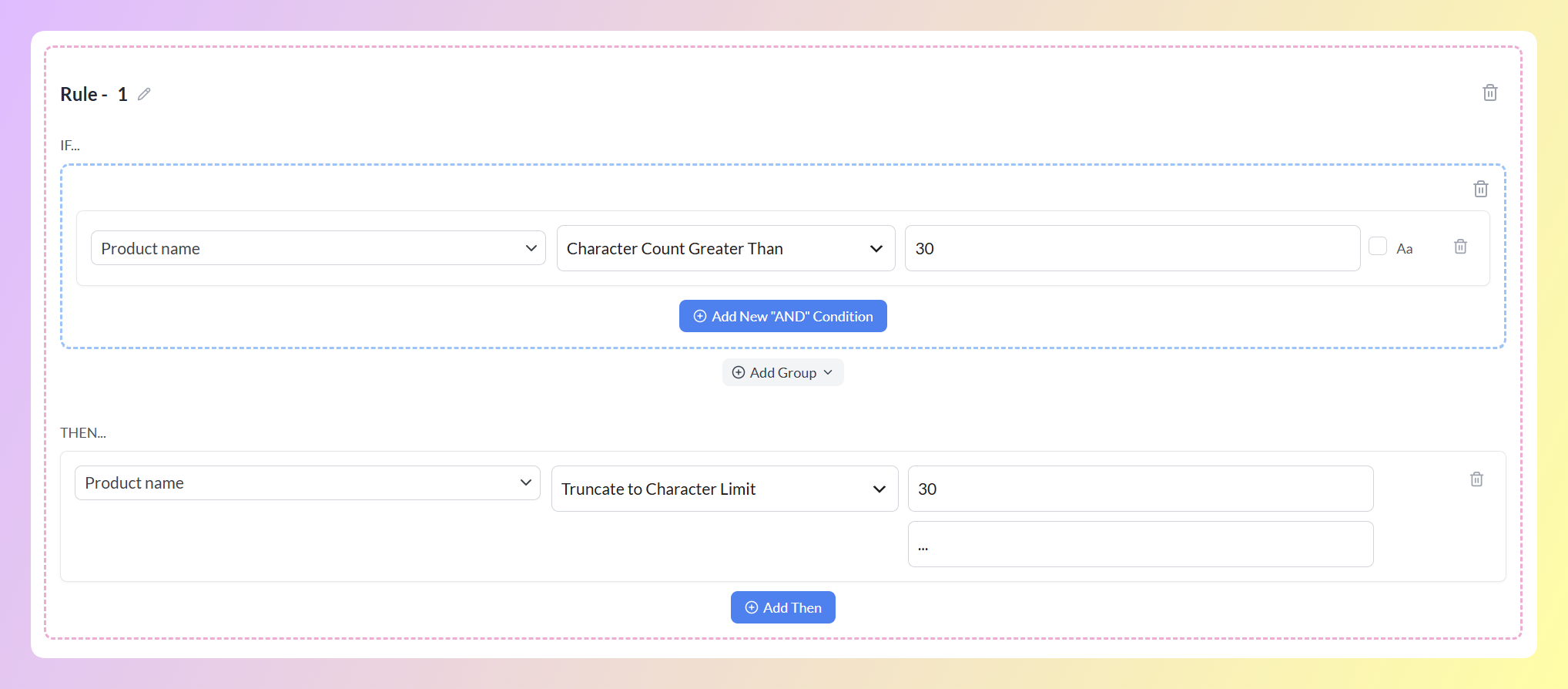
W tym przykładzie wprowadziliśmy 30 jako maksimum i dodaliśmy … jako sufiks. Nazwy produktów spełniające warunek JEŚLI zostaną skrócone podczas generowania kanału.
Na przykład nazwa produktu, taka jak Niebieska bawełniana koszulka z oddychającym krojem na co dzień, zostałaby zmieniona na Niebieska bawełniana koszulka z… w kanale. Oryginalna nazwa produktu przechowywana w WooCommerce pozostaje niezmieniona.
Pola, które już mieszczą się w maksymalnym limicie, pozostają niezmienione. Kiedy jest to możliwe, funkcja Obcinanie skraca dłuższą wartość na najbliższej granicy słowa przed limitem, pomagając uniknąć przecięcia słów na pół.
Sufiks jest dodawany po skróceniu wartości i nie jest wliczany do maksimum. W tym przykładzie skrócona treść może zawierać do 30 znaków, a po niej trzyznaki sufiks …. Należy pamiętać o długości dodanego sufiksu, gdy kanał ma ścisły ogólny limit.
Zliczanie znaków poprawnie obsługuje również tekst akcentowany i niełaciński, pomagając utrzymać dokładność limitu w różnych językach kanałów.
Możesz również użyć opcji Przytnij bez warunku, jeśli chcesz, aby akcja była dostępna w całym kanale informacyjnym. Usuń wiersz warunku z sekcji JEŻELI całkowicie, zamiast zostawiać go pustym, ponieważ pusty wiersz warunku uniemożliwi działanie reguły.
💡 WSKAZÓWKA DOTYCZĄCA KONFIGURACJI: Użyj tej samej liczby w warunku Liczba znaków i akcji Przytnij, gdy chcesz skrócić tylko te wartości, które przekraczają określony limit. Po zapisaniu reguły przejrzyj wygenerowany kanał informacyjny, aby potwierdzić, że skrócone wartości i przyrostek pasują do wymagań Twojego kanału.
Pięć sposobów wykorzystania nowych akcji reguł
Oto pięć praktycznych sposobów wykorzystania tych akcji w Twoich kanałach informacyjnych produktów.
1. Zbuduj bardziej opisową nazwę produktu
Bardziej opisowa nazwa produktu może pomóc kupującym zrozumieć, co odróżnia jeden produkt lub wariant od drugiego. Dzięki opcji Łączenie pól możesz dodawać szczegóły, takie jak marka, typ produktu, kolor i rozmiar, do pola Nazwa produktu bez przepisywania tytułu produktu w WooCommerce.
Wybierz tylko te atrybuty, które są przydatne dla danego kanału, a następnie sprawdź wygenerowany tytuł, aby upewnić się, że pozostaje jasny i łatwy do zeskanowania.
2. Wypełnij brakujący opis
Jeśli pole opisu jest puste, możesz zbudować krótką wartość zastępczą z posiadanych już szczegółów produktu.
Połącz warunek Jest pusty w części JEŻELI z opcją Łączenie pól w części WTEDY, a reguła będzie dotyczyć tylko produktów z pustym opisem.
3. Dopasuj zbyt długi opis do limitu kanału
Jeśli opis produktu przekracza preferowaną długość, opcja Przytnij skraca wartość w kanale informacyjnym podczas generowania. Ustaw maksimum, dodaj opcjonalny przyrostek, a oryginalny opis WooCommerce pozostaje niezmieniony na Twojej stronie.
4. Wypełnij niestandardową etykietę do segmentacji kampanii
W przypadku kanałów obsługujących niestandardowe etykiety możesz ich używać do organizowania produktów na potrzeby zarządzania kampaniami i raportowania. Opcja Łączenie pól pozwala zbudować etykietę z kilku atrybutów zamiast polegania na jednej stałej wartości.
Jedna rzecz do skonfigurowania najpierw: niestandardowa etykieta musi istnieć w Mapowaniu pól Twojego kanału informacyjnego, zanim reguła będzie mogła ją wybrać. Gdy już tam będzie, pojawi się na liście pól reguły w sekcji Pola wyjściowe kanału i możesz ją zbudować jak każde inne pole.
5. Zbuduj krótszy zamiennik dla zbyt długiego pola
Czasami możesz woleć zastąpić długi opis zamiast skracać oryginał. Użyj warunku Liczba znaków, aby zidentyfikować wartości przekraczające limit kanału, a następnie użyj opcji Łączenie pól, aby zbudować krótszy zamiennik z wybranych atrybutów produktu i tekstu statycznego.
POWIĄZANA LEKTURA: 10 wskazówek dotyczących optymalizacji kanału Google Shopping, które musisz wypróbować
Często zadawane pytania
Czy te nowe akcje zmieniają moje dane produktów WooCommerce?
Nie. Reguły kanału działają na Twój kanał w momencie jego generowania, więc zmieniają to, co otrzymuje Twój kanał, a nie produkty przechowywane w Twoim sklepie. Reguły są również ustawiane na kanał, więc reguła w Twoim kanale Google Shopping nie wpłynie na Twoje inne kanały.
Czy potrzebuję warunku, aby te akcje działały?
Niekoniecznie. Warunek to sposób na zawężenie reguły do konkretnych produktów, a reguła bez żadnych warunków dotyczy każdego produktu w kanale. Jeśli tego właśnie chcesz, usuń wiersz warunku z części JEŻELI, zamiast zostawiać go pustym, ponieważ nie wypełniony wiersz warunku spowoduje, że reguła nie zadziała.
Czy przyrostek liczy się do mojego limitu znaków?
Nie. Przyrostek jest dodawany po skróceniu pola, więc nie jest wliczany do ustawionego maksimum. Na przykład wartość skrócona do 240 znaków i uzupełniona trzyznakowym przyrostkiem „…” może mieć do 243 znaków.
Co się stanie, jeśli jeden z moich atrybutów będzie pusty?
Pusty segment atrybutu jest pomijany. Ponieważ spacje i separatory są osobnymi segmentami tekstu statycznego, sprawdź wynik, gdy brakuje niektórych danych produktu, aby upewnić się, że ukończona wartość nadal brzmi naturalnie. Jeśli żaden z segmentów nie generuje wartości, oryginalne pole pozostaje niezmienione.
Ile atrybutów mogę połączyć w jedno pole?
Tyle, ile potrzebujesz. Kliknij Dodaj segment dla każdego z nich i użyj strzałek w górę i w dół, aby ustawić kolejność ich pojawiania się, dzięki czemu możesz zbudować wszystko, od dwuczęściowego tytułu po pełne podsumowanie specyfikacji.
Czy funkcja Skróć przetnie słowo na pół?
Tam, gdzie to możliwe, funkcja Skróć używa najbliższej granicy słowa przed Twoim limitem, pomagając wartości zakończyć się na całym słowie. Jeśli nie ma odpowiedniego podziału słowa, może zamiast tego skrócić do limitu znaków.
Czy mogę użyć funkcji Skróć na polu zawierającym HTML?
Funkcja Skróć nie usuwa HTML przed zliczeniem lub skróceniem wartości. Jest najlepiej przystosowana do pól kanału z tekstem zwykłym, więc dokładnie sprawdź wygenerowany wynik, jeśli pole źródłowe zawiera znaczniki.
Jakie inne akcje mogę użyć w Konstruktorze Reguł?
Oprócz dwóch nowych, możesz ustawić pole na stałą wartość, znaleźć i zastąpić tekst, wykonać obliczenia na polu numerycznym, skopiować wartość innego pola lub całkowicie usunąć pole z kanału. Ustaw Wartość, Znajdź i Zamień oraz opcje matematyczne są dostępne w darmowym AdTribes Product Feed Pro, podczas gdy Ustaw Atrybut, Wyklucz Atrybut, Połącz Pola i Skróć do Limitu Znaków są częścią Product Feed Elite.
Podsumowanie
Te dwie akcje dają Ci większą kontrolę nad wartościami wysyłanymi przez Twój feed. Łączenie Pól buduje wartość z danych produktu, które już posiadasz, podczas gdy Obcięcie do Limitu Znaków skraca wartości przekraczające ustawiony przez Ciebie limit. Razem pomagają ulepszyć rzadkie lub nadmiernie duże pola feedu bez zmiany danych produktu przechowywanych w WooCommerce.
W tym przewodniku nauczyliśmy się:
- Jak Łączenie Pól buduje wartość pola z Twoich atrybutów
- Jak Obcięcie do Limitu Znaków skraca nadmiernie duże pole
- Pięć sposobów na wykorzystanie obu akcji w Twoim feedzie
Obie akcje znajdziesz w zakładce Zasady podczas edycji feedu w Product Feed Elite. Ustaw swoją zasadę, przejrzyj wygenerowany wynik i dostosuj segmenty lub limit znaków, aż wartość feedu będzie wyglądać poprawnie dla Twojego kanału.
Masz pytania dotyczące tej aktualizacji? Daj nam znać w komentarzach. Chętnie pomożemy!


