

 Przeczytane przez
Ekscytująca aktualizacja dla właścicieli sklepów WooCommerce! AdTribes Product Feed Elite zawiera teraz warunek Licznik znaków w Narzędziu budowania reguł. Sprawdza, czy wybrane pole pliku znajduje się powyżej lub poniżej ustawionej przez Ciebie długości, a następnie automatycznie uruchamia wybraną akcję dla pasujących produktów.
Staje się to szczególnie przydatne, gdy dane Twojego produktu docierają do różnych kanałów sprzedaży. Tytuł lub opis, który wygląda dobrze w WooCommerce, może zostać skrócony w ofercie lub nie spełniać wymagań kanału, co może ukryć przydatne szczegóły lub prowadzić do ostrzeżeń i odrzuceń.
Dzięki nowemu warunkowi Licznik znaków możesz zarządzać limitami znaków w plikach produktów jako częścią swojego regularnego przepływu pracy z plikami. Poniżej przyjrzymy się, dlaczego te limity są ważne, jak działa warunek i trzy praktyczne sposoby jego wykorzystania.
Dlaczego limity znaków w plikach produktów są ważniejsze, niż myślisz
Każdy kanał sprzedaży ustala własne wymagania dotyczące długości pól i inaczej obsługuje treści przekraczające limit. Platforma może skrócić wyświetlany tekst, wydać ostrzeżenie lub odrzucić dane pole lub ofertę.
Google Shopping jest dobrym przykładem. Według Pomocy Google Merchant Center limit znaków w tytule Google Shopping wynosi 150 znaków, chociaż kupujący zazwyczaj widzą tylko pierwsze 70 lub mniej, w zależności od rozmiaru ekranu. Opisy mogą zawierać do 5000 znaków, ale Google zaleca używanie od około 500 do 1000 znaków i umieszczanie najważniejszych szczegółów w pierwszych 160 do 500. Inne kanały sprzedaży publikują własne limity, więc pole, które pasuje do jednego pliku danych, może wymagać innej reguły w innym.
Gdy pole przekracza te limity, mogą wystąpić dwa powszechne problemy:
- Obcięte tytuły mogą ukrywać przydatne szczegóły produktu. Kiedy tytuł jest skracany w ofercie, szczegóły takie jak rozmiar, kolor, materiał lub model mogą nie być widoczne. Umieszczanie najważniejszych informacji na początku i kontrolowanie długości tytułu może pomóc. Omawia to nasz przewodnik po optymalizacji tytułów produktów WooCommerce.
- Pola przekraczające limit mogą powodować problemy z plikiem danych. Niektóre kanały mogą odrzucać pola, które nie spełniają ich specyfikacji, co może uniemożliwić pojawienie się danego produktu do czasu poprawienia problemu. Nasze przewodniki dotyczące wymagań dotyczących plików danych Google Shopping i jak naprawić błędy w plikach danych Google Shopping wyjaśniają, co należy sprawdzić.
Jest też czas potrzebny na ręczne sprawdzanie tych pól. Przeglądanie dużego katalogu może szybko stać się powtarzalne, zwłaszcza gdy każdy kanał ma inne limity. Reguła pliku danych zapewnia bardziej spójny sposób obsługi tych kontroli podczas generowania pliku danych.
Oto szybkie spojrzenie na limity, które najczęściej sprawiają problemy sklepom, używając Google Shopping jako przykładu (zawsze sprawdzaj własną specyfikację pliku danych każdego kanału, aby poznać dokładne liczby):
| Pole | Limit Google | Praktyczne wskazówki |
|---|---|---|
| Tytuł | 150 znaków | Umieść najważniejsze szczegóły w pierwszych 70 znakach |
| Opis | 5000 znaków | Celuj w około 500 do 1000 znaków, z kluczowymi szczegółami w pierwszych 160 do 500 |
Co robi warunek liczby znaków
Warunek Liczby Znaków to nowa opcja w narzędziu AdTribes Product Feed Elite Rules Builder. Reguły kanału działają na prostej logice „jeśli to, to tamto”: ustawiasz warunek, a gdy produkt go spełnia, uruchamiana jest akcja. Liczba Znaków to nowy warunek, więc zasila on stronę „jeśli” tej reguły. Elite posiada również warunki Na Liście i Pomiędzy, które omawia nasz przewodnik po dopasowywaniu wielu wartości w filtrach i regułach kanału.
Daje cztery sposoby porównania długości pola:
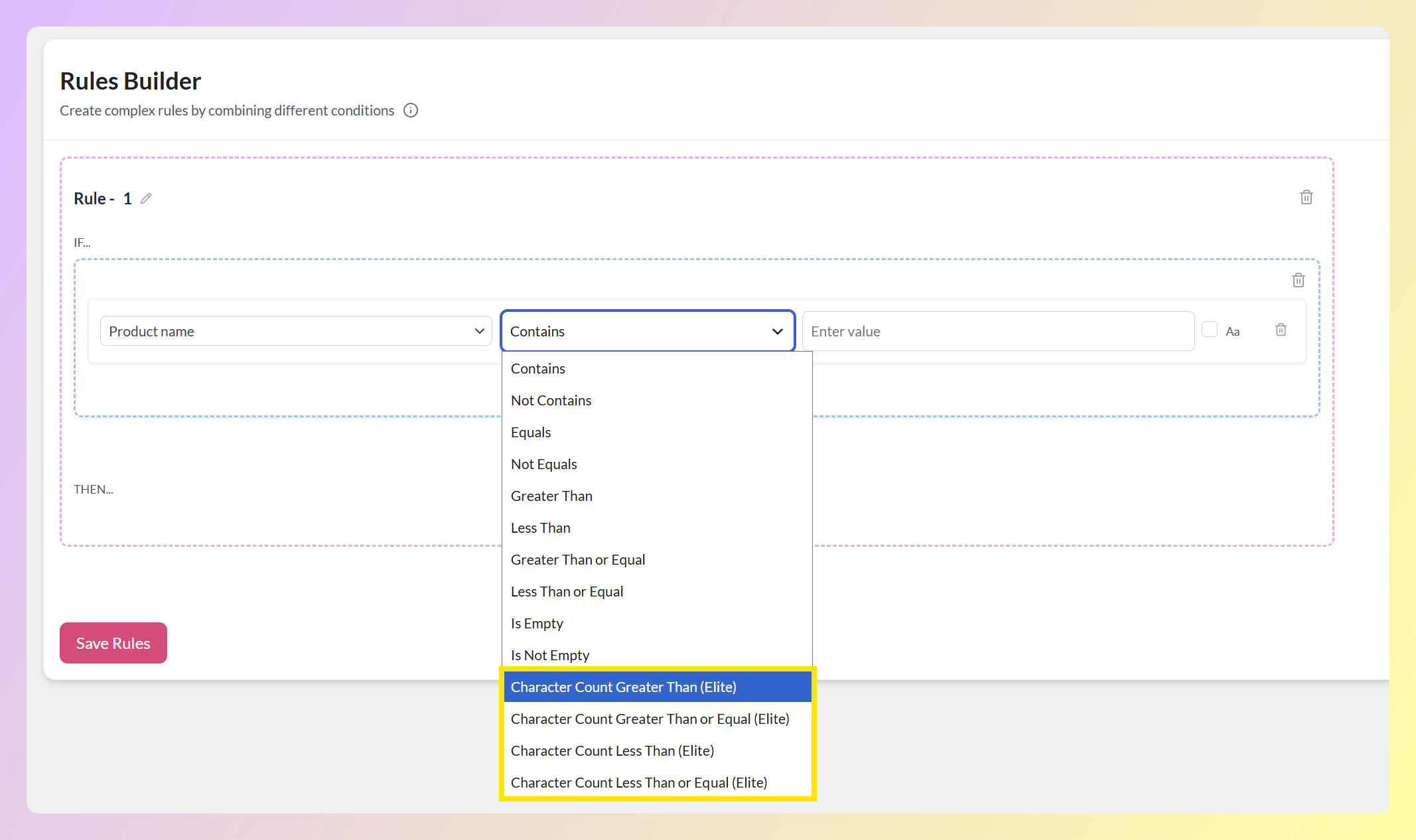
- Liczba znaków większa niż: dopasowuje pola dłuższe niż wybrana liczba, co jest przydatne do targetowania wartości powyżej limitu kanału lub preferowanej długości.
- Liczba znaków większa lub równa: dopasowuje przy wybranej liczbie i powyżej.
- Liczba znaków mniejsza niż: dopasowuje pola krótsze niż wybrana liczba, przydatne do znajdowania krótkich treści.
- Liczba znaków mniejsza lub równa: dopasowuje przy wybranej liczbie i poniżej.
Gdy produkt pasuje, decydujesz, jak go potraktować. Akcja, którą dołączasz do reguły, kształtuje wynik, dzięki czemu możesz dostosować ją do każdego pola i kanału:
- "Obetnij do limitu znaków" skraca pole do ustalonej maksymalnej liczby znaków, tnąc na najbliższej granicy słowa, tam gdzie to możliwe. Możesz dodać opcjonalny sufiks, taki jak wielokropek, który jest stosowany po obcięciu, więc nie liczy się do limitu. Wartości już mieszczące się w limicie pozostają nietknięte, co czyni tę opcję najbardziej bezpośrednią dla pól, które są zbyt długie.
- "Połącz pola" odbudowuje pole z uporządkowanej listy segmentów, dzięki czemu możesz złożyć krótszą wartość z wybranych atrybutów i tekstu statycznego.
- Wyklucz atrybut usuwa pole przekraczające limit z pliku dla pasujących produktów.
- Ustaw atrybut zamienia pole na wartość innego, przygotowanego przez Ciebie pola.
- Znajdź i zamień usuwa lub zastępuje określony fragment tekstu, który podasz.
- Ustaw wartość zastępuje pole jedną, stałą wartością, którą wprowadzisz.
Obetnij do limitu znaków i Połącz pola to nowsze dodatki do Kreatora Reguł, dostępne w AdTribes Product Feed Elite we wszystkich planach Growth, Plus i Business. Nasz przewodnik "jak połączyć pola kanału produktów i obcinać wartości" szczegółowo omawia oba te rozwiązania.
Jeszcze kilka rzeczy wartych uwagi:
- Liczy znaki, nie słowa, i robi to dokładnie, nawet w przypadku tekstu akcentowanego lub niełacińskiego, dzięki czemu limity pozostają niezawodne w przypadku wielojęzycznych i międzynarodowych plików.
- Działa na obsługiwanych polach i kanałach plików. Możesz zastosować ją do tytułów, opisów, etykiet niestandardowych i innych pól dostępnych w Kreatorze reguł, a następnie ustawić inny limit znaków dla każdego pliku.
Jak ustawić limit znaków w pliku produktu za pomocą reguł pliku
Ustawienie tego wymaga jednej reguły. Budujesz instrukcję „jeśli to, to tamto”: jeśli pole przekracza (lub nie osiąga) Twój limit, wykonaj wybraną akcję. Oto pełny przepływ, z użyciem pliku Meta jako przykładu.
Krok 1: Otwórz kartę Reguły swojego pliku
Edytuj istniejący plik lub utwórz nowy, a następnie otwórz kartę Reguły. Znajdziesz się w Kreatorze reguł. Reguły działają podczas generowania pliku, więc kształtują to, co otrzymuje kanał, nie zmieniając Twoich rzeczywistych produktów WooCommerce.
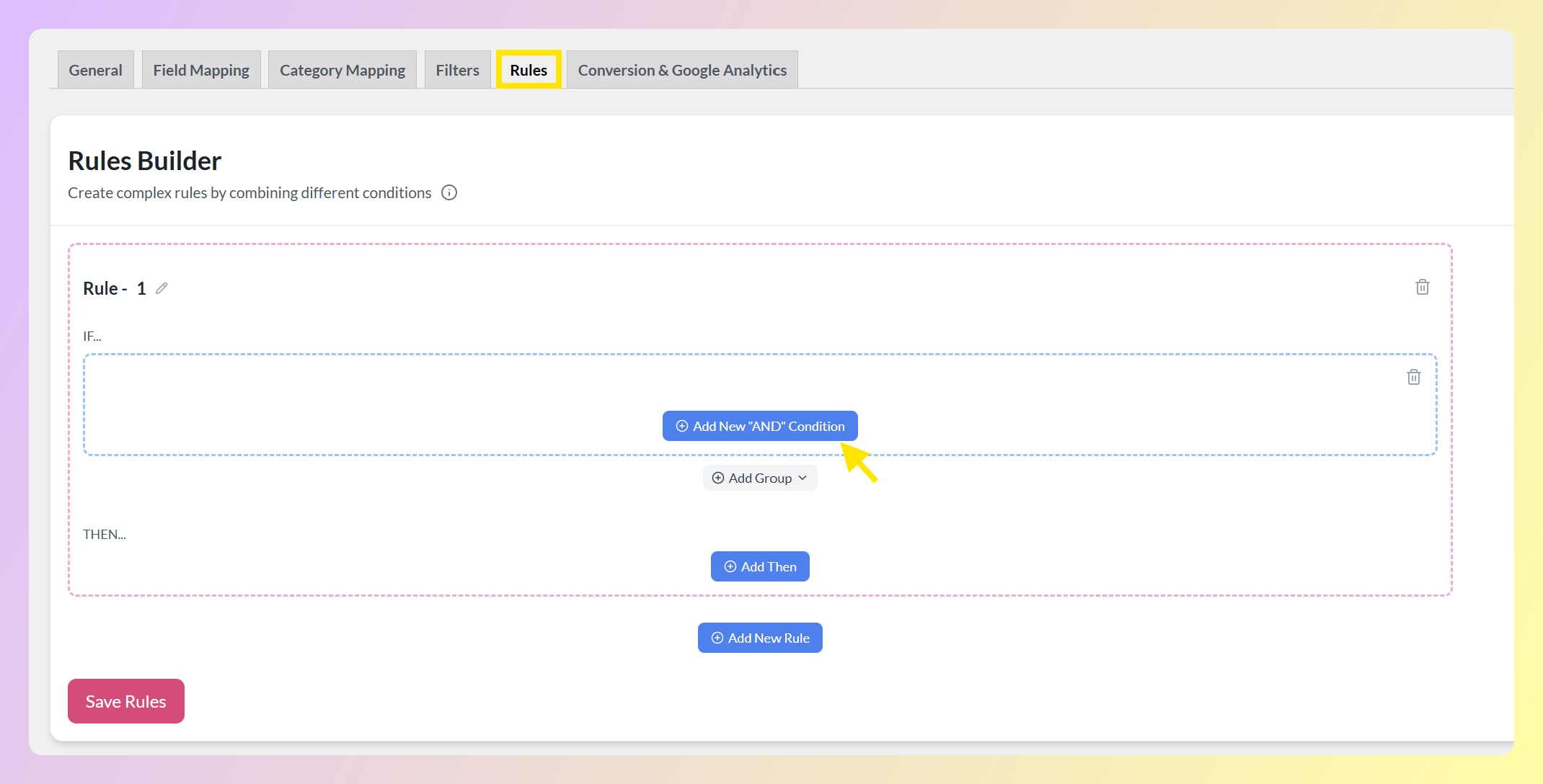
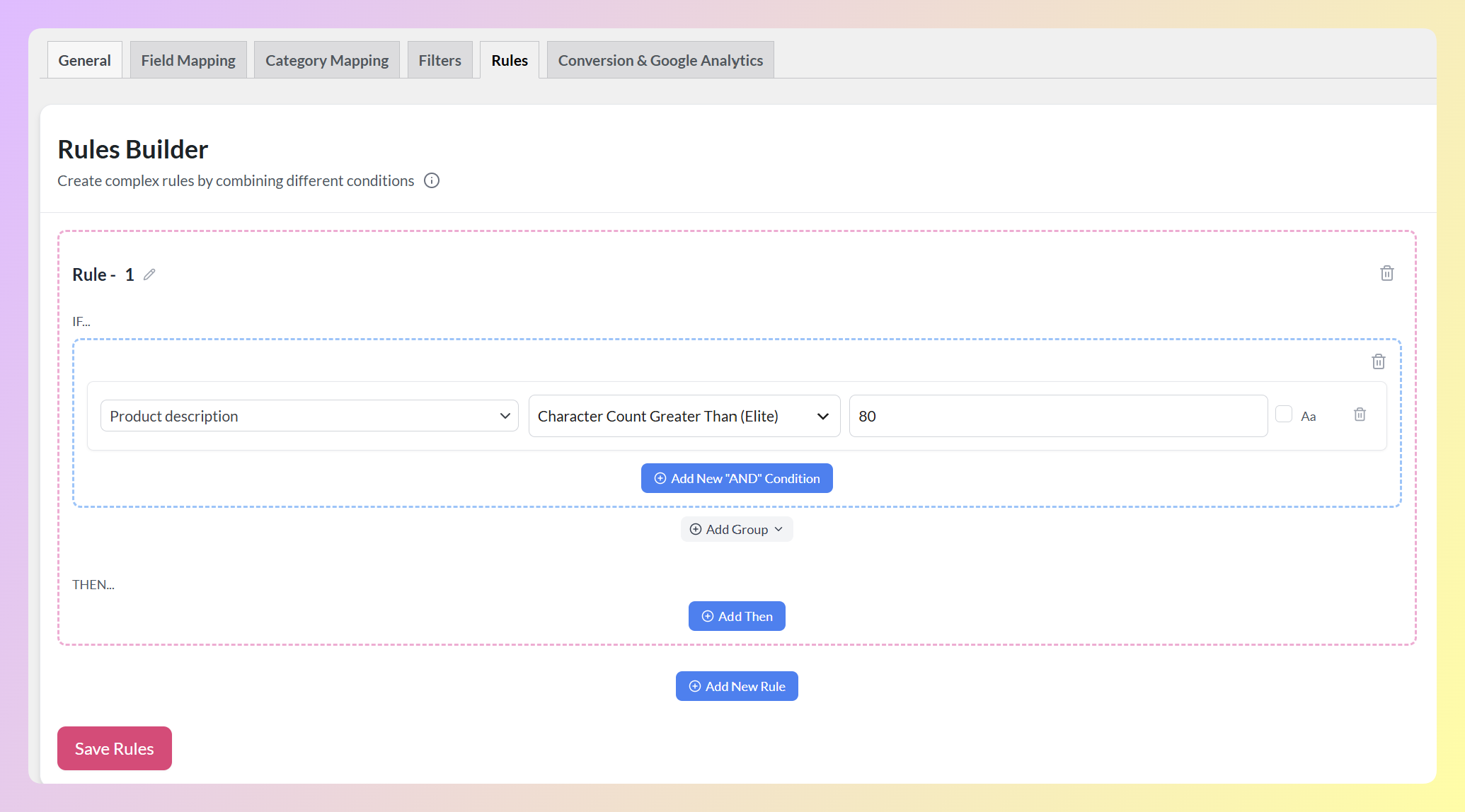
Krok 2: Zbuduj warunek („JEŚLI”)
Dodaj nową regułę i ustaw warunek. Wybierz pole do sprawdzenia, takie jak Opis produktu, wybierz Liczba znaków większa niż (Elite) i wprowadź limit znaków, którego chcesz użyć. W tym przykładzie użyjemy 80, aby zademonstrować konfigurację. Reguła dopasuje wtedy produkty, których opisy zawierają więcej niż 80 znaków.
Krok 3: Wybierz akcję („WTEDY”)
Teraz zdecyduj, co stanie się z pasującym produktem. Wybierz pole, na którym chcesz działać, a następnie akcję, która odpowiada Twojemu celowi:
- "Obetnij do limitu znaków", aby skrócić pole do ustalonej maksymalnej długości, z opcjonalnym sufiksem.
- "Połącz pola", aby odbudować wartość z wybranych krótszych segmentów.
- Wyklucz atrybut, aby usunąć opcjonalne pole z pliku dla pasujących produktów.
- Ustaw atrybut, aby zamienić na krótsze pole, które utrzymujesz, takie jak krótki opis.
- Znajdź i zamień, aby usunąć określony zwrot, który powiększa pole.
- Ustaw wartość, aby zastąpić pole jedną, stałą wartością, którą wprowadzisz.
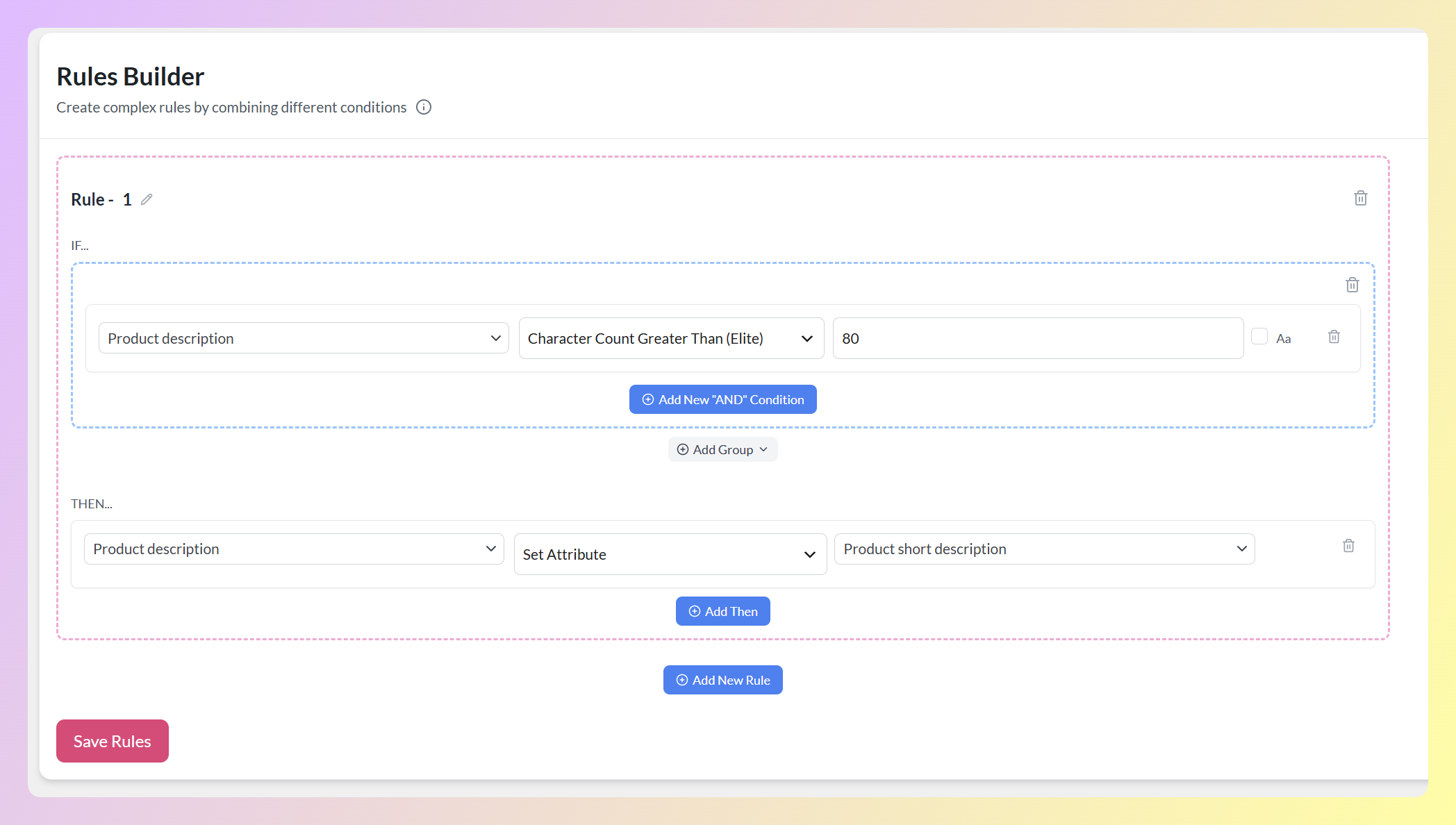
W powyższym przykładzie wybraliśmy opis produktu jako pole do aktualizacji, wybraliśmy Ustaw atrybut i użyliśmy Krótki opis produktu jako zamiennika. Oznacza to, że produkty z opisami dłuższymi niż 80 znaków będą używać krótszego opisu w wygenerowanym pliku.
Kliknij Zapisz reguły, aby zastosować zmiany.
Cztery sposoby na wykorzystanie reguł liczenia znaków
Gdy wzorzec zadziała, ten sam warunek może obsługiwać kilka codziennych przepływów pracy kanału. Oto cztery praktyczne sposoby jego wykorzystania.
1. Przytnij długie pole do limitu
Gdy tytuł lub opis przekracza limit kanału, przycięcie go pozwala zachować większość tekstu w kanale, zamiast usuwać pole lub zastępować je w całości. Jest to najbardziej bezpośrednie rozwiązanie i nie wymaga przygotowania dodatkowych pól z wyprzedzeniem.
Ustaw "JEŚLI Tytuł, Liczba znaków większa niż, 150, WTEDY Obetnij do limitu znaków", a następnie wprowadź "Maksymalna liczba znaków" i, jeśli chcesz, "Sufiks", taki jak wielokropek. Przycięcie następuje na najbliższej granicy słowa, tam gdzie to możliwe, więc nie pozostanie ci pół słowa na końcu.
Dwie rzeczy sprawiają, że jest to bezpieczna reguła do szerokiego zastosowania. Wartości już mieszczące się w limicie pozostają dokładnie takie, jakie są, a sufiks jest dodawany po przycięciu, a nie wliczany do niego, więc ustaw maksymalną wartość nieco poniżej twardego limitu kanału, jeśli planujesz go użyć.
2. Automatycznie odrzuć opcjonalne pole przekraczające limit
Jest to jeden z najprostszych sposobów wykorzystania warunku. Pole opcjonalne lub niestandardowy atrybut może czasami przekroczyć limit kanału, nawet gdy reszta danych produktu jest gotowa do użycia. W takim przypadku usunięcie pola opcjonalnego może być bardziej praktyczne niż wykluczenie całego produktu.
Ustaw regułę, taką jak JEŻELI [Twój atrybut], Liczba znaków większa niż [limit], WTEDY Wyklucz atrybut. Usuwa to tylko pole opcjonalne dla pasujących produktów, pozostawiając resztę ich danych produktu w pliku. Upewnij się, że pole nie jest wymagane przez kanał przed jego wykluczeniem.
3. Zamień na krótsze pole, które przygotowałeś
Jeśli przechowujesz krótszą wersję pola, taką jak krótki tytuł lub krótki opis, możesz ją zastosować dokładnie tam, gdzie pełna wersja jest za długa. Pozostaje ona dokładna, ponieważ kontrolujesz tekst zamienny i aktywuje się tylko dla produktów, które tego potrzebują.
Użyj JEŻELI Tytuł, Liczba znaków większa niż, 150, WTEDY Ustaw atrybut i wskaż swoje krótsze pole. Produkty poniżej limitu zachowują pełny tytuł, podczas gdy te powyżej niego wracają do wersji, którą przygotowałeś, bez ręcznej edycji dla każdego produktu.
4. Usuń znaną frazę, która zawyża pole
Czasami dodatkowa długość pochodzi z przewidywalnego tekstu, takiego jak stały slogan lub tekst standardowy dodany do opisów produktów. Gdy znasz dokładną frazę powodującą problem, Znajdź i zamień pozwala usunąć tylko ten tekst z pasujących pól.
Ustaw JEŻELI Opis, Liczba znaków większa niż [limit], WTEDY Znajdź i zamień, a następnie pozostaw wartość zamiany pustą. Reszta opisu pozostaje na miejscu, a akcja jest uruchamiana tylko dla produktów, które przekraczają ustawioną przez Ciebie liczbę.
Możesz również połączyć te reguły z Walidatorem pliku, dostępnym w planach Plus i Business. Zliczanie znaków pozwala na stosowanie akcji w oparciu o długość pola, podczas gdy Walidator pliku sprawdza inne problemy z plikiem przed przesłaniem.
Często zadawane pytania
Czy reguła Licznik znaków liczy znaki czy słowa?
Znaki. Mierzy dokładną liczbę znaków w polu i poprawnie obsługuje tekst akcentowany i niełaciński, dzięki czemu limity pozostają dokładne, niezależnie od języka Twojego pliku.
Jak naprawić pole, które przekracza limit?
Najbardziej bezpośrednią opcją jest "Obetnij do limitu znaków", która skraca pole do ustalonego maksimum i tnie na najbliższej granicy słowa, tam gdzie to możliwe, z opcjonalnym sufiksem, takim jak wielokropek. Wartości już mieszczące się w limicie pozostają bez zmian. Możesz również użyć "Połącz pola", aby odbudować wartość z krótszych segmentów, "Wyklucz atrybut", aby usunąć opcjonalne pole przekraczające limit, "Ustaw atrybut", aby użyć krótszego pola, które przygotowałeś, "Znajdź i zamień", aby usunąć znaną frazę, lub "Ustaw wartość", aby zastosować jedną stałą wartość. Wybrana akcja jest następnie automatycznie stosowana do każdego pasującego produktu.
Czy to zmieni moje rzeczywiste dane produktu WooCommerce?
Nie. Reguły pliku działają na pliku w momencie jego generowania, więc zmieniają to, co otrzymuje kanał, a nie produkty przechowywane w Twoim sklepie WooCommerce. Twoje oryginalne tytuły i opisy pozostają dokładnie takie, jakie są.
Czy mogę ustawić różne limity dla różnych plików lub kanałów?
Tak. Reguły należą do pliku, w którym je tworzysz, więc możesz zastosować jeden limit do swojego pliku Google Shopping i inny limit do swojego pliku Meta, każdy dostosowany do wymagań danego kanału.
Z jakimi kanałami to działa?
Warunek Licznik znaków nie jest powiązany z jednym konkretnym kanałem sprzedaży. Możesz go używać w plikach, które tworzysz, i ustawić inny limit znaków dla każdego kanału, o ile pole jest dostępne w Narzędziu budowania reguł.
Który plan to zawiera?
Warunek Zliczanie znaków jest częścią AdTribes Product Feed Elite Rules Builder. Jeśli rozważasz darmowy plugin w porównaniu do płatnej wersji, nasze porównanie Product Feed Pro vs Elite szczegółowo opisuje, co zawiera każdy z nich.
Podsumowanie
Limity znaków można łatwo przeoczyć, dopóki tytuł nie zostanie skrócony lub kanał nie zgłosi problemu. Dzięki nowemu warunkowi Liczba znaków w Product Feed Elite możesz zastosować wybraną akcję, gdy pole jest dłuższe lub krótsze niż ustawiona liczba, a wszystko to bez zmiany oryginalnych danych produktu w WooCommerce.
Zacznij od jednego kanału i jednego pola, a następnie podglądaj wynik przed zastosowaniem tego samego typu reguły w innym miejscu. To praktyczny sposób na bardziej spójne zarządzanie limitami znaków w kanałach produktów o różnych wymaganiach.


