
Jeśli prowadzisz sklep WooCommerce i chcesz dotrzeć do większej liczby klientów w Grecji, połączenie Twojego sklepu z Skroutz, największą w kraju platformą porównywania cen i marketplace, jest mądrym posunięciem. Aby to zrobić, będziesz potrzebować prawidłowo ustrukturyzowanego feedu produktowego, który spełnia specyficzne wymagania Skroutz.
Ten przewodnik przeprowadzi Cię przez proces tworzenia feedu Skroutz za pomocą wtyczki Product Feed Pro. Dowiesz się o unikalnych zasadach Skroutz dotyczących wariantów produktów, jak krok po kroku skonfigurować swój feed i jak upewnić się, że Twoje produkty zostaną zaakceptowane bez błędów. Na koniec będziesz mieć niezawodny feed, który pomoże Ci zaprezentować swoje produkty tysiącom potencjalnych klientów przeglądających Skroutz.
Zrozumienie specjalnych wymagań feedu Skroutz
Zanim zaczniesz, pamiętaj, że Skroutz ma pewne „dziwactwa” lub niestandardowe wymagania, które musisz spełnić. Jeśli tego nie zrobisz, Twój feed może zostać odrzucony lub produkty mogą być błędnie przedstawione. Oto najważniejsze z nich:
- Brak indywidualnych wpisów wariantów
Skroutz nie pozwala na listowanie indywidualnych wariantów produktów (np. „Rozmiar M, Kolor Czerwony”) jako osobnych pozycji w feedzie. Zamiast tego powinieneś przesyłać główne produkty zmienne. - Połącz atrybuty wariantów z produktem głównym.
Atrybuty (rozmiar, kolor itp.), które należą do wariantów, muszą zostać połączone i udostępnione na poziomie produktu głównego w feedzie (chyba że w niektórych wyjątkach odzieżowych). - Wyjątek odzieżowy: podział według koloru
W przypadku artykułów modowych/odzieżowych, które mają *zarówno* rozmiar, jak i kolor, wtyczka wygeneruje oddzielne wpisy „z wersją kolorystyczną” (tak, aby każdy kolor był osobną pozycją w feedzie), a następnie wymieni wszystkie opcje rozmiarów pod wpisem tego koloru. Jest to akceptowane przez Skroutz. - Zasady mapowania ścieżki kategorii
Skroutz wymaga *pełnej hierarchii kategorii* (na przykład „Elektronika > Smartfony > Akcesoria”), ale z jednym specyficznym zastrzeżeniem: wyklucz najwyższy poziom „Dom” z ścieżki. - Filtry na głównych produktach zmiennych
Musisz wykluczyć czyste „wpisy głównych produktów zmiennych” z feedu (chyba że są zgodne z powyższą zasadą dotyczącą odzieży), więc musisz użyć filtra, aby je odrzucić.
Jeśli będziesz o tym pamiętać, reszta polega głównie na przestrzeganiu zasad w interfejsie wtyczki i weryfikacji mapowań.
Przewodnik po tworzeniu feedu Skroutz
Aby utworzyć nowy plik danych, otwórz pulpit nawigacyjny WordPress i przejdź do Product Feed Pro (lub Elite) → Zarządzaj plikami danych, a następnie kliknij Dodaj nowy plik danych.
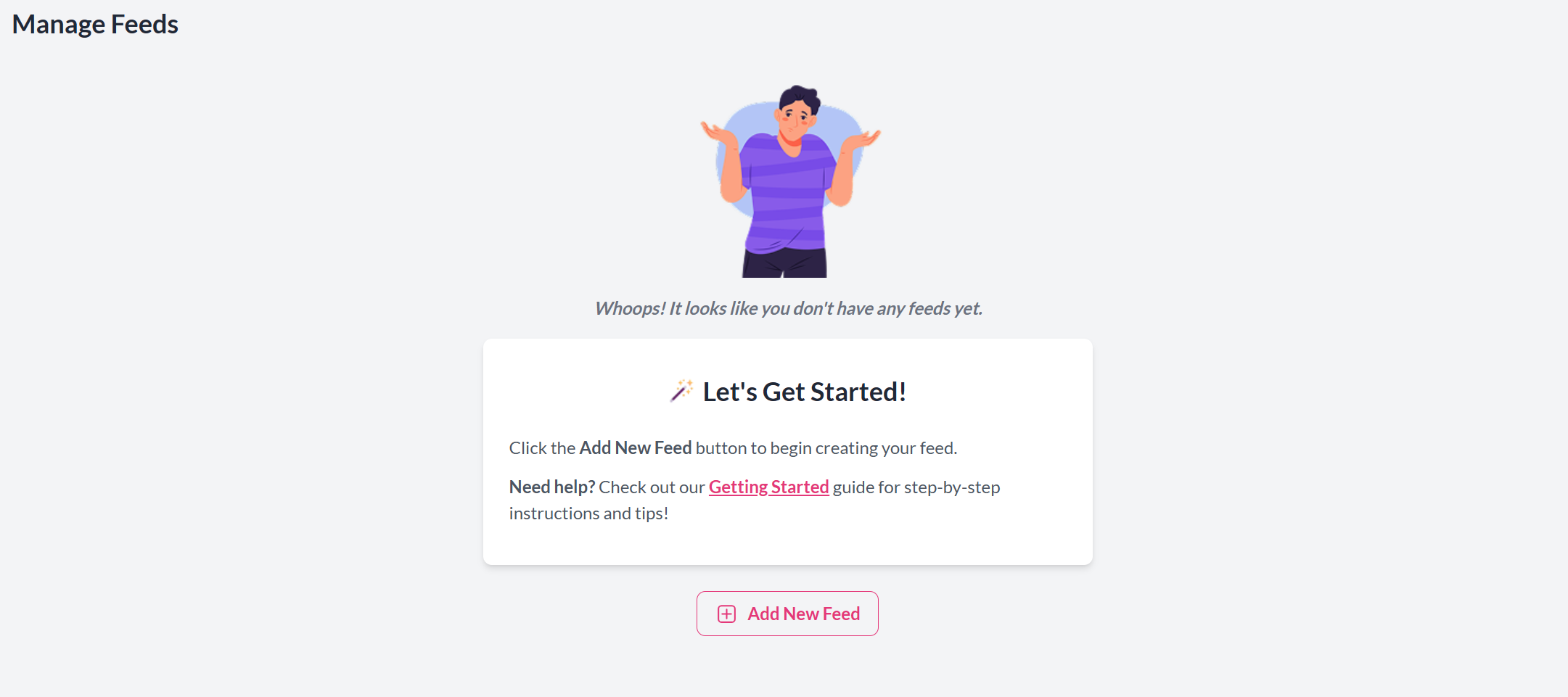
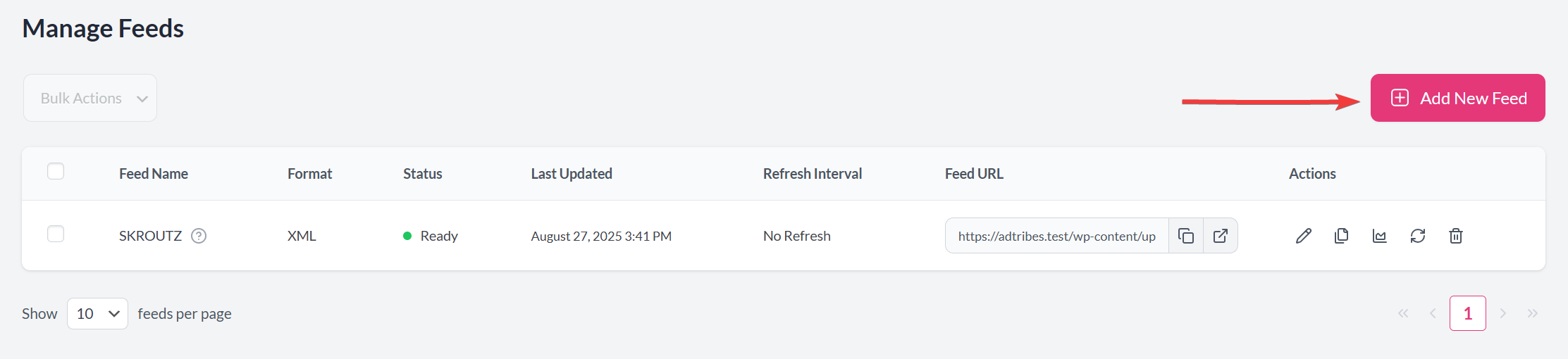
Jako skrót, możesz również przejść bezpośrednio do Product Feed Pro (lub Elite) → Utwórz plik danych.
Ustawienia ogólne
Skonfigurujesz podstawowe ustawienia swojego feedu produktowego Skroutz. Obejmuje to nadanie feedowi jasnej nazwy, wybranie Skroutz jako kanału sprzedaży i zdefiniowanie, jak często feed powinien być aktualizowany. Te ustawienia stanowią podstawę Twojej integracji ze Skroutz, zapewniając, że dane Twoich produktów pozostaną dokładne i aktualne na platformie.
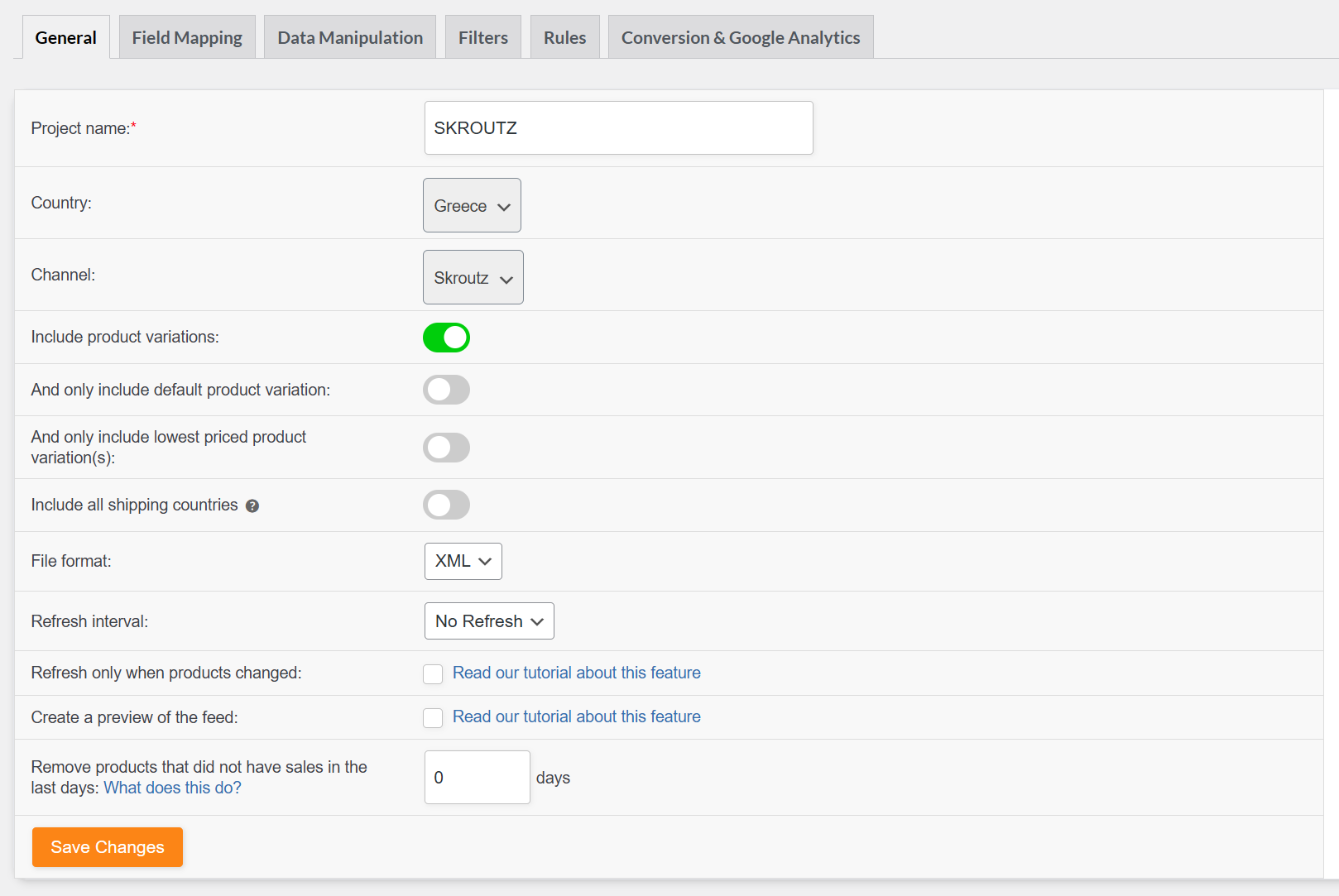
- Nazwa projektu: Nadaj swojemu plikowi danych jasną, rozpoznawalną nazwę (np. SKROUTZ).
- Kanał: Wybierz Skroutz jako kanał sprzedaży.
- Kraj: Wybierz Grecję, ponieważ Skroutz jest rynkiem działającym w Grecji.
- Dołącz warianty produktów: Włącz tę opcję tylko wtedy, gdy sprzedajesz odzież lub produkty modowe (aby plik danych mógł generować oddzielne wpisy dla każdego koloru).
- Dołącz tylko domyślny wariant produktu: Pozostaw tę opcję wyłączoną — Skroutz nie zezwala na pojedyncze warianty; wymaga produktów nadrzędnych (z połączonymi atrybutami).
- Dołącz tylko najtańszy(e) wariant(y): Pozostaw tę opcję wyłączoną — Skroutz wymaga produktu nadrzędnego z połączonymi atrybutami lub wpisów opartych na kolorze dla odzieży.
- Dołącz wszystkie kraje wysyłki: Pozostaw tę opcję wyłączoną — Skroutz kieruje ofertę do klientów z Grecji, więc użyj Grecji jako kraju wysyłki.
- Format pliku: Wybierz XML (zalecane), ponieważ jest to preferowany format dla Skroutz.
- Interwał odświeżania: Wybierz, jak często chcesz aktualizować plik danych (codziennie jest powszechne, ale co godzinę może być przydatne w przypadku szybko zmieniającego się stanu magazynowego lub cen).
- Odświeżaj tylko po zmianie produktów: Włącz tę opcję, jeśli chcesz ograniczyć niepotrzebne aktualizacje.
- Utwórz podgląd pliku danych: Zawsze generuj podgląd, aby sprawdzić ścieżki kategorii, atrybuty i obsługę wariantów przed przesłaniem do Skroutz.
- Usuń produkty bez sprzedaży: Pozostaw wartość 0 — Skroutz nie filtruje na podstawie historii sprzedaży, więc wszystkie odpowiednie produkty powinny pozostać w pliku danych.
Mapowanie pól
Po dotarciu do kroku Mapowanie pól zobaczysz listę atrybutów Skroutz po lewej stronie oraz opcje mapowania ich do danych produktów WooCommerce po prawej. Wtyczka automatycznie wstępnie mapuje najczęstsze pola, ale Skroutz ma specyficzne wymagania, które należy dokładnie przejrzeć. Zwróć szczególną uwagę na atrybuty takie jak tytuł, opis, cena, dostępność, marka, SKU, waga, rozmiar i kolor. W przypadku odzieży upewnij się, że kolor i rozmiar są poprawnie zmapowane, aby Skroutz mógł wyświetlać warianty produktów w odpowiednim formacie. Zawsze dokładnie sprawdzaj mapowanie ścieżki kategorii, ponieważ Skroutz wymaga pełnej hierarchii kategorii (bez najwyższego poziomu „Home”).
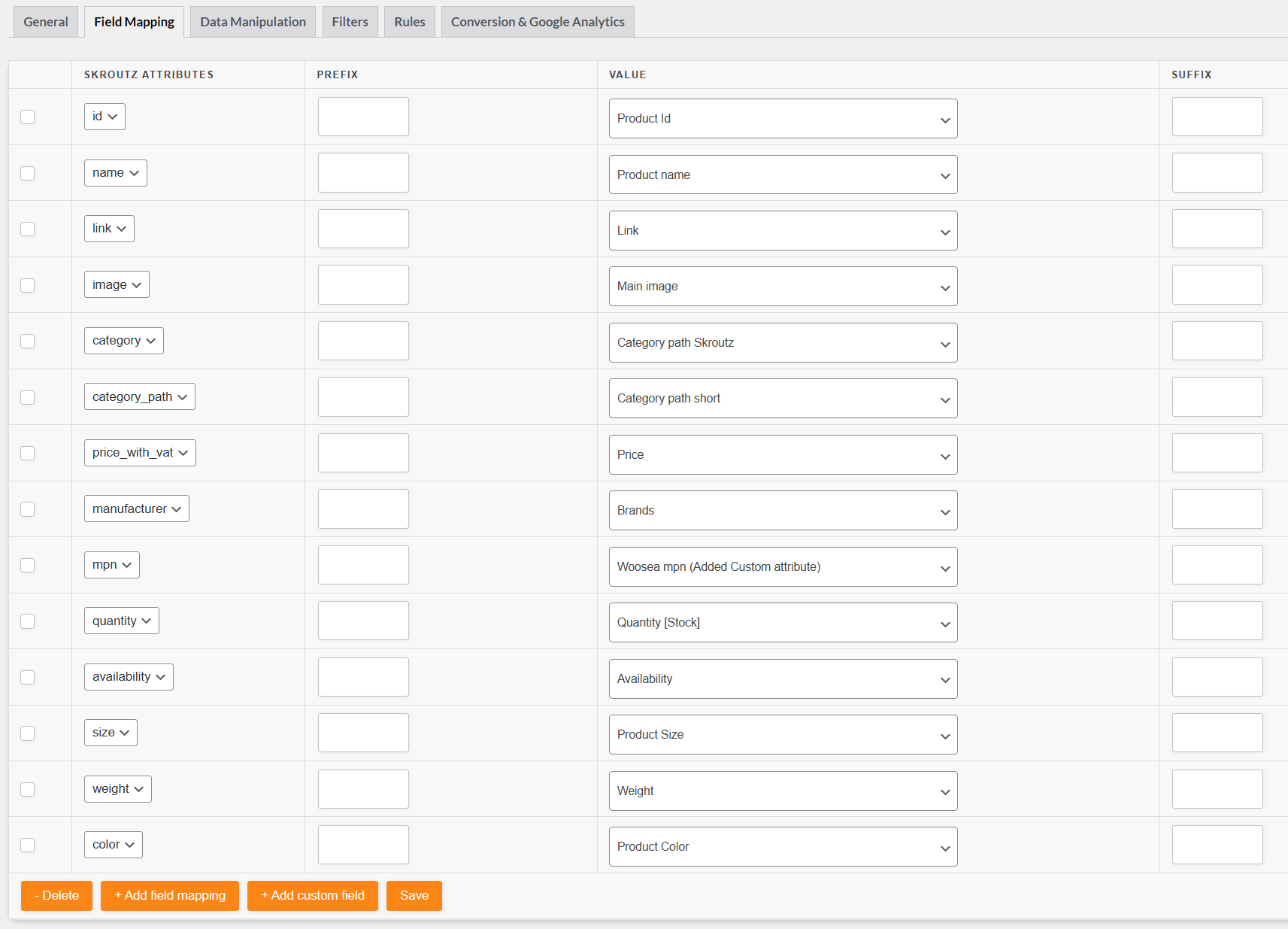
| Atrybut Skroutz | Wymaganie | Domyślne mapowanie (wartość) | Najlepsza praktyka |
|---|---|---|---|
| id | Wymagane | ID produktu | Zachowaj domyślne mapowanie. Użyj stabilnej, unikalnej wartości (ID produktu lub SKU), która nie zmienia się w czasie. |
| nazwa | Wymagane | Nazwa produktu | Zachowaj domyślne mapowanie. Upewnij się, że tytuły produktów są jasne i opisowe, bez tekstu promocyjnego. |
| link | Wymagane | Link | Zachowaj domyślne mapowanie. Upewnij się, że adres URL wskazuje na właściwą stronę produktu. |
| obraz | Wymagane | Główne zdjęcie | Zachowaj domyślne mapowanie. Użyj wysokiej jakości, publicznie dostępnych obrazów. |
| kategoria | Wymagane | Ścieżka kategorii Skroutz | Zachowaj domyślne mapowanie. Dokładnie dopasuj taksonomię Skroutz i wyklucz „Home” ze ścieżki kategorii. |
| ścieżka_kategorii | Opcjonalne | Krótka ścieżka kategorii | Opcjonalne, ale zalecane. Użyj do czystej ścieżki kategorii w stylu „breadcrumbs”. |
| cena_z_vat | Wymagane | Cena | Zachowaj domyślne mapowanie. Zawsze uwzględniaj VAT, aby spełnić wymagania Skroutz. |
| producent | Wymagane | Marki | Zmapuj sugerowany dynamiczny atrybut, jeśli sprzedajesz produkty markowe. W przypadku produktów własnej marki użyj statycznej wartości marki. Zawsze dopasuj oficjalną nazwę marki. |
| mpn | Wymagane | Woosea MPN | Zmapuj sugerowany atrybut niestandardowy. Jeśli MPN nie istnieje, używaj konsekwentnie SKU, aby uniknąć błędów. |
| ilość | Wymagane | Ilość [Stan magazynowy] | Zachowaj domyślne mapowanie. Upewnij się, że poziomy zapasów są aktualizowane i ustawione na 0 dla produktów brak w magazynie. |
| dostępność | Wymagane | Dostępność | Zachowaj domyślne mapowanie. Wtyczka automatycznie sformatuje dostępność na wartości zatwierdzone przez Skroutz: w magazynie, brak w magazynie lub przedsprzedaż. |
| rozmiar | Opcjonalne | Rozmiar produktu | Zmapuj sugerowany dynamiczny atrybut produktu, jeśli sprzedajesz odzież lub obuwie. Podaj wszystkie dostępne rozmiary w jednym wpisie, wykluczając rozmiary niedostępne. |
| waga | Opcjonalne | Waga | Zalecane dla elektroniki, sprzętu AGD i przedmiotów wysyłkowych. Upewnij się, że jednostki są spójne (kg lub g). Dodaj jednostkę w polu sufiksu. |
| kolor | Opcjonalne | Kolor produktu | Zmapuj sugerowany dynamiczny atrybut produktu, jeśli jest to istotne. W przypadku odzieży twórz osobne wpisy dla każdego koloru i wymień wszystkie rozmiary pod tym kolorem. Używaj standardowych nazw kolorów. |
Dodatkowe uwagi:
- Producent, mpn, rozmiar, waga i kolor wymagają ręcznego mapowania.
- Dodaj dodatkowe pole za pomocą „+ Dodaj mapowanie pola” (np. additional_imageurl, shipping_cost). Postępuj zgodnie z specyfikacją danych produktu Skroutz.
- Dla stałych wartości (np. producent) wybierz „Wartość statyczna” i wprowadź dane.
Filtry
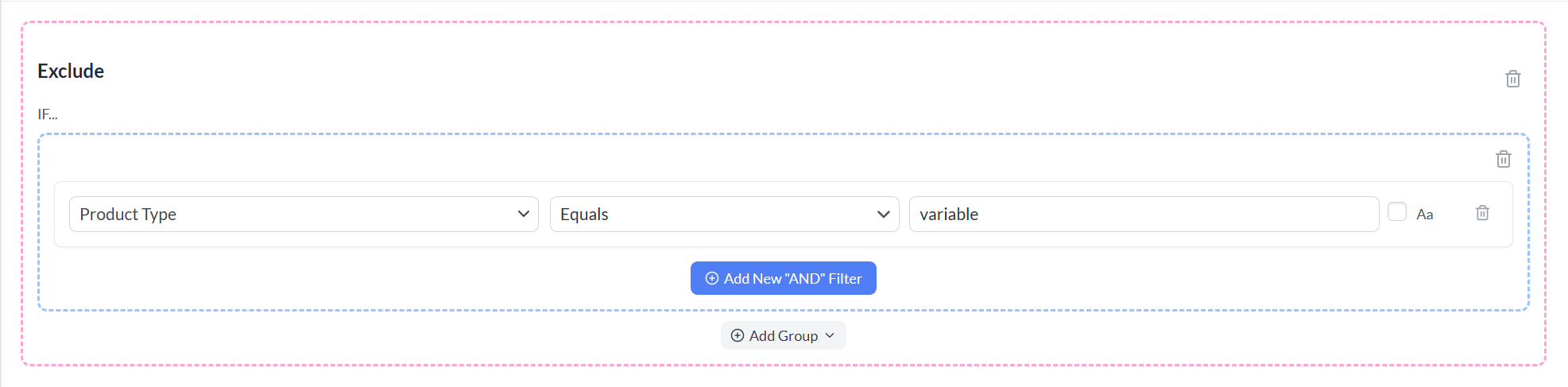
Skroutz nie zezwala na uwzględnianie w kanale zmiennych produktów nadrzędnych. Aby to zapewnić, będziesz musiał je wykluczyć za pomocą Kreatora filtrów.
- Przejdź do sekcji Wyklucz Kreatora filtrów.
- Kliknij Dodaj nowy filtr „AND”.
- Wybierz Typ produktu jako atrybut.
- Wybierz Równa się jako warunek.
- Ustaw wartość na zmienny.
Zapewni to, że w Twoim kanale znajdą się tylko prawidłowe produkty (lub wpisy odzieży podzielone według koloru, jeśli dotyczy).
Więcej informacji na temat korzystania z filtrów znajdziesz w tym przewodniku: Jak tworzyć filtry dla swojego kanału produktów. Możesz również zapoznać się z innymi przykładami i zaawansowanymi przypadkami użycia tutaj: Baza wiedzy o filtrach i regułach.
Reguły
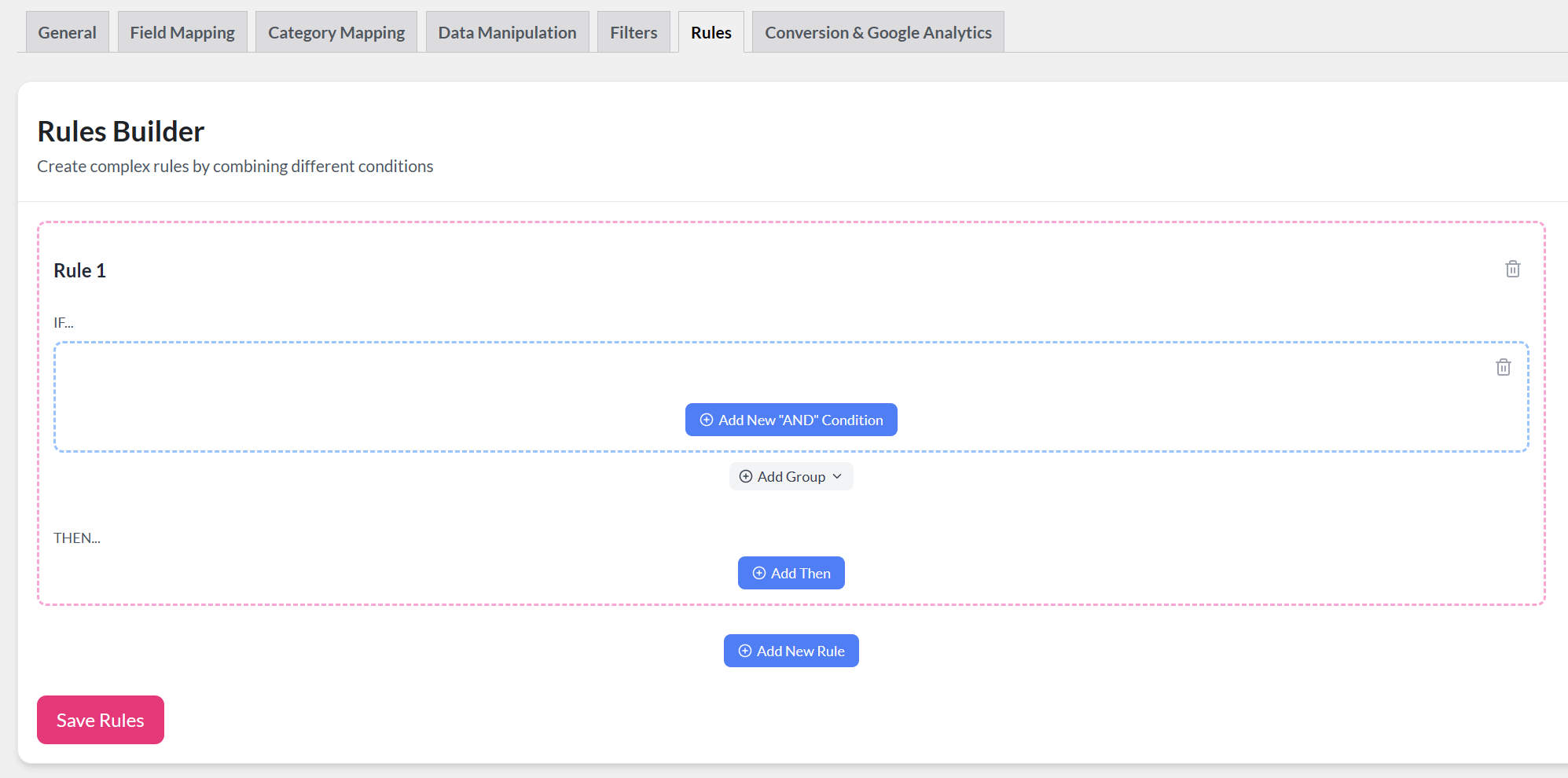
Dzięki Regułom możesz precyzyjnie dostosować dane produktów w kanale Skroutz, używając prostej logiki „JEŻELI… WTEDY…” w Kreatorze reguł. Pozwala to dostosować sposób wyświetlania informacji o produktach na Skroutz bez zmiany oryginalnych danych w Twoim sklepie WooCommerce.
Ta elastyczność zapewnia, że Twój kanał spełnia wymagania dotyczące formatowania Skroutz i poprawia sposób, w jaki Twoje produkty pojawiają się na listach.
Szczegółowe instrukcje znajdziesz w Jak tworzyć reguły. Możesz również zapoznać się z bardziej zaawansowanymi przypadkami użycia tutaj: Baza wiedzy o filtrach i regułach.
Konwersje i Google Analytics
Aby zmierzyć skuteczność ruchu z Skroutz w Twoim sklepie, możesz włączyć parametry UTM w ustawieniach kanału. Spowoduje to automatyczne dodanie tagów śledzenia do każdego adresu URL produktu w kanale.
Po włączeniu parametrów UTM będziesz mógł:
- Widzieć ruch z Skroutz oddzielnie w Google Analytics.
- Śledzić kliknięcia, konwersje i przychody pochodzące bezpośrednio z Skroutz.
- Mierzyć ROI i porównywać Skroutz z innymi kanałami marketingowymi.
Na przykład, link do produktu po dodaniu tagów UTM może wyglądać tak:
https://yourstore.com/product/shoes?utm_source=skroutz&utm_medium=cpc&utm_campaign=product_feedPodczas konfiguracji śledzenia UTM dla Twojego feedu Skroutz, używaj spójnej struktury, aby dane w Google Analytics były czyste i łatwe do analizy.
Sugerowana konfiguracja:
- utm_source=skroutz → Identyfikuje Skroutz jako źródło ruchu.
- utm_medium=cpc → Oznacza ruch jako koszt za kliknięcie (ponieważ Skroutz używa modelu CPC).
- utm_campaign=product_feed → Grupuje cały ruch z feedu Skroutz w ramach jednej kampanii.
- utm_term=[product_id] → Domyślnie automatycznie wypełniane identyfikatorem produktu. Nie można tego zmienić.
- utm_content → Opcjonalne, można pozostawić puste lub użyć niestandardowej etykiety statycznej (np. „skroutz_feed”).
Te dodatki mogą pomóc w porównaniu, które produkty lub kategorie generują najwięcej konwersji za pośrednictwem Skroutz.
Zweryfikuj swój feed Skroutz
Przed przesłaniem feedu do Skroutz ważne jest, aby go zweryfikować, upewniając się, że wszystkie wymagane pola są obecne i poprawnie sformatowane. Pomaga to wcześnie wykryć błędy i zapobiega odrzuceniu Twoich produktów.
Możesz zweryfikować swój feed bezpośrednio za pomocą oficjalnego Walidatora Skroutz:
https://validator.skroutz.gr/
Co sprawdzić podczas walidacji
- Wymagane pola (id, name, link, image, category, price_with_vat, manufacturer, mpn, quantity, availability).
- Mapowanie kategorii – upewnij się, że pełna ścieżka kategorii jest poprawna i nie zawiera „Home”.
- Dokładność cen – potwierdź, że ceny zawierają VAT.
- Obsługa wariantów – upewnij się, że produkty odzieżowe są poprawnie ustrukturyzowane (oddzielne według koloru, rozmiary wymienione pod każdym kolorem).
Jeśli znaleziono błędy, dostosuj ustawienia feedu wtyczki i ponownie uruchom walidację, aż feed przejdzie bez problemów.
Potrzebujesz więcej pomocy?
Jeśli potrzebujesz dalszej pomocy z feedem Skroutz, śmiało utwórz nowy ticket , aby skontaktować się z naszym zespołem wsparcia.
Należy pamiętać, że system zgłoszeń jest wyłącznie dla użytkowników Product Feed ELITE .
Jeśli używasz tylko wtyczki Product Feed Pro , zapraszamy do otwarcia nowego tematu na forum WordPress.org.

