Prowadzisz marketplace z WC Vendors? Każdy sprzedawca ustala własne ceny wysyłki, a Google Merchant Center oczekuje, że Twój kanał pokaże ten sam koszt wysyłki, który kupujący płaci przy kasie. Product Feed Pro odczytuje stawki wysyłki każdego sprzedawcy i umieszcza je w Twoim kanale dla produktów tego sprzedawcy. Ten artykuł pokazuje, czego potrzebujesz, jak zmapować wysyłkę w swoim kanale i jak stawki sprzedawców działają z własną wysyłką Twojego sklepu.
Zanim zaczniesz
- Product Feed Pro w wersji 13.5.8 lub nowszej.
- WC Vendors i WC Vendors Pro, oba aktywne. Metoda wysyłki sprzedawcy jest dostarczana z WC Vendors Pro, więc darmowy plugin sam w sobie nie wystarczy.
- Metoda wysyłki WC Vendors Pro włączona. Zobacz Krok 1.
Jak Product Feed Pro dodaje wysyłkę sprzedawcy
Nie potrzebujesz specjalnego atrybutu dla sprzedawców. Mapujesz normalny atrybut Wysyłka, a Product Feed Pro sprawdza, kto jest właścicielem każdego produktu:
Produkt sprzedawcy otrzymuje własną stawkę wysyłki sprzedawcy, obliczoną w ten sam sposób, co przy kasie dla ilości 1. Obejmuje to próg darmowej wysyłki sprzedawcy, minimalne i maksymalne opłaty oraz opłaty manipulacyjne.
Własne produkty Twojego sklepu zachowują stawki wysyłki ze stref wysyłki WooCommerce.
Gdy stawka sprzedawcy jest dodawana, wiersze Stawka ryczałtowa Twojego sklepu są usuwane z tego produktu, ponieważ WC Vendors również je ukrywa przy kasie. Wiersze darmowej wysyłki i odbioru osobistego pozostają.
Jak dodać wysyłkę sprzedawcy do swojego kanału
Krok 1: Sprawdź, czy wysyłka sprzedawcy jest włączona
- Przejdź do WooCommerce > Ustawienia > Wysyłka > Wysyłka sprzedawcy.
- Upewnij się, że zaznaczono Włącz wysyłkę WC Vendors Pro jako samodzielną metodę wysyłki.
- Sprawdź System wysyłki: Stawka ryczałtowa, Stawka tabelaryczna wg kraju lub Stawka warstwowa.
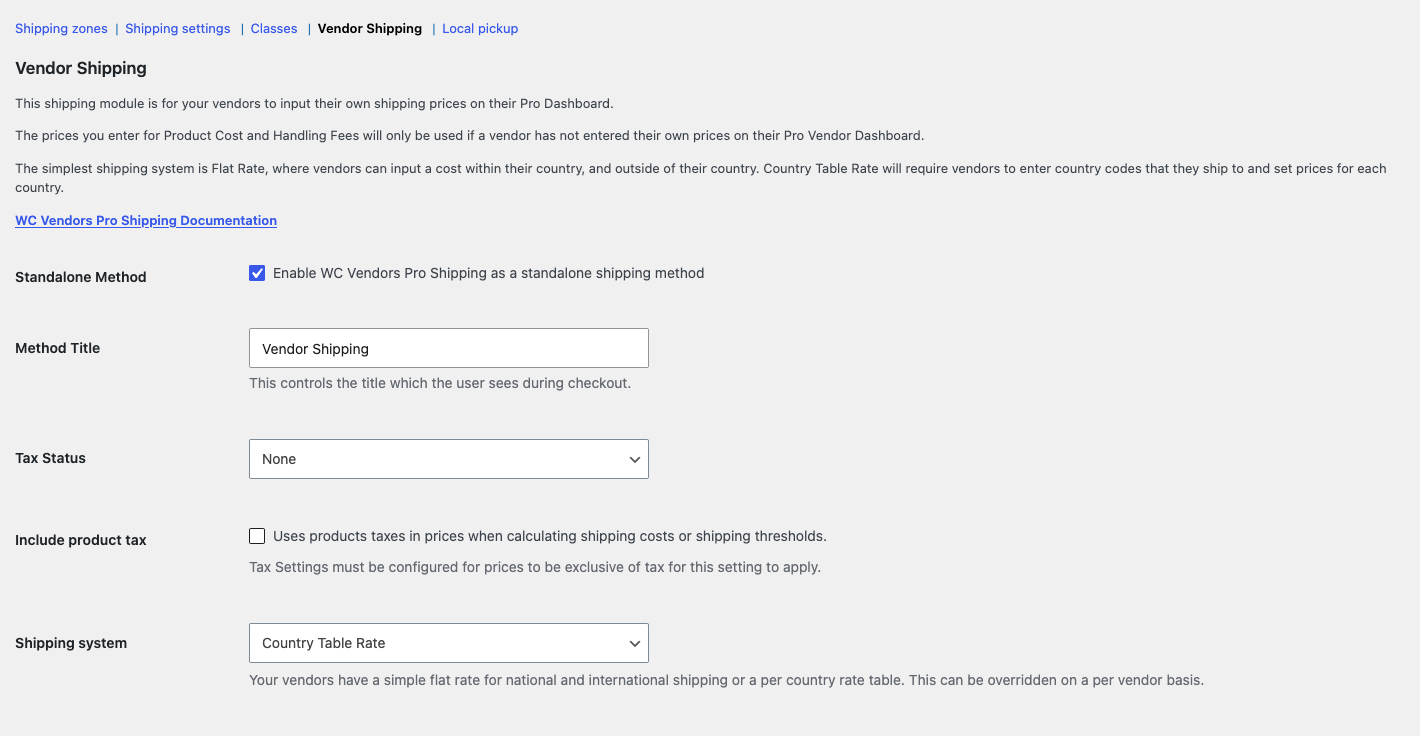
Product Feed Pro współpracuje ze wszystkimi trzema systemami. Kanał wycenia jedną sztukę każdego produktu, więc Stawka warstwowa używa warstwy dla ilości 1.
Jeśli ta metoda jest wyłączona, kanał używa stref wysyłki Twojego sklepu dla każdego produktu.
Krok 2: Zmapuj atrybut Wysyłka
- Przejdź do Kanał > Zarządzaj kanałami.
- Kliknij nazwę swojego kanału.
- Otwórz zakładkę Mapowanie pól.
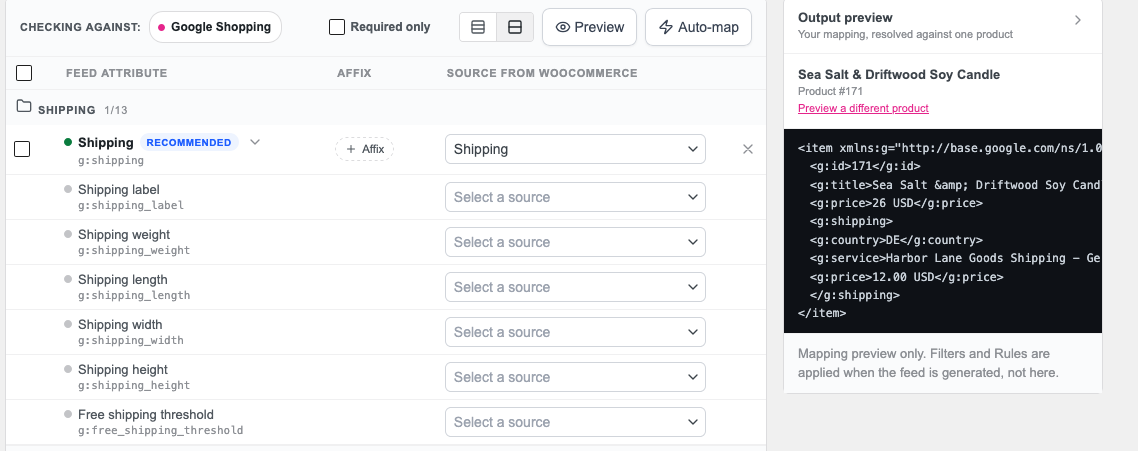
- Wpisz wysyłka w polu Szukaj pól, aby znaleźć atrybut Wysyłka.
- Wybierz Wysyłka w menu rozwijanym Źródło z WooCommerce.
- W Podglądzie wyjściowym po prawej stronie kliknij Podgląd innego produktu.
- Wybierz jeden z produktów swoich sprzedawców.
- Kliknij Zapisz zmiany.
W podglądzie usługa wysyłki produktu sprzedawcy zaczyna się od nazwy sklepu sprzedawcy i kończy kodem kraju, na przykład Harbor Lane Goods Shipping – Germany Express DE.
Krok 3: Odśwież kanał
Na górze strony Edytuj kanał kliknij Odśwież kanał. Stawki dostawcy pojawią się w pliku kanału po zakończeniu odświeżania.
Jak stawki dostawcy działają z innymi ustawieniami wysyłki
Które kraje otrzymują stawkę. Product Feed Pro wycenia każdy produkt dostawcy dla kraju wybranego na karcie Ogólne kanału. Wycenia każdy kraj, do którego wysyłasz, w dwóch przypadkach:
- Ustawienie Dodaj koszty wysyłki dla wszystkich krajów do kanału (tylko Google Shopping / Facebook) jest włączone w sekcji Product Feed > Ustawienia, na karcie Ogólne.
- Kanał nie ma kraju, a przełącznik Uwzględnij wszystkie kraje wysyłki na jego karcie Ogólne jest włączony.
Jeśli kanał nie ma kraju, a ten przełącznik jest wyłączony, używa kraju bazowego Twojego sklepu. Więcej o tych ustawieniach znajdziesz w Jak dodać koszty wysyłki do kanału Google Shopping.
Stawki oparte na stanie lub kodzie pocztowym. Kanał zna tylko kraj, a nie adres kupującego. Jeśli wszystkie wiersze tabeli stawek krajowych dostawcy wymagają stanu lub kodu pocztowego dla danego kraju, kanał nie może ich wycenić. Produkt zachowuje wtedy własną stawkę wysyłki Twojego sklepu.
Warianty. Każdy wariant jest wyceniany osobno. Opłata manipulacyjna lub próg darmowej wysyłki mogą nadać dwóm wariantom jednego produktu różne koszty wysyłki.
Rozwiązywanie problemów
Produkt dostawcy nadal pokazuje stałą stawkę mojego sklepu
Sprawdź, czy dostawca ma stawkę dla kraju kanału bez stanu lub kodu pocztowego. Sprawdź również, czy Włącz wysyłkę WC Vendors Pro jako samodzielną metodę wysyłki jest zaznaczone i czy WC Vendors Pro jest aktywne.
Nie widzę żadnej wysyłki w moim kanale
Otwórz kartę Mapowanie pól i upewnij się, że atrybut Wysyłka ma jako źródło Wysyłka. Następnie odśwież kanał.
Chcę zachować stałą stawkę mojego sklepu obok stawki dostawcy
Poproś swojego programistę o zwrócenie wartości false z filtra adt_wc_vendors_drop_store_flat_rate. Kanał pokaże wtedy obie stawki. Google może wtedy pokazać inną cenę niż tę, którą kupujący płacą przy kasie, więc rób to tylko, jeśli masz ku temu powód.
Potrzebujesz pomocy?
Jeśli masz pytanie lub napotkasz jakiekolwiek problemy, jesteśmy tutaj, aby pomóc.
- Użytkownicy Premium: Otwórz zgłoszenie wsparcia
- Użytkownicy darmowi: Odwiedź nasze forum społecznościowe