

 Przeczytane przez
Jeśli masz do czynienia z produktami, które nie wyświetlają się w Google Zakupach, Centrum handlowe jest najlepszym miejscem do rozpoczęcia. Twój plik danych WooCommerce może być gotowy, ale produkty mogą być nadal wstrzymywane z powodu problemów z konfiguracją, statusu przeglądu, odrzuceń lub problemów z kampanią i kontem.
Gdy już wiesz, jaki status pokazuje Centrum handlowe, znacznie łatwiej jest ustalić, gdzie zaczyna się problem i co należy naprawić dalej.
Zacznij od poniższego szybkiego sprawdzenia, a następnie przejdź przez typowe przyczyny.
Dlaczego moje produkty nie wyświetlają się w Google Zakupach? (Szybka odpowiedź)
Częste przyczyny braku wyświetlania produktów w Google Zakupach obejmują nieprawidłowo skonfigurowane źródło danych produktu, produkty wciąż w trakcie przeglądu lub odrzucone przedmioty. Pierwszym miejscem do sprawdzenia jest Centrum handlowe, w sekcji Produkty, a następnie zakładka Wymaga uwagi, gdzie Google wymienia problemy z produktami i kontem, które mogą wpływać na widoczność.
Stamtąd użyj statusu pokazywanego przez Google, aby zawęzić przyczynę: konfiguracja źródła danych, status przeglądu, odrzucenia, brak wymaganych atrybutów, błędy pliku danych, konfiguracja płatnej kampanii Zakupów lub problemy na poziomie konta. Jeśli Centrum handlowe pokazuje produkt jako kwalifikujący się lub aktywny, brak jego wyświetlania w konkretnym wyszukiwaniu Google nie oznacza automatycznie, że coś jest nie tak. Kwalifikujące się darmowe oferty mogą nie pojawiać się w każdym wyszukiwaniu, a płatne reklamy w Zakupach również mogą mieć problemy z wyświetlaniem w Google Ads.
Częste przyczyny braku wyświetlania Twoich produktów (i jak naprawić każdą z nich)
Większość problemów z "brakiem wyświetlania" wpada w jedną z poniższych przyczyn. Centrum handlowe podpowie Ci, w którym kierunku badać, a AdTribes może pomóc z tymi, które pochodzą z danych Twojego pliku danych WooCommerce.
Twój plik danych nie został dodany do Centrum handlowego
Jeśli Centrum handlowe nie pokazuje żadnych produktów, upewnij się, że utworzyłeś źródło danych produktu i że używa ono adresu URL pliku danych lub pliku, który zamierzasz przesłać. Sprawdź również kraje docelowe, a następnie daj Google czas na pobranie i przetworzenie danych.
Twoje produkty są wciąż w trakcie przeglądu
Nowo dodane produkty mogą znajdować się w stanie oczekiwania, podczas gdy Google je przegląda, i jest to normalne. Według Pomocy Google Merchant Center, przeglądy mogą trwać od 3 do 5 dni roboczych dla reklam w Zakupach i kilka tygodni dla innych funkcji, takich jak darmowe oferty. Jeśli przedmioty nadal oczekują znacznie dłużej niż ten okres, sprawdź problemy z poszczególnymi przedmiotami, zamiast tylko czekać.
Twoje produkty zostały odrzucone
Odrzucone produkty nie będą wyświetlane, dopóki nie rozwiążesz problemu, który Google im przypisuje. Ponieważ odrzucenia mają własny zestaw przyczyn i rozwiązań, omawiamy je szczegółowo osobno. Zapoznaj się z naszym przewodnikiem po naprawianiu odrzuconych produktów w Google Merchant Center, aby poznać szczegółowy przepływ pracy. Wersja skrócona: przeczytaj konkretny problem wymieniony przez Google, popraw dane źródłowe lub problem na stronie internetowej, a następnie daj Merchant Center czas na przetworzenie zmiany i postępuj zgodnie z ewentualnymi opcjami przeglądu, weryfikacji strony lub odwołania, które się pojawią.
Brakujące wymagane atrybuty
Produkty potrzebują kompletnego zestawu wymaganych atrybutów, aby kwalifikować się do wyświetlania, a brakujące są częstym powodem, dla którego produkty nie są widoczne. Pomoc Google Merchant Center wymienia wymagane dane produktu, które zazwyczaj obejmują identyfikator, tytuł, opis, link, link do obrazu, cenę i dostępność, a także identyfikatory, takie jak GTIN, MPN i marka, tam gdzie mają zastosowanie. Niektóre kategorie, takie jak odzież, wymagają dodatkowych atrybutów.
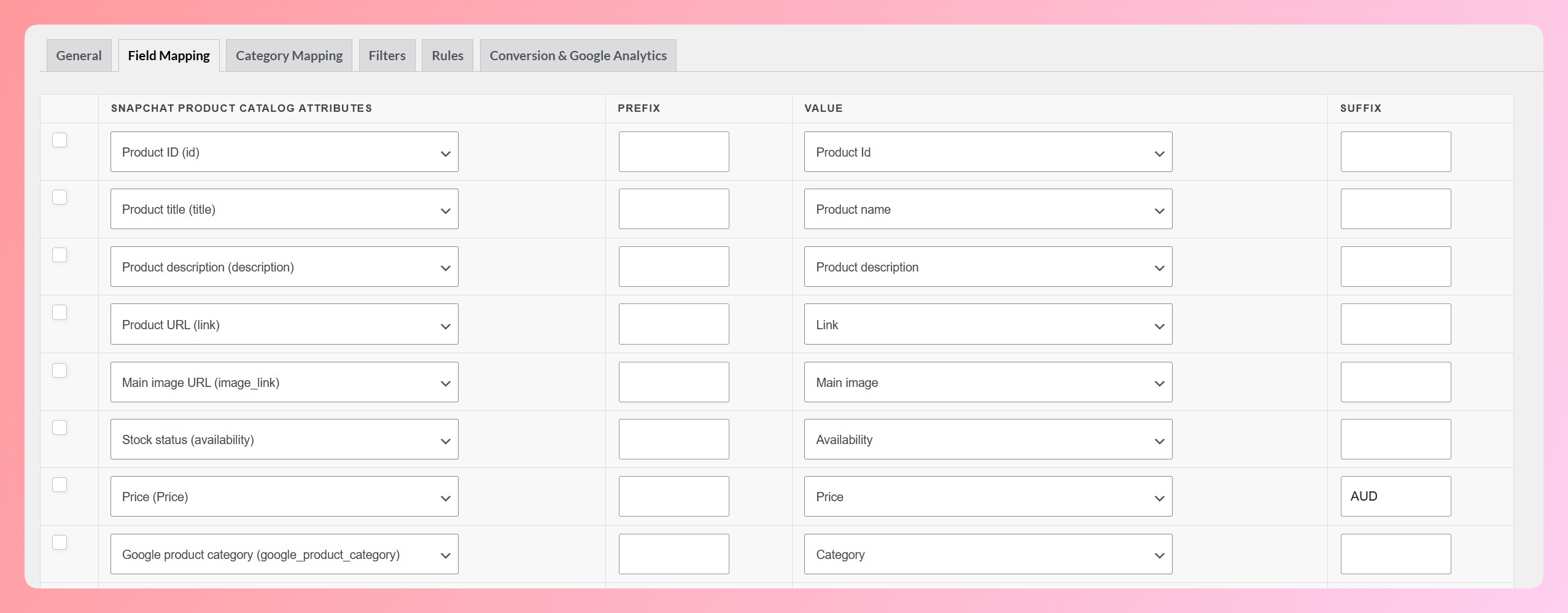
Rozwiązanie leży na poziomie pliku danych: użyj reguł pliku danych i mapowania pól AdTribes, aby wypełnić luki w całym katalogu, zamiast edytować produkty pojedynczo. Jeśli luką jest identyfikator, taki jak GTIN, MPN lub marka, których Twoje produkty jeszcze nigdzie nie przechowują, Product Feed Elite dodaje dedykowane pola w edytorze produktów, aby je przechowywać.
Błędy pliku danych lub nieprawidłowy format
Nieprawidłowe dane, problemy z kodowaniem lub nieprawidłowy format pliku mogą uniemożliwić przetwarzanie produktów. Nasz przewodnik po naprawianiu błędów pliku danych Google Shopping obejmuje konkretne problemy, z którymi najczęściej będziesz się spotykać. Jedną z przydatnych kontroli jest sprawdzenie wyjściowego pliku danych przed jego przesłaniem. Podgląd pliku danych AdTribes generuje małą próbkę, domyślnie pięć produktów, dzięki czemu możesz sprawdzić format i wykryć uszkodzone lub puste wartości w tej próbce.
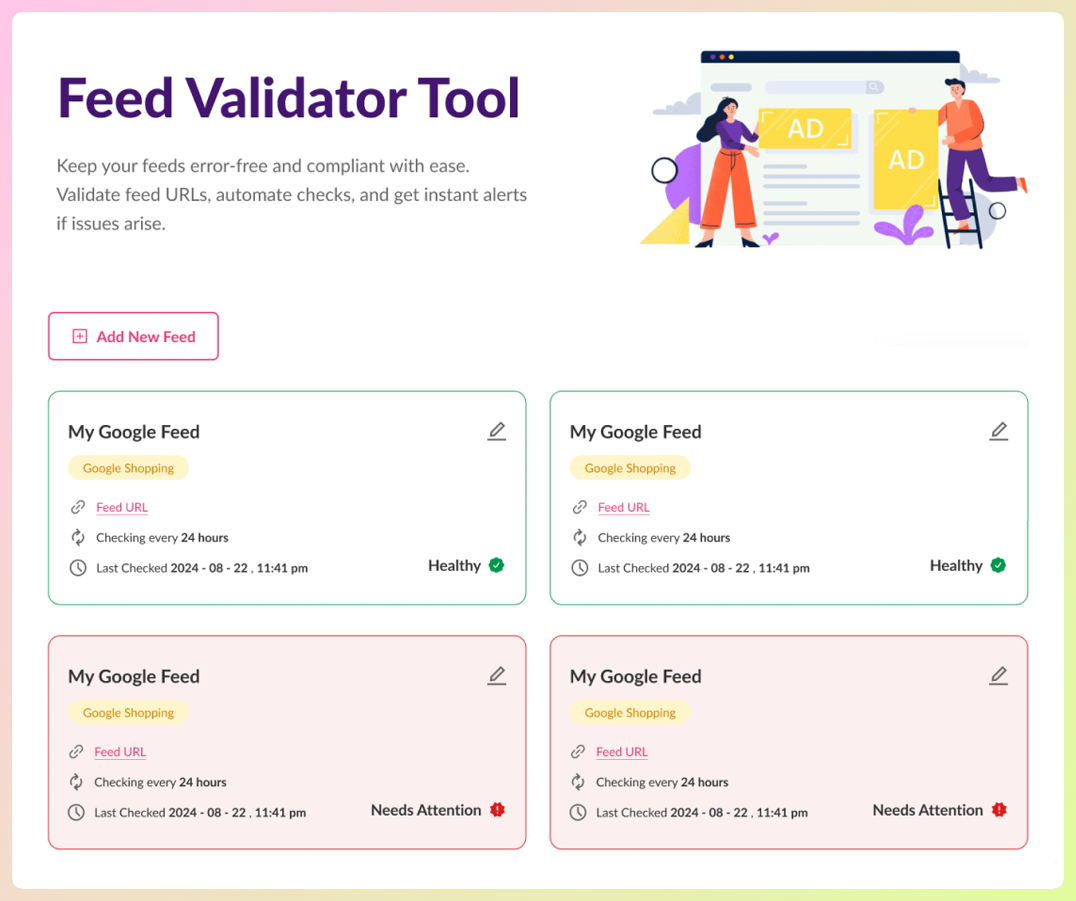
Jeśli posiadasz Product Feed Elite Plus lub Business, możesz również użyć walidatora plików danych AdTribes, aby sprawdzić adresy URL swoich plików danych pod kątem brakujących wymaganych pól, nieprawidłowych adresów URL obrazów i błędów formatowania.
Brak płatnej kampanii Shopping lub budżetu
Jeśli oczekujesz płatnych reklam w Zakupach, pamiętaj, że darmowe oferty i płatne reklamy to dwie różne rzeczy. Darmowe oferty produktów mogą pojawiać się na kwalifikujących się powierzchniach Google bez kampanii, podczas gdy płatne reklamy w Zakupach wymagają aktywnej kampanii i budżetu.
Jeśli polegasz na darmowych ofertach, zapoznaj się z naszym przewodnikiem po darmowych ofertach Google Shopping dla WooCommerce. Jeśli oczekiwałeś płatnych reklam i żadnych nie widzisz, sprawdź, czy kampania jest aktywna i czy jest wyświetlana w Google Ads.
Problem na poziomie konta lub zawieszenie
Zawieszenie na poziomie konta może spowodować, że wszystkie Twoje produkty przestaną być wyświetlane. Ostrzeżenia dotyczące konta mogą również wskazywać na problemy z konfiguracją lub zasadami, które wymagają uwagi, nawet jeśli oferty nie zostały jeszcze całkowicie wyłączone. Poszukaj komunikatów na poziomie konta w Merchant Center, rozwiąż podstawowy problem i postępuj zgodnie z ewentualnymi krokami przeglądu lub odwołania, które pokaże Google.
Jeśli Twoje całe konto zostało zawieszone, a nie poszczególne produkty, nasz przewodnik po naprawianiu zawieszenia Google Merchant Center omawia proces odwołania. Strony z zasadami Google są najlepszym miejscem do potwierdzenia wymogu, który naprawiasz.
Problem z plikiem danych czy problem z Google Ads? Jeśli Merchant Center oznacza Twoje dane produktów, popraw dane źródłowe lub plik danych. Jeśli produkt jest kwalifikowany, ale Twoje płatne reklamy nadal się nie wyświetlają, rozwiąż problemy z kampanią w Google Ads.
Jak to zdiagnozować w Google Merchant Center
Zakładka „Wymaga uwagi” jest miejscem, gdzie „nic się nie wyświetla” zamienia się w konkretny problem. W Merchant Center przejdź do Produkty, a następnie do zakładki Wymaga uwagi, przejrzyj problem z produktem lub kontem wymieniony przez Google i napraw podstawowy problem z danymi, stroną internetową lub zasadami. Jeśli produkty są kwalifikowane w Merchant Center, ale płatne reklamy produktowe nadal się nie pojawiają, sprawdź oddzielnie kampanię w Google Ads. Jeśli Merchant Center oferuje opcję przeglądu, Pomoc Google Merchant Center wyjaśnia, jak ją przesłać.
Oto jak powszechne przyczyny odpowiadają diagnozie i naprawie:
| Dlaczego się nie wyświetla | Jak zdiagnozować | Jak naprawić (i gdzie pomaga AdTribes) |
|---|---|---|
| Plik danych nie został dodany do Merchant Center | Brak produktów w Merchant Center | Utwórz lub popraw źródło danych produktu |
| Nadal weryfikowane | Status pokazuje oczekiwanie | Poczekaj na okres weryfikacji, a następnie sprawdź problemy z produktami |
| Odrzucone | Problemy z produktami w sekcji Wymaga uwagi | Napraw oznaczony problem; postępuj zgodnie z krokami weryfikacji, jeśli są pokazane |
| Brak wymaganych danych produktu | Problemy z produktami oznaczają wymagane atrybuty | Reguły pliku danych i mapowanie pól (Elite dodaje pola identyfikujące) |
| Błędy pliku danych lub zły format | Błędy przetwarzania pliku danych | Podgląd pliku danych przed przesłaniem |
| Brak płatnej kampanii Shopping lub budżetu | Brak uruchomionej płatnej kampanii produktowej | Skonfiguruj lub rozwiąż problemy z kampanią w Google Ads |
| Problem na poziomie konta lub zawieszenie | Ostrzeżenie lub zawieszenie konta w Merchant Center | Rozwiąż problem z kontem lub zasadami |
Naprawianie problemów z plikiem danych Google Shopping w WooCommerce
Gdy Merchant Center wskazuje na problem z danymi produktu, najczystszym rozwiązaniem jest zazwyczaj poprawienie samego pliku danych WooCommerce. Dzięki AdTribes Product Feed Pro możesz używać reguł i filtrów pliku danych do poprawiania lub wykluczania danych, mapowania pól i kategorii WooCommerce do wymagań Google oraz podglądu próbki pliku danych przed jego przesłaniem.
Jeśli sprzedajesz produkty wariantowe, Product Feed Elite zawiera również opcjonalną poprawkę danych strukturalnych dla niedopasowania cen. WooCommerce może umieścić najtańszą cenę wariantu w znaczniku strony produktu wariantowego, co może nie odpowiadać cenie w Twoim pliku danych. Po włączeniu ustawienia Elite poprawia znacznik, aby oba się zgadzały.
W przypadku problemów z danymi pliku, zdiagnozuj objaw w Merchant Center, a następnie popraw źródło w swoim pliku WooCommerce. Gdy powtarzający się problem, taki jak brakujący atrybut, zostanie naprawiony za pomocą reguły pliku produktu, ta sama poprawka może być stosowana za każdym razem, gdy plik zostanie odświeżony.
Często zadawane pytania
Dlaczego moje produkty nie wyświetlają się w Google Zakupach?
Najczęstsze przyczyny to nieprawidłowo skonfigurowane źródło danych o produktach, produkty wciąż w trakcie przeglądu, odrzucone produkty, błędy w pliku danych, problemy z kampaniami płatnymi lub problemy na poziomie konta. Zacznij w Merchant Center w sekcji Produkty, a następnie w zakładce Wymaga uwagi, aby sprawdzić, czy Google oznaczyło problem z produktem lub kontem. Jeśli Merchant Center pokazuje produkty jako kwalifikujące się, ale płatne reklamy w Zakupach wciąż się nie pojawiają, sprawdź najpierw Google Ads.
Jak długo trwa wyświetlanie produktów w Google Zakupach?
Google podaje, że przegląd reklam w Zakupach może potrwać do 3-5 dni roboczych, a inne funkcje, takie jak darmowe oferty, kilka tygodni, więc zależy to od tego, gdzie oczekujesz pojawienia się. Jeśli produkty pozostają w stanie oczekiwania znacznie dłużej niż ten okres, sprawdź problemy z produktami, zamiast czekać, ponieważ status może wskazywać na problem z danymi lub zasadami.
Dlaczego moje produkty mają status „oczekujące” w Merchant Center?
Oczekujący zazwyczaj oznacza, że Google wciąż przegląda produkty, co jest normalne dla nowych lub niedawno zmienionych produktów. Jest to problemem tylko wtedy, gdy produkty pozostają w stanie oczekiwania znacznie dłużej niż typowy okres przeglądu. W takim przypadku sprawdź problemy z produktami, aby zobaczyć, czy coś leżącego u podstaw ich nie blokuje.
Czy potrzebuję kampanii w Zakupach, aby produkty się wyświetlały, czy wystarczą darmowe oferty?
Zależy to od tego, gdzie chcesz się pojawić. Darmowe oferty mogą wyświetlać kwalifikujące się produkty w całym Google bez płatnej kampanii, podczas gdy reklamy w Zakupach wymagają kampanii i budżetu w Google Ads. Pamiętaj, że kwalifikacja nie gwarantuje, że darmowa oferta pojawi się dla każdego wyszukiwania. Jeśli rozwiązujesz problemy z płatnymi reklamami, sprawdź status wyświetlania i produktów kampanii w Google Ads, a także w Merchant Center.
Jakie wymagane atrybuty muszą mieć produkty, aby wyświetlały się w Google Zakupach?
Pomoc Google Merchant Center wymienia wymagane dane produktów, które zazwyczaj obejmują id, tytuł, opis, link, link do obrazu, cenę i dostępność, wraz z identyfikatorami, takimi jak GTIN, MPN i marka, tam gdzie mają zastosowanie. Niektóre kategorie wymagają więcej. Ponieważ Google aktualizuje te wymagania, sprawdź aktualną specyfikację i upewnij się, że Twój plik danych zawiera atrybuty mające zastosowanie do Twoich produktów.
Dlaczego moje produkty zostały odrzucone?
Typowe przyczyny obejmują brakujące atrybuty, problemy z obrazami, rozbieżności cenowe między plikiem a stroną docelową oraz problemy z zasadami. Przeczytaj konkretny problem wymieniony przez Google, a następnie popraw dane źródłowe lub problem z witryną. Merchant Center może automatycznie ponownie przejrzeć produkt lub pokazać Ci krok przeglądu lub odwołania do wykonania. Nasz przewodnik po naprawianiu odrzuconych produktów w Google Merchant Center szczegółowo omawia każdy typ.
Jak naprawić „rozbieżność cenową” między moim sklepem a Merchant Center?
Rozbieżności cenowe występują, gdy cena w Twoim pliku nie zgadza się z ceną, którą Google odczytuje na stronie produktu, i mogą wystąpić w przypadku produktów zmiennych. Upewnij się, że Twój plik odzwierciedla aktualną cenę. W przypadku produktów zmiennych Product Feed Elite zawiera poprawkę danych strukturalnych, którą możesz włączyć, co poprawia cenę, którą WooCommerce umieszcza w znacznikach strony produktu, dzięki czemu plik i strona docelowa są zgodne.
Ponowne wyświetlanie produktów WooCommerce w Google Shopping
Gdy produkty nie wyświetlają się w Google Shopping, zacznij od statusu w Merchant Center, zamiast zakładać, że problemem jest plik. Jeśli Google wskazuje na dane produktu, popraw te dane u źródła, gdzie możesz, aby przyszłe odświeżenia pliku wysyłały spójne wartości.
Oto, co należy zrobić dalej:
- Sprawdź szybką odpowiedź i potwierdź, że Twój plik został dodany jako źródło danych produktu.
- Przejrzyj typowe przyczyny, aby znaleźć tę, która ma zastosowanie.
- Zdiagnozuj problem w Merchant Center, a następnie napraw przyczynę we właściwym miejscu.
Jeśli Merchant Center wskaże problem z plikiem WooCommerce, odpowiednie narzędzie do obsługi plików może pomóc w poprawieniu danych źródłowych i zapewnieniu spójności przyszłych odświeżeń. Zobacz najlepsze wtyczki do plików produktów WooCommerce, aby porównać opcje i znaleźć odpowiednie rozwiązanie dla swojego sklepu.


