

 Przeczytane przez
Jeśli Centrum Moich Klientów oznaczyło Twoje produkty błędami lub odrzuceniami, błędy kanału Google Shopping mogą już ograniczać Twoją widoczność, zmniejszać liczbę kliknięć lub całkowicie uniemożliwiać wyświetlanie niektórych produktów.
Dobra wiadomość: wiele błędów kanału Google Shopping można naprawić po zidentyfikowaniu dokładnego problemu. Trudniejsza część polega na tym, że komunikaty o błędach Google mogą wydawać się niejasne, a faktyczna poprawka często znajduje się w danych produktu WooCommerce lub konfiguracji kanału, a nie w samym Centrum Moich Klientów.
Ten przewodnik obejmuje osiem typowych problemów z kanałem Google Shopping i Centrum Moich Klientów, z którymi borykają się sklepy WooCommerce, wraz z praktycznymi sposobami ich naprawy w WooCommerce, AdTribes lub Centrum Moich Klientów, w zależności od potrzeb. Pokazuje również, jak używać Walidatora Kanału do wcześniejszego wykrywania problemów na poziomie kanału, dzięki czemu można je rozwiązać, zanim staną się większymi problemami w Centrum Moich Klientów.
Gdzie znaleźć błędy kanału w Google Merchant Center
Zanim cokolwiek naprawisz, musisz dokładnie wiedzieć, co Google oznaczyło.
- Zaloguj się do Google Merchant Center
- Kliknij Produkty w lewym menu nawigacyjnym
- Przejdź do zakładki Wymaga uwagi
- W przypadku problemów na poziomie konta poszukaj banera na górze — kliknij Wyświetl problemy z konfiguracją i zasadami
- W przypadku błędów na poziomie produktu kliknij każdy poszczególny produkt, aby zobaczyć jego konkretne problemy
Google oznacza błędy według ich wagi:
- Błąd — produkt został odrzucony; nie wyświetla się w reklamach Zakupów
- Ostrzeżenie — produkt jest wyświetlany, ale może działać poniżej oczekiwań; zalecana poprawka
- Powiadomienie — informacyjne; nie wymaga natychmiastowego działania
Skopiuj dokładną nazwę błędu z Google Merchant Center przed wyszukaniem rozwiązania. Nazwy błędów Google są specyficzne — „Brakujący numer GTIN” i „Nieprawidłowy numer GTIN” to różne problemy z różnymi rozwiązaniami. Nasz przewodnik po czytaniu raportu diagnostycznego pokazuje, jak przekształcić listę problemów w priorytetową listę zadań do wykonania.
8 typowych problemów z kanałem Google Shopping i Centrum Moich Klientów
Nie każdy problem z Zakupami zaczyna się w tym samym miejscu. Niektóre wynikają z brakujących danych produktu, podczas gdy inne są związane z ustawieniami kanału lub konfiguracją Centrum Moich Klientów. Poniżej przedstawiamy niektóre z najczęstszych problemów, z którymi borykają się sklepy WooCommerce, oraz praktyczne sposoby ich rozwiązania.
1. Brak GTIN lub nieprawidłowe identyfikatory produktów
Co to oznacza: Twojemu produktowi brakuje GTIN (Global Trade Item Number — kod kreskowy/UPC/EAN na opakowaniu produktu). Google wymaga GTIN dla każdego produktu, który jest produkowany przez stronę trzecią i sprzedawany przez wielu sprzedawców detalicznych.
Dlaczego tak się dzieje w WooCommerce: WooCommerce nie ma wbudowanego pola GTIN. Chyba że dodałeś GTIN do swoich produktów za pomocą wtyczki lub niestandardowego pola, te dane po prostu nie istnieją w Twoim kanale.
Jak naprawić:
W przypadku produktów markowych posiadających GTIN (kody kreskowe):
- Zainstaluj pola GTIN i identyfikatorów AdTribes, aby dodać pole GTIN do edytora produktów WooCommerce
- Wprowadź poprawny GTIN dla każdego objętego produktu (znajduje się na kodzie kreskowym produktu, stronie internetowej producenta lub w katalogu dystrybutora)
- W swoim kanale AdTribes zmapuj pole
gtinna niestandardowe pole GTIN
W przypadku produktów, które faktycznie nie mają GTIN (ręcznie robione, niestandardowe lub unikalne przedmioty):
- W regułach kanału AdTribes dodaj: Jeśli kategoria produktu zawiera [Twoja kategoria rękodzieła] > ustaw
identifier_existsnano - Informuje to Google, że produkt nie ma dostępnego identyfikatora produktu. Używaj tego tylko wtedy, gdy jest to rzeczywiście prawdą, ponieważ nieprawidłowe oznaczenie produktów w ten sposób może nadal prowadzić do problemów.
Priorytet: Wysoki. Brakujące lub nieprawidłowe identyfikatory produktów mogą prowadzić do odrzucenia produktów lub ograniczonej widoczności, zwłaszcza w przypadku szeroko produkowanych produktów, które powinny mieć GTIN.
2. Niezgodność cen
Co to oznacza: Cena w Twoim pliku danych produktu nie zgadza się z ceną wyświetlaną na stronie produktu, gdy Google ją sprawdza. Jeśli Google wykryje rozbieżność między Twoim plikiem danych a stroną docelową, produkt może zostać oznaczony lub odrzucony. Produkty subskrypcyjne mają własne zasady formatowania cen, które omawiamy w naszym przewodniku po produktach subskrypcyjnych Google Shopping.
Dlaczego tak się dzieje w WooCommerce: Cena w Twoim sklepie WooCommerce została zaktualizowana (rozpoczęła się promocja, zakończyła się promocja, zmiana ceny), ale Twój kanał nie został odświeżony. Przeszukiwarka Google znajduje inną cenę niż ta w kanale.
Jak naprawić:
- Natychmiastowa poprawka: Ręcznie wymuś odświeżenie kanału AdTribes (przejdź do kanału, kliknij Odśwież)
- Trwała poprawka: Skonfiguruj automatyczne odświeżanie kanału w AdTribes. Codzienne odświeżanie jest dobrym punktem wyjścia dla wielu sklepów, podczas gdy odświeżanie co godzinę może mieć sens, jeśli Twoje ceny lub zapasy często się zmieniają. Niestandardowe interwały są dostępne w planach Elite.
- Sprawdź ustawienia podatkowe: Upewnij się, że cena w kanale zawiera/wyklucza podatek w taki sam sposób, jak wyświetla go strona produktu. Jeśli Twój sklep wyświetla ceny z podatkiem, ale Twój kanał wysyła ceny bez podatku (lub odwrotnie), spowoduje to niezgodność.
- Sprawdź mapowanie ceny promocyjnej: W AdTribes upewnij się, że pole
sale_pricejest zmapowane i żesale_price_effective_datejest ustawione, jeśli używasz zaplanowanych promocji w WooCommerce.
3. Naruszenie zasad dotyczących obrazów
Co to oznacza: Obraz produktu nie spełnia wymagań Google dotyczących obrazów. Odrzucone typy obrazów obejmują: obrazy ze znakami wodnymi, tekst promocyjny nałożony na obrazy, obrazy zastępcze/ogólne, obrazy przedstawiające wiele produktów oddzielnie (podczas przesyłania poszczególnych produktów) lub obrazy zbyt małe.
Częste komunikaty o błędach obrazów Google:
- „Nieprawidłowy obraz” — adres URL obrazu zwraca błąd 404 lub przekierowanie
- „Zbyt mały obraz” — poniżej minimalnych wymagań dotyczących rozmiaru obrazu Google
- „Nakładka promocyjna” — tekst taki jak „SALE” lub „FREE SHIPPING” na obrazie
- „Znak wodny” — widoczne logo lub znak wodny na obrazie produktu
Jak naprawić:
- Problemy z rozmiarem: Prześlij ponownie obrazy produktów w rozdzielczości 800x800 pikseli lub wyższej. WooCommerce automatycznie generuje wiele rozmiarów — upewnij się, że Twój kanał pobiera adres URL obrazu w pełnym rozmiarze, a nie miniaturę.
- Znaki wodne/nakładki tekstowe: Przerób lub wyeksportuj ponownie obrazy bez nakładek. Obrazy produktów muszą czysto pokazywać produkt
- Adresy URL obrazów 404: Sprawdź, czy linki do obrazów w kanale danych są poprawne. Jeśli niedawno migrowałeś swój sklep lub zmieniłeś ustawienia CDN, adresy URL obrazów w kanale danych mogą być nieaktualne
- W AdTribes przejdź do mapowania pól kanału danych i potwierdź, że
image_linkjest zmapowany do poprawnego pola obrazu WooCommerce (główny obraz produktu, nie obrazy z galerii)
4. Brakująca lub nieprawidłowa dostępność
Co to oznacza: Atrybut availability w Twoim kanale danych jest albo brakujący, używa nieprawidłowej wartości, albo nie odpowiada Twojemu faktycznemu stanowi magazynowemu.
Prawidłowe wartości akceptowane przez Google: in_stock, out_of_stock, preorder, backorder
Dlaczego tak się dzieje w WooCommerce: AdTribes automatycznie mapuje dostępność ze stanu magazynowego WooCommerce, ale jeśli produkty są ustawione na „zarządzaj magazynem” z 0 jednostek i bez ustawień zamówień w przedsprzedaży, mapowanie może dawać nieoczekiwane rezultaty.
Jak naprawić:
- W AdTribes sprawdź, czy
availabilityjest zmapowane do stanu magazynowego WooCommerce — a nie zakodowane na stałe do statycznej wartości - Dla produktów na zamówienie w przedsprzedaży: upewnij się, że ustawienie WooCommerce „Zezwalaj na zamówienia w przedsprzedaży” jest włączone dla tych produktów, a Twój kanał danych mapuje status zamówienia w przedsprzedaży do
backorder - Dla produktów w przedsprzedaży: ustaw regułę kanału danych: Jeśli tag produktu zawiera „preorder” > ustaw dostępność na
preorder - Nigdy nie przesyłaj produktów niedostępnych w magazynie z dostępnością
in_stock— spowoduje to flagi PID (niezgodność ceny/dostępności) - Jeśli przesyłasz
preorderlubbackorder, upewnij się, że podajesz równieżavailability_datei jasno pokazujesz ten termin na stronie produktu.
5. Słabe tytuły produktów
Co to oznacza: Google zazwyczaj nie odrzuca produktów tylko z powodu krótkich tytułów, ale niejasne tytuły mogą ograniczać to, jak jasno Google rozumie i dopasowuje Twoje produkty. Dodanie przydatnych atrybutów, takich jak marka, rozmiar, kolor lub materiał, może poprawić trafność i ułatwić kupującym zrozumienie Twoich ofert.
Komunikat ostrzegawczy: „Ograniczona wydajność z powodu brakujących informacji o produkcie” lub „Popraw swój tytuł”
Jak naprawić bez edycji poszczególnych produktów:
Użyj reguł kanału danych AdTribes do transformacji tytułów w kanale danych:
- Jeśli pole marki nie jest puste > dodaj na początku
[brand]do tytułu - Jeśli długość tytułu < 50 znaków > dodaj na końcu
—+ typ produktu - Jeśli produkt ma atrybut koloru > dodaj na końcu kolor do tytułu
Format docelowy: Marka + Typ produktu + Kluczowy atrybut (kolor, rozmiar, materiał, płeć) — kompletny podręcznik optymalizacji tytułów znajdziesz w naszym przewodniku po optymalizacji tytułów produktów WooCommerce.
Przykłady:
- „Kurtka dżinsowa” > „Levi’s Męska Kurtka Trucker Jeans — Ciemny Denim, Rozmiar M”
- „Kubek do kawy” > „Kubek Fellow Clyde — 10 uncji ceramiki, matowa biel”
POWIĄZANA LEKTURA:Wskazówki dotyczące optymalizacji tytułów produktów, aby zwiększyć liczbę kliknięć i konwersji
6. Nieprawidłowe nadpisanie kategorii produktu Google
Co to oznacza: Pole google_product_category może być przydatne, gdy automatyczna kategoryzacja Google nie jest dokładna lub gdy obowiązuje wymóg specyficzny dla kategorii. Problemy zazwyczaj pojawiają się, gdy nadpisanie kategorii jest nieprawidłowe, zbyt ogólne lub przypisane do niewłaściwej wartości taksonomii.
Dlaczego to ważne: Jeśli używane jest nieprawidłowe nadpisanie kategorii, może to prowadzić do niezgodności z wymogami Google dotyczącymi produktów lub zmniejszyć dokładność Twojego pliku danych. Prawidłowe mapowanie kategorii jest szczególnie pomocne w przypadku sklepów ze specjalistycznymi katalogami lub produktami, które łatwo można błędnie sklasyfikować.
Jak naprawić:
- W AdTribes przejdź do Mapowanie kategorii w ustawieniach swojego pliku danych
- Przypisz każdą ze swoich kategorii WooCommerce do najbardziej specyficznej pasującej kategorii Google
- Użyj pełnej taksonomii Google (dostępnej pod adresem support.google.com/merchants/answer/6324436) — Google akceptuje w pliku danych identyfikator numeryczny lub pełną ścieżkę kategorii tekstowej
- Jeśli nie masz pewności co do poprawnej kategorii, wybierz bardziej szczegółową opcję: „Odzież i akcesoria > Odzież > Góry i T-shirty” jest lepsze niż samo „Odzież i akcesoria”
7. Problemy z konfiguracją wysyłki
Co to oznacza: Google nie może obliczyć kosztów wysyłki dla Twoich produktów, ponieważ wysyłka nie jest skonfigurowana w Twoim koncie Merchant Center lub istnieje rozbieżność między ustawieniami wysyłki w GMC a tym, co jest widoczne przy kasie.
Jak naprawić:
Jeśli wysyłka nie jest w ogóle skonfigurowana w GMC:
- W Merchant Center przejdź do Wysyłka i zwroty > Usługi wysyłkowe
- Dodaj usługę wysyłkową dla każdego kraju, do którego sprzedajesz
- Ustaw czasy dostawy i stawki zgodne z tym, co widzą klienci przy kasie
Jeśli wysyłka jest skonfigurowana, ale produkty nadal są oznaczone:
- Sprawdź, czy Twoja usługa wysyłkowa obejmuje te same kraje, co targetowanie Twoich produktów
- Jeśli oferujesz darmową wysyłkę powyżej określonego progu, skonfiguruj to jako warunek minimalnej wartości zamówienia — nie pozostawiaj tego jako zawsze darmowej (co może być niedokładne)
- W przypadku produktów z atrybutami
shippingustawionymi w pliku danych, upewnij się, że wartości są zgodne z ustawieniami GMC
8. Błędy indeksowania strony docelowej
Co to oznacza: Crawler Google nie może uzyskać dostępu do Twojej strony produktu pod adresem URL podanym w pliku danych. Zwraca to błąd 404, nieoczekiwane przekierowanie lub strona jest zablokowana przez robots.txt.
Typowe przyczyny w WooCommerce:
- Produkt został usunięty lub odznaczony jako opublikowany, ale nadal znajduje się w Twoim pliku danych
- Struktura adresu URL została zmieniona (ustawienia permalinków zmienione) po utworzeniu pliku danych
- Plik robots.txt blokuje Googlebot lub Googlebot-image
- Sklep WooCommerce w trybie konserwacji podczas indeksowania przez Google
Jak naprawić:
- W pliku danych AdTribes włącz filtrowanie produktów, aby wykluczyć nieopublikowane/szkicowe produkty — te w ogóle nie powinny znajdować się w Twoim pliku danych
- Sprawdź
yourdomain.com/robots.txti upewnij się, żeDisallow: /nie jest obecne, a ścieżki/shop/,/product/i obrazy produktów są dostępne dla Googlebot - Jeśli zmieniłeś strukturę permalinków WooCommerce, wygeneruj ponownie swój feed natychmiast po zmianie
- Przetestuj poszczególne adresy URL produktów z Twojego feedu w przeglądarce — te, które zwracają 404 lub przekierowują do strony głównej, wymagają poprawy lub wykluczenia z feedu
Jak używać walidatora feedu AdTribes
Najbardziej efektywnym sposobem radzenia sobie z błędami feedu jest wyłapanie ich przed przesłaniem do Google Merchant Center — a nie po odrzuceniu produktów.
Walidator feedu AdTribes pomaga właścicielom sklepów sprawdzać jakość feedu przed przesłaniem zmian do zewnętrznych kanałów. Jest to przydatny sposób na wcześniejsze wyłapanie problemów, przeglądanie dotkniętych produktów i czyszczenie danych feedu, zanim problemy pojawią się w Google Merchant Center.
Aby uruchomić walidator feedu
- Otwórz walidator feedu na swoim koncie AdTribes
- Dodaj feed, który chcesz sprawdzić
- Przejrzyj wyniki walidacji i zanotuj dotknięte produkty lub pola
- Popraw problemy w ustawieniach feedu, regułach feedu lub danych produktu
- Uruchom ponownie walidację, aby potwierdzić poprawki przed przesłaniem zmian do Google Merchant Center
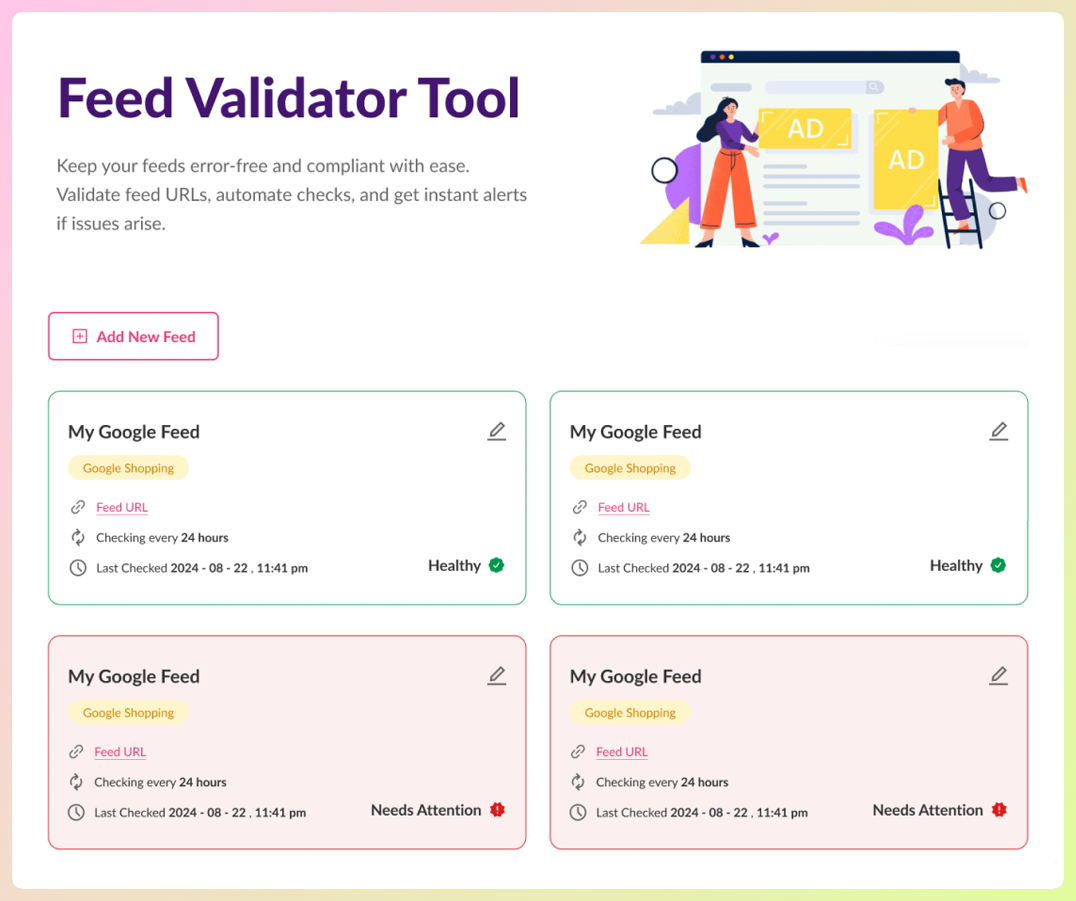
Uruchomienie walidatora przed znaczącymi zmianami w feedzie — takimi jak aktualizacje cen, nowe produkty lub restrukturyzacja katalogu — może pomóc w wcześniejszym wyłapaniu problemów i zmniejszeniu liczby nieuniknionych błędów feedu.
Co zaobserwowaliśmy: Uruchomienie walidatora feedu przed znaczącymi zmianami w feedzie może pomóc w wcześniejszym wyłapaniu problemów, zwłaszcza po aktualizacjach katalogu, takich jak zmiany cen, nowe produkty lub restrukturyzacja kategorii. Ułatwia to naprawę problemów, zanim pojawią się w Google Merchant Center.
Uruchomienie walidacji po znaczących zmianach w katalogu lub feedzie to prosty sposób na wcześniejsze wyłapanie problemów i ich uporządkowanie, zanim staną się trudniejsze do prześledzenia.
Naprawianie problemów masowo za pomocą reguł feedu
Wiele błędów feedu dotyka jednocześnie dziesiątki lub setki produktów. Naprawianie ich pojedynczo w WooCommerce jest niepraktyczne. Silnik reguł feedu AdTribes pozwala na systematyczne ich naprawianie w całym katalogu.
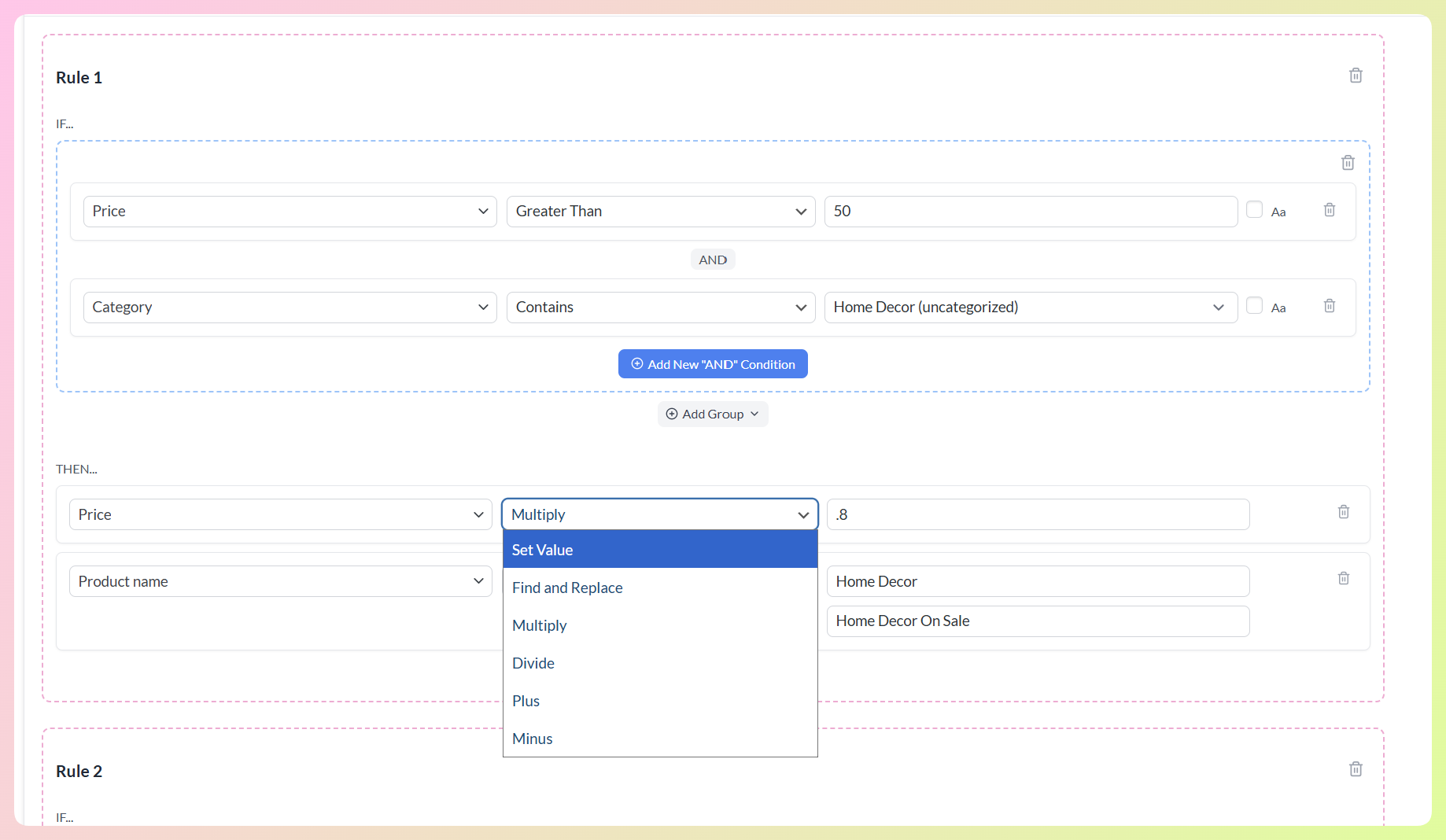
Przykłady masowych poprawek za pomocą reguł feedu:
| Problem | Przykładowa reguła feedu |
|---|---|
| Brak marki dla wszystkich produktów | Jeśli marka jest pusta → ustaw markę na „Nazwa Twojego sklepu” |
| Produkty wymagają korekty cen opartej na kategorii | Jeśli cena jest większa niż 50 i kategoria zawiera „Wystrój domu” → pomnóż cenę przez 0.8 |
| Brak GTIN dla produktów bez marki | Jeśli kategoria jest równa „Rękodzieło” → ustaw identifier_exists na no |
| Nieprawidłowa dostępność dla produktów w przedsprzedaży | Jeśli status magazynowy jest równy backorder → ustaw dostępność na backorder |
| Nazwy produktów zawierają niechciany tekst promocyjny | Jeśli nazwa produktu zawiera „Darmowa dostawa”, znajdź i zamień „Darmowa dostawa” na pustą wartość |
Reguły przesyłania danych są uruchamiane za każdym razem, gdy przesyłane dane są odświeżane — dzięki czemu poprawka automatycznie stosuje się do nowych produktów spełniających ten sam warunek, a nie tylko do istniejących. Nasz przewodnik po korzystaniu z reguł przesyłania danych w celu optymalizacji danych produktów zawiera więcej przykładów, takich jak przepisywanie tytułów i dopasowywanie kategorii do taksonomii Google.
Jak poprosić o recenzję po naprawieniu problemów
Po naprawieniu problemu Centrum Moich Firm może automatycznie przetworzyć produkt lub poprosić o recenzję, w zależności od rodzaju problemu.
W przypadku problemów z poszczególnymi produktami:
- W Centrum Moich Firm otwórz problem lub produkt z sekcji Wymaga uwagi
- Przejrzyj problem i napraw go w danych produktu, ustawieniach przesyłania lub na stronie docelowej
- Jeśli Google wyświetli opcję taką jak Naprawiłem problem lub Poproś o recenzję, użyj jej po udostępnieniu zmian.
W przypadku problemów dotyczących wielu produktów:
Jeśli ten sam problem dotyczy wielu produktów, najpierw napraw pierwotną przyczynę problemu w swoim przesyłaniu lub danych sklepowych. Następnie Centrum Moich Firm może automatycznie przetworzyć produkty lub możesz zostać poproszony o recenzję, w zależności od rodzaju problemu.
Harmonogram: Czas przeglądu i ponownego przetwarzania może się różnić. Niektóre aktualizacje są odzwierciedlane dość szybko, podczas gdy inne mogą zająć kilka dni roboczych.
Jeśli Twoje konto (nie tylko poszczególne produkty) zostało oznaczone lub zawieszone, zapoznaj się z przewodnikiem po zawieszonym koncie Google Merchant Center dotyczącym procesu przeglądu na poziomie konta.
Często zadawane pytania
Skąd mam wiedzieć, które produkty mają błędy przesyłania?
W Google Merchant Center przejdź do sekcji Produkty > Wymaga uwagi. Ta karta zawiera wszystkie produkty z błędami lub ostrzeżeniami, pogrupowane według typu problemu. Możesz filtrować według ważności błędu i pobrać listę jako plik CSV. W AdTribes narzędzie Feed Validator pomaga wyłapać wiele problemów na poziomie przesyłania przed jego wysłaniem, co może ułatwić sprzątanie, zanim problemy pojawią się w Google Merchant Center.
Czy mogę naprawić błędy przesyłania bez edycji moich produktów WooCommerce?
Tak — w przypadku większości błędów. Silnik reguł przesyłania AdTribes pozwala na transformację danych produktu w przesyłaniu bez dotykania poszczególnych produktów WooCommerce. Brakujące marki, niektóre problemy z formatowaniem tytułów, niedopasowania dostępności i brakujące flagi identifier_exists często można rozwiązać za pomocą reguł przesyłania. Główne wyjątki to GTIN-y (które muszą być wprowadzone jako dane produktu) i problemy z obrazami (które wymagają ponownego przesłania poprawnych obrazów).
Jak długo trwa, zanim naprawione produkty zaczną się wyświetlać po recenzji?
Po naprawieniu problemu Centrum Moich Firm może automatycznie przetworzyć produkt lub poprosić o recenzję. Czas może się różnić w zależności od problemu, dlatego lepiej spodziewać się opóźnienia od krótkiego do kilku dni roboczych, niż jednej ustalonej ramki czasowej.
Czy błędy przesyłania wpłyną na całe moje konto Google Ads, czy tylko na konkretne produkty?
Błędy kanału na poziomie produktu dotyczą tylko konkretnych produktów, które zostały oznaczone — Twoje inne produkty nadal są wyświetlane. Jednak jeśli zbyt wiele produktów zostanie odrzuconych lub jeśli Google wykryje wzorzec wskazujący na naruszenie zasad, może to prowadzić do ostrzeżeń na poziomie konta lub zawieszenia. Dlatego warto rozwiązywać powtarzające się błędy na wczesnym etapie, zamiast pozwolić im narastać w całym katalogu.
Podsumowanie
Błędy kanału Google Shopping mogą początkowo frustrować, ale większość z nich można naprawić, gdy wiesz, czego szukać. W tym przewodniku omówiliśmy najczęstsze błędy kanału Google Shopping, co one oznaczają i praktyczne kroki, które właściciele sklepów WooCommerce mogą podjąć, aby je pewniej rozwiązać.
W tym artykule omówiliśmy:
- Gdzie znaleźć błędy kanału w Google Merchant Center
- Typowe problemy z kanałem i Merchant Center, które mogą wpłynąć na Twoje oferty
- Jak korzystać z walidatora kanału AdTribes, aby wcześniej wykrywać problemy
- Jak naprawiać problemy masowo za pomocą reguł kanału
- Jak poprosić o przegląd po wprowadzeniu zmian
Kluczem jest wczesne wykrywanie problemów, naprawianie ich pierwotnej przyczyny i włączanie kontroli kanału do regularnego przepływu pracy. Jeśli szukasz prostszego sposobu na zarządzanie jakością kanału i wykrywanie problemów, zanim staną się one większymi kłopotami, AdTribes może znacznie ułatwić ten proces.


