Przeczytane przez
Jeśli chcesz, aby Twój sklep WooCommerce działał globalnie, jedno jest pewne – Twoi klienci wolą widzieć ceny w swojej lokalnej walucie. Niezależnie od tego, czy sprzedajesz do Europy, USA, czy Azji, oferowanie wielu walut może przesądzić o sukcesie lub porażce sprzedaży międzynarodowej. W tym miejscu pomocne mogą być funkcje i narzędzia do zmiany waluty WooCommerce.
Kiedy pozwalasz klientom płacić w ich znanym języku, sprawiasz, że proces zakupu jest łatwiejszy i wygodniejszy. Zmniejsza to nie tylko tarcia, ale także buduje zaufanie, zachęcając do większej liczby sprzedaży i zadowolonych klientów.
W tym przewodniku przeprowadzimy Cię przez proces implementacji zmian walut w WooCommerce i zwiększenia zasięgu Twojego sklepu. Pokażemy Ci nawet, jak to się wiąże z kanałami sprzedaży produktów, aby Twoje oferty były prezentowane na ogromnych kanałach sprzedaży, takich jak Google Shopping, Connexity i PriceGrabber.
Zatem do dzieła!
Spis treści
- Dlaczego oferować wiele walut na platformie e-commerce?
- Jak ustawić walutę bazową platformy?
- Jak włączyć konwersję walut w sklepie internetowym?
- Wskazówki dotyczące zmiany waluty w WooCommerce
- Wykorzystanie kanałów produktowych do zwiększenia sprzedaży międzynarodowej
- Wykorzystanie AdTribes Product Feed Elite do zmiany waluty WooCommerce
- Często zadawane pytania: Zmiana waluty WooCommerce
- 1. Gdzie znajdę opcje walut w WooCommerce?
- 2. Jak zmienić walutę w ustawieniach WooCommerce?
- 3. Jak zmienić walutę dolara w WordPress?
- 4. Jak dodać przełącznik walut w WooCommerce?
- 5. Jakie jest najlepsze rozwiązanie do zmiany waluty w WooCommerce?
- 6. Czy potrzebuję konwertera walut w kasie mojej strony internetowej?
- Podsumowanie
Dlaczego oferować wiele walut na platformie e-commerce?
Wyobraź sobie, że robisz zakupy online i widzisz cenę w walucie, której nie używasz. Twoją pierwszą reakcją może być dezorientacja – lub co gorsza – natychmiastowe wyjście. Teraz wyobraź sobie, że dzieje się to Twoim międzynarodowym klientom. To byłaby katastrofa!
Z tego powodu lokalizacja cen jest kluczowa dla stworzenia płynnego doświadczenia zakupowego.
Jednak oferowanie cen w walucie, którą znają Twoi klienci, robi więcej niż tylko ułatwia zakupy. To zmienia zasady gry dla Twojego sklepu internetowego w kilku kluczowych obszarach:
1. Buduje zaufanie
Kiedy klienci widzą ceny w swojej walucie, czują się bardziej komfortowo i pewnie podczas zakupu. Pokazuje to, że Twój sklep rozumie ich potrzeby i jest przygotowany do obsługi międzynarodowych kupujących.
2. Redukuje porzucanie koszyka
Nieoczekiwane koszty lub zamieszanie związane z przeliczeniem waluty mogą odstraszyć klientów. Na szczęście wyświetlanie cen w ich lokalnej walucie minimalizuje niespodzianki przy kasie, co pomaga utrzymać więcej klientów w procesie zakupu.
3. Zwiększa wygodę
Zakupy stają się płynniejsze i prostsze, gdy klienci nie muszą martwić się o przeliczanie cen ani radzenie sobie z nieznanymi formatami walut. Ta łatwość użytkowania może sprawić, że Twój sklep będzie preferowanym wyborem w porównaniu z konkurencją.
4. Zwiększa sprzedaż
Usuwając bariery i czyniąc doświadczenie zakupowe bardziej przyjaznym dla użytkownika, prawdopodobnie zauważysz wzrost liczby zakończonych sprzedaży. Klienci chętniej kupią, gdy czują się komfortowo i dokładnie rozumieją, za co płacą.
5. Wzmacnia globalny zasięg
Wyświetlanie cen w lokalnych walutach pokazuje, że Twój sklep poważnie traktuje biznes międzynarodowy. Pomaga Ci to wyróżnić się na rynku globalnym, przyciągając kupujących z różnych regionów, którzy w przeciwnym razie mogliby się wahać.
6. Poprawia satysfakcję klienta
Płynne, przejrzyste doświadczenie zakupowe sprawia, że klienci czują się docenieni i zrozumiani. Zadowoleni klienci chętniej wracają i polecają Twój sklep innym, wzmacniając Twoją reputację i budując lojalność klientów.

Krótko mówiąc, oferowanie wielu walut nie jest już tylko „miłym dodatkiem”; jest to konieczność dla każdego sklepu, który chce się rozwijać globalnie.
Jak ustawić walutę bazową swojej platformy?
WooCommerce ułatwia ustawienie waluty bazowej Twojego sklepu internetowego.
Zacznij od przejścia do panelu administracyjnego WooCommerce. Następnie kliknij Ustawienia > Ogólne, aby przejść do sekcji Ogólne.
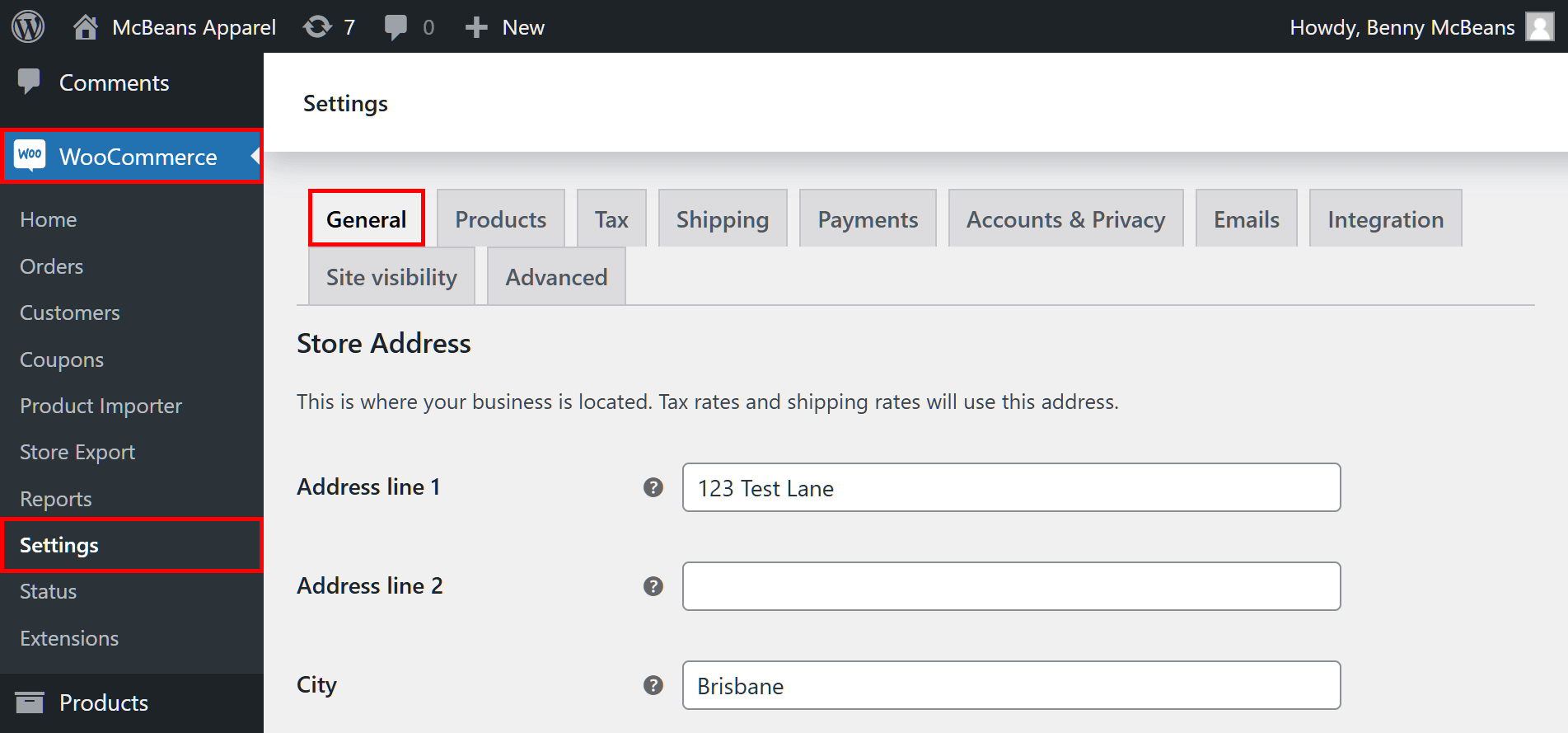
Teraz przewiń w dół i poszukaj sekcji Opcje waluty. Tutaj możesz skonfigurować następujące opcje:
- Waluta: Waluta bazowa, która będzie wyświetlana dla cen produktów w Twoim sklepie internetowym
- Pozycja waluty: Symbol waluty, który może być umieszczony przed lub po cenie
- Separator tysięcy: Symbol używany do oddzielania tysięcy
- Separator dziesiętny: Symbol używany do oddzielania dziesiętnych
- Liczba dziesiętnych: Liczba miejsc dziesiętnych do wyświetlenia po przecinku
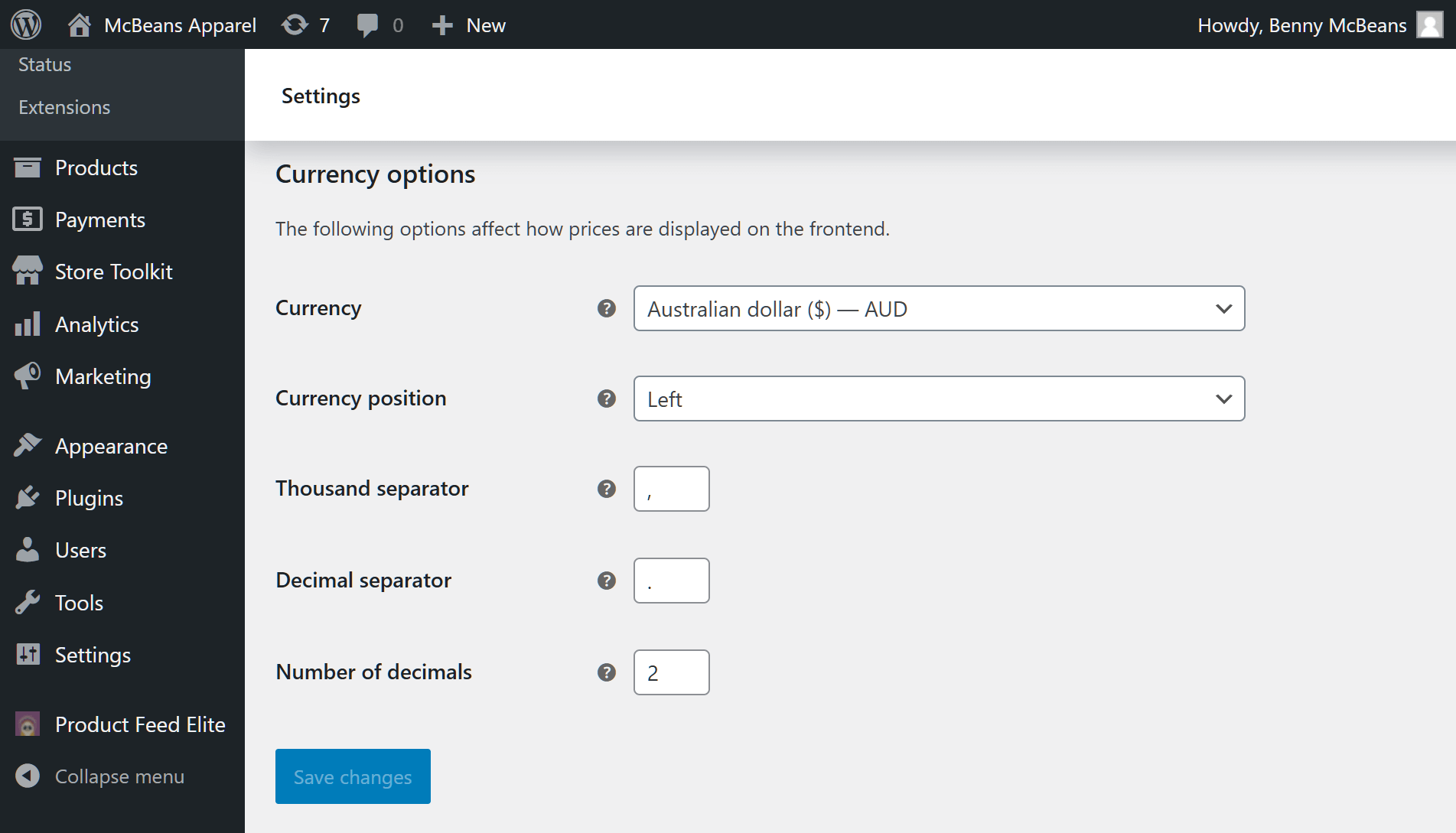
Po zakończeniu ustawień nie zapomnij kliknąć przycisku Zapisz zmiany! Spowoduje to automatyczne zaktualizowanie wszystkich cen w Twoim sklepie, aby odzwierciedlić wprowadzone zmiany. Pamiętaj tylko, że Twoje ustawienia wpływają na wszystkie aspekty Twojego sklepu — zamówienia, raporty, a nawet faktury klientów.
Jak włączyć konwersję walut w sklepie internetowym?
WooCommerce obsługuje tylko jedną walutę bazową dla każdego sklepu internetowego. Dlatego, jeśli chcesz oferować przeliczanie walut w czasie rzeczywistym, musisz zainstalować rozszerzenie. Na szczęście wiele potężnych wtyczek umożliwi Ci wyświetlanie cen produktów w różnych walutach i pozwoli klientom płacić w walucie innej niż bazowa waluta Twojego sklepu.
Chcesz więc dać każdemu klientowi możliwość zmiany waluty WooCommerce? Oto kilka świetnych opcji:
- Przełącznik walut dla WooCommerce: To popularne narzędzie pozwala dodać łatwy w użyciu widżet konwersji walut do Twojego sklepu internetowego, umożliwiając klientom bezproblemowe przełączanie się między różnymi walutami.
- Aelia Currency Switcher: Ten zaawansowany przełącznik walut WooCommerce oferuje potężne i kompleksowe wsparcie dla wielu walut dla platform e-commerce. Pozwala klientom na przeglądanie cen i dokonywanie płatności w różnych walutach oraz zawiera funkcje takie jak automatyczne aktualizacje walut i kompatybilność z różnymi bramkami płatności.
- Funkcja wielowalutowa WooPayments: Po skonfigurowaniu WooPayments odblokowujesz bezpłatną funkcjonalność wielowalutową. Oznacza to, że klienci mogą widzieć ceny produktów w wybranej przez siebie walucie i płacić w ponad 100 różnych walutach.
- Curcy – WooCommerce Multi Currency – Currency Switcher: Ten przełącznik walut WooCommerce ułatwia konfigurację wielu walut w Twoim sklepie internetowym, pozwalając klientom na przeglądanie i płacenie w preferowanej walucie przy użyciu aktualnych kursów wymiany.
- FOX Currency Switcher (formerly WOOCS): Ten popularny przełącznik pozwala kupującym wybrać walutę i daje Ci kontrolę nad kursami wymiany, formatowaniem cen dla poszczególnych walut i stałymi cenami dla poszczególnych produktów.
- MultilingualPress: To narzędzie ułatwia wyświetlanie Twoich treści, produktów i cen w wielu językach i walutach, dzięki czemu Twój sklep może dotrzeć do globalnej publiczności i jej zaimponować.
- Wielowalutowość dla WooCommerce: Ten wtyczka wielowalutowa dla WooCommerce pozwala klientom płacić w preferowanej przez nich walucie, dzięki czemu ich doświadczenie zakupowe jest płynniejsze i wygodniejsze.
- Widżet konwertera walut: Ten widżet przełącznika walut aktualizuje sposób wyświetlania cen na Twojej stronie, ale utrzymuje transakcje w walucie bazowej Twojego sklepu. Pomaga to łatwo zarządzać sprzedażą i prowadzić rozliczenia, jednocześnie pozwalając klientom widzieć ceny w ich lokalnej walucie.
Szybki przegląd: Jak dodać przełącznik walut dla WooCommerce do swojego sklepu internetowego
Currency Switcher for WooCommerce automatycznie wykrywa lokalizację klienta i wyświetla ceny w jego lokalnej walucie, na podstawie aktualnych kursów wymiany.
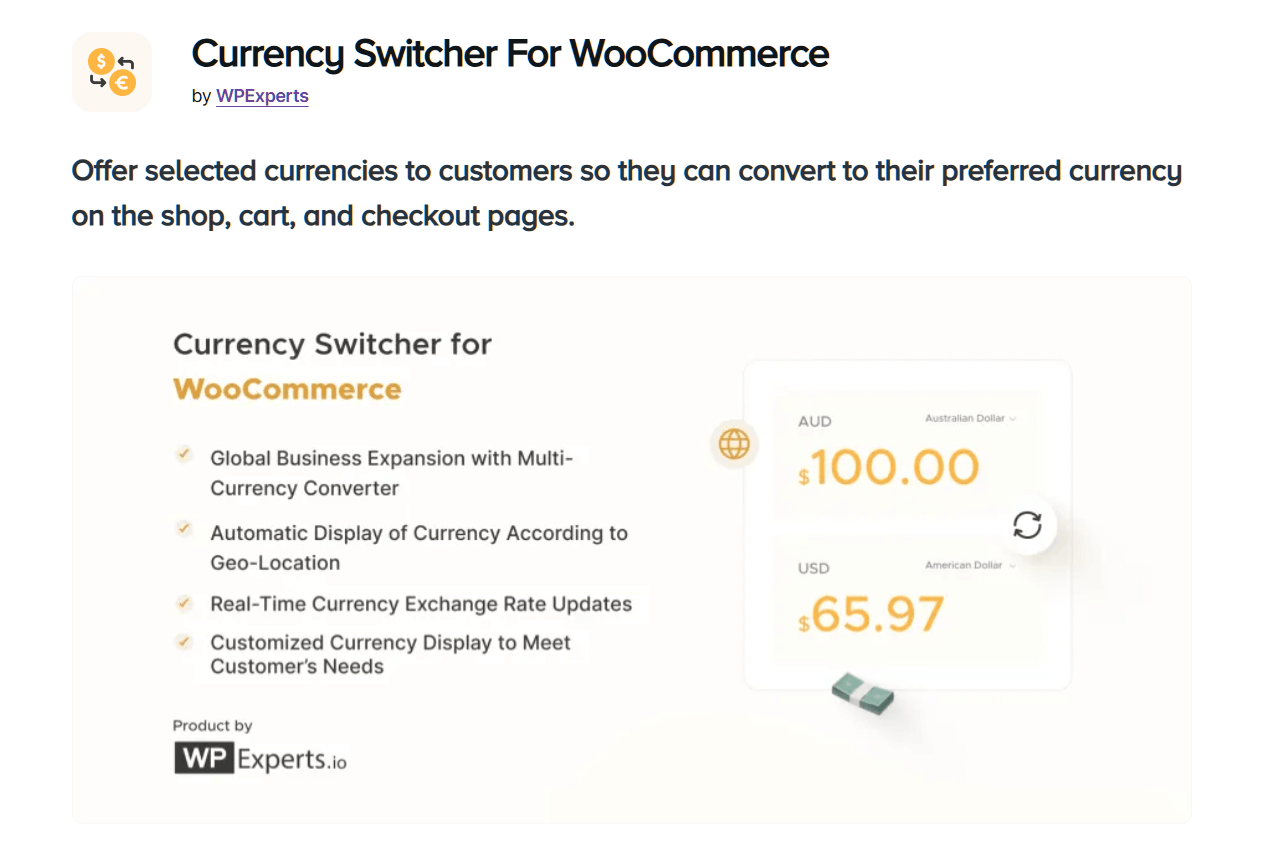
Oto jak to skonfigurować:
- Kup, zainstaluj i aktywuj wtyczkę.
- Przejdź do swojego panelu administracyjnego WordPress, a następnie przejdź do WooCommerce > Ustawienia WCCS, aby skonfigurować ustawienia walut.
- Przejdź do sekcji Waluty. Następnie użyj listy rozwijanej, aby wybrać wszystkie waluty, które chcesz oferować w swoim sklepie. Dodatkowo możesz nadać każdej walucie etykietę.
- Włącz automatyczne aktualizacje kursów wymiany. Alternatywnie, możesz ręcznie ustawić kurs wymiany dla każdej waluty, traktując domyślną walutę w Twoim środowisku WordPress jako wartość bazową 1.
- Skonfiguruj formatowanie. Obejmuje to wybór wyrównania każdej waluty, liczby miejsc dziesiętnych do wyświetlenia po przecinku oraz flagi powiązanej z walutą.
- Wybierz bramkę płatności, która ma być używana dla danej waluty.
Dzięki tej konfiguracji Twój sklep staje się natychmiast bardziej dostępny dla globalnej publiczności.
Wskazówki dotyczące zmiany waluty w WooCommerce
Aby Twój projekt e-commerce odniósł sukces na skalę światową, musisz zrobić więcej niż tylko pozwolić klientom na zmianę waluty WooCommerce.
Aby zwiększyć sprzedaż międzynarodową, zastosuj następujące dodatkowe strategie:
1. Obsługa kursów wymiany walut
Utrzymywanie dokładnych kursów wymiany walut jest kluczem do utrzymania zaufania klientów. Większość wtyczek walutowych pozwala zautomatyzować ten proces, pobierając kursy w czasie rzeczywistym z zaufanych źródeł, takich jak Open Exchange Rates lub XE.com. Jeśli chcesz mieć pełną kontrolę, możesz wprowadzać kursy ręcznie i dostosowywać je według własnych potrzeb. Tak czy inaczej, upewnij się, że Twoje ceny są regularnie aktualizowane, aby klienci międzynarodowi nie byli zaskoczeni rozbieżnościami cenowymi.
2. Optymalizacja doświadczenia użytkownika
Chodzi nie tylko o oferowanie różnych walut; musisz również upewnić się, że Twoi klienci dokładnie wiedzą, ile płacą. Wyświetlanie poprawnego symbolu waluty, używanie odpowiedniego formatowania (np. 100 € vs. €100) i zaokrąglanie cen dla przejrzystości są kluczowe dla płynnego doświadczenia.
Dodatkowo możesz wykorzystać funkcje geolokalizacji, aby automatycznie wyświetlać lokalną walutę dla każdego odwiedzającego. Minimalizuje to zamieszanie i zmniejsza ryzyko porzucenia koszyka, ponieważ klient nie musi zgadywać, ile zostanie mu naliczone.
3. Zarządzanie płatnościami w różnych walutach
Jeśli chodzi o płatności, nie wszystkie bramki płatnicze są sobie równe. Musisz upewnić się, że Twoja bramka płatnicza obsługuje wiele walut. Niektóre opcje, takie jak PayPal i Stripe, dobrze radzą sobie z transakcjami międzynarodowymi, ale sprawdź dokładnie, czy obejmują waluty, które planujesz oferować.
Jeśli Twoja bramka nie obsługuje danej waluty, WooCommerce nadal będzie wyświetlać ceny w tej walucie, ale klient zostanie obciążony domyślną walutą Twojego sklepu. Może to prowadzić do nieoczekiwanych opłat za wymianę walut dla klienta, więc wybieraj bramkę mądrze.
4. Kwestie podatkowe i wysyłkowe
Podatki i wysyłka mogą stać się skomplikowane podczas sprzedaży międzynarodowej, ale WooCommerce daje Ci narzędzia do efektywnego zarządzania tym. Będziesz musiał skonfigurować stawki podatkowe dla każdego regionu, do którego sprzedajesz, pamiętając, że podatki mogą się różnić w zależności od waluty. Podobnie, będziesz chciał dostosować swoje stawki wysyłki w oparciu o lokalizację klienta i walutę, której używa.
W tym miejscu pliki produktowe mogą okazać się niezwykle pomocne. Zapewniają, że Twoje oferty wyświetlają dokładne ceny, podatki i stawki wysyłki na różnych kanałach sprzedaży. Ale więcej o plikach produktowych powiemy później.
Wykorzystanie kanałów produktowych do zwiększenia sprzedaży międzynarodowej
Więc, jak pliki produktowe wpisują się w to wszystko?
Najpierw odpowiedzmy na kilka kluczowych pytań dotyczących plików produktowych.
1. Czym jest plik produktowy?
Plik produktowy to plik danych zawierający wszystkie szczegóły dotyczące Twoich produktów, w tym tytuły, opisy, ceny, dostępność, a nawet walutę. Kiedy wysyłasz te pliki do różnych platform (takich jak Google Shopping, Bing itp.), wykorzystują one dane do wyświetlania Twoich produktów potencjalnym klientom. Dlatego skonfigurowanie plików produktowych tak, aby zawierały lokalne waluty, zapewnia, że międzynarodowi kupujący widzą dokładne, aktualne ceny na każdej odwiedzanej platformie.
Na przykład, jeśli sprzedajesz w Google Shopping, Twój plik może automatycznie dostosowywać ceny w oparciu o lokalizację odwiedzającego, pokazując mu Twój produkt w jego lokalnej walucie. Tworzy to płynne doświadczenie zakupowe na różnych kanałach i pomaga zwiększyć Twoje szanse na przekształcenie tych międzynarodowych odwiedzających w kupujących.
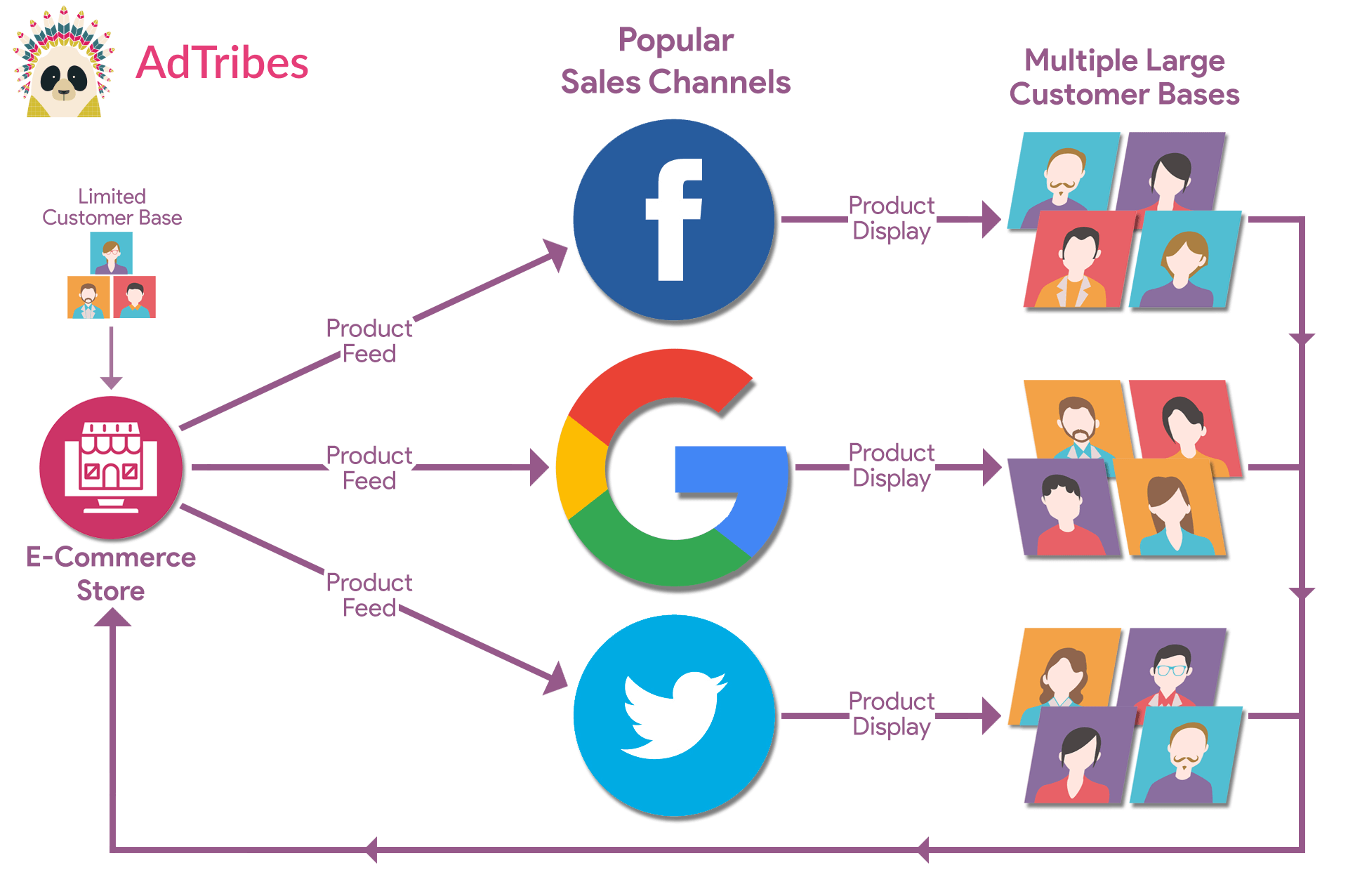
Chcesz dowiedzieć się więcej o plikach produktowych? Zapoznaj się z naszym obszernym przewodnikiem, „Co to jest plik produktowy i jak go stworzyć? (Kompletny przewodnik)„

2. Dlaczego tworzyć kanały produktowe?
Pliki produktowe są niezbędne, aby Twoje produkty dotarły do większej liczby potencjalnych kupujących.
Tworzenie plików umożliwia Ci umieszczanie Twoich produktów na różnych popularnych kanałach sprzedaży, takich jak:
- Zakupy Google
- Bing Shopping
- Snapchat
- TikTok
- Connexity
- PriceGrabber
- ShopMania
- Shopzilla
- PriceRunner
- Kelkoo
- Idealo
- … i więcej!
Kiedy prezentujesz swoje produkty na platformach handlowych online, w wyszukiwarkach, na platformach mediów społecznościowych, stronach porównujących ceny i stronach internetowych sprzedawców, zwiększasz widoczność swojego sklepu i przyciągasz kupujących, którzy mogli nie znaleźć Twojej witryny bezpośrednio.
Kanały produktów aktualizują również Twoje oferty w czasie rzeczywistym, zapewniając dokładność zapasów, cen i szczegółów produktów, co buduje zaufanie i poprawia doświadczenie zakupowe.
Ostatecznie kanały produktów pomagają generować większy ruch i zwiększać sprzedaż na wielu platformach.
3. Jak tworzyć kanały produktowe?
Aby tworzyć kanały produktów WooCommerce, potrzebujesz oprogramowania do tworzenia kanałów danych produktów.
Jako jedna z wiodących wtyczek WooCommerce do tworzenia kanałów produktów, AdTribes Product Feed pozwala tworzyć skuteczne kanały produktów, umożliwiając prezentowanie produktów za pośrednictwem różnych kanałów sprzedaży.

AdTribes oferuje darmową i płatną wersję, obie wyposażone w wiele potężnych narzędzi. Ta druga oferuje jednak dodatkowe funkcje, w tym pełną integrację z kilkoma przełącznikami walut WooCommerce. Co nas prowadzi do…
Wykorzystanie AdTribes Product Feed Elite do zmiany waluty WooCommerce
Po zakupie, pobraniu, zainstalowaniu i aktywowaniu AdTribes Product Feed Elite, możesz dodawać kanały wielowalutowe za pomocą Product Feed Multi-Currency Addon, dostępnego w planach Plus i Business. Dodatek współpracuje z następującymi przełącznikami walut WooCommerce:
- Przełącznik walut Curcy
- Aelia Currency Switcher
- WCML, WooCommerce Multilingual
- Przełącznik walut FOX
Ale najpierw musisz włączyć te opcje. Przejdź do swojego panelu administracyjnego WordPress i kliknij Product Feed Elite > Ustawienia > Ustawienia wtyczki. Następnie włącz jeden z przełączników walut WooCommerce, jak pokazano poniżej:
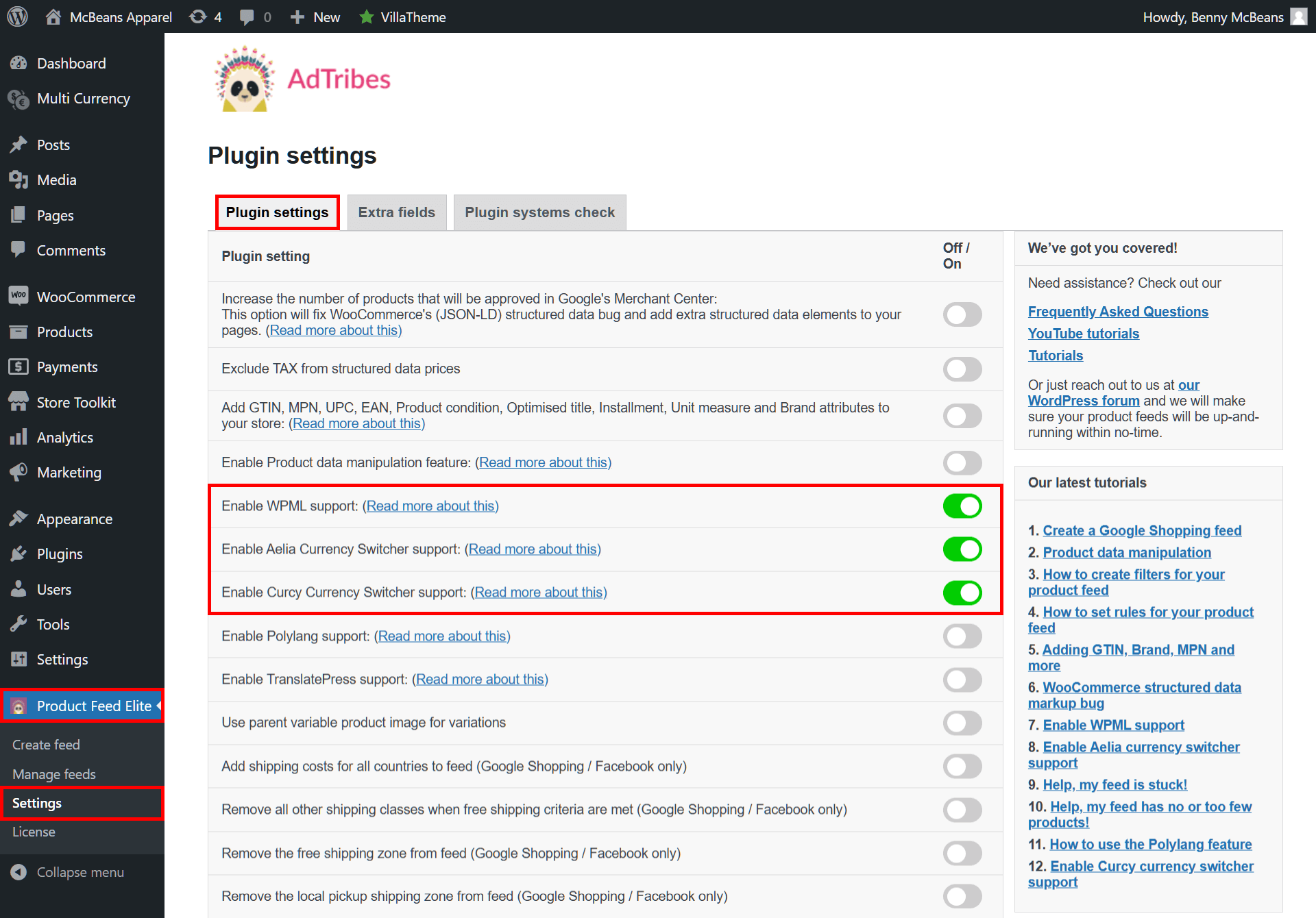
W naszym przykładzie włączymy Curcy Currency Switcher.
Następnie wróć do swojego panelu administracyjnego WordPress i przejdź do Product Feed Elite > Utwórz kanał. Spowoduje to przejście do strony Ogólne ustawienia kanału, gdzie możesz rozpocząć proces tworzenia kanału.
Jak widać poniżej, masz teraz dostęp do Curcy Currency Switcher, co pozwala kliknąć na listę rozwijaną i wybrać walutę z ogromnej listy.
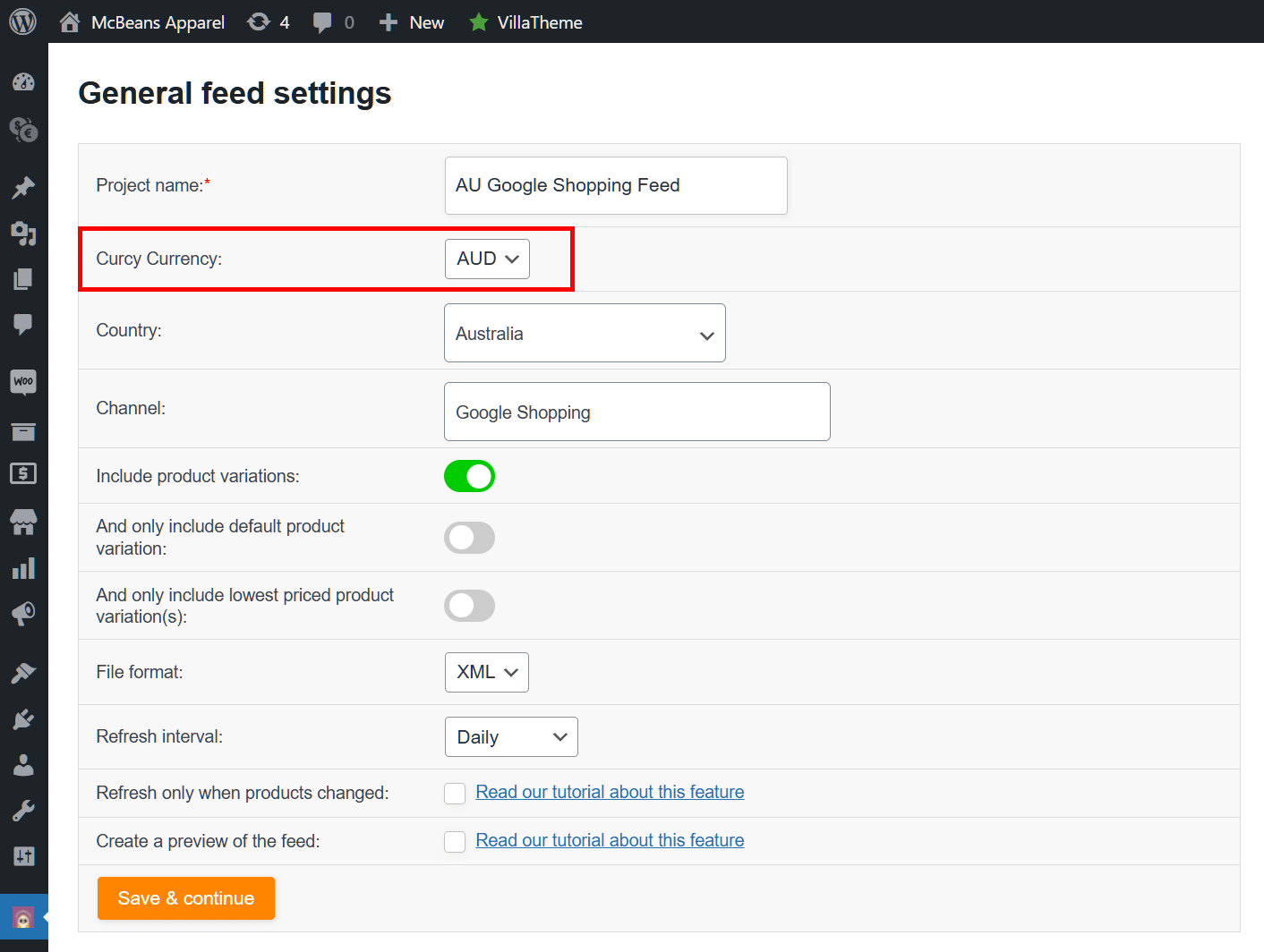
Upewnij się, że wybrana waluta odpowiada preferowanemu krajowi docelowemu.
I to wszystko! Po zakończeniu tworzenia kanału produktów, AdTribes użyje wybranej waluty do obliczenia cen Twoich produktów. Dodatkowo, wyświetli wspomnianą walutę jako prefiks przed samą ceną.
Więcej informacji na temat integracji AdTribes Product Feed Elite z tymi wtyczkami przełączającymi waluty WooCommerce znajdziesz w następujących artykułach:
- Nowa integracja! Wtyczka Curcy Currency Switcher jest teraz kompatybilna z Product Feed Elite
- Nowa integracja! Aelia Currency Switcher dla wielowalutowych kanałów produktów
- Nowa funkcja! Obsługa WPML dla kanałów produktów (przełączanie języków i walut)
- Nowa integracja! FOX Currency Switcher dla WooCommerce Feeds
Często zadawane pytania: Zmiana waluty WooCommerce
Czas odpowiedzieć na kilka często zadawanych pytań dotyczących konwersji walut!
1. Gdzie znajdę opcje walut w WooCommerce?
Aby znaleźć opcje waluty w ustawieniach WooCommerce, przejdź do Panelu administracyjnego WooCommerce i wybierz Ustawienia > Ogólne. Znajdziesz tu sekcję Opcje waluty, która zawiera opcje pozwalające na zmianę waluty WooCommerce i więcej.
2. Jak zmienić walutę w ustawieniach WooCommerce?
Aby zmienić walutę w ustawieniach WooCommerce, najpierw przejdź do Panelu administracyjnego WooCommerce. Następnie kliknij Ustawienia > Ogólne i poszukaj sekcji Opcje waluty. Tutaj możesz zmienić walutę WooCommerce, wybrać pozycję symbolu waluty, wybrać symbole używane do oddzielania dziesiętnych i tysięcy oraz określić liczbę miejsc dziesiętnych do wyświetlenia po przecinku.
3. Jak zmienić walutę dolara w WordPress?
Aby zmienić walutę dolara w WordPress, najpierw przejdź do Panelu administracyjnego WooCommerce. Następnie kliknij Ustawienia > Ogólne i poszukaj sekcji Opcje waluty. Tutaj kliknij listę rozwijaną opcji Waluta i wybierz inną walutę.
4. Jak dodać przełącznik walut w WooCommerce?
Aby dodać przełącznik walut w WooCommerce, najpierw przejdź do Panelu administracyjnego WooCommerce. Następnie kliknij Wtyczki > Dodaj nową wtyczkę. Następnie użyj pola wyszukiwania, aby znaleźć wtyczkę, która pozwoli Ci zmienić wyświetlanie walut. Gdy ją znajdziesz, po prostu kliknij przycisk Zainstaluj, a następnie przycisk Aktywuj.
Alternatywnie, możesz kupić i pobrać oprogramowanie do konwersji walut, a następnie przejść do Panelu administracyjnego WooCommerce i kliknąć Wtyczki > Dodaj nową wtyczkę. Następnie kliknij przycisk Prześlij wtyczkę, a następnie przycisk Wybierz plik. Następnie zlokalizuj i kliknij pobrany plik, a następnie kliknij przycisk Zainstaluj teraz. Teraz wróć do Panelu administracyjnego WooCommerce i kliknij Wtyczki > Zainstalowane wtyczki. Na koniec znajdź nowo zainstalowaną wtyczkę i kliknij Aktywuj.
5. Jakie jest najlepsze rozwiązanie do zmiany waluty w WooCommerce?
Najlepsze oprogramowanie, które pozwoli Ci zmienić walutę w WooCommerce, zależy od Twoich unikalnych wymagań. Jednak najlepsze rozwiązania obejmują:
- Przełącznik walut dla WooCommerce
- Aelia Currency Switcher
- Przełącznik walut Curcy
- Przełącznik walut FOX
- Wielowalutowość dla WooCommerce
- Funkcja Multi-Currency WooPayments
- MultilingualPress
- Widżet konwertera walut
6. Czy potrzebuję konwertera walut w kasie mojej witryny?
Nie jest konieczne, aby Twoja witryna wyświetlała różne waluty w kasie.
Jednak jeśli chcesz sprzedawać na rynkach międzynarodowych, powinieneś mieć narzędzie do konwersji walut, które wyświetla ceny w lokalnych walutach. Pomoże to klientom w podejmowaniu świadomych decyzji zakupowych i poprawi ich doświadczenia zakupowe.
Podsumowanie
Rozszerzenie Twojego sklepu e-commerce na cały świat wymaga więcej niż tylko sprzedaży świetnych produktów. Chodzi o to, aby Twoi klienci czuli się jak w domu podczas zakupów – zaczynając od oferowania cen w ich lokalnej walucie. Dzięki odpowiednim ustawieniom, wtyczkom i kanałom produktów możesz przygotować swój sklep na sukces i zwiększyć międzynarodową sprzedaż.
Podsumowując, ten artykuł omówił następujące kluczowe koncepcje:
- Korzyści z oferowania wielu walut na Twojej platformie e-commerce
- Jak ustawić walutę bazową Twojej platformy
- Jak włączyć konwersję walut w Twoim sklepie internetowym
- Wskazówki dotyczące zmiany waluty w WooCommerce
- Jak wykorzystać kanały produktów do zwiększenia sprzedaży międzynarodowej
- Jak używać AdTribes Product Feed Elite do zmiany waluty w WooCommerce
Masz pytania dotyczące zmiany waluty w WooCommerce? Daj nam znać w sekcji komentarzy poniżej!