

 Überprüft von
Wenn viele WooCommerce-Shops Google Shopping-Anzeigen starten, nehmen sie ihren gesamten Katalog in eine einzige Kampagne auf, wodurch jedes Produkt um dasselbe Budget konkurrieren kann. Diese Einrichtung ist einfach, aber sie erschwert oft die Kontrolle der Ausgaben für Bestseller, Artikel mit geringer Marge, saisonale Produkte und langsam verkaufte SKUs.
In vielen Fällen liegt das Problem nicht nur bei der Gebotsabgabe. Es ist die Google Shopping-Kampagnenstruktur selbst. Sobald Ihre Produkte mithilfe von Feed-Daten wie Kategorien, Produkttypen und benutzerdefinierten Labels gezielter gruppiert sind, wird es viel einfacher, das Budget zu kontrollieren und sauberere Optimierungsentscheidungen zu treffen.
Hier erfahren Sie, wie Sie Ihre Google Shopping-Kampagnen für bessere Ergebnisse strukturieren.
Warum die Struktur von Google Shopping-Kampagnen für WooCommerce-Shops wichtig ist
Die Kampagnenstruktur bestimmt, welche Produkte Budgetpriorität erhalten. Wenn alle Produkte in einer einzigen Kampagne zusammengefasst sind, verteilt der Algorithmus von Google Ihr Budget über den gesamten Katalog. Hochmargige Bestseller konkurrieren um Impressionen mit Produkten mit geringer Marge, die kaum konvertieren. Unser Leitfaden zur Budgetplanung für Google Shopping unterteilt die durchschnittlichen CPCs nach Kategorien, um Ihnen bei der Entscheidung zu helfen, wie Sie das Budget auf die Kampagnen verteilen.
Die richtige Struktur gibt Ihnen die Kontrolle. Durch die Segmentierung von Produkten in separate Kampagnen oder Produktgruppen können Sie Produkten, die Gewinn bringen, mehr Budget zuweisen und Produkten, die die Werbeausgaben nicht rechtfertigen, weniger.
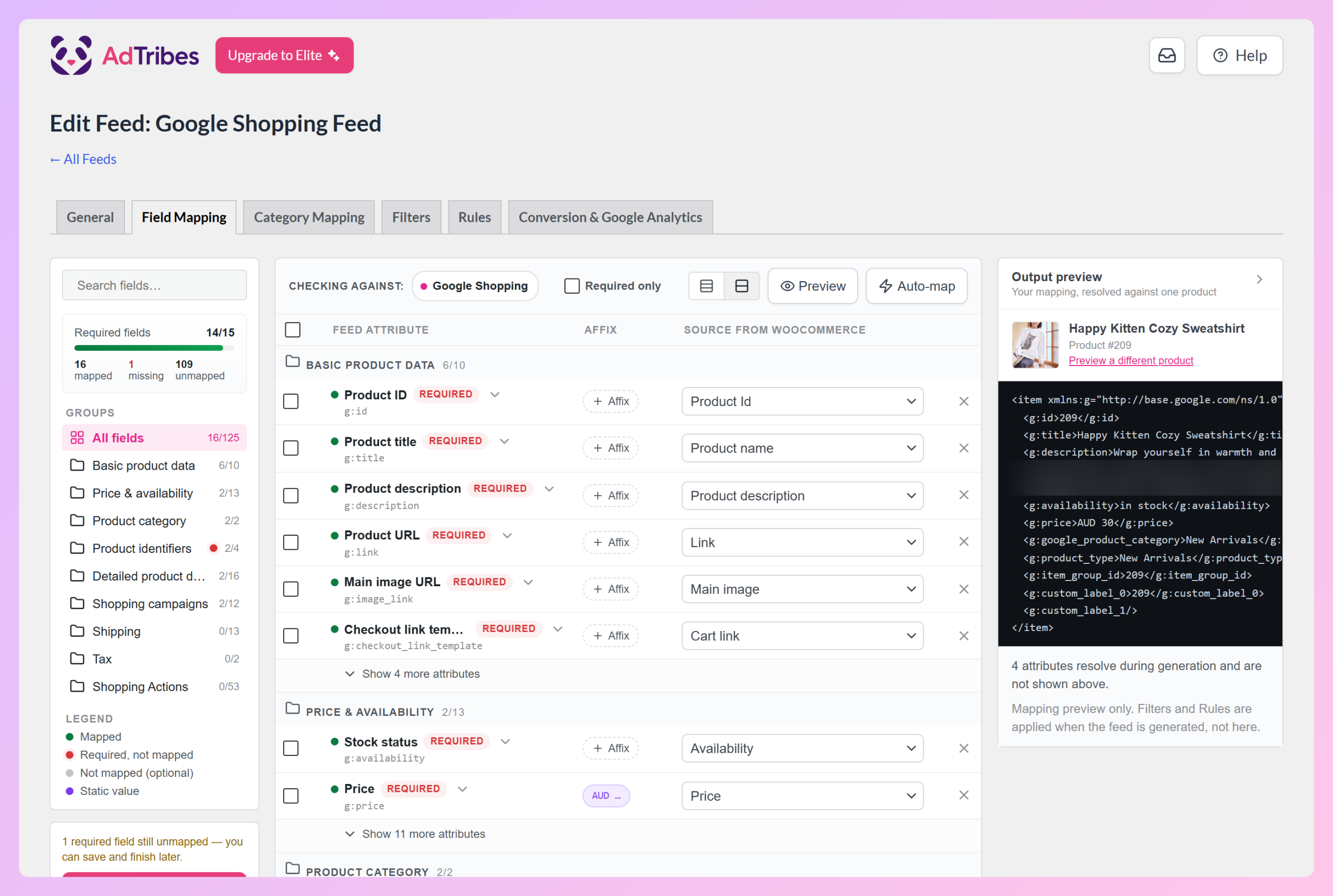
Speziell für WooCommerce-Shops ermöglicht Ihr Produkt-Feed-Daten von AdTribes Product Feed Pro die Segmentierung. Die benutzerdefinierten Labels, Kategorien und Attribute, die Sie in Ihren Feed aufnehmen, werden zu den Bausteinen Ihrer Kampagnenstruktur.
Ein häufiges Problem bei Shopping-Kampagnen ist der Versuch, alles mit Gebotsänderungen zu lösen, bevor die Produktgruppierung behoben wird. Wenn Ihre Kampagnen Produkte mit sehr unterschiedlichen Margen, Prioritäten oder Konversionsmustern mischen, kann die Struktur selbst die Leistung einschränken.
3 Google Shopping-Kampagnenstrukturen, die für WooCommerce funktionieren
Es gibt keine einzig richtige Struktur. Die richtige hängt von Ihrer Kataloggröße, Ihrer Margenverteilung und der Zeit ab, die Sie mit der Verwaltung von Kampagnen verbringen möchten.
Struktur 1: Einzelne Kampagne (Anfänger)
Der einfachste Ansatz. Alle Produkte in einer Kampagne, organisiert nach Produkttyp oder Kategorie innerhalb einer einzigen Anzeigengruppe. Dies funktioniert normalerweise am besten für kleinere Kataloge mit ziemlich konsistenten Margen und einer einfachen Produktmischung.
Wann Sie es verwenden sollten: Sie fangen gerade erst mit Google Shopping an, Ihr Katalog ist klein und Sie möchten lernen, wie Shopping-Kampagnen funktionieren, bevor Sie Komplexität hinzufügen.
Wann Sie weitermachen sollten: Sie stellen fest, dass bestimmte Produkte Ihr Budget belasten, ohne zu konvertieren, oder dass Ihr ROAS über verschiedene Produktkategorien hinweg inkonsistent ist.
Struktur 2: Kampagnen nach Leistungsschichten für Produkte
Teilen Sie Ihren Katalog in zwei oder drei Kampagnen auf, basierend auf historischen Leistungen oder Margenstufen.
- Kampagne 1 (Top-Tier): Bestseller und Produkte mit der höchsten Marge. Legen Sie das höchste Tagesbudget und die aggressivste Gebotsstrategie fest.
- Kampagne 2 (Mid-Tier): Produkte mit ordentlicher Verkaufshistorie, aber geringeren Margen. Moderates Budget.
- Kampagne 3 (Long Tail): Neue Produkte, SKUs mit geringem Volumen und Artikel, die Sie testen möchten. Niedrigstes Budget mit konservativen Geboten.
Diese Struktur kann es einfacher machen, das Budget für Ihre stärksten Produkte zu schützen und gleichzeitig zu verhindern, dass Artikel mit niedrigerer Priorität zu viel ausgeben.
Wann Sie es verwenden sollten: Sie verfügen bereits über genügend Verkaufsdaten, um Ihre stärksten Leistungsträger vom Rest Ihres Katalogs zu trennen, und Ihre Margen oder Prioritäten variieren je nach Produktgruppe.
Struktur 3: Kategorienbasierte Kampagnen
Erstellen Sie separate Kampagnen für jede Hauptproduktkategorie. Dies gibt Ihnen eine unabhängige Budgetkontrolle und ermöglicht es Ihnen, unterschiedliche ROAS-Ziele für Kategorien mit unterschiedlichen Margenprofilen festzulegen.
- Kampagne: Elektronik — Geringere Margen, wettbewerbsfähige Gebote, konservatives ROAS-Ziel
- Kampagne: Zubehör — Höhere Margen, aggressives Budget, höheres ROAS-Ziel
- Kampagne: Saisonartikel — Zeitlich begrenztes Budget für Feiertags- oder Saisonartikel
Wann Sie es verwenden sollten: Ihre Produktkategorien haben signifikant unterschiedliche Margen und Sie wünschen eine präzise Budgetkontrolle pro Kategorie.
So verwenden Sie benutzerdefinierte Labels zur Optimierung Ihrer Kampagnenstruktur
Benutzerdefinierte Labels sind eine der praktischsten Methoden, um Ihren Produktfeed in eine klarere Google Shopping-Kampagnenstruktur umzuwandeln. Google Shopping unterstützt fünf benutzerdefinierte Label-Felder: custom_label_0 bis custom_label_4. Dies sind Metadatenwerte, die Sie Produkten zuordnen, die Google Ads zur Segmentierung von Produktgruppen verwenden kann.
Benutzerdefinierte Labels erscheinen für Käufer nicht. Sie sind rein für Ihr Kampagnenmanagement bestimmt. Unser Leitfaden zur Einrichtung benutzerdefinierter Labels für Google Shopping führt Sie Schritt für Schritt durch das Hinzufügen in AdTribes Product Feed Pro.
Hier sind fünf praktische Strategien für die Zuweisung benutzerdefinierter Labels in AdTribes Product Feed Pro:
Strategie 1: Segmentierung nach Gewinnmarge. Weisen Sie Werte wie „high_margin“, „medium_margin“ oder „low_margin“ basierend auf Ihren Produktkosten im Verhältnis zum Verkaufspreis zu. In AdTribes Product Feed Pro können Sie diese Werte während der Einrichtung Ihres Feeds benutzerdefinierten Label-Feldern hinzufügen, damit Ihre Produktdaten in Google Ads leichter segmentiert werden können.
Strategie 2: Segmentierung nach Bestseller-Status. Kennzeichnen Sie Ihre meistverkauften Produkte als „bestseller“ und die übrigen als „standard“. Dies bietet Ihnen eine einfache Möglichkeit, bewährte Leistungsträger vom Rest Ihres Katalogs zu trennen, wenn Sie Ihre Google Shopping-Kampagnenstruktur aufbauen.
Strategie 3: Nach Saisonalität segmentieren. Kennzeichnen Sie Produkte als „Sommer“, „Winter“, „Feiertag“ oder „Evergreen“. Während saisonaler Spitzenzeiten erhöhen Sie das Budget für saisonale Kampagnen und reduzieren es bei Artikeln außerhalb der Saison.
Wenn der Sommer eine Ihrer Spitzenzeiten ist, decken diese Sommerangebote-Ideen für WooCommerce-Shops die Aktionen auf der Website ab, zu denen Ihre saisonalen Kampagnen Traffic senden können.
Strategie 4: Segmentierung nach Preisspanne. Kennzeichnen Sie Produkte nach Preisband, auf eine Weise, die für Ihr Geschäft sinnvoll ist, z. B. „Premium“, „Mittelklasse“ und „Budget“. Die genauen Schwellenwerte sollten Ihren Katalog, Ihre Margen und das Kaufverhalten Ihrer Kunden widerspiegeln. Unterschiedliche Preispunkte konvertieren oft zu unterschiedlichen Raten und erfordern unterschiedliche Gebotsstrategien.
Strategie 5: Segmentierung nach Produktlebenszyklus. Kennzeichnen Sie Neuankömmlinge als „neu“, etablierte Produkte als „Kern“ und eingestellte Artikel als „Räumungsverkauf“. Neue Produkte benötigen möglicherweise mehr anfängliche Werbeausgaben, um an Fahrt zu gewinnen, während für Auslaufartikel eine andere ROAS-Erwartung gelten sollte.
In AdTribes Product Feed Pro k
nnen Sie benutzerdefinierte Label-Felder w
hrend Ihres Feed-Setups hinzuf
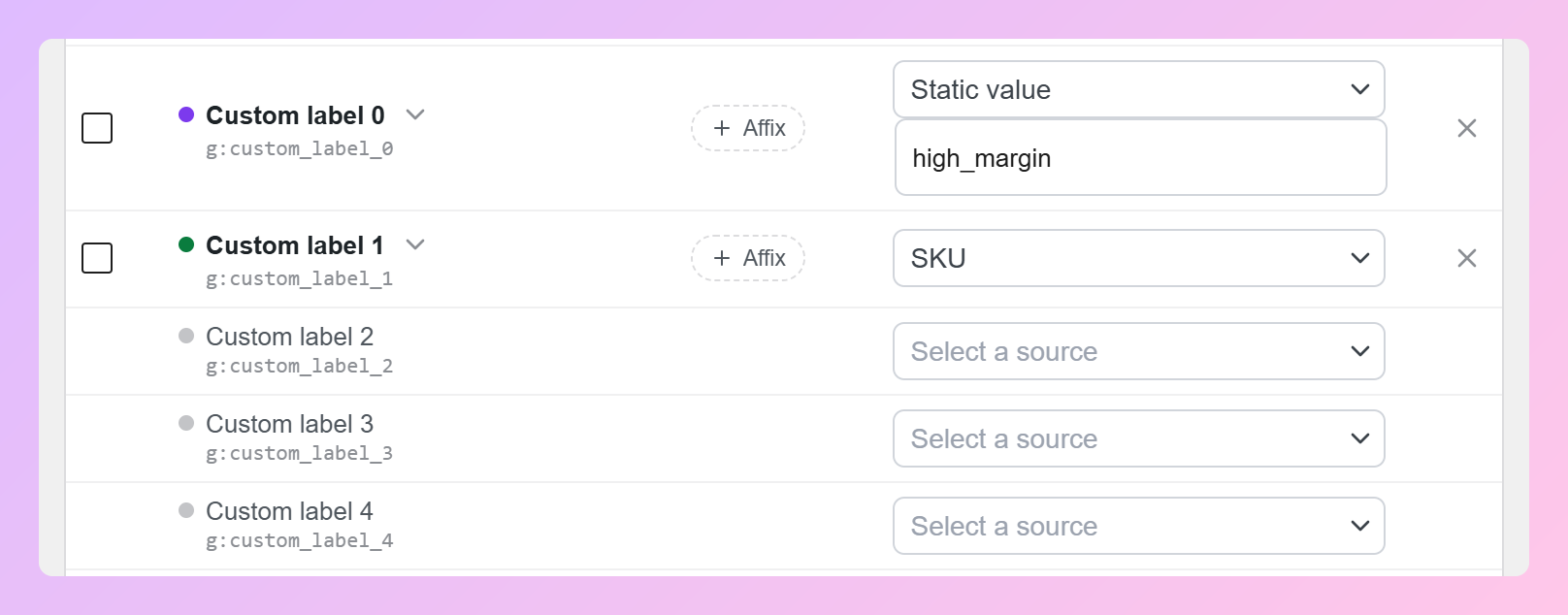
gen, damit diese in die Produktdaten aufgenommen werden, die Sie an das Google Merchant Center senden. Sie finden benutzerdefinierte Labels 0 bis benutzerdefinierte Labels 4 in der Gruppe Shopping-Kampagnen auf der Registerkarte Feldzuordnung. W
hlen Sie eine Quelle aus Ihren Produktdaten f
r jede aus, oder w
hlen Sie Statischer Wert, um einen festen Wert wie high_margin zu senden.
Performance Max vs. Standard Shopping: Wie sich die Kampagnenstruktur unterscheidet
Wenn Sie Performance Max-Kampagnen ausführen, funktioniert die Struktur anders als bei Standard Shopping.
Standard Shopping-Kampagnen verwenden Anzeigengruppen mit manuellen Produktgruppengliederungen. Sie erstellen Produktgruppen basierend auf Kategorie, Marke, Artikel-ID, benutzerdefiniertem Label oder Produkttyp und legen Gebote für jede Gruppe fest.
Performance Max-Kampagnen verwenden Asset-Gruppen mit Listing-Gruppen anstelle von Anzeigengruppen. Sie segmentieren Produkte weiterhin anhand derselben Attribute (einschließlich benutzerdefinierter Labels aus Ihrem Feed), aber die Automatisierung von Google übernimmt die Gebotsoptimierung über alle Google-Oberflächen hinweg.
Ein wesentlicher Unterschied bei Performance Max ist, dass Sie weniger manuelle Kontrolle darüber haben, wie Produkte innerhalb der Kampagne gruppiert und optimiert werden. Das macht saubere Produktdaten noch wichtiger. Gut strukturierte Feed-Attribute, einschließlich benutzerdefinierter Labels, Kategorien und Produktdetails, geben Google klarere Signale für die Gruppierung von Produkten und die Gestaltung von Kampagnenentscheidungen.
Häufig gestellte Fragen
Wie viele Google Shopping-Kampagnen sollte ich haben?
Beginnen Sie mit einer Kampagne, wenn Sie neu bei Google Shopping sind. Wenn Ihr Katalog und Ihr Budget wachsen, ist es oft sinnvoll, Produkte nach Leistung, Kategorie oder Marge zu segmentieren, damit Sie das Budget gezielter verwalten können.
Sollte ich Performance Max- oder Standard Shopping-Kampagnen verwenden?
Beide können für WooCommerce-Shops funktionieren, aber sie bieten unterschiedliche Kontrollstufen. Standard Shopping bietet Ihnen mehr manuelle Kontrolle über Produktgruppierung und Gebote, während Performance Max stärker auf Automatisierung setzt und die Reichweite über mehr Google-Oberflächen erweitern kann. Die bessere Wahl hängt davon ab, wie viel Kontrolle Sie wünschen, wie zuversichtlich Sie in die Qualität Ihres Feeds sind und wie Sie Kampagnen verwalten möchten.
Wie funktionieren benutzerdefinierte Labels mit der Kampagnenstruktur?
Benutzerdefinierte Labels sind Werte, die Sie Ihren Produkten in Ihrem Feed mit AdTribes Product Feed Pro hinzufügen. In Google Ads erstellen Sie dann Produktgruppen, die nach diesen Labels segmentiert werden. Wenn Sie beispielsweise Produkte als „high_margin“ und „low_margin“ kennzeichnen, können Sie separate Produktgruppen mit unterschiedlichen Geboten für jede erstellen.
Kann ich meine Kampagnenstruktur ändern, ohne Daten zu verlieren?
Ja. Das Ändern Ihrer Kampagnenstruktur entfernt Ihre Produktdaten nicht, aber neu strukturierte Kampagnen benötigen möglicherweise Zeit, um Daten zu sammeln und sich zu stabilisieren. Geben Sie der Leistung nach größeren Änderungen etwas Zeit, sich zu setzen, bevor Sie die Ergebnisse zu schnell beurteilen.
Zusammenfassung
Die Kampagnenstruktur beginnt mit Ihrem Produktfeed. Die benutzerdefinierten Labels, Kategorien und Produktattribute, die Sie in AdTribes Product Feed Pro definieren, werden zu den Bausteinen, mit denen Sie steuern können, wie Google Ihr Anzeigenbudget verteilt.
In diesem Artikel haben wir behandelt:
- Warum die Kampagnenstruktur von Google Shopping für WooCommerce-Shops wichtig ist
- Drei Ansätze zur Kampagnenstruktur, die Sie in Betracht ziehen sollten
- Wie benutzerdefinierte Labels helfen können, Produkte gezielter zu organisieren
- Wie sich die Kampagnenstruktur in Performance Max und Standard Shopping unterscheidet
- Häufig gestellte Fragen zur Kampagneneinrichtung, -steuerung und -umstrukturierung
Holen Sie sich AdTribes Product Feed Pro kostenlos und beginnen Sie, Ihre Produktdaten mit benutzerdefinierten Labels und saubereren Feed-Attributen zu organisieren. Eine bessere Kampagnenstruktur für Google Shopping beginnt mit besseren Produktdaten.


