

 Überprüft von
Der Einstieg in WooCommerce Google Shopping-Anzeigen ist nicht übermäßig kompliziert, aber es gibt mehr bewegliche Teile, als die meisten Anleitungen vermuten lassen.
Sie benötigen ein Google Merchant Center-Konto, einen korrekt konfigurierten Produkt-Feed und eine Google Ads-Kampagne. Wenn Sie eines dieser drei Dinge falsch machen, werden Ihre Produkte entweder nicht angezeigt, abgelehnt oder für die falschen Suchanfragen angezeigt und konvertieren schlecht.
Google Shopping kann ein starker Akquisitionskanal für WooCommerce-Shops sein, aber die Ergebnisse hängen stark von der Feed-Qualität, den Produktdaten, dem Gebots-Setup und dem Wettbewerb in Ihrer Kategorie ab. Wenn Ihr Merchant Center-Setup oder Ihre Feed-Daten nicht stimmen, können Produkte eingeschränkt, abgelehnt oder für weniger relevante Suchanfragen angezeigt werden.
Die meisten Anleitungen konzentrieren sich auf die Einrichtung des Kontos oder den Start der Kampagne, widmen aber weniger Zeit dem Feed selbst. Diese Anleitung behandelt alle drei Teile – Merchant Center, Ihr WooCommerce Google Shopping-Feed-Setup in AdTribes und den Kampagnenstart –, da die Feed-Qualität einen großen Einfluss auf Genehmigungen, Suchübereinstimmungen und die Kampagnenleistung hat.
Am Ende dieser Anleitung haben Sie:
- Ein verifiziertes Google Merchant Center-Konto
- Einen korrekt strukturierten Produkt-Feed, der über AdTribes mit GMC verbunden ist
- Eine Live-Google-Shopping-Kampagne
Legen wir los!
Was Sie vor dem Start benötigen
Stellen Sie vor Beginn sicher, dass Sie Folgendes haben:
- Einen WooCommerce-Shop mit veröffentlichten und kaufbaren Produkten
- Ein Google-Konto (Gmail oder Google Workspace) – dies wird Ihr Login für GMC und Google Ads sein
- Ein Google Merchant Center-Konto (kostenlos unter merchants.google.com erstellbar)
- Ein Google Ads-Konto (kostenlos zu erstellen; Abrechnungsinformationen erforderlich, um Anzeigen zu schalten)
- Produktbilder, die den Anforderungen von Google entsprechen: mindestens 100 x 100 Pixel für die meisten Nicht-Bekleidungsprodukte und 250 x 250 Pixel für Bekleidung, mit klaren Bildern, die Wasserzeichen oder Werbe-Overlays vermeiden
- Eine Seite mit Rückgabe- und Rückerstattungsrichtlinien auf Ihrer Website – Google verlangt, dass diese sichtbar ist
- Versandinformationen – diese konfigurieren Sie im Merchant Center; kennen Sie Ihre Versandtarife/Zonen, bevor Sie beginnen
Wenn Ihr Shop neu ist und Sie diese Checkliste noch nicht abgeschlossen haben, erledigen Sie diese zuerst. Sie können das Merchant Center und den AdTribes-Feed jetzt einrichten, aber die Anzeigen werden erst geschaltet, wenn alle Anforderungen erfüllt sind.
Teil 1: Google Merchant Center einrichten
Das Google Merchant Center (GMC) ist der Ort, an dem Google Ihre Produktdaten liest und verwaltet. Es verbindet Ihren WooCommerce-Shop mit Shopping-Anzeigen und kostenlosen Produktlistings auf Google sowie mit den Google Ads-Kampagnen, die auf diesem Inventar basieren.
Schritt 1: Erstellen Sie Ihr Merchant Center-Konto
Gehen Sie zu merchants.google.com und melden Sie sich mit Ihrem Google-Konto an. Klicken Sie auf Los geht’s und folgen Sie den Anweisungen:
- Geben Sie Ihren Firmennamen ein (verwenden Sie den Namen Ihres Shops, wie ihn Kunden kennen)
- Wählen Sie Ihr Land aus – dies bestimmt, welche Google Shopping-Funktionen Ihnen zur Verfügung stehen
- Wählen Sie aus, ob Sie online, in einem physischen Geschäft oder beides verkaufen
Schritt 2: Vervollständigen Sie Ihre Geschäftsinformationen
Gehen Sie im GMC-Dashboard zu Geschäftsinformationen und füllen Sie Folgendes aus:
- Firmenname und Adresse – verwenden Sie genaue Geschäftsdaten, die Kunden auch auf Ihrer Website finden können
- E-Mail und Telefon des Kundenservice – fügen Sie gültige Kontaktdaten hinzu, die Kunden nutzen können, um Sie zu erreichen
- Zeitzone und Währung – wählen Sie die Einstellungen, die zu Ihrem Shop und Zielmarkt passen
Schritt 3: Verifizieren und beanspruchen Sie Ihre Website
Das Merchant Center muss Ihre Website verifizieren und beanspruchen, bevor Ihre Produktdaten zuverlässig für Shopping-Anzeigen und kostenlose Listings verwendet werden können. Unter Geschäftsinformationen > Website geben Sie die URL Ihres Shops ein und wählen Sie die Verifizierungsmethode, die zu Ihrer Einrichtung passt:
- Ihre E-Commerce-Plattform – wenn Ihre Plattform eine direkte Verifizierungsoption bietet
- E-Mail-Verifizierung – wenn Sie E-Mails an eine Adresse erhalten können, die mit Ihrer Domain verknüpft ist
- HTML-Tag oder HTML-Datei – wenn Sie den Header Ihrer Website bearbeiten oder Dateien auf Ihren Server hochladen können
- Google Tag Manager – wenn Sie Administratorzugriff auf GTM haben
- Google Analytics – wenn Sie Administratorzugriff auf die verknüpfte GA-Property haben
Klicken Sie nach der Verifizierung auf Beanspruchen – dies verknüpft Ihre Domain exklusiv mit Ihrem GMC-Konto.
Schritt 4: Konfigurieren Sie die Versandeinstellungen
Unter Versand und Rücksendungen fügen Sie mindestens einen Versandservice für Ihr Zielland hinzu. Die Versanddetails müssen vorhanden und für Kunden leicht verständlich sein, da fehlende oder inkonsistente Versandinformationen zu Problemen im Merchant Center führen können. Wenn Sie in mehreren Märkten verkaufen, lesen Sie unseren Leitfaden zum Betreiben von Google Shopping in mehreren Ländern, um zu erfahren, wie sich die Einrichtung von Versand und Währung je nach Markt unterscheiden kann.
Einrichtung:
- Name des Versandservices (z. B. „Standardversand USA“)
- Länder, in die Sie versenden
- Lieferzeit (min./max. Transit-Tage)
- Versandkosten (Pauschale, kostenloser Versand oder Tabellentarif)
Wenn Sie ab einem bestimmten Bestellwert (z. B. kostenlos ab 50 €) kostenlosen Versand anbieten, konfigurieren Sie dies als Bedingung „Mindestbestellwert“.
Schritt 5: Rückgaberichtlinie konfigurieren
Fügen Sie unter Versand und Rücksendungen > Rücksendungen Ihre Rückgaberichtlinie hinzu:
- Rückgabefrist (z. B. 30 Tage)
- Kosten für die Rücksendung (kostenlos oder vom Kunden zu tragen)
- Erstattungsmethode
Dies muss mit den Angaben auf der Rückgabeseite Ihrer Website übereinstimmen. Abweichungen können zu einer Kennzeichnung wegen Verstößen gegen die Richtlinie zur Falschdarstellung führen.
Teil 2: Erstellen Sie Ihren WooCommerce-Produktfeed mit AdTribes
Dies ist der Schritt, den die meisten Google Shopping-Anleitungen überspringen – und bei dem die meisten WooCommerce-Shops Probleme haben.
Ihr Produktfeed ist die Datei, die Google über Ihre Produkte informiert: Titel, Beschreibungen, Preise, Bilder, Verfügbarkeit, GTINs und Dutzende anderer Attribute. Die Qualität dieser Datei bestimmt direkt, welche Suchanfragen Ihre Anzeigen auslösen, ob Ihre Produkte genehmigt werden und wie gut die KI von Google Ihre Kampagnen optimieren kann.
Da Standard-Plugins manchmal komplexe Katalogvariablen übersehen, stellt die Einrichtung eines zuverlässigen, angepassten Prozesses zum Exportieren von WooCommerce-Produkten in das Google Merchant Center sicher, dass Ihre spezifischen benutzerdefinierten Felder und Variationen perfekt synchronisiert werden, ohne manuelle Formatierungsfehler.
Die Google Shopping Feed-Vorlage von AdTribes bietet Ihnen einen schnelleren Startpunkt mit zugeordneten Feldern und kanal-spezifischer Struktur. Wenn Sie einen Plus- oder Business-Tarif haben, können Sie auch den Feed Validator verwenden, um unterstützte XML-Feeds vor der Einreichung zu validieren.
Wenn Sie über Google Shopping hinaus expandieren, können Sie mit AdTribes auch einen ChatGPT (OpenAI) Produktfeed erstellen. Dies gibt Ihnen einen separaten, kanaltauglichen Feed für die KI-gestützte Produktsuche, während Ihr Google Shopping XML-Feed intakt bleibt.
Schritt 1: AdTribes installieren
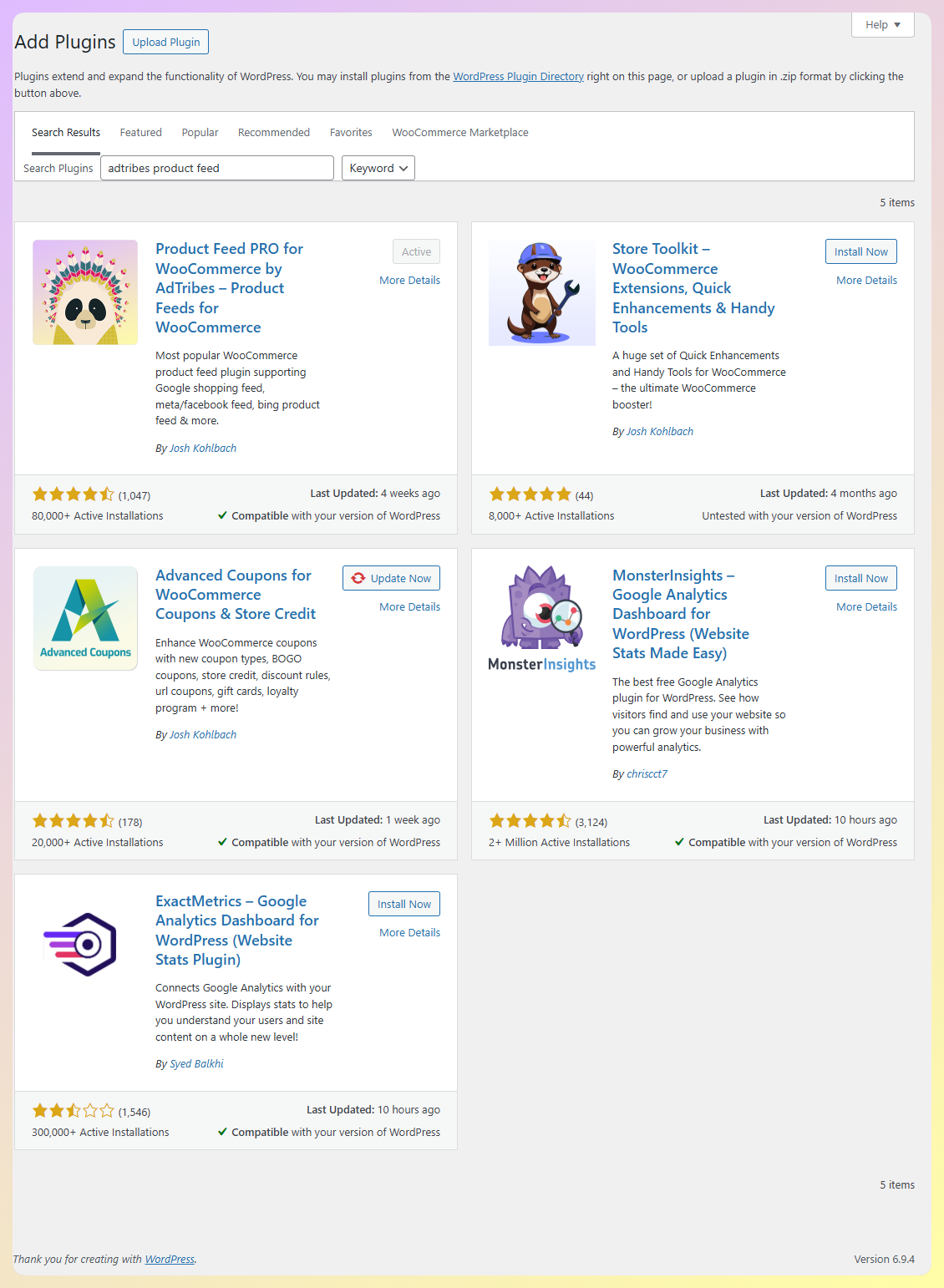
Gehen Sie in Ihrem WordPress-Dashboard zu Plugins > Neues Plugin hinzufügen und suchen Sie nach „AdTribes Product Feed“. Installieren und aktivieren Sie das kostenlose Plugin.
Product Feed Pro bietet Ihnen die Kernwerkzeuge, um einen WooCommerce Google Shopping-Feed zu erstellen und ihn nach einem Zeitplan zu aktualisieren. Wenn Sie zusätzliche Produktfelder, benutzerdefinierte Aktualisierungsintervalle, breitere Integrationen oder Zugriff auf den Feed Validator benötigen, upgraden Sie auf Product Feed Elite. Der Feed Validator ist in den Tarifen Plus und Business verfügbar.
Schritt 2: Neuen Feed erstellen
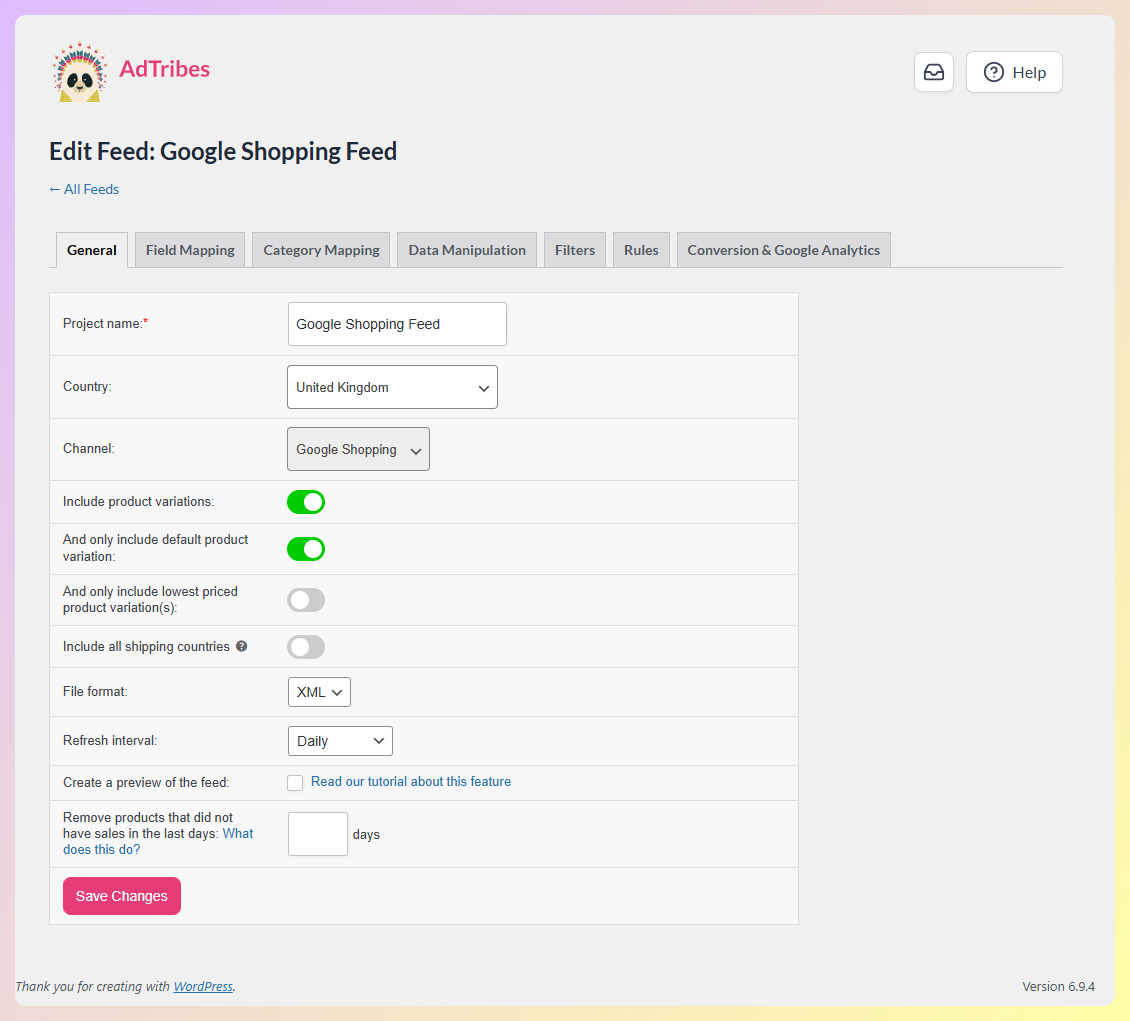
Navigieren Sie in Ihrem WordPress-Dashboard zu AdTribes > Feeds verwalten > Neuen Feed hinzufügen.
- Kanal: Wählen Sie „Google Shopping“ aus der Vorlagenbibliothek
- Feed-Name: Geben Sie ihm einen beschreibenden Namen (z. B. „Google Shopping USA – Hauptkatalog“)
- Feed-Format: XML (Googles bevorzugtes Format für geplante Abrufe)
Schritt 3: Ordnen Sie Ihre Produktfelder zu
AdTribes ordnet viele Felder automatisch aus Ihren WooCommerce-Produktdaten vor. Überprüfen und vervollständigen Sie die wichtigsten Felder:
Wichtige Felder, die Sie bei der Einrichtung Ihres WooCommerce Google Shopping-Feeds sorgfältig prüfen sollten:
id— Ihre WooCommerce-Produkt-SKU oder Post-ID (automatisch zugeordnet)title— Ihr Produktname (automatisch zugeordnet; optimieren Sie diesen — siehe Abschnitt Feed-Optimierung)description— Ihre Produktbeschreibung (automatisch zugeordnet aus der Kurz- oder Langbeschreibung)link— Ihre Produktseiten-URL (automatisch zugeordnet)image_link— Ihre Produktbild-URL (automatisch zugeordnet)availability— auf Lager / nicht auf Lager / Vorbestellung (automatisch zugeordnet aus dem WooCommerce-Lagerbestandstatus)price— Ihr Produktpreis mit Währung (automatisch zugeordnet)brand— wichtig für viele Produkte; verwenden Sie die tatsächliche Marke oder Ihren Geschäftsnamen für Eigenmarkenartikel
Dringend empfohlen (verbessert die Genehmigungsrate und Leistung):
gtin— Barcode/UPC/EAN (aus Ihrem GTIN-Feld zuordnen; verwenden Sie die GTIN-Felder von AdTribes, falls noch nicht in WooCommerce vorhanden)mpn— Herstellernummer (für Produkte ohne GTINs)condition— neu / gebraucht / generalüberholtproduct_type— Ihr WooCommerce-Kategorienpfadgoogle_product_category— Googles Taxonomie-ID für Ihren Produkttyp
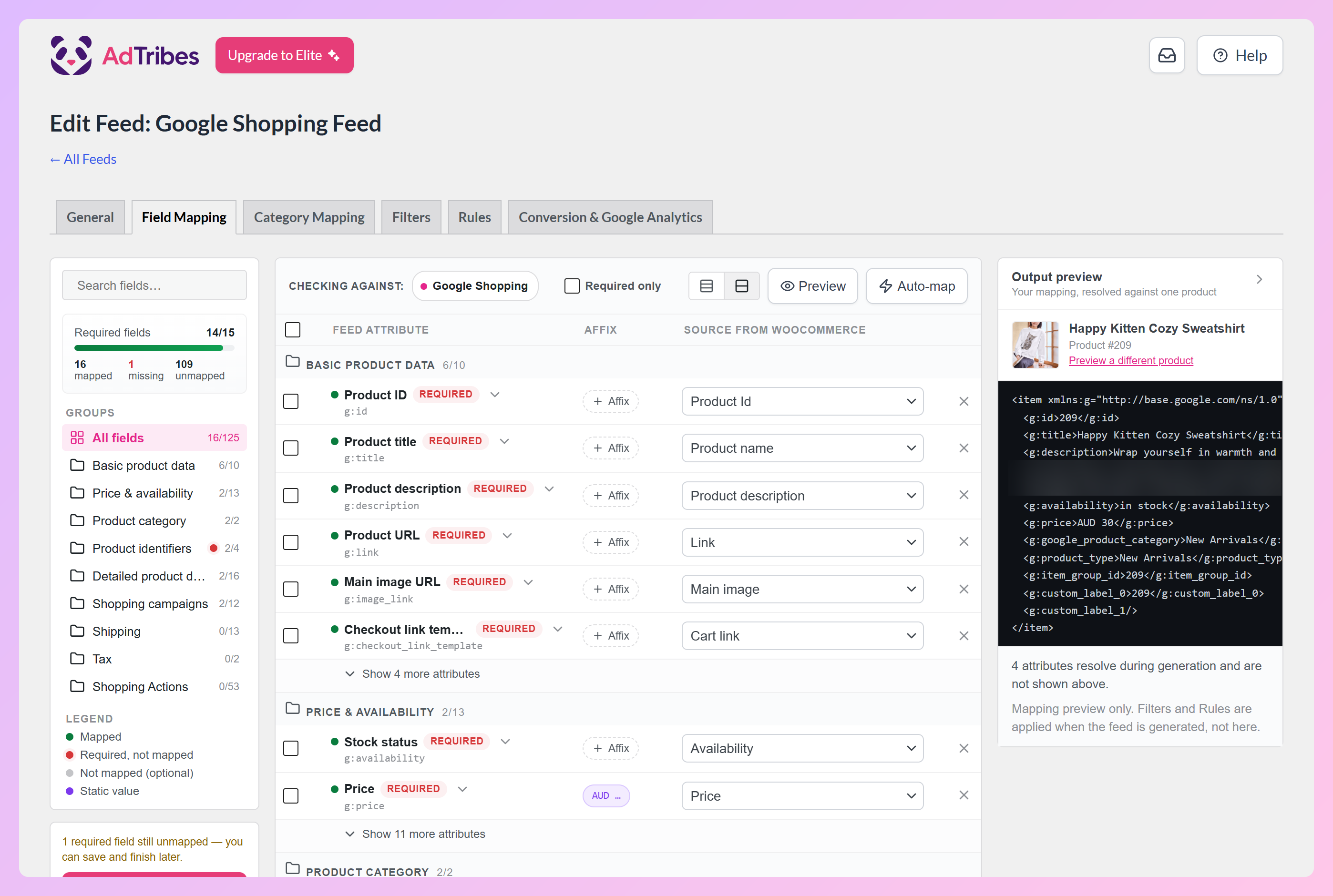
Der Zähler Erforderliche Felder oben auf der Registerkarte Feldzuordnung zeigt an, welche der von Google erforderlichen Felder noch fehlen, und Automatische Zuordnung füllt gängige Felder mit einem Klick aus.
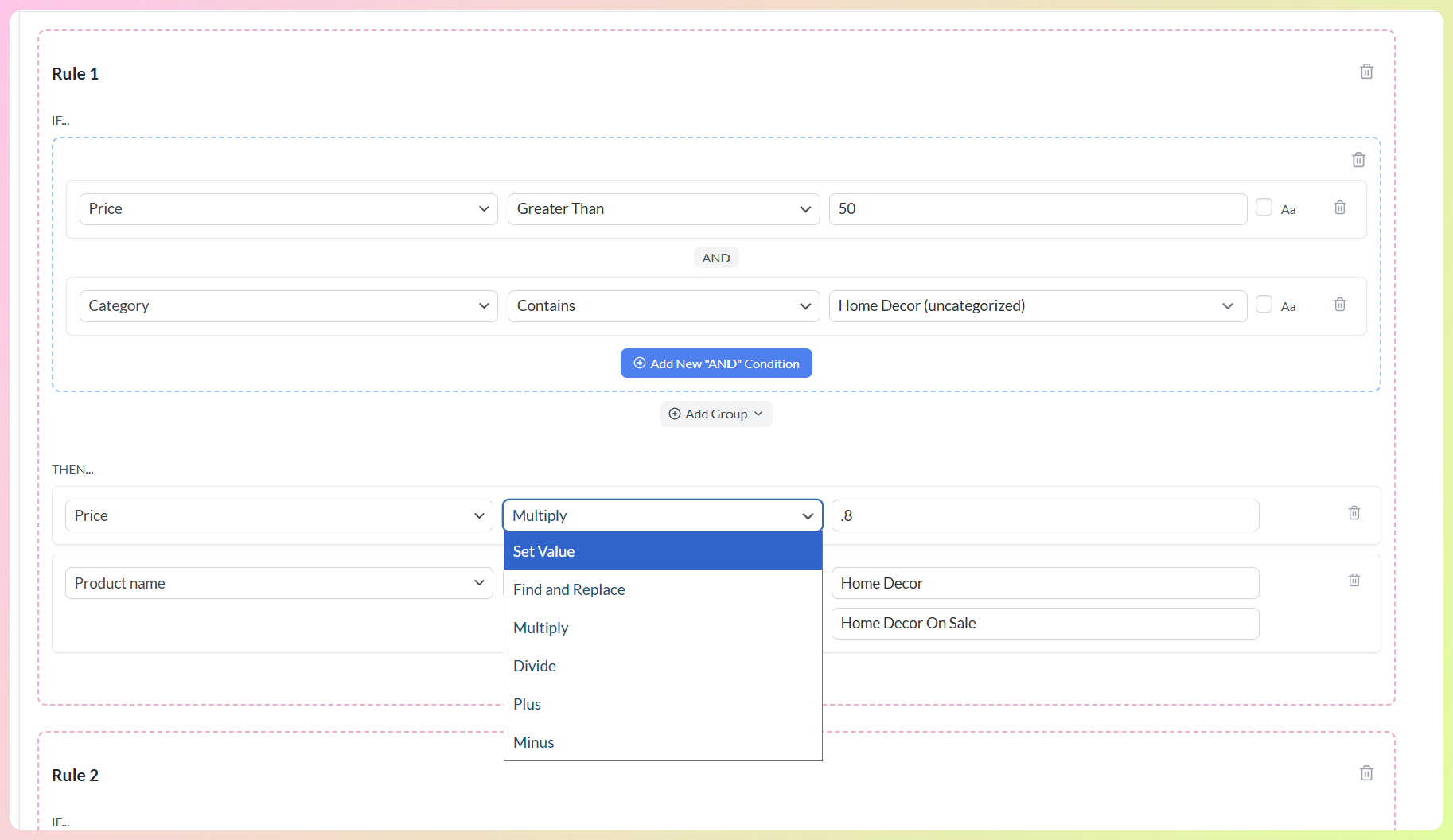
Schritt 4: Feed-Regeln verwenden, um Datenlücken zu beheben
Wenn Ihre WooCommerce-Produktdaten unvollständig sind, können Sie mit AdTribes Regeln verwenden, um Feed-Werte anzupassen, ohne Ihre Shop-Daten direkt zu bearbeiten. Auf der Registerkarte „Regeln“ können Sie WENN/DANN-Logik erstellen, wie zum Beispiel:
- Wenn Marke leer ist > Marke auf „Ihr Geschäftsname“ setzen
- Wenn Produkttitel „blk“ enthält > ersetzen Sie es durch „Schwarz“
- Wenn Preis größer als 100 ist > Verkaufspreis auf 90 setzen
Siehe die Anforderungen für Google Shopping-Feeds für die vollständige Feldreferenz und was Google tatsächlich prüft.
Schritt 5: Automatische Feed-Aktualisierung einrichten
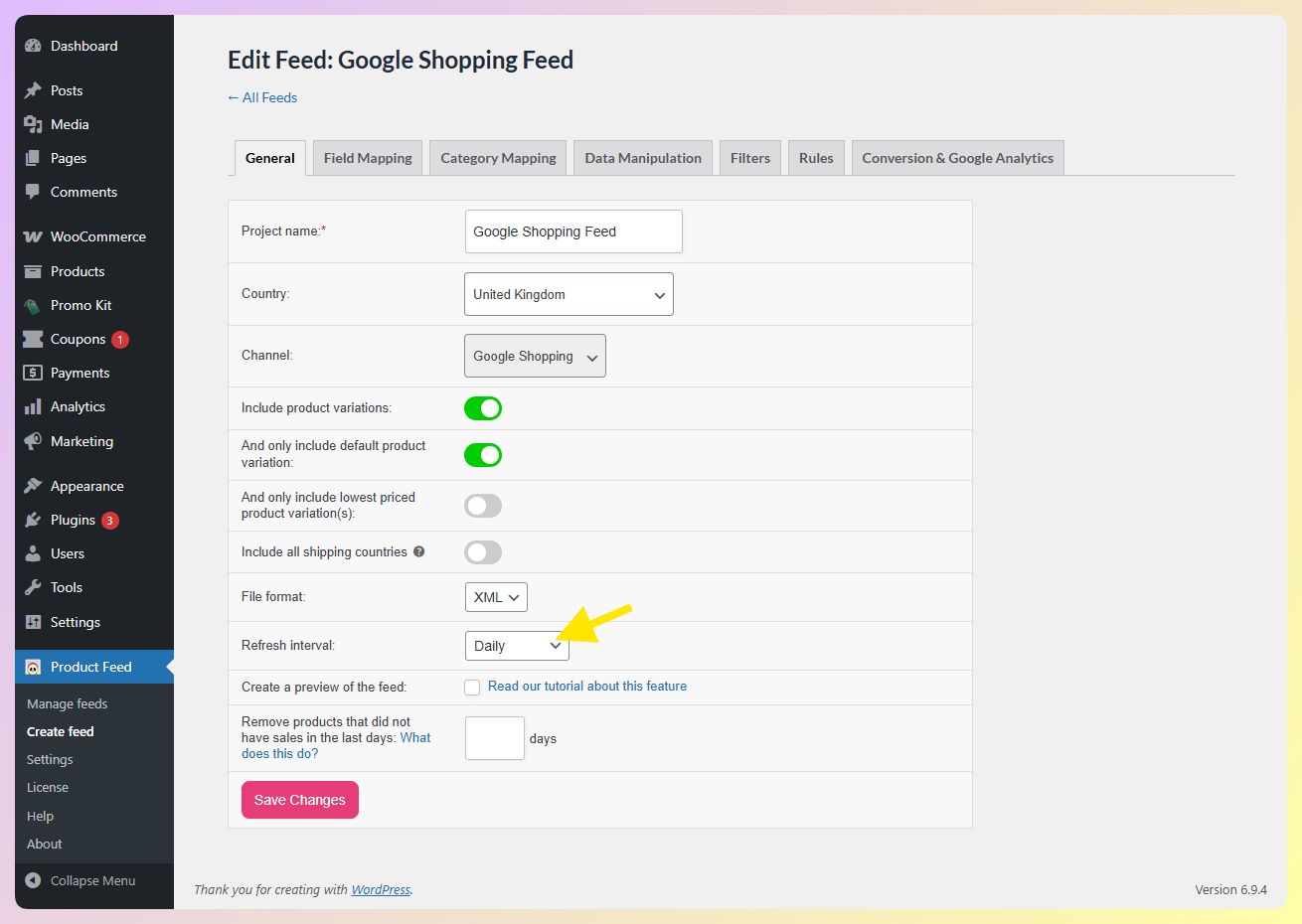
Konfigurieren Sie unter Feed-Einstellungen Ihren Aktualisierungsplan. Für Google Shopping ist eine tägliche Aktualisierung das Minimum – häufiger, wenn Sie Verkäufe tätigen oder schnell verkäufliche Lagerbestände haben.
Veraltete Feeds können Probleme verursachen, wenn Ihre Produktdaten nicht mehr mit Ihrer Website übereinstimmen. Product Feed Pro unterstützt grundlegende geplante Aktualisierungen wie stündlich, täglich und zweimal täglich, während Product Feed Elite benutzerdefinierte Aktualisierungsintervalle für Geschäfte hinzufügt, die mehr Kontrolle benötigen.
Schritt 6: Führen Sie den Feed-Validator aus
Bevor Sie Ihren Feed an GMC übermitteln, führen Sie den Feed-Validator von AdTribes aus, wenn Sie über einen Plus- oder Business-Plan verfügen. Er validiert unterstützte XML-Feeds, zeigt an, ob ein Feed in Ordnung ist oder Aufmerksamkeit benötigt, und gibt Ihnen ein Protokoll, das Sie vor der erneuten Überprüfung einsehen können.
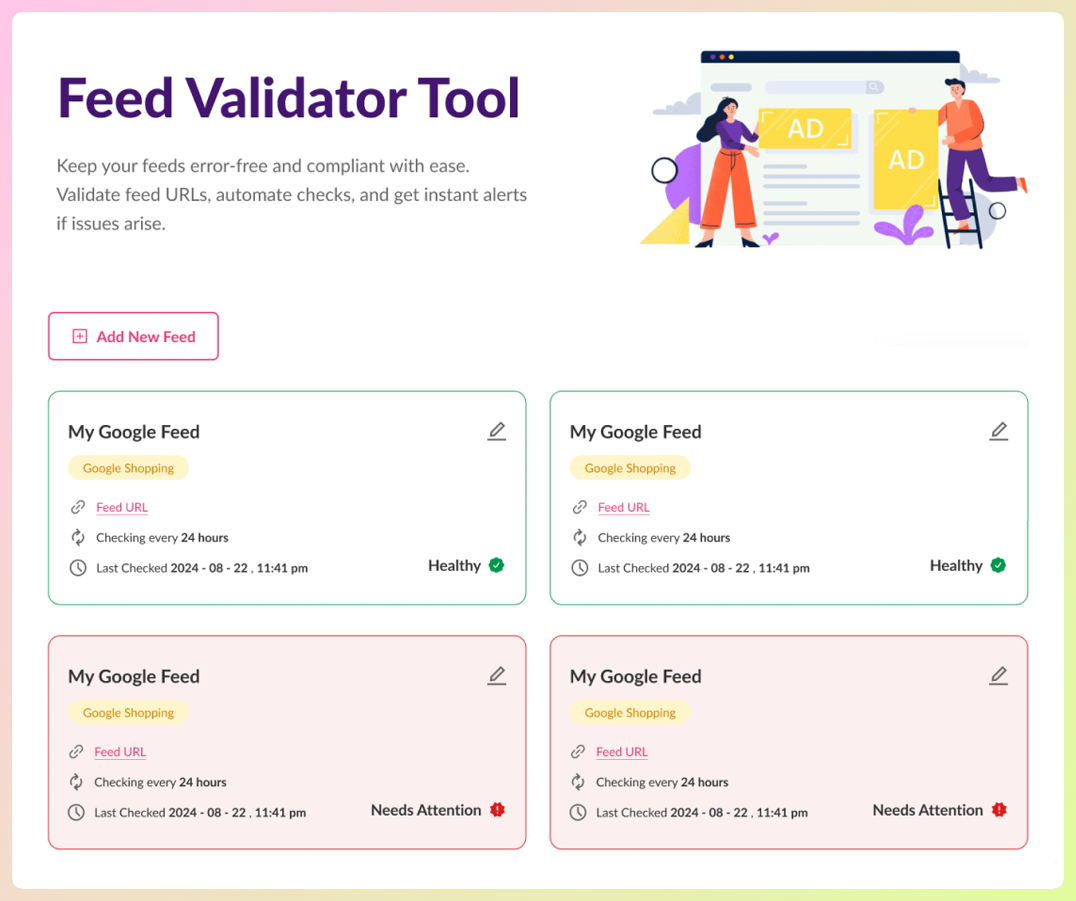
Überprüfen Sie die gemeldeten Probleme, bevor Sie fortfahren. Das frühzeitige Erkennen von Feed-Problemen kann Zeit sparen und vermeidbare Verzögerungen bei der Einreichung reduzieren.
Schritt 7: Senden Sie Ihre Feed-URL an Google Merchant Center
Kopieren Sie in AdTribes Ihre Feed-URL (angezeigt in den Feed-Einstellungen). In Google Merchant Center:
- Gehen Sie zu Einstellungen > Datenquellen
- Fügen Sie unter Produktquellen eine neue Produktquelle hinzu oder öffnen Sie diejenige, die Sie planen möchten
- Wählen Sie Produkte aus einer Datei hinzufügen
- Wählen Sie Geplante Abrufe
- Fügen Sie Ihre AdTribes-Feed-URL ein
- Stellen Sie die Abrufzeit so ein, dass sie mit Ihrem Feed-Aktualisierungsplan übereinstimmt
- Klicken Sie auf Speichern
Google ruft Ihren Feed ab und beginnt mit der Überprüfung Ihrer Produkte. Die anfängliche Produktüberprüfung für neue Konten dauert in der Regel mehrere Werktage.
Teil 3: Verbindung mit Google Ads herstellen und Ihre Kampagne starten
Nachdem Ihr Merchant Center-Konto verifiziert und Ihr Produktfeed eingereicht wurde, können Sie eine Verbindung mit Google Ads herstellen und Ihre Kampagne erstellen.
Schritt 1: Google Merchant Center mit Google Ads verknüpfen
Gehen Sie in Merchant Center zu Einstellungen > Zugriff und Dienste > Apps und Dienste. Wählen Sie unter Google-Dienste Dienst hinzufügen, wählen Sie dann Google Ads und verknüpfen Sie das Konto, das Sie verwenden möchten.
Wenn das Google Ads-Konto woanders verwaltet wird, geben Sie die Kunden-ID ein und senden Sie die Anfrage. Gehen Sie dann in Google Ads zu Tools > Datenmanager, öffnen Sie Google Merchant Center unter verknüpften Produkten, überprüfen Sie die Anfrage und genehmigen Sie sie.
Schritt 2: Erstellen Sie Ihre Shopping-Kampagne
Klicken Sie in Google Ads auf + Neue Kampagne und wählen Sie Ihr Ziel:
- Umsätze – wenn Sie Conversion-Tracking eingerichtet haben und möchten, dass Google für Käufe optimiert
- Website-Traffic – wenn Sie Klicks ohne Conversion-Optimierung erzielen möchten
- Kampagne ohne Zielvorgabe erstellen – empfohlen, wenn Sie die volle Kontrolle wünschen
Wählen Sie Shopping als Kampagnentyp.
Schritt 3: Wählen Sie Ihren Kampagnen-Untertyp
Google wird Sie auffordern, zwischen folgenden Optionen zu wählen:
- Performance Max – nutzt Ihren Produktfeed und Ihre Kampagneneingaben, um Anzeigen auf mehreren Google-Kanälen auszuspielen. Dies kann nützlich sein, wenn Sie eine breitere Automatisierung wünschen und bereits über ein solides Conversion-Tracking verfügen.
- Standard Shopping – gibt Ihnen mehr manuelle Kontrolle über Struktur, Gebote und Berichterstattung für Ihre Produktgruppen.
Sie sind sich nicht sicher, welche Sie wählen sollen? Sehen Sie sich den Vergleich von Performance Max und Standard Shopping für eine vollständige Aufschlüsselung an.
Schritt 4: Kampagneneinstellungen konfigurieren
Für Standard Shopping:
- Kampagnenname – beschreibend (z. B. „Google Shopping – Alle Produkte USA“)
- Merchant Center-Konto – wählen Sie Ihr verknüpftes GMC-Konto
- Verkaufsland — wo Ihre Produkte verkauft werden
- Gebotsstrategie — „Klicks maximieren“ kann für einige neue Standard-Shopping-Kampagnen ein sinnvoller Ausgangspunkt sein, während „Ziel-ROAS“ nützlicher wird, sobald Sie über zuverlässige Daten zu Conversion-Werten verfügen.
- Tagesbudget — beginnen Sie konservativ; ein moderates Tagesbudget reicht aus, um in den ersten Wochen aussagekräftige Daten zu sammeln
- Produktfilter — lassen Sie es für den Anfang auf „Alle Produkte“ stehen; segmentieren Sie später mit benutzerdefinierten Labels
Für Performance Max:
- Wählen Sie Ihr GMC-Konto und Ihr Land aus
- Legen Sie Ihr Gebotsziel fest (Conversion-Wert maximieren empfohlen, wenn Käufe getrackt werden)
- Verknüpfen Sie Ihren Merchant Center-Feed und fügen Sie dann Überschriften, Beschreibungen, Bilder, Logos und andere Assets hinzu, um bei Bedarf auch Platzierungen außerhalb von Shopping zu unterstützen
Schritt 5: Conversion-Tracking einrichten
Shopping-Kampagnen ohne Conversion-Tracking sind wie Fliegen im Dunkeln. Richten Sie vor dem Start Ihrer Kampagne das Google Ads Conversion-Tracking auf Ihrer WooCommerce-Bestellbestätigungsseite ein.
Eine gängige Einrichtung ist die direkte Verwendung des Google-Tags oder die Bereitstellung des Google Ads Conversion-Trackings über den Google Tag Manager, um dann eine Kauf-Conversion auf Ihrer WooCommerce-Bestellbestätigungsseite oder ein Kaufereignis auszulösen. Stellen Sie sicher, dass die Conversion den Bestellwert korrekt erfasst.
Ohne dies können Sie keine Ziel-ROAS-Gebote verwenden, und Performance Max hat kein Signal zur Optimierung.
So verbessern Sie die Leistung von WooCommerce Google Shopping Ads mit besseren Feed-Daten
Live gehen ist der Ausgangspunkt. Diese Optimierungen verbessern die Klickrate, die Genehmigungsraten und die Conversion-Leistung im Laufe der Zeit. Die vollständige Anleitung finden Sie im Produktfeed-Optimierungsleitfaden von AdTribe.
Optimieren Sie zuerst die Produkttitel
Ihr Produkttitel ist eines der stärksten Signale in Ihrem Google Shopping-Feed, da Google Produktdaten verwendet, um Angebote mit relevanten Suchanfragen abzugleichen. Klare, spezifische Titel erleichtern es den Käufern auch, auf einen Blick zu verstehen, was Sie verkaufen.
Er bestimmt:
- Mit welchen Suchanfragen Ihr Produkt am wahrscheinlichsten übereinstimmt
- Wie klar die Käufer den Artikel in der Anzeige verstehen
- Wie relevant und wettbewerbsfähig Ihre Produktdaten sind
Verwenden Sie die Formel: Marke + Produkttyp + Schlüsselattribut(e)
Die folgenden Beispiele sind illustrativ und zeigen, wie sich die Titelstruktur auf die Klarheit auswirkt.
Beispiele:
- „Air Max 90“ > „Nike Air Max 90 Laufschuh — Herren Weiß/Schwarz Größe 10“
- „Ledergeldbörse“ > „Fossil Herren Leder Bifold Geldbörse — Braun, RFID-Blockierend“
- „Couchtisch“ > „Mid-Century Modern Couchtisch — Nussbaumholz, 120 cm“
Verwenden Sie die Feed-Regeln von AdTribe, um Titeltransformationen anzuwenden, ohne Produkte einzeln zu bearbeiten.
VERWANDTER ARTIKEL:Tipps zur Optimierung von Produkttiteln zur Steigerung von Klicks und Conversions
GTINs: für die meisten Markenprodukte erforderlich
Für viele Markenprodukte sind GTINs wichtige Identifikatoren und können je nach Produkt und Markt von Google verlangt werden. Wenn eine erforderliche GTIN fehlt oder falsch ist, können Ihre Produkte Probleme bei der Genehmigung haben.
Fügen Sie GTINs zu WooCommerce mit den GTIN- und Identifikatorfeldern von AdTribes hinzu. Für Produkte, die Sie selbst herstellen (kein Barcode), setzen Sie identifier_exists = no in Ihren Feed-Regeln – dies teilt Google mit, dass das Produkt tatsächlich keines hat.
Verwenden Sie benutzerdefinierte Labels für eine sauberere Kampagnen-Segmentierung
Benutzerdefinierte Labels (0-4) ermöglichen es Ihnen, Produkte in Ihrem Feed für die Kampagnen-Segmentierung zu kennzeichnen. Gängige Verwendungszwecke:
Die folgende Tabelle zeigt beispielhafte benutzerdefinierte Label-Beispiele. Passen Sie Labels und Werte an die Katalogstrategie Ihres Shops an.
custom_label_0 = bestseller– bieten Sie höher auf bewährte Performercustom_label_1 = high_margin– schützen Sie den ROAS bei Produkten mit hoher Margecustom_label_2 = sale– führen Sie separate Kampagnen durch oder senken Sie die Gebote während Verkaufsperiodencustom_label_3 = seasonal– schalten Sie saisonale Produktgruppen einfach um
Richten Sie benutzerdefinierte Labels in AdTribes über die Feldzuordnung ein und verwenden Sie dann Regeln, um die zugrunde liegenden Quelldaten bei Bedarf zu verfeinern.
Bilder: Erste Eindrücke im Shopping-Tab
Google Shopping ist visuell. Ihr primäres Produktbild muss:
- Die Mindestgrößenanforderungen von Google erfüllen: mindestens 100 x 100 Pixel für die meisten Nicht-Bekleidungsprodukte und 250 x 250 Pixel für Bekleidung
- Ein klares, hochwertiges Bild verwenden, das das Produkt genau zeigt
- Wasserzeichen, Logos oder werbliche Überlagerungen vermeiden
- Irreführende Ausschnitte oder Unordnung vermeiden, die das Produkt schwerer verständlich machen
Wenn Ihre aktuellen Produktbilder geschäftige Hintergründe oder Wasserzeichen aufweisen, sollten Sie wichtige Produkte vor dem Start neu fotografieren.
Häufige Einrichtungsfehler (und wie man sie vermeidet)
1. Einreichen des Feeds vor der Fehlerbehebung
Die meisten neuen Shops reichen ihren Feed ein, sobald er verbunden ist, ohne ihn vorher sorgfältig zu prüfen. Google kann dann Probleme wie fehlende Identifikatoren, Preisabweichungen oder Bildprobleme aufzeigen. Überprüfen Sie Ihren Feed vor der Einreichung, und wenn Sie einen Plus- oder Business-Plan haben, verwenden Sie den Feed-Validator als zusätzliche Prüfung.
2. Preisabweichungen zwischen Feed und Website
Wenn Ihr Feed besagt, dass ein Produkt 49 $ kostet, Ihre Website aber 39 $ anzeigt (nach einem Rabattcode oder Sale), kennzeichnet Google dies als Preisabweichung. Stellen Sie Ihren Feed so ein, dass er täglich automatisch aktualisiert wird, und stellen Sie sicher, dass Ihre Sonderpreis-Felder (sale_price und sale_price_effective_date) in AdTribes korrekt zugeordnet sind.
3. Fehlende oder falsche Versandkonfiguration in GMC
Fehlende oder inkonsistente Versandinformationen können zu Problemen im Merchant Center führen. Wenn die Versanddetails im Merchant Center nicht mit dem übereinstimmen, was Käufer auf Ihrer Website oder an der Kasse sehen, kann Google das Konto wegen Problemen im Zusammenhang mit Falschdarstellung kennzeichnen.
4. Verwendung falscher Produkttitel
Generische Titel wie „Blaues Kleid“ oder „Herrenschuhe“ entsprechen nicht dem, wonach Menschen tatsächlich suchen. Sie erschweren es auch Google und den Käufern, das Produkt schnell zu verstehen. Investieren Sie vor dem Start Zeit in die Optimierung der Titel, da klarere Titel die Übereinstimmung und die Klickqualität verbessern können.
5. Start mit zu vielen Produkten in einer Kampagne
Einige Shops starten mit ihrem vollen Katalog in einer Kampagne, was die frühe Optimierung erschweren kann. Wenn Sie mit einem kleineren, besser kontrollierbaren Produktsortiment beginnen, können Sie Leistungsdaten leichter interpretieren und Ihre Struktur verfeinern, bevor Sie erweitern. Verwenden Sie die Produktfilter von AdTribes oder benutzerdefinierte Labels, um zu steuern, welche Produkte in Ihre erste Kampagne aufgenommen werden.
Wenn Sie nach dem Start auf Ablehnungen oder Kontoprobleme stoßen, lesen Sie die Anleitung zur Sperrung des Google Merchant Center-Kontos oder wie Sie abgelehnte Produkte in GMC beheben.
Häufig gestellte Fragen
Wie lange dauert es, bis Google Shopping-Anzeigen live gehen?
Die Dauer der anfänglichen Überprüfung kann variieren. Google gibt an, dass Kontoprüfungen in der Regel etwa 7 Werktage dauern und einige Setups länger dauern können. Sobald Ihre Produkte genehmigt und Ihre Kampagne aktiv ist, können die Anzeigen kurz darauf geschaltet werden.
Benötige ich ein Google Ads-Konto, um Google Shopping zu nutzen?
Ja. Google Merchant Center speichert Ihre Produktdaten; Google Ads ist der Ort, an dem Sie die eigentlichen Werbekampagnen erstellen und verwalten. Beide sind kostenlos zu erstellen – Sie zahlen nur, wenn jemand auf Ihre Shopping-Anzeige klickt. Ihr GMC- und Google Ads-Konto müssen verknüpft sein, bevor Sie Shopping-Kampagnen erstellen können.
Kann ich Google Shopping-Anzeigen ohne ein Produkt-Feed-Plugin ausführen?
Technisch ja – Sie können manuell eine Tabellenkalkulation als Feed in GMC hochladen. Aber für einen WooCommerce-Shop mit mehr als einer Handvoll Produkten sind manuelle Uploads unpraktisch. Produktänderungen (Preise, Lagerbestand, neue Produkte) würden ständige manuelle Exporte und erneute Uploads erfordern. Ein Plugin wie AdTribes automatisiert dies vollständig, hält Ihren Feed automatisch aktuell und strukturiert die Daten gemäß den Google-Spezifikationen.
Wie viel kostet es, Google Shopping-Anzeigen zu schalten?
Die Kosten für Google Shopping variieren je nach Kategorie, Wettbewerb, Margen und Gebotsstrategie. Sie kontrollieren die Ausgaben über Ihr Tagesbudget, daher beginnen viele Shops mit einem bescheidenen Testbudget und skalieren dann, sobald sie sehen, welche Produkte und Suchanfragen gut funktionieren.
Zusammenfassung
Das Einrichten von WooCommerce Google Shopping-Anzeigen im Jahr 2026 hängt von drei Kernkomponenten ab: einem verifizierten Merchant Center-Konto, einem gut strukturierten Produkt-Feed und einer Kampagneneinrichtung, die Sie tatsächlich messen können. Die Qualität des Feeds ist wichtig, da unvollständige Identifikatoren, schwache Titel oder falsche Preise die Sichtbarkeit einschränken und Genehmigungsprobleme verursachen können.
In diesem Leitfaden haben wir behandelt:
- Was Sie vor dem Start benötigen
- So richten Sie Google Merchant Center ein
- So erstellen Sie Ihren WooCommerce-Produkt-Feed mit AdTribes
- So verbinden Sie Google Ads und starten Ihre Kampagne
- Möglichkeiten zur Leistungssteigerung durch bessere Feed-Daten
- Häufige Einrichtungsfehler, die Sie vermeiden sollten
- Antworten auf häufig gestellte Fragen
AdTribes hilft Ihnen, die Feed-Ebene mit Feldzuordnungen, Feed-Regeln und geplanten Aktualisierungen zu verwalten. Wenn Sie eine erweiterte Steuerung benötigen, fügt Product Feed Elite zusätzliche Feed-Tools hinzu, und der Feed Validator ist in den Plänen Plus und Business verfügbar.
Wir hoffen, dieser Leitfaden hat Ihnen geholfen!


