

 Überprüft von
Google Shopping benutzerdefinierte Labels helfen WooCommerce-Shops, Produkte strategischer innerhalb von Google Ads zu segmentieren. Durch die Gruppierung von Artikeln basierend auf Faktoren wie Marge, Saisonalität oder Bestseller-Status können Sie eine Kampagnenstruktur erstellen, die Ihre Ziele und Produktprioritäten besser widerspiegelt.
In dieser Anleitung erfahren Sie, was Google Shopping benutzerdefinierte Labels sind, warum sie wichtig sind und wie Sie sie mit AdTribes Product Feed Pro einrichten.
Legen wir los!
Was sind Google Shopping benutzerdefinierte Labels?
Benutzerdefinierte Labels sind fünf optionale Felder in Ihrem Google Shopping-Produktfeed, die als custom_label_0 bis custom_label_4 bezeichnet werden. Jedes Feld kann einen Textwert von bis zu 100 Zeichen enthalten, den Sie basierend auf Ihren Geschäftsanforderungen definieren.
Im Gegensatz zu erforderlichen Feed-Attributen wie Titel, Preis und Verfügbarkeit erscheinen benutzerdefinierte Labels für Käufer nicht. Es handelt sich um unsichtbare Metadaten, die ausschließlich zur Organisation von Produkten innerhalb Ihrer Google Ads-Kampagnen verwendet werden. Google Ads liest diese Labels und ermöglicht es Ihnen, Produktgruppen basierend auf ihren Werten zu erstellen, was bedeutet, dass Sie unterschiedliche Gebote, Budgets und Strategien für verschiedene Produktsegmente festlegen können.
Sie könnten beispielsweise custom_label_0 verwenden, um Produkte mit höherer Marge von denen mit niedrigerer Marge zu trennen. In Google Ads können Sie dann für jedes Segment unterschiedliche Produktgruppen und Gebotsansätze erstellen.
Warum benutzerdefinierte Labels für WooCommerce-Shops wichtig sind
Ohne benutzerdefinierte Labels bietet Google Ads nur begrenzte Möglichkeiten zur Segmentierung von Produkten. Sie können nach Kategorie, Marke, Produkttyp, Artikel-ID oder Zustand segmentieren. Diese sind nützlich, erfassen aber nicht die geschäftlichen Unterscheidungen, die tatsächlich die Rentabilität beeinflussen.
Ihr WooCommerce-Katalog enthält wahrscheinlich Produkte mit stark unterschiedlichen Margen, Konversionsraten und saisonaler Relevanz. Eine Winterjacke und eine Sonnenbrille können zur selben Kategorie gehören, benötigen aber je nach Jahreszeit völlig unterschiedliche Anzeigenstrategien.
Benutzerdefinierte Labels schließen die Lücke zwischen Ihren Produktdaten und Ihrer Werbestrategie, sodass Sie nach beliebigen Kriterien segmentieren können, die für Ihr Unternehmen wichtig sind.
💡 Benutzerdefinierte Labels sind nützlich, wenn Sie nicht möchten, dass jedes Produkt in Google Ads gleich behandelt wird. Sie helfen Ihnen, gezieltere Produktgruppierungen zu erstellen, sodass Gebots- und Budgetentscheidungen Ihre eigenen Geschäftsziele besser widerspiegeln können.
5 Google Shopping benutzerdefinierte Label-Strategien für WooCommerce
Hier sind fünf praktische Strategien, die Sie heute umsetzen können. Sie können bis zu fünf benutzerdefinierte Labels gleichzeitig verwenden, sodass Sie mehrere Strategien kombinieren können.
Verwenden Sie die folgenden Beispiele als Ausgangspunkte, nicht als feste Regeln. Die besten Google Shopping benutzerdefinierten Labels hängen von Ihrem Katalog, Ihren Margen, Ihrer Saisonalität und Ihren Kampagnenzielen ab.
Strategie 1: Segmentierung nach Gewinnmarge
Weisen Sie jedem Produkt eine Margenstufe basierend auf Ihren Kosten im Vergleich zum Verkaufspreis zu.
- custom_label_0 = „high_margin“ für Produkte mit hoher Marge
- custom_label_0 = „medium_margin“ für Produkte mit mittlerer Marge
- custom_label_0 = „low_margin“ für Produkte mit geringerer Marge
Bieten Sie in Google Ads aggressiver auf Produkte mit hoher Marge, da Sie sich eine höhere Akquisitionskosten leisten können und trotzdem profitabel bleiben.
Strategie 2: Segmentierung nach Bestseller-Status
Identifizieren Sie Produkte mit konstant starken Verkaufs- oder Konversionsraten und kennzeichnen Sie sie als Bestseller.
- custom_label_1 = „bestseller“ für Ihre Top-Performer-Produkte
- custom_label_1 = „standard“ für alles andere
Bestseller haben nachgewiesene Konversionsraten, was bedeutet, dass höhere Werbeausgaben für diese Produkte weniger Risiko bergen. Weisen Sie ihnen eine priorisierte Budgetzuweisung zu.
Strategie 3: Segmentierung nach Saisonalität
Kennzeichnen Sie Produkte mit ihrer saisonalen Relevanz, damit Sie das Budget im Laufe des Jahres anpassen können.
- custom_label_2 = „summer“ für Produkte für warmes Wetter
- custom_label_2 = „winter“ für Produkte für kaltes Wetter
- custom_label_2 = „holiday“ für geschenkorientierte Produkte
- custom_label_2 = „evergreen“ für ganzjährige Verkäufer
Erhöhen Sie während saisonaler Spitzenzeiten das Budget für passende Kampagnen und reduzieren Sie die Ausgaben für Artikel außerhalb der Saison. Die Kombination eines saisonalen Feed-Segments mit Schulbeginn-Aktionen vor Ort ist ein gutes Beispiel dafür, wie ein Nachfrageschub von beiden Seiten erfasst werden kann.
Strategie 4: Segmentierung nach Preisspanne
Verschiedene Preispunkte konvertieren oft zu unterschiedlichen Raten und rechtfertigen unterschiedliche Gebotsstrategien.
- custom_label_3 = „premium“ für höherpreisige Produkte
- custom_label_3 = „mid_range“ für mittelpreisige Produkte
- custom_label_3 = „budget“ für preisgünstige Produkte
Premium-Produkte haben typischerweise höhere Margen und eine geringere Kaufhäufigkeit, was weniger, aber wertvollere Konversionen bedeutet. Budget-Artikel benötigen möglicherweise ein volumenorientiertes Gebot.
Strategie 5: Segmentierung nach Produktlebenszyklus
Verfolgen Sie, wo sich Produkte in ihrem Lebenszyklus befinden, um das Budget entsprechend zuzuweisen.
- custom_label_4 = „new_arrival“ für neu eingeführte Produkte
- custom_label_4 = „core“ für Produkte mit etablierter Verkaufshistorie
- custom_label_4 = „clearance“ für Produkte, die Sie schneller abverkaufen möchten
Neuankömmlinge benötigen oft mehr anfängliche Werbeausgaben, um Sichtbarkeit und Verkaufsdaten zu erzielen. Ausverkaufsprodukte sollten mit einer anderen ROAS-Erwartung laufen, da das Ziel darin besteht, Lagerbestände abzubauen, nicht die Marge zu maximieren.
So fügen Sie benutzerdefinierte Google Shopping-Labels in AdTribes Product Feed Pro hinzu
AdTribes Product Feed Pro ermöglicht es Ihnen, benutzerdefinierte Google Shopping-Labels im Schritt „Feldzuordnung“ Ihrer Feed-Einrichtung hinzuzufügen. Dies gibt Ihnen eine praktische Möglichkeit, zusätzliche Label-Felder in Ihren Feed aufzunehmen und sie für die Produktsegmentierung in Google Ads zu verwenden.
Schritt 1: Öffnen Sie Ihren Google Shopping-Feed in Product Feed Pro über Ihr WordPress-Dashboard.
Schritt 2: Gehen Sie zum Tab Feldzuordnung. Klicken Sie in der Seitenleiste auf die Gruppe Shopping-Kampagnen, die Benutzerdefiniertes Label 0 (custom_label_0) bis Benutzerdefiniertes Label 4 (custom_label_4) enthält.
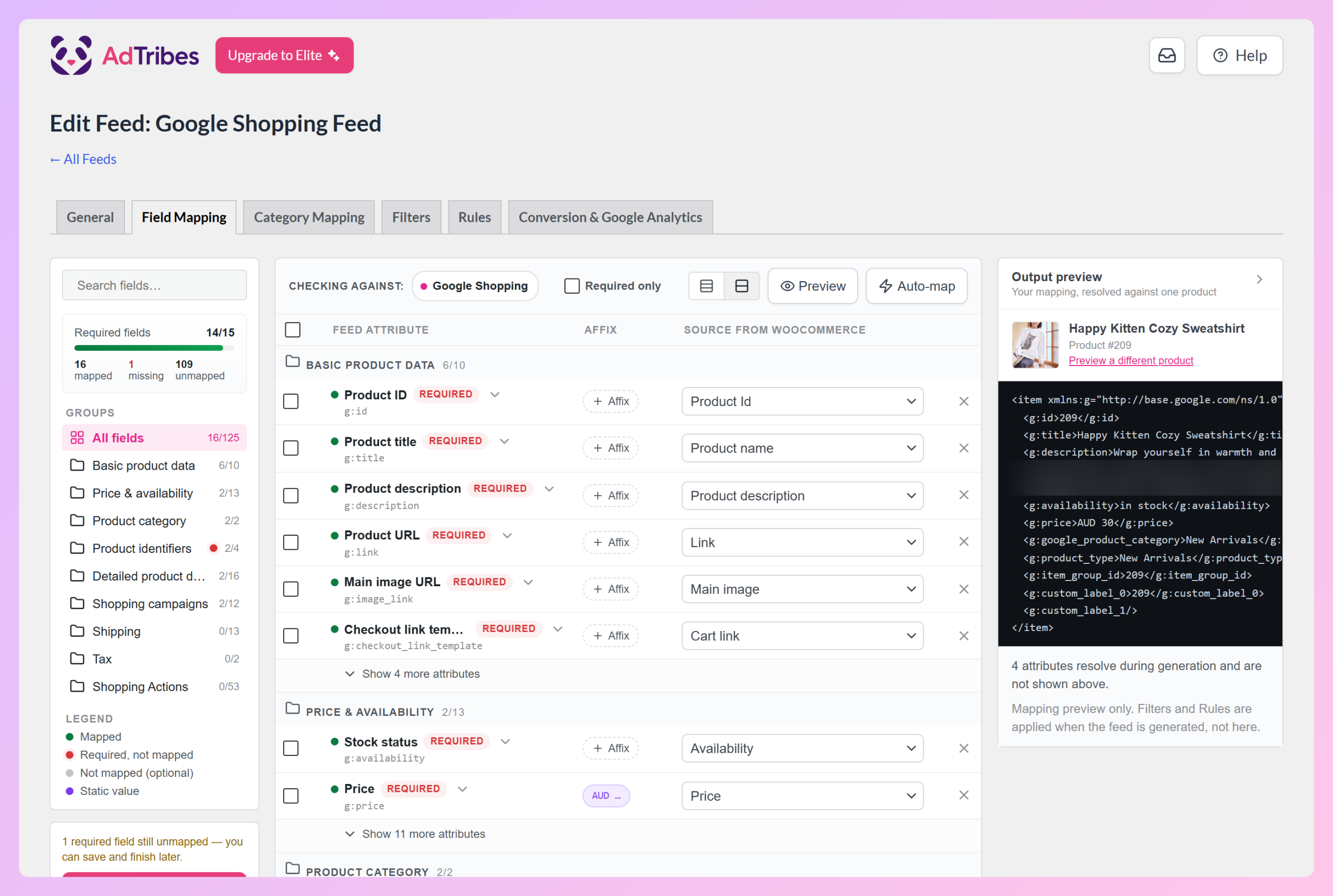
Schritt 3: Wählen Sie aus dem Dropdown-Menü Quelle aus WooCommerce aus, was jedes benutzerdefinierte Label füllen soll. Um jedem Produkt im Feed dasselbe Label zu geben, wählen Sie Statischer Wert und geben Sie das Label ein, z. B. „high_margin“. Um das Label aus Ihren Produktdaten zu ziehen, wählen Sie stattdessen ein passendes Feld, z. B. ein Produktattribut oder -tag.
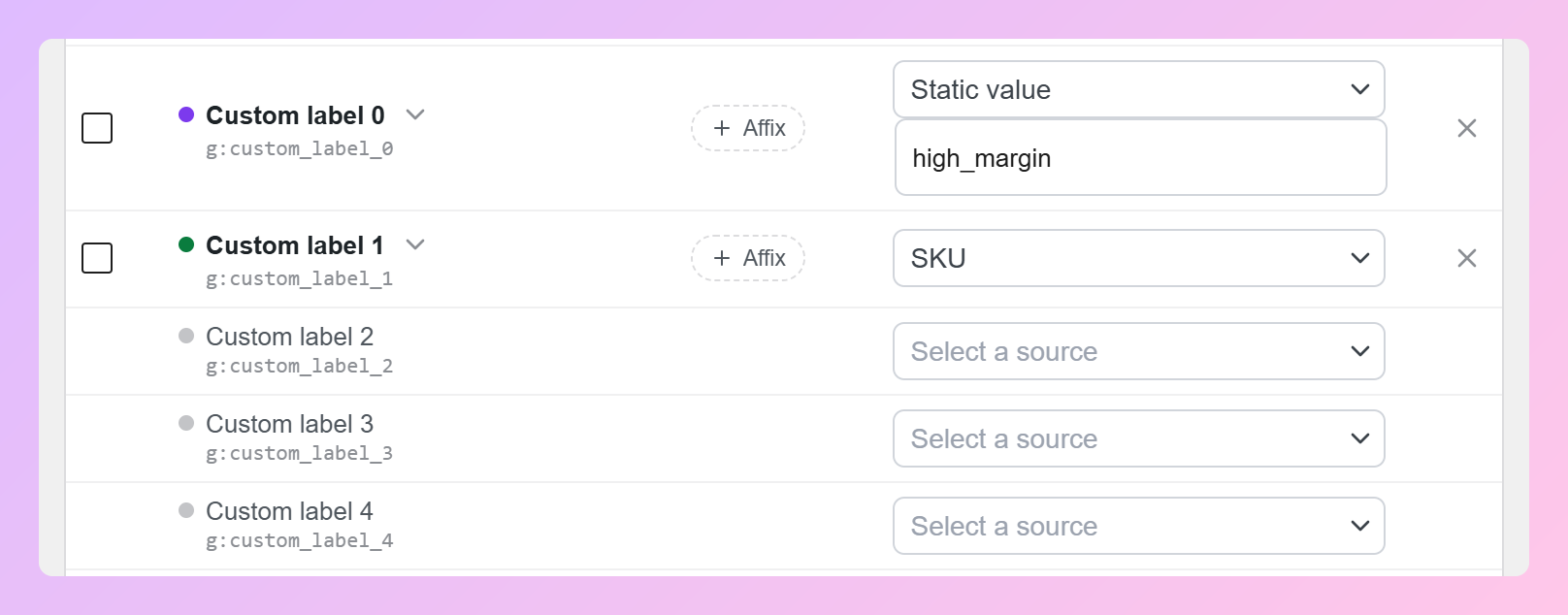
💡 GUT ZU WISSEN: Ein statischer Wert gibt jedem Produkt im Feed dasselbe Label. Um Produkte unterschiedlich zu labeln, ordnen Sie das Label einem Produktfeld zu oder verwenden Sie Regeln.
Optional: Wenn Sie eine fortgeschrittenere Logik für Ihre benutzerdefinierten Labels wünschen, verwenden Sie den Tab Regeln. In AdTribes Product Feed Pro können Regeln die Produktdaten aktualisieren, aus denen Ihre Labels gezogen werden, während AdTribes Product Feed Elite es Regeln ermöglicht, direkt in Ihre benutzerdefinierten Label-Spalten zu schreiben.
Schritt 4: Klicken Sie auf Änderungen speichern und generieren Sie Ihren Feed neu, damit die neuen Werte für benutzerdefinierte Labels in der Ausgabe enthalten sind.
Schritt 5: Überprüfen Sie Ihre Labels im Google Merchant Center. Überprüfen Sie nach dem nächsten Feed-Abruf einige Produkte, um sicherzustellen, dass die Werte für benutzerdefinierte Labels korrekt angezeigt werden.
So verwenden Sie benutzerdefinierte Labels in Google Ads-Kampagnen
Sobald Ihre benutzerdefinierten Labels in Ihrem Feed vorhanden sind, verwenden Sie sie in Google Ads, um gezielte Produktgruppen zu erstellen.
In einer Standard-Shopping-Kampagne öffnen Sie Ihre Anzeigengruppe und navigieren Sie zu den Produktgruppen. Unterteilen Sie Ihre Produkte nach benutzerdefinierten Labels anstelle von (oder zusätzlich zu) Kategorie oder Marke. Google Ads zeigt alle von Ihnen zugewiesenen Werte an, sodass Sie separate Produktgruppen für „high_margin“ und „low_margin“ erstellen und für jede unterschiedliche Gebote festlegen können.
In Performance Max-Kampagnen gilt dasselbe Konzept über Listing-Gruppen innerhalb von Asset-Gruppen. Segmentieren Sie nach benutzerdefinierten Labels, um zu steuern, welche Produkte bei der automatisierten Gebotsabgabe von Google Priorität erhalten.
Die wahre Stärke liegt in der Kombination von Labels. Sie könnten eine Produktgruppe für Produkte erstellen, die sowohl „Bestseller“ ALS AUCH „hohe Marge“ sind, und Ihren profitabelsten, bewährten Produkten die höchste Gebotspriorität geben.
Häufig gestellte Fragen
Wie viele benutzerdefinierte Labels kann ich in Google Shopping verwenden?
Google Shopping unterstützt fünf benutzerdefinierte Label-Felder pro Produkt: custom_label_0 bis custom_label_4. Jedes kann einen Textwert von bis zu 100 Zeichen enthalten. Sie können alle fünf gleichzeitig für verschiedene Segmentierungsstrategien verwenden.
Beeinflussen benutzerdefinierte Labels, wie meine Produkte für Käufer angezeigt werden?
Nein. Benutzerdefinierte Labels sind für Käufer unsichtbar. Sie erscheinen nur in Ihrem Google Ads-Konto zu Verwaltungszwecken der Kampagne. Käufer sehen Ihren Produkttitel, Ihr Bild, Ihren Preis und andere Standardattribute.
Kann ich benutzerdefinierte Labels ändern, ohne meine Kampagnen zu stören?
Normalerweise können Sie benutzerdefinierte Labelwerte ändern, ohne Ihre gesamte Kampagne neu aufbauen zu müssen. Das Aktualisieren von Labels kann jedoch ändern, wie Produkte in Google Ads gruppiert werden. Daher ist es ratsam, die Leistung nach der Änderung zu überwachen.
Benötige ich Product Feed Elite für benutzerdefinierte Labels?
Nein. Grundlegende benutzerdefinierte Google Shopping-Labels können mit dem kostenlosen Product Feed Pro-Plugin eingerichtet werden, da es Feldzuordnung sowie Filter und Regeln enthält. Wenn Sie mehr Kontrolle wünschen, fügt AdTribes Product Feed Elite Extras wie Regeln hinzu, die direkt in Ihre benutzerdefinierten Label-Spalten schreiben, und benutzerdefinierte Aktualisierungsintervalle, was es zu einem starken Upgrade für Geschäfte macht, die größere Kataloge oder komplexere Feed-Workflows verwalten.
Zusammenfassung
Benutzerdefinierte Labels für Google Shopping sind eine praktische Möglichkeit, Ihre Kampagnen organisierter und zielgerichteter zu gestalten. Sobald sie in Product Feed Pro eingerichtet sind, können sie Ihnen helfen, Produkte klarer zu gruppieren und Budgetierungs- und Gebotsentscheidungen zu treffen, die Ihre Geschäftsziele besser widerspiegeln.
Hier ist, was wir in dieser Anleitung behandelt haben:
- Was benutzerdefinierte Labels für Google Shopping sind und wie sie funktionieren
- Warum benutzerdefinierte Labels für WooCommerce-Shops wichtig sind
- Fünf praktische Strategien für benutzerdefinierte Labels, die Sie für Ihren Shop verwenden können
- So fügen Sie benutzerdefinierte Labels für Google Shopping in AdTribes Product Feed Pro hinzu
- So verwenden Sie benutzerdefinierte Labels in Google Ads-Kampagnen
Wenn Sie sich schon immer einen klareren Weg gewünscht haben, Ihren Produktfeed und Ihre Kampagnenstruktur zu organisieren, sind benutzerdefinierte Labels ein großartiger Ausgangspunkt. Und wenn Sie Ihren Feed in WooCommerce einrichten, kann Product Feed Pro diesen Prozess erleichtern.
Wir hoffen, dieser Leitfaden hat Ihnen geholfen!


