

 Überprüft von
Abgelehnte Produkte werden nicht in Google Shopping-Anzeigen oder kostenlosen Einträgen angezeigt.
Wenn ein Produkt abgelehnt wird, bedeutet dies normalerweise, dass etwas in den Produktdaten, auf der Zielseite oder bei der Einhaltung von Richtlinien Aufmerksamkeit erfordert. Die gute Nachricht ist, dass viele Produktablehnungen behoben werden können, sobald Sie das genaue Problem im Merchant Center identifiziert und die Quelldaten korrigiert haben.
Diese Anleitung führt Sie durch den vollständigen Prozess zur Behebung abgelehnter Produkte im Google Merchant Center: Auffinden betroffener Artikel, Gruppieren nach Fehlertyp, Beheben der zugrunde liegenden Probleme in AdTribes oder WooCommerce und Anfordern einer Überprüfung, wo dies erforderlich ist. Legen wir los!
Produktablehnungen vs. Kontosperrung: Kennen Sie den Unterschied
Bevor wir ins Detail gehen, ist es wichtig zu klären, welches Problem Sie haben – denn die Lösung ist unterschiedlich.
Ablehnungen auf Produktebene (diese Anleitung):
- Bestimmte Produkte werden markiert und nicht mehr angezeigt
- Ihr Merchant Center-Konto bleibt aktiv
- Andere Produkte in Ihrem Katalog werden weiterhin normal ausgeführt
- Behebbar durch Behebung des spezifischen Produktdatenproblems und Anforderung einer Produktüberprüfung
Kontosperrung auf Kontoebene (anderes Problem):
- Ihr gesamtes Konto ist gesperrt – keine Produkte werden angezeigt
- Probleme auf Kontoebene werden normalerweise in einem Banner oben im Merchant Center angezeigt und können auch unter Produkte > Benötigt Aufmerksamkeit über Einrichtungs- und Richtlinienprobleme anzeigen eingesehen werden.
- Erfordert die Behebung des zugrunde liegenden Richtlinienverstoßes und die Anforderung einer Kontenüberprüfung
- Wenn dies auf Sie zutrifft, sehen Sie sich stattdessen die Anleitung zur Sperrung von Google Merchant Center-Konten an.
Wenn einzelne Produkte als „Abgelehnt“ markiert sind, Ihr Konto aber ansonsten aktiv ist, sind Sie hier richtig.
Schritt 1: Alle abgelehnten Produkte finden
Verschaffen Sie sich zunächst einen vollständigen Überblick über die abgelehnten Produkte in Ihrem Google Merchant Center, bevor Sie Änderungen vornehmen.
In Google Merchant Center
- Gehen Sie zu Google Merchant Center.
- Öffnen Sie Produkte > Aufmerksamkeit erforderlich.
- Überprüfen Sie die Produkte unter Alle Produkte, die Aufmerksamkeit erfordern.
- Verwenden Sie das Filtersymbol, um die Liste nach Status, Problem, Titel oder anderen relevanten Filtern einzugrenzen.
- Beachten Sie die angezeigten Problemtypen für betroffene Produkte – das sind die Probleme, die Sie beheben werden.
Laden Sie für große Kataloge mit vielen Ablehnungen die vollständige Liste herunter:
- Klicken Sie auf das Download-Symbol (oben rechts in der Produkttabelle)
- Wählen Sie Alle herunterladen als CSV
- Öffnen Sie die Datei in einer Tabellenkalkulation – sortieren Sie nach der Spalte „Probleme“, um Produkte nach Fehlertyp zu gruppieren
Im AdTribes Feed-Validator
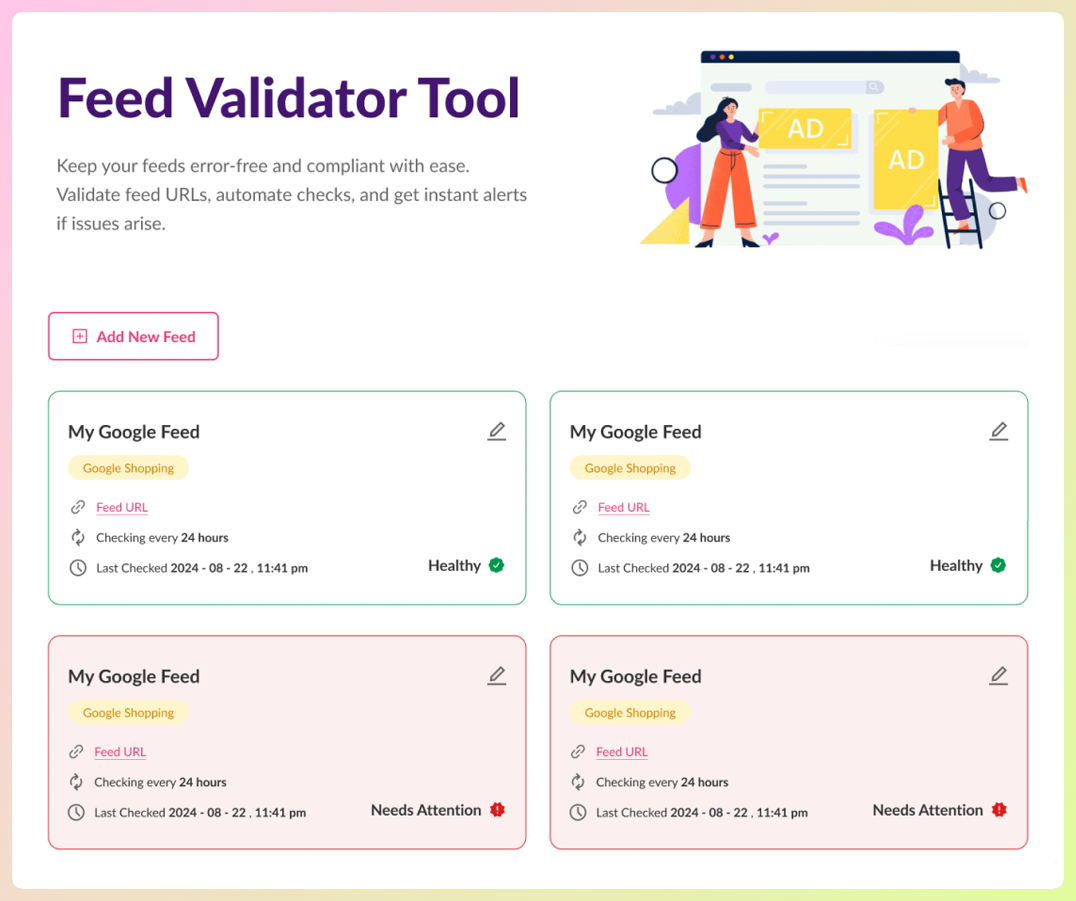
Wenn Sie AdTribes Product Feed Elite Plus oder Business nutzen, führen Sie den Feed-Validator aus, bevor Sie größere Korrekturen erneut einreichen. Er kann Ihnen helfen, Feed-Probleme früher zu erkennen, betroffene Produkte oder Felder zu überprüfen und Feed-Daten zu bereinigen, bevor Änderungen das Google Merchant Center erreichen.
Schritt 2: Fehler nach Typ gruppieren
Sobald Sie Ihre Liste der abgelehnten Produkte im Google Merchant Center und deren Fehlertypen haben, gruppieren Sie diese, bevor Sie mit der Fehlerbehebung beginnen. Dies ist ein leicht zu überspringender Schritt, weshalb oft dieselbe Korrektur Produkt für Produkt wiederholt wird, anstatt sie einmal mit einer Feed-Regel zu behandeln.
Die vorherige Gruppierung von Fehlern spart Zeit, da viele Ablehnungen die gleiche Ursache haben. Wenn Dutzende von Produkten das gleiche fehlende Attribut, Preisproblem oder Bildproblem aufweisen, ist es normalerweise schneller, die Quelldaten oder die Feed-Regel einmal zu korrigieren, als Produkte einzeln zu bearbeiten.
Häufige Gruppierungen:
- Alle Produkte mit fehlender GTIN – eine Feed-Regel behebt alle gleichzeitig
- Alle Produkte mit Preisabweichungen – eine Feed-Aktualisierung oder Preiskorrektur löst den Stapel
- Alle Produkte mit Bildverletzungen – identifizieren Sie das spezifische Bildproblem (Wasserzeichen, Größe, defekter URL) und beheben Sie die Ursache
- Alle Eigenmarkenprodukte mit fehlender Marke – eine Feed-Regel kann einen Standardmarkenwert festlegen
Identifizieren Sie für jede Gruppe: Liegt die Korrektur in den WooCommerce-Produktdaten, in der AdTribes-Feed-Konfiguration oder in den Google Merchant Center-Einstellungen?
Schritt 3: Jeden Fehlertyp beheben
Hier sind die häufigsten Ablehnungsgründe und genau, wo Sie sie für WooCommerce-Shops beheben können.
Fehlende oder ungültige GTIN
Wo zu beheben: WooCommerce-Produktdaten + AdTribes-Feed-Zuordnung
Für Markenprodukte mit Barcodes:
- Installieren Sie die GTIN-Felder von AdTribes, um eine GTIN-Eingabe in Ihrem WooCommerce-Produkteditor hinzuzufügen
- Geben Sie die korrekte GTIN (UPC/EAN/ISBN) für jedes betroffene Produkt ein – finden Sie diese auf der Verpackung, bei Ihrem Händler oder auf der Website des Herstellers
- Stellen Sie in Ihrem AdTribes-Feed sicher, dass das Feld
gtinIhrem benutzerdefinierten GTIN-Feld zugeordnet ist
Für Produkte ohne GTINs (handgefertigt, kundenspezifisch oder einzigartig):
- Verwenden Sie
identifier_exists = nonur, wenn das Produkt wirklich keine zutreffenden eindeutigen Produktidentifikatoren hat. - Wenn Sie handgefertigte, Einzelstück- oder kundenspezifische Waren ohne GTIN, MPN oder Marke verkaufen, kann dies die richtige Lösung sein.
- Wenn es sich bei dem Produkt um ein Eigenmarken- oder Private-Label-Produkt Ihres eigenen Shops handelt, erwartet Google möglicherweise Ihren Shop-Namen als
brandund, wenn möglich, eineMPN, anstatt sich aufidentifier_exists = nozu verlassen.
Für die vollständigen Google Shopping-Feed-Anforderungen, einschließlich aller Identifikatorregeln, lesen Sie die Anleitungen von AdTribes.
Preisabweichung (präventive Artikelablehnung)
Wo zu beheben: AdTribes Feed-Aktualisierungseinstellungen + WooCommerce-Preise
Preisabweichungen treten auf, wenn der Preis in Ihren Produktdaten nicht mit dem Preis auf der Zielseite übereinstimmt, die Google überprüft. Dies geschieht häufig, wenn sich die Ladenpreise ändern, bevor der Feed aktualisiert wird, oder wenn bei einem geplanten Verkauf der korrekte Wert oder die Zeitzone für sale_price_effective_date fehlt.
Sofort:
- Aktualisieren Sie Ihren Feed manuell in AdTribes (Feed öffnen > auf Aktualisieren klicken)
- Bestätigen Sie, dass der aktualisierte Feed jetzt die korrekten aktuellen Preise anzeigt
Dauerhaft:
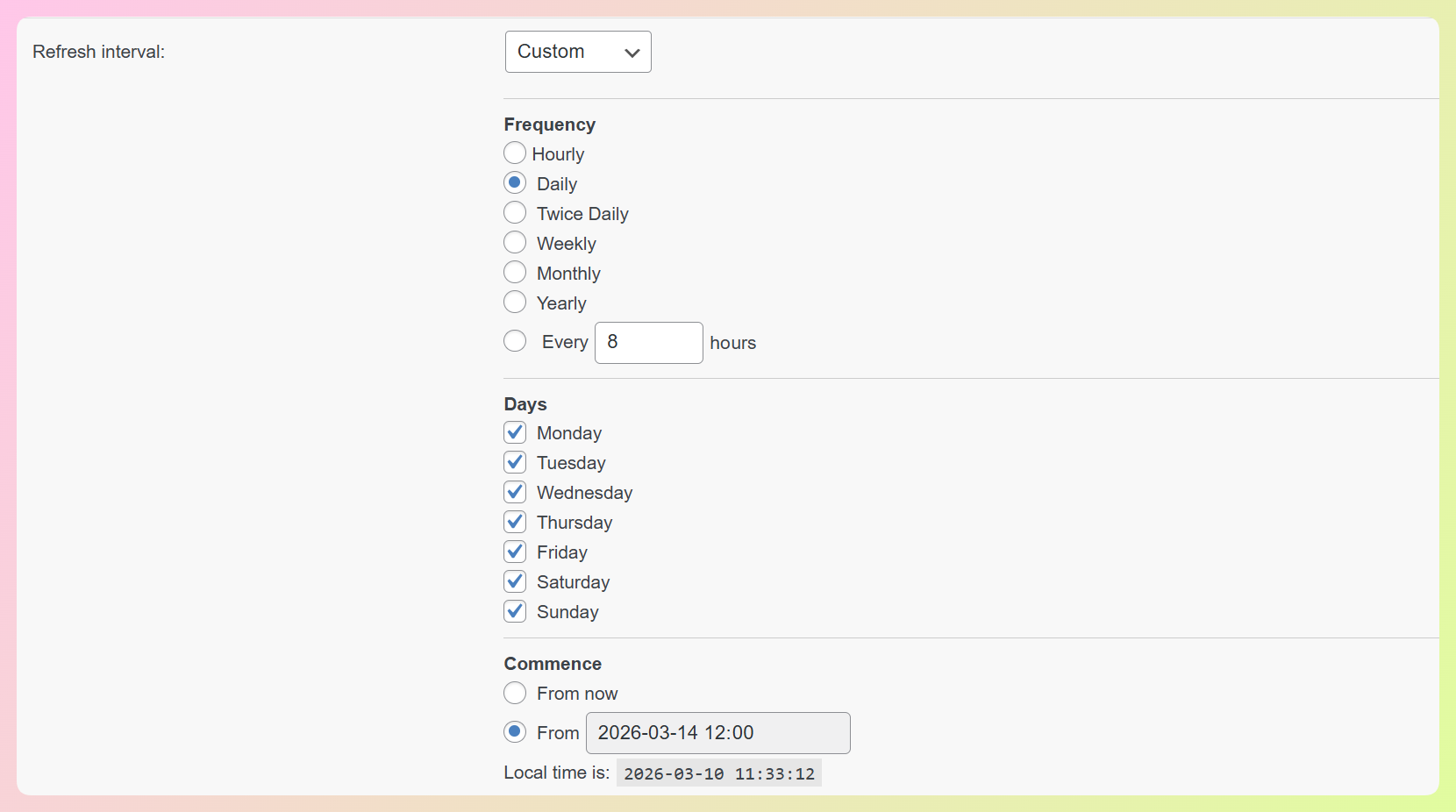
- Richten Sie die automatische Feed-Aktualisierung in Product Feed Elite ein – täglich ist das Minimum; stündlich, wenn Sie häufige Verkäufe tätigen
- Überprüfen Sie, ob die WooCommerce-Verkaufspreise in Ihrem Feed zugeordnet sind: Das Feld
sale_pricemuss aktiv sein, undsale_price_effective_datemuss festgelegt sein, wenn Sie die geplante Verkaufsfunktion von WooCommerce verwenden - Verifizieren Sie, dass die Steuer-Einbeziehung/-Ausschluss in Ihrem Feed mit der Anzeige der Preise auf Ihren Produktseiten übereinstimmt
Verstoß gegen die Bildrichtlinien
Wo zu beheben: WooCommerce-Produktbilder + AdTribes-Feldzuordnung
Identifizieren Sie zunächst das spezifische Bildproblem von GMC (die Fehlermeldung ist spezifisch):
- „Bild zu klein“ – Stellen Sie sicher, dass das übermittelte Bild die Mindestgrößenanforderungen von Google erfüllt: mindestens 100 x 100 Pixel für Nicht-Bekleidungsprodukte und 250 x 250 Pixel für Bekleidung. Stellen Sie in AdTribes sicher, dass
image_linkauf das Hauptproduktbild und nicht auf eine niedrig aufgelöste Miniaturansicht verweist. - „Werbe-Overlay“ – Entfernen Sie Text wie „SALE“ oder „KOSTENLOSER VERSAND“ von Produktbildern; laden Sie saubere Versionen erneut hoch
- „Wasserzeichen“ – Entfernen Sie Logos oder Wasserzeichen von Bildern; laden Sie sie erneut hoch
- „Ungültiges Bild“ / defekter URL – Überprüfen Sie, ob die Bild-URL in Ihrem Feed korrekt aufgelöst wird; wenn Sie kürzlich CDN oder Hosting geändert haben, sind die Bild-URLs in Ihrem Feed möglicherweise veraltet – generieren Sie den Feed nach der Korrektur neu
Fehlendes Markenattribut
Behebung: AdTribes Feed-Regeln
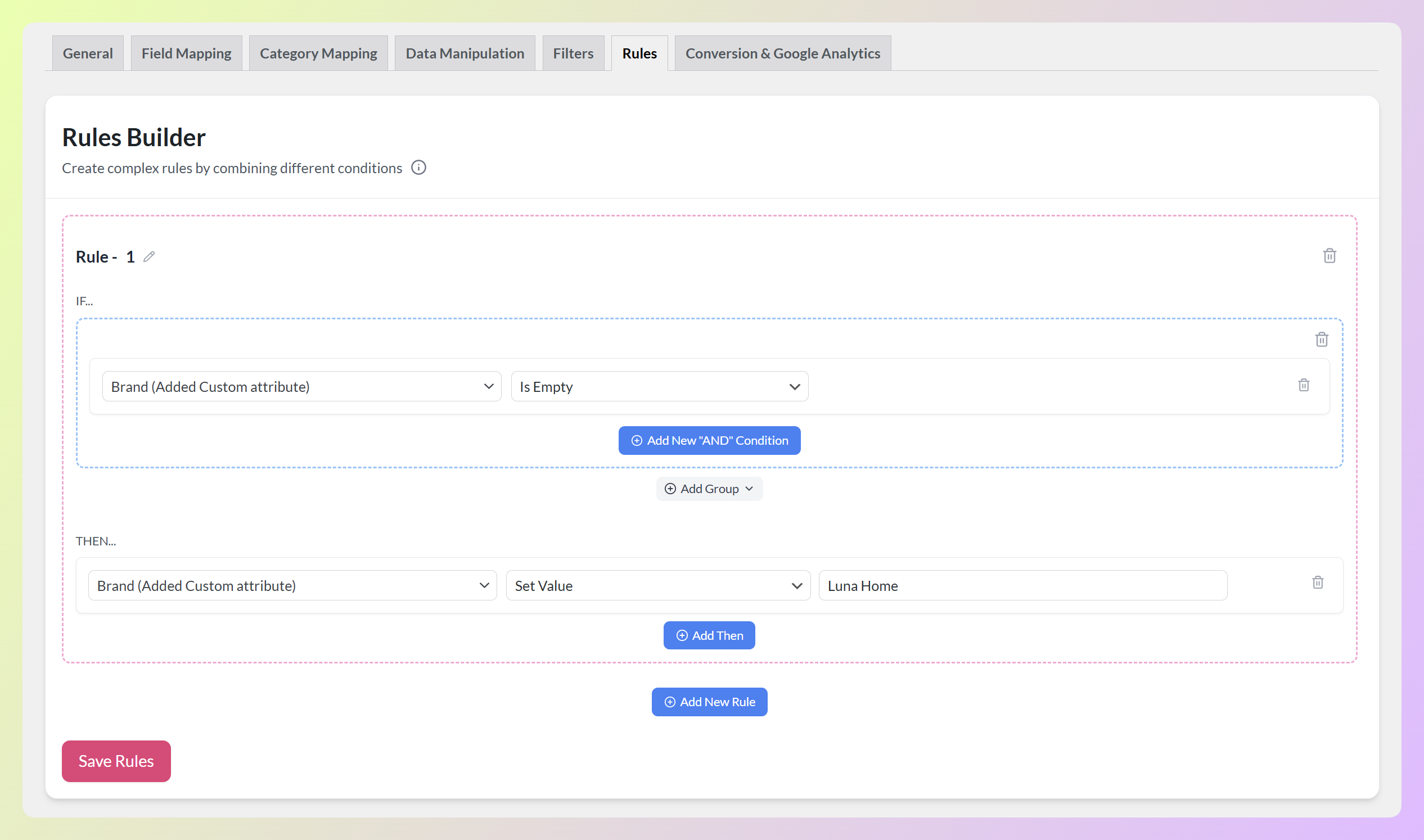
Wenn Ihre WooCommerce-Produkte kein Markenfeld haben oder die Marke inkonsistent ausgefüllt ist, verwenden Sie eine Feed-Regel:
- Wenn Marke leer ist > setze Marke auf „Ihr Geschäftsname“ (für Eigenmarkenprodukte)
- Wenn Produktkategorie „Nike“ enthält > setze Marke auf „Nike“ (für spezifische Markenkategorien)
Alternativ, wenn Sie Markenprodukte von mehreren Herstellern verkaufen, fügen Sie ein WooCommerce-Produktattribut namens „Marke“ hinzu und füllen Sie es pro Produkt aus – ordnen Sie es dann dem marke-Feld in AdTribes zu.
Verfügbarkeits-Diskrepanz
Behebung: WooCommerce-Bestandseinstellungen + AdTribes-Feldzuordnung
Wenn Google Verfügbarkeits-Diskrepanzen meldet, überprüfen Sie:
- Ist die Bestandsverwaltung von WooCommerce für die betroffenen Produkte aktiviert?
- Ist das
verfügbarkeit-Feld von AdTribes dem Lagerstatus von WooCommerce zugeordnet (nicht einem statischen Wert)? - Haben Produkte, die in WooCommerce auf „Nachbestellbar“ gesetzt sind,
nachbestellbar(nichtauf_lager) im Feed?
Für Produkte, die immer auf Lager sind (keine Bestandsverwaltung), setzen Sie die Verfügbarkeit per Feed-Regel auf auf_lager, anstatt den Bestand in WooCommerce zu verwalten.
Fehlende Versandinformationen
Behebung: Google Merchant Center Versand-Einstellungen
Gehen Sie in GMC zu Versand und Rückgabe und überprüfen Sie:
- Für jedes Zielland ist ein Versanddienst konfiguriert
- Lieferzeiträume sind festgelegt
- Versandkosten sind korrekt (kostenloser Versand, Pauschalpreis oder Tabellentarif, der Ihren WooCommerce-Versandeinstellungen entspricht)
Produkte, die wegen fehlendem Versand gekennzeichnet sind, weisen normalerweise darauf hin, dass entweder kein Versanddienst für ihr Zielland konfiguriert ist oder dass eine Diskrepanz zwischen dem versand-Attribut des Feeds und den Versand-Einstellungen von GMC besteht.
Probleme mit der Zielseite (404, Weiterleitung, Crawl-Blockierung)
Behebung: WooCommerce-URLs + robots.txt + AdTribes-Feed-Filter
- 404-Fehler: Filtern Sie unveröffentlichte/gelöschte Produkte aus Ihrem AdTribes-Feed aus – gehen Sie zu Feed-Filter und schließen Sie Produkte mit dem Status Entwurf, Ausstehend oder Privat aus
- Weiterleitungsprobleme: Testen Sie Ihre Produkt-URLs in einem Browser – wenn sie auf Ihre Homepage statt auf das spezifische Produkt weiterleiten, hat sich Ihre WooCommerce-Permalink-Struktur möglicherweise geändert, nachdem der Feed erstellt wurde. Generieren Sie Ihren Feed neu
- Crawl-Blockierung: Überprüfen Sie
ihredomain.de/robots.txt– stellen Sie sicher, dassDisallow: /nicht vorhanden ist und dass die Pfade/produkt/und/shop/zugänglich sind
Schritt 4: Beheben Sie Ihren Feed in AdTribes
Nachdem Sie die erforderlichen Korrekturen identifiziert haben, wenden Sie diese systematisch in AdTribes an, bevor Sie Überprüfungen anfordern.
Verwenden Sie Feed-Regeln für Massenkorrekturen
Öffnen Sie Ihren Google Shopping-Feed in AdTribes und gehen Sie zu Feed-Regeln. Fügen Sie für jedes systematische Problem WENN/DANN-Regeln hinzu:
Die folgende Tabelle zeigt beispielhafte Feed-Regeln. Passen Sie die Werte an die spezifischen Daten und Kategorien Ihres Geschäfts an.
| Problem | Regel |
|---|---|
| Fehlende Marke für Eigenmarkenprodukte | Wenn Marke leer ist > setze Marke auf „[Store Name]“ |
| Keine Identifikatoren für handgefertigte/kundenspezifische Artikel | Wenn Kategorie = „Handmade“ > setze identifier_exists auf no |
| Verfügbarkeit bei Nachbestellung | Wenn Lagerstatus = Nachbestellung > setze Verfügbarkeit auf backorder |
Vor dem erneuten Übermitteln validieren
Führen Sie den Feed-Validator aus, nachdem Sie Ihre Korrekturen angewendet haben:
- Gehen Sie zu Ihren Feed-Einstellungen in AdTribes
- Klicken Sie auf Feed validieren
- Bestätigen Sie, dass die behobenen Fehler nicht mehr markiert sind
- Prüfen Sie auf neue Probleme, die der Validator aufzeigt
Sobald Sie die kritischen Probleme behoben haben, die Sie in Ihrem Feed überprüfen können, fahren Sie mit Schritt 5 fort und bestätigen Sie erneut den Produktstatus im Merchant Center.
Der Feed-Validator kann helfen, Feed-Probleme aufzudecken, bevor Sie größere Änderungen erneut übermitteln. Nutzen Sie ihn als zusätzliche Qualitätskontrolle, aber verlassen Sie sich für die Ablehnung aktiver Produkte auf das Merchant Center als Ihre Hauptinformationsquelle.
Feed-Aktualisierung erzwingen
Nachdem die Korrekturen angewendet und validiert wurden:
- Aktualisieren Sie Ihren AdTribes-Feed manuell, um die aktualisierten Daten an Ihre Feed-URL zu senden
- Gehen Sie im Merchant Center zu Datenquellen und verwenden Sie die Schaltfläche Aktualisieren für die relevante Produktdatenquelle, wenn Sie dort manuell eine Aktualisierung auslösen möchten.
Schritt 5: Produktprüfung anfordern
Nachdem Ihr Feed korrigiert und aktualisiert wurde, fordern Sie Überprüfungen für die abgelehnten Produkte im Google Merchant Center an, die noch Aufmerksamkeit benötigen.
Für eine geringe Anzahl abgelehnter Produkte (weniger als ca. 20)
Überprüfen Sie jedes Produkt einzeln:
- Gehen Sie zu Produkte > Benötigt Aufmerksamkeit.
- Suchen Sie das betroffene Produkt und klicken Sie in der Statusspalte auf Beheben.
- Überprüfen Sie die Problemendetails auf der Produktseite.
- Wählen Sie Ich habe das Problem behoben, nachdem Sie bestätigt haben, dass die Korrektur vorgenommen wurde.
- Klicken Sie auf Überprüfung anfordern, wenn diese Option für das Problem verfügbar ist.
Bei einer großen Anzahl abgelehnter Produkte
Wenn viele Produkte denselben Fehlertyp aufweisen, ist es oft effizienter, den Feed zu korrigieren und auf das nächste automatische Crawling durch Google zu warten, als einzelne Überprüfungsanfragen einzureichen. Google crawlt Feeds nach dem von Ihnen konfigurierten Zeitplan erneut. Nachdem der Crawl Ihre korrigierten Daten erfasst hat, werden Produkte, die nun die Anforderungen erfüllen, oft automatisch ohne manuelle Überprüfungsanfrage wieder genehmigt.
Wenn viele Produkte dasselbe Problem aufweisen, beheben Sie zuerst die Quelldaten und überwachen Sie Google Merchant Center nach der nächsten Synchronisierung oder dem nächsten Crawl. Wenn das Problem weiterhin besteht, überprüfen Sie die betroffenen Produkte auf der Registerkarte Aufmerksamkeit erforderlich und fordern Sie gegebenenfalls eine Überprüfung an.
Was passiert nach der Einreichung
- Die Überprüfungszeiten variieren, aber Google gibt an, dass sie je nach Art des Problems bis zu 7 Werktage dauern können.
- Produkte, die die Überprüfung bestehen, werden kurz darauf für Shopping-Anzeigen zugelassen.
- Sie können den Überprüfungsstatus direkt in Merchant Center verfolgen.
- Wenn eine Überprüfung abgelehnt wird, zeigt GMC das spezifische verbleibende Problem an – beheben Sie es und reichen Sie es erneut ein.
So verhindern Sie zukünftige Ablehnungen
Die heutigen Ablehnungen zu beheben ist nur die halbe Miete. Diese Praktiken verhindern, dass sich der Kreislauf wiederholt.
Führen Sie den Feed-Validator nach einem Zeitplan aus. Vor jeder größeren Katalogänderung – neue Produkte, Preisaktualisierungen, Umstrukturierung von Kategorien – validieren Sie Ihren Feed. Der AdTribes Feed Validator erkennt Probleme, bevor Google sie erkennt.
Richten Sie eine automatische Feed-Aktualisierung ein. Abweichungen bei Preisen und Verfügbarkeit sind eine häufige Ursache für Produktablehnungen, wenn Feed-Daten veraltet sind. Product Feed Elite kann Ihren Feed nach einem Zeitplan aktualisieren, was dazu beiträgt, dass Ihre eingereichten Daten näher an dem liegen, was Käufer in Ihrem Shop sehen. Täglich ist für viele Shops eine gute Standardeinstellung, während häufigere Aktualisierungen hilfreich sein können, wenn sich Ihre Preise oder Verfügbarkeiten oft ändern.
Fügen Sie GTINs zum Zeitpunkt der Produkterstellung hinzu. Fügen Sie keine Produkte zu WooCommerce hinzu und planen Sie, GTINs später hinzuzufügen. Verwenden Sie die GTIN-Felder von AdTribes, um die GTIN-Eingabe als Teil Ihres standardmäßigen Workflows zur Produkterstellung zu gestalten.
Überwachen Sie GMC wöchentlich. Überprüfen Sie mindestens einmal pro Woche den Tab Attention needed im Merchant Center. Ablehnungen, die frühzeitig erkannt werden, lassen sich leichter beheben – und sie verhindern die Ansammlung abgelehnter Produkte, die schließlich zu Kontowarnungen führen können. Unser Leitfaden zu Merchant Center-Diagnosen führt Sie durch eine einfache Routine zur Früherkennung von Problemen.
Halten Sie Produktbilder standardkonform. Legen Sie klare Bildrichtlinien für alle fest, die Produkte zu Ihrem Shop hinzufügen: Verwenden Sie saubere Produktbilder, vermeiden Sie Textüberlagerungen oder Wasserzeichen und stellen Sie sicher, dass die Bilder die Mindestgrößenanforderungen von Google erfüllen. Die Überprüfung neuer Produktbilder vor der Veröffentlichung kann helfen, vermeidbare Ablehnungen zu verhindern.
Häufig gestellte Fragen
Wie viele abgelehnte Produkte sind „zu viele“, bevor es sich auf mein Konto auswirkt?
Google veröffentlicht keinen festen Schwellenwert dafür, wie viele abgelehnte Produkte „zu viele“ sind. Entscheidend ist, ob die Probleme auf breitere Feed-Qualitäts- oder Richtlinienprobleme hindeuten. Wenn Ablehnungen einen erheblichen Teil Ihres Katalogs betreffen, sollten Sie dies als Signal betrachten, Ihre Produktdaten, Zielseiten und Merchant Center-Einstellungen genauer zu überprüfen.
Kann ich gleichzeitig eine Überprüfung für mehrere Produkte beantragen?
Normalerweise überprüfen Sie produktbezogene Probleme im Tab Aufmerksamkeit erforderlich, jeweils ein Produkt. Für größere Mengen ist es oft besser, zuerst die Quelldaten zu korrigieren und Merchant Center die aktualisierten Produkte erneut überprüfen zu lassen. Bei einigen Problemabläufen können auch breitere Überprüfungs- oder Einspruchsoptionen verfügbar sein.
Meine Produkte wurden genehmigt und dann wieder abgelehnt. Warum?
Dies bedeutet normalerweise, dass sich nach der Genehmigung etwas geändert hat. Häufige Beispiele sind eine Preisaktualisierung, die noch nicht im Feed reflektiert wurde, eine Verfügbarkeitsabweichung zwischen der Zielseite und den Produktdaten oder ein neues Problem, das Google bei der erneuten Überprüfung der Produktseite festgestellt hat. Wenn Sie Feed-Aktualisierungen mit Ihrer Website synchron halten und größere Katalogänderungen validieren, können Sie wiederholte Ablehnungen reduzieren.
Beeinflussen abgelehnte Produkte die Leistung meiner genehmigten Produkte?
Nicht direkt. Abgelehnte Produkte werden einfach nicht mehr auf Google-Oberflächen angezeigt. Der Hauptnachteil ist die reduzierte Sichtbarkeit und ein weniger vollständiger Katalog, was die Reichweite Ihres gesamten Shopping-Setups einschränken kann, bis die betroffenen Produkte behoben sind.
Fazit
Die Behebung von abgelehnten Produkten im Google Merchant Center ist viel einfacher, wenn Sie das Problem systematisch angehen, anstatt Produkte einzeln zu korrigieren. Sobald Sie den Problemtyp identifiziert, die Grundursache in Ihren Produktdaten behoben und Ihren Feed validiert haben, bevor Sie ihn erneut einreichen, geben Sie Ihren Produkten eine viel bessere Chance, genehmigt zu werden und auf Google sichtbar zu bleiben.
In diesem Leitfaden haben wir behandelt:
- Der Unterschied zwischen Produktablehnungen und Kontoproblemen
- So finden Sie betroffene Produkte im Merchant Center
- So gruppieren Sie Ablehnungen nach Fehlertyp
- Häufige Ursachen wie fehlende GTINs, Preisabweichungen, Bildprobleme und Versandprobleme
- So verwenden Sie AdTribes Feed-Regeln und Validierungstools, um Massenkorrekturen anzuwenden
- So reduzieren Sie wiederholte Ablehnungen in Zukunft
Wenn Sie eine zuverlässigere Methode zur Verwaltung Ihres Produkt-Feeds wünschen und Probleme früher erkennen möchten, kann AdTribes Ihnen helfen, Feed-Daten zu bereinigen, Korrekturen effizienter anzuwenden und Ihre WooCommerce-Produkt-Feeds im Laufe der Zeit in einem besseren Zustand zu halten.


