
Der Tab Allgemeine Einstellungen ist der erste Schritt zur Einrichtung Ihres Produkt-Feeds in AdTribes. Diese Einstellungen bestimmen, wie Ihr Feed funktioniert, welche Daten er enthält und wie oft er aktualisiert wird. Eine korrekte Konfiguration stellt sicher, dass Ihre Produktangebote korrekt, optimiert und an die Anforderungen Ihrer gewählten Vertriebskanäle, wie z. B. Google Shopping, angepasst sind.
Diese Anleitung erklärt jede Einstellung im Detail, hebt hervor, welche Funktionen in der kostenlosen Version (Product Feed Pro) verfügbar sind, und weist auf die nur Premium-Funktionen (Product Feed Elite) hin. Am Ende finden Sie auch empfohlene Einstellungen, die Ihnen helfen, schnell loszulegen.
Allgemeine Einstellungen im Detail (kostenlose Funktionen)
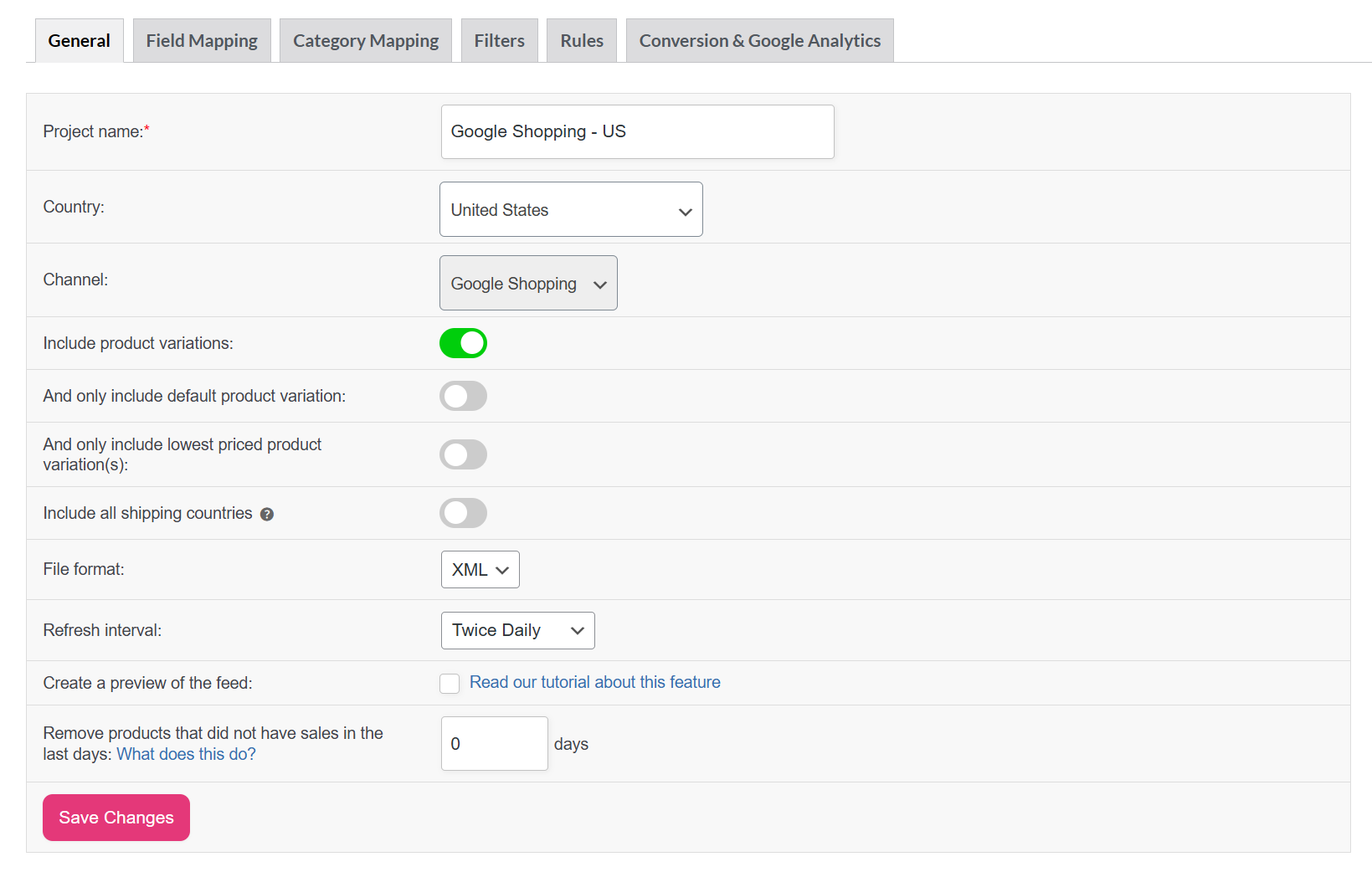
1. Projektname
Weisen Sie Ihrem Feed-Projekt einen klaren, beschreibenden Namen zu. Dies erleichtert die Verwaltung mehrerer Feeds.
- Beispiel: Google Shopping – US Feed
- Best Practice: Fügen Sie sowohl den Kanal als auch den Zielmarkt in den Namen ein.
2. Land
Wählen Sie das Land aus, in dem Ihre Produkte verkauft werden.
- Stellt die Einhaltung länderspezifischer Regeln wie Versand, Steuern und Preise sicher.
- Beispiel: Vereinigte Staaten für US-Google-Shopping-Feeds.
3. Kanal
Wählen Sie den Zielkanal aus, auf dem der Feed veröffentlicht werden soll.
- Beispiel: Google Shopping
- Andere Kanäle können Facebook, Bing oder benutzerdefinierte Feeds umfassen.
4. Produktvarianten einschließen
Aktivieren Sie diese Option, wenn alle Varianten (z. B. Größe, Farbe) in den Feed aufgenommen werden sollen.
- Beispiel: Ein T-Shirt in Klein, Mittel und Groß listet alle Größen auf.
5. Nur Standard-Produktvariante einschließen
Beschränkt den Feed auf nur die Standard-Produktvariante.
- Nützlich, wenn Sie einen vereinfachten Feed wünschen.
- Beispiel: Nur die Standardgröße (z. B. Mittel) wird angezeigt.
- Details zu dieser Funktion finden Sie in diesem Artikel: Wie fügt man nur eine Variante eines variablen Produkts zu seinem Produkt-Feed hinzu?
6. Nur die günstigste(n) Variante(n) einschließen
Schließt nur die günstigste Variante pro Produkt ein.
- Hilfreich beim Wettbewerb auf preissensiblen Plattformen.
- Beispiel: Wenn ein Produkt Größen zu 20 $, 22 $ und 25 $ hat, erscheint nur die Version für 20 $.
- Mehr über die Funktion erfahren Sie in diesem Artikel: Wie fügt man nur die günstigste Variante zu seinem Produkt-Feed hinzu
7. Alle Versandländer einschließen
Aktivieren Sie diese Option, wenn Ihre Produkte international versendet werden. Sie enthält Versandinformationen für alle verfügbaren Länder im Feed.
Vorsicht: Diese Funktion ist für fortgeschrittene Anwendungsfälle gedacht. Die Aktivierung kann sehr große Feed-Dateien erstellen und zu Leistungsproblemen auf dem Server führen (Timeouts, hoher Speicherverbrauch oder langsame Feed-Generierung). Für die meisten Shops wird empfohlen, stattdessen separate Feeds pro Land zu erstellen, anstatt diese Option zu aktivieren.
8. Dateiformat
Wählen Sie das Format, in dem Ihr Feed generiert werden soll.
- Verfügbare Optionen: XML (empfohlen), CSV, TXT, TSV
- Warum XML empfohlen wird: Es wird von den meisten Plattformen weithin akzeptiert und verarbeitet strukturierte Produktdaten besser als flache Formate.
9. Aktualisierungsintervall
Legen Sie fest, wie oft Ihr Feed aktualisiert werden soll.
- Optionen umfassen: Keine Aktualisierung, Täglich, Zweimal täglich, Stündlich oder Benutzerdefiniert (Elite-Funktion)
- Häufige Aktualisierungen halten Ihre Produktinformationen aktuell, insbesondere wenn Lagerbestände oder Preise häufig geändert werden.
- Beispiel: Legen Sie eine stündliche Aktualisierung fest, wenn Ihr Shop die Preise regelmäßig aktualisiert.
10. Nur aktualisieren, wenn sich Produkte ändern
Anstatt nach einem festen Zeitplan zu aktualisieren, aktualisiert diese Option den Feed nur, wenn sich Produktdaten ändern.
- Vorteil: Reduziert die Serverlast und stellt sicher, dass Ihr Feed nur bei Bedarf aktualisiert wird.
- Beispiel: Wenn Sie ein neues Produkt hinzufügen oder Preise ändern, wird der Feed automatisch aktualisiert.
11. Vorschau des Feeds erstellen
Diese Option ermöglicht es Ihnen, eine Testversion des Feeds zu generieren, bevor Sie ihn veröffentlichen.
- Warum es wichtig ist: Sie können überprüfen, ob Produkte, Variationen und Einstellungen korrekt angezeigt werden.
- Enthält einen Tutorial-Link, der Sie durch die Vorschau führt.
- Erfahren Sie mehr über diese Funktion in diesem Artikel: Wie erstelle ich eine Produkt-Feed-Vorschau?
12. Produkte ohne Verkäufe entfernen
Schließen Sie Produkte aus, die innerhalb einer bestimmten Anzahl von Tagen nicht verkauft wurden.
- Beispiel: Geben Sie 30 Tage ein, um Produkte, die im letzten Monat nicht verkauft wurden, automatisch zu entfernen.
- Vorteil: Hält Ihren Feed schlank, indem er sich nur auf aktiv verkaufte Produkte konzentriert und die Leistung auf Plattformen wie Google Shopping verbessert.
Premium-Funktionen (Product Feed Elite)
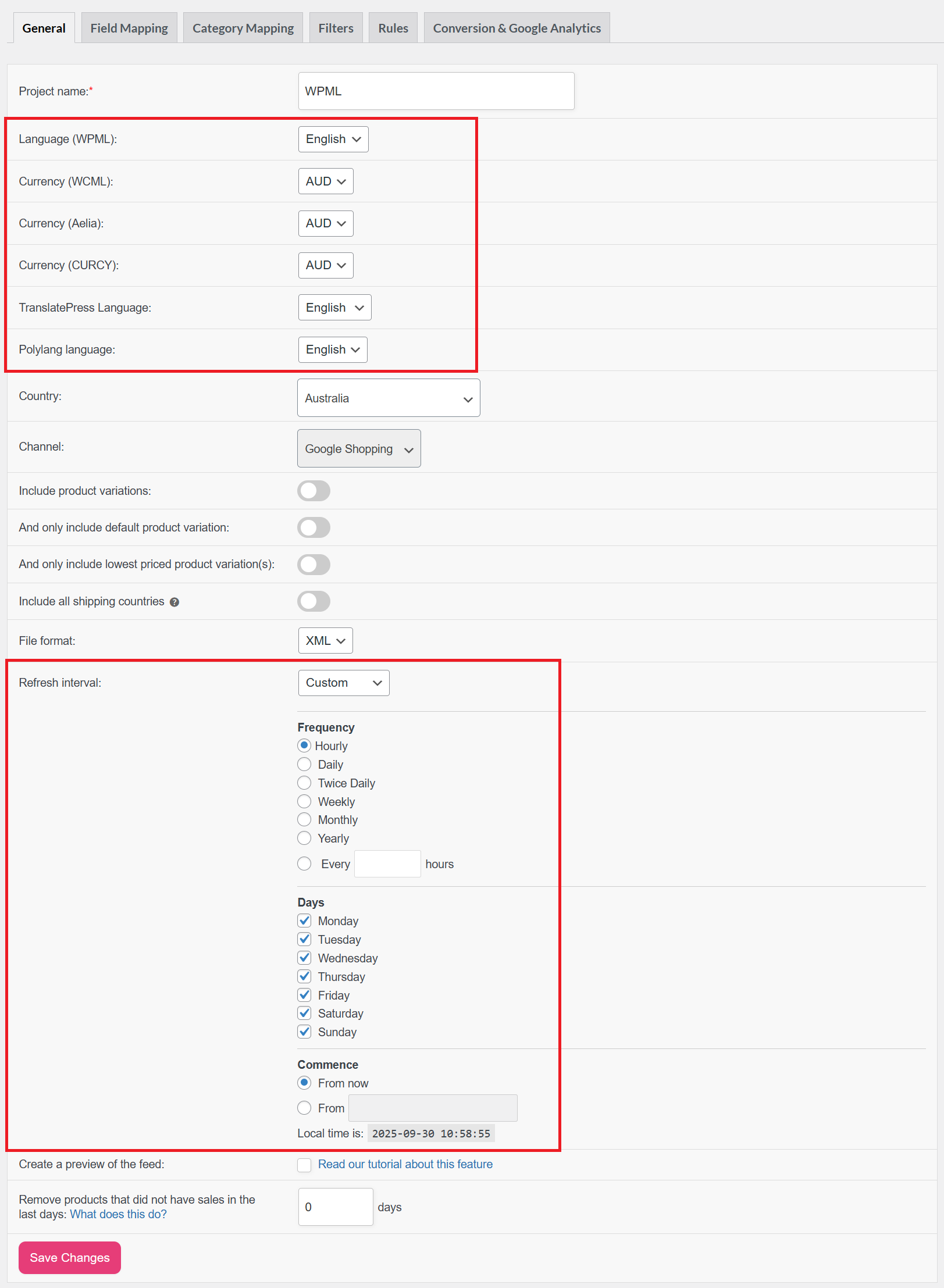
1. Sprache (WPML)
- Integriert sich mit dem WPML-Plugin, um Feeds in mehreren Sprachen zu erstellen.
- Stellt sicher, dass übersetzte Produkttitel, Beschreibungen und Attribute im Feed verwendet werden.
2. TranslatePress Sprache
- Funktioniert mit TranslatePress, um mehrsprachige Feeds zu generieren.
- Ideal, wenn Sie TranslatePress bereits für die Übersetzungen Ihres Shops verwenden.
3. Polylang Sprache
- Verbindet sich mit Polylang für die Erstellung mehrsprachiger Feeds.
- Lässt Sie entscheiden, welche Sprachversion Ihres Produktkatalogs exportiert werden soll.
4. Währung (WCML)
- Integriert sich mit dem WooCommerce Multilingual (WCML) Plugin.
- Exportiert Feeds in Währungen, die über WCML verwaltet werden.
5. Währung (Aelia)
- Integriert sich mit dem Aelia Currency Switcher Plugin.
- Ermöglicht Feeds in mehreren Währungen für verschiedene Regionen.
6. Währung (CURCY)
- Funktioniert mit dem CURCY Multi Currency for WooCommerce Plugin.
- Bietet Feed-Ausgaben in Währungen, die vom CURCY-Plugin festgelegt wurden.
7. Benutzerdefinierte Aktualisierungsintervalle
Mit Elite erhalten Sie erweiterte Planungsoptionen über die grundlegende stündliche oder tägliche Aktualisierung hinaus:
- Häufigkeitsoptionen: Stündlich, Täglich, Zweimal täglich, Wöchentlich, Monatlich, Jährlich oder alle X Stunden.
- Tagesauswahl: Wählen Sie aus, an welchen Wochentagen aktualisiert werden soll (z. B. nur Wochentage).
- Startoptionen: Beginnen Sie sofort mit Updates (Ab jetzt) oder legen Sie eine benutzerdefinierte Startzeit fest.
- Anwendungsbeispiel: Ein globaler Shop könnte alle 12 Stunden, Montag–Samstag, aktualisieren, um die Genauigkeit des Feeds mit der Servereffizienz in Einklang zu bringen.
Empfohlene Einstellungen
Für die meisten Benutzer sind hier die Best Practices für Google Shopping:
- Projektname: Kanal und Markt einschließen (Google Shopping – US).
- Land: Entspricht dem Zielmarkt.
- Kanal: Google Shopping.
- Dateiformat: XML (beste Kompatibilität).
- Aktualisierungsintervall:
- Täglich für stabile Kataloge.
- Stündlich oder alle 6 Stunden (Elite), wenn sich Lagerbestand/Preise häufig ändern.
- Varianten einschließen: Aktivieren, wenn Attribute wie Größe oder Farbe wichtig sind.
- Produkte ohne Verkäufe entfernen: Stellen Sie 30–60 Tage für schlankere Feeds ein.
- Elite-Benutzer:
- Verwenden Sie Mehrsprachigkeit/Mehrwährungsunterstützung, wenn Sie internationale Märkte ansprechen.
- Verwenden Sie benutzerdefinierte Aktualisierungszeitpläne, um die Serverauslastung und die Aktualisierungszeiten zu optimieren.
Fazit
Der Tab Allgemeine Einstellungen ist entscheidend für die Erstellung eines soliden und effektiven Produkt-Feeds. Durch sorgfältige Konfiguration von Projektdetails, Land, Kanal, Produktvarianten, Dateiformat, Aktualisierungsintervallen und Produktausschlüssen stellen Sie sicher, dass Ihre Produkte auf Vertriebskanälen wie Google Shopping korrekt und wettbewerbsfähig angezeigt werden.
Wenn Ihr Unternehmen international tätig ist, schaltet das Upgrade auf Product Feed Elite die Leistung von mehrsprachigen und Multi-Währungs-Feeds frei und gibt Ihnen die Flexibilität, Kunden in ihrer bevorzugten Sprache und Währung zu erreichen.
Brauchen Sie Hilfe?
Wenn Sie weitere Unterstützung benötigen, können Sie gerne ein neues Ticket erstellen , um das Support-Team zu kontaktieren.
Bitte beachten Sie, dass das Ticket-Supportsystem ausschließlich für Product Feed ELITE-Benutzer bestimmt ist.
Wenn Sie nur das Product Feed Pro-Plugin verwenden, können Sie gerne ein neues Thema im WordPress.org-Forum eröffnen.

