
Ihr Feed wird zur falschen Zeit aktualisiert, landet jeden Tag etwas später oder verbraucht Serverressourcen bei einem großen Katalog. Wenn sich nichts an Ihren Produkten geändert hat, ist diese Arbeit verschwendet. Hier erfahren Sie, was mit der alten Option „Nur aktualisieren, wenn sich Produkte geändert haben“ passiert ist, wie Sie die Aktualisierungsbelastung reduzieren und wie Sie eine Aktualisierung zu einer exakten Zeit landen lassen.
Die Option „Nur bei Änderung der Produkte aktualisieren“ wurde entfernt
Ältere Versionen von Product Feed Pro hatten eine Checkbox Nur bei Änderung der Produkte aktualisieren im Schritt „Allgemein“ des Feeds. Sie wurde in Version 13.4.7 entfernt, da sie verhindern konnte, dass ein Feed überhaupt neu generiert wird. Einige Shops lieferten ihren Kanälen einen veralteten Feed ohne Vorwarnung, was schlimmer ist als ein Feed, der öfter als nötig aktualisiert wird.
Wenn Sie nach dieser Checkbox suchen, sie ist absichtlich verschwunden und wird in dieser Form nicht zurückkehren. Verwenden Sie stattdessen die folgenden Einstellungen.
Legen Sie ein Aktualisierungsintervall fest, das der tatsächlichen Häufigkeit entspricht, mit der sich Ihre Produkte ändern
Der einfachste Hebel ist die Häufigkeit. Ein Katalog, den Sie einmal pro Woche aktualisieren, benötigt keine stündliche Feed-Aktualisierung.
- Gehen Sie zu Produktfeed → Feeds verwalten und öffnen Sie Ihren Feed.
- Stellen Sie im Schritt Allgemein das Aktualisierungsintervall ein.
- Klicken Sie auf Änderungen speichern.
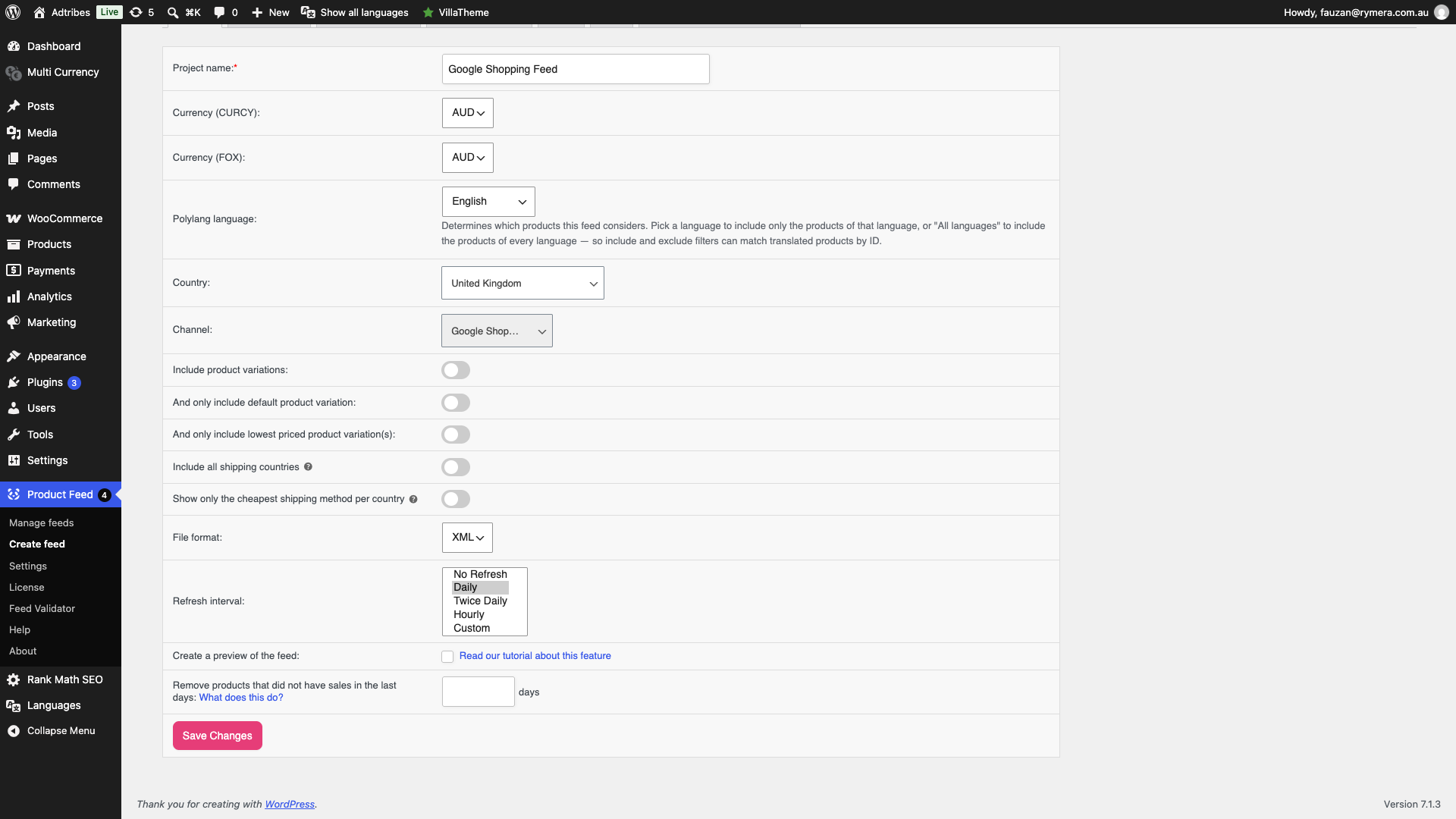
Die Auswahlmöglichkeiten sind Keine Aktualisierung, Täglich, Zweimal täglich, Stündlich und Benutzerdefiniert. Wählen Sie das längste Intervall, das Ihr Kanal toleriert. Für die meisten Shops ist das täglich.
Benutzerdefiniert gibt Ihnen eine feinere Kontrolle, z. B. nur an Wochentagen oder zu bestimmten Stunden. Sehen Sie Einrichtung eines benutzerdefinierten Aktualisierungsintervalls.
Reduzieren Sie die Last jeder Aktualisierung
Zwei Einstellungen unter Produktfeed → Einstellungen ändern, wie stark eine einzelne Aktualisierung ist, was bei einem großen Katalog wichtiger ist als die Häufigkeit.
- Produkte pro Stapelanzahl ändern: Legt fest, wie viele Produkte das Plugin pro Stapel verarbeitet. Reduzieren Sie es, wenn Aktualisierungen Zeitüberschreitungen oder Speichererschöpfung verursachen. Erhöhen Sie es auf einem starken Server, um schneller fertig zu werden.
- HTTP-Feed-Generierungsanfragen deaktivieren: Verhindert, dass das Plugin HTTP-Aufrufe tätigt, um die Generierung anzutreiben. Nützlich, wenn der Host Loopback-Anfragen blockiert oder drosselt.
Warum sich Aktualisierungszeiten verschieben und wie Sie sie festlegen
Der eigene Zeitplan des Plugins kann keine exakte Tageszeit halten. Jeder Durchlauf bucht den nächsten ab dem Zeitpunkt, an dem er tatsächlich begonnen hat, zuzüglich des Intervalls. Alles, was einen Durchlauf verzögert, wird in jeden nachfolgenden Durchlauf übernommen. WP-Cron, das auf einen Besucher wartet, ist eine Ursache. Ein Server-Cron, der nur alle 15 Minuten ausgelöst wird, ist eine weitere, da ein um 00:30 fälliger Feed erst bis zum nächsten Tick beginnen kann. Ein paar Minuten Verspätung pro Tag summieren sich, und die Startzeit verschiebt sich nach vorne, ohne sich von selbst zu erholen.
Täglich, Zweimal täglich und Stündlich beziehen sich ebenfalls auf UTC und nicht auf die Zeitzone Ihres Shops. Täglich beginnt um den nächsten Mitternacht UTC und Zweimal täglich um 00:00 und 12:00 UTC.
Wenn der Feed zu einer exakten lokalen Zeit landen muss, stellen Sie Aktualisierungsintervall auf Keine Aktualisierung, speichern Sie den Feed und führen Sie die Aktualisierung über einen Server-Cronjob zur gewünschten Zeit aus. Siehe So aktualisieren Sie Produkt-Feeds mit Cron-Jobs. Um einen verschobenen Zeitplan ohne Cron zurückzusetzen, gehen Sie zu Product Feed → Einstellungen und klicken Sie auf Aktionsplaner neu generieren. Dies erstellt den Zeitplan jedes aktiven Feeds von seinem Ankerpunkt neu.
Fehlerbehebung
Mein Feed wird jeden Tag etwas später aktualisiert. Öffnen Sie den Feed, stellen Sie Aktualisierungsintervall auf Keine Aktualisierung, klicken Sie auf Änderungen speichern und steuern Sie die Aktualisierung über einen Server-Cronjob zur exakten Zeit. Siehe So aktualisieren Sie Produkt-Feeds mit Cron-Jobs. Um die Verschiebung ohne Cron zurückzusetzen, gehen Sie zu Product Feed → Einstellungen und klicken Sie auf Aktionsplaner neu generieren. Das Plugin bucht jeden nächsten Lauf ab dem Start des vorherigen Laufs, sodass jede Verzögerung weitergegeben wird, bis der Zeitplan neu erstellt wird.
Feeds, die ich mit wenigen Minuten Abstand angelegt habe, starten alle zur gleichen Zeit. Halten Sie sie mindestens so weit auseinander wie Ihr Server-Cron-Intervall oder aktualisieren Sie sie in einem Cron-Befehl. Ein Server-Cron, der alle 15 Minuten läuft, rundet jeden Feed auf seinen nächsten Takt auf, sodass Feeds, die für 00:35, 00:40 und 00:45 eingestellt sind, alle um 00:45 beginnen.
Feed aktualisieren scheint nichts getan zu haben. Warten Sie, bis der Status der Zeile wieder auf Bereit zurückkehrt. Das Symbol Feed aktualisieren in Feeds verwalten reiht den Build ein und der Status der Zeile ändert sich, während der Build läuft. Die Feed-Datei wird aktualisiert, wenn der Hintergrundjob abgeschlossen ist, nicht in dem Moment, in dem Sie klicken.
Meine Feeds werden nicht mehr automatisch aktualisiert. Gehen Sie zu Product Feed → Einstellungen und verwenden Sie Action Schedulers neu generieren. Dies erstellt die geplanten Aktualisierungsaufgaben für alle aktiven Feeds neu und ändert keine Feed-Daten oder Konfigurationen. Dies ist die übliche Lösung nach einer Servermigration, einem Plugin-Konflikt oder einer Bereinigung von Action Scheduler. Es setzt auch einen Zeitplan zurück, der abgewichen ist.
Ein Refresh schlägt fehl oder geht der Speicher aus. Reduzieren Sie die Anzahl der Produkte pro Stapel und versuchen Sie es erneut.
Mein Kanal sagt, der Feed ist veraltet. Ihr Intervall ist für diesen Kanal zu lang. Verkürzen Sie ihn und überprüfen Sie die letzte Aktualisierungszeit des Feeds unter Feeds verwalten.
Häufig gestellte Fragen
Kann ich den Feed immer noch überspringen, wenn sich nichts geändert hat?
Nein. Dieses Verhalten wurde in 13.4.7 entfernt, da es dazu führen konnte, dass Feeds überhaupt nicht mehr neu generiert werden. Steuern Sie stattdessen die Häufigkeit.
Berücksichtigt ein manueller Refresh das Intervall?
Nein. Ein manueller Refresh von Feeds verwalten wird immer sofort ausgeführt, sodass Sie Konfigurationsänderungen testen können, ohne warten zu müssen.
Warum läuft mein täglicher Feed zu einer seltsamen Stunde?
Täglich, Zweimal täglich und Stündlich basieren auf UTC, nicht auf Ihrer Shop-Zeitzone. Für eine feste lokale Zeit verwenden Sie das Intervall Benutzerdefiniert in Product Feed Elite, das die Felder Häufigkeit, Tage und Beginn enthält, oder führen Sie die Aktualisierung über einen Server-Cronjob aus.
Benötigen Sie weitere Hilfe?
Elite-Kunden erhalten Prioritätsunterstützung. Wenn Sie Product Feed Elite nutzen, eröffnen Sie ein Support-Ticket, und unser Team hilft Ihnen bei der Optimierung Ihres Refresh-Zeitplans.
Wenn Sie das kostenlose Plugin Product Feed Pro nutzen, stellen Sie Ihre Frage im WordPress.org-Supportforum, und wir werden Sie in die richtige Richtung weisen.

