
UTM-Parameter sind Tags, die Sie Ihren Produkt-URLs hinzufügen, damit Sie in Google Analytics (GA), GA4 und anderen Analysetools verfolgen können, woher Ihr Traffic und Ihre Conversions stammen. Wenn Käufer ein Produkt in Google Shopping, Bing, Facebook oder einem anderen Kanal anklicken, teilen Ihnen die UTM-Parameter im Link genau mit, welche Kampagne, Quelle und welches Medium diesen Besuch verursacht haben und letztendlich, welche Kanäle am besten funktionieren.
Das AdTribes Product Feed-Plugin ermöglicht es Ihnen, UTM-Parameter automatisch an jede Produkt-URL in Ihrem Feed anzuhängen. Diese Anleitung erklärt, wie Sie das UTM-Tracking für Ihre Feeds konfigurieren, was jeder Parameter bewirkt und wie Sie sowohl die integrierten Einstellungen als auch die erweiterten Optionen für benutzerdefiniertes Tracking verwenden.
Warum UTM-Tracking verwenden?
- Attribution: Sehen Sie, ob Quellen wie Google Shopping, ein Bing Shopping Produktfeed oder Facebook Klicks und Verkäufe generieren
- Kampagnenoptimierung: Vergleichen Sie die Leistung über Feeds und Kampagnen hinweg, um das Budget zuzuweisen
- GA4 / Google Analytics-Berichterstattung: Erstellen Sie Berichte in Akquisition, Kampagnen und E-Commerce
- Konsistenz: Alle Produktlinks in einem Feed erhalten automatisch dieselbe Tracking-Struktur
Standard-UTM-Parameter
| Parameter | Zweck | Beispiel |
|---|---|---|
| utm_source | Woher der Traffic stammt (Plattform oder Kanal) | Google Shopping, Bing Shopping, Facebook |
| utm_medium | Art des Traffics (z. B. bezahlt, organisch) | cpc, shopping, social |
| utm_campaign | Kampagnen- oder Feed-Name | Summer_Sale, US_Google_Feed |
| utm_content | Zusätzliches Detail (z. B. Anzeigengruppe, Aktion) | product_group_1, promo_banner |
| utm_term | Wird oft für Schlüsselwörter oder Produkt-IDs verwendet | Wird vom Plugin für interne Nachverfolgung verwendet |
Das Plugin hängt diese an Ihre Produkt-URLs an. Zum Beispiel:
https://yoursite.com/product/blue-widget/?utm_source=Google+Shopping&utm_medium=cpc&utm_campaign=US_FeedWas Sie vor dem Start benötigen
- Product Feed Pro oder Product Feed Elite ist installiert und aktiviert
- Ein bestehender Feed (oder ein neuer, den Sie erstellen)
- Google Analytics oder GA4 auf Ihrer Website eingerichtet (optional, aber empfohlen für die Nutzung der Daten)
UTM-Parameter im Plugin konfigurieren
Der Tab Conversion & Google Analytics des Plugins ist der Ort, an dem Sie das UTM-Tracking für jeden Feed aktivieren und konfigurieren.
Conversion & Google Analytics Tab öffnen
- Gehen Sie zu Product Feed → Manage Feeds
- Klicken Sie auf Edit bei dem Feed, den Sie konfigurieren möchten
- Klicken Sie auf den Tab Conversion & Google Analytics
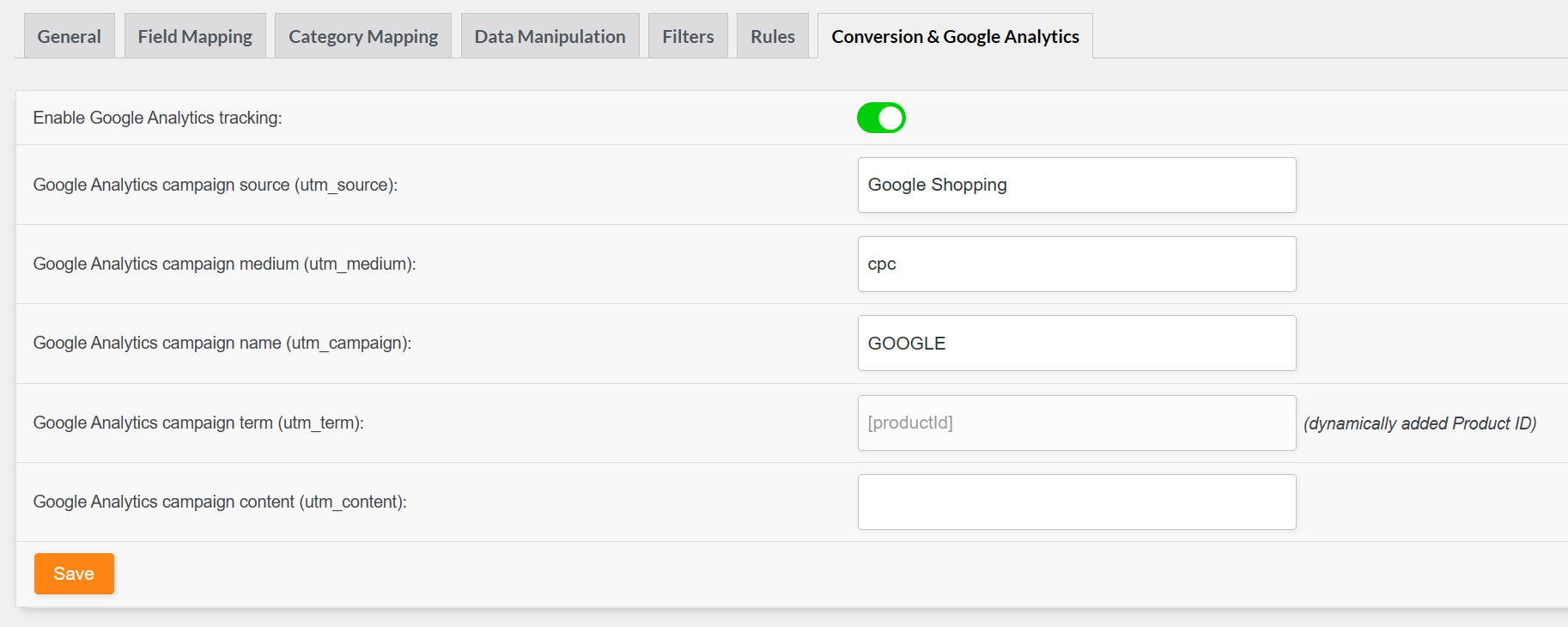
Google Analytics Tracking aktivieren
- Schalten Sie Enable Google Analytics tracking ein
- Wenn aktiviert, hängt das Plugin UTM-Parameter an jede Produkt-URL im Feed an
Ihre UTM-Werte festlegen
Konfigurieren Sie jeden Parameter nach Bedarf. Leere Felder werden aus den URLs weggelassen.
| Einstellung | Beschreibung | Empfehlung |
|---|---|---|
| utm_source | Kampagnenquelle (woher der Traffic kommt) | Verwenden Sie den Kanalnamen, z. B. Google Shopping, Bing Shopping, Facebook Catalog Feed |
| utm_medium | Kampagnenmedium (Art des Traffics) | Verwenden Sie cpc für bezahlte Shopping-Anzeigen,shopping für kostenlose Einträge |
| utm_campaign | Kampagnenname | Verwenden Sie Ihren Feed- oder Kampagnennamen, z. B. US_Google_Feed, Summer_Sale |
| utm_content | Zusätzlicher Inhaltsidentifikator | Verwenden Sie für Anzeigengruppen, Produktgruppen oder Aktionen |
Standardwerte beim Erstellen eines neuen Feeds:
- utm_source: Vorausgefüllt aus dem Kanal (z. B. „Google Shopping“, „Bing Shopping“)
- utm_medium:
cpc - utm_campaign: Ihr Projekt-/Feed-Name
- utm_term:
adtribes(festes und ausgeblendetes Feld)
Speichern und Feed generieren
- Klicken Sie auf Änderungen speichern (oder Produktfeed generieren für neue Feeds)
- Generieren Sie Ihren Feed neu oder aktualisieren Sie ihn, damit die neuen UTM-Parameter in den Produkt-URLs erscheinen
Kanalspezifische UTM-Beispiele
Verschiedene Kanäle haben unterschiedliche vorgeschlagene utm_source-Werte. Das Plugin füllt diese beim Erstellen eines Feeds voraus:
| Kanal | Vorgeschlagene utm_source |
|---|---|
| Google Shopping | Google Shopping |
| Bing Shopping | Bing Shopping |
| Facebook-Katalog / Instagram | Facebook-Katalog-Feed |
| TikTok | TikTok |
Sie können jeden Wert ändern, um ihn an Ihre Reporting-Anforderungen anzupassen.
Verwendung des Attributs „Link ohne Parameter“
Einige Kanäle oder Anwendungsfälle erfordern Produkt-URLs ohne UTM-Parameter (z. B. saubere Links für bestimmte Marktplätze oder interne Systeme).
Das Plugin bietet ein Attribut „Link ohne Parameter“ (link_no_tracking), das die Produkt-URL ohne UTM- oder andere Abfrageparameter enthält. In „Feldzuordnung“ können Sie dieses Attribut dem Linkfeld für Feeds zuordnen, die saubere URLs benötigen, während Sie weiterhin das Standardattribut „Link“ (mit UTM) für Kanäle verwenden, die Tracking unterstützen.
Erweiterte Optionen
Produkt-URLs mit Regeln ändern
Wenn Sie pro Produkt oder pro Kategorie eine UTM-Logik benötigen, können Sie den „Regel-Builder“ verwenden, um das Attribut „Link“ zu ändern. Regeln unterstützen „Wert festlegen“ (die gesamte URL ersetzen) und „Suchen und Ersetzen“ (einen Teil der URL ändern). Verwenden Sie beispielsweise „Wert festlegen“, um bestimmten Produkten (z. B. hochpreisigen Artikeln oder Sale-Kategorien) eine benutzerdefinierte URL mit spezifischen UTM-Parametern zuzuweisen. Regeln werden ausgeführt, nachdem UTM-Parameter angewendet wurden, sodass Sie URLs bei Bedarf weiter anpassen können.
Entwicklerfilter für benutzerdefinierte UTM-Logik
Entwickler können UTM-Parameter mit WordPress-Filtern anpassen:
adt_product_feed_utm_code_array– Ändern Sie das UTM-Array, bevor es angehängt wird (z. B. Produkt-ID zuutm_contenthinzufügen, Werte pro Produkt ändern)adt_product_feed_append_utm_code– Ändern Sie die endgültige UTM-Zeichenfolge, bevor sie zur URL hinzugefügt wird
Diese Filter erhalten das Feed-Objekt, die Produkt-ID, die Eltern-ID und den Produktlink, sodass Sie eine dynamische UTM-Logik implementieren können (z. B. Tracking auf Produkt- oder Kategorieebene).
UTM-Daten in Google Analytics anzeigen
Sobald Ihr Feed live ist und UTM-Parameter in Ihren Produkt-URLs vorhanden sind:
- GA4: Gehen Sie zu Berichte → Akquisition → Traffic-Akquisition (oder Kampagnen), um den Traffic nach
utm_source,utm_mediumundutm_campaignanzuzeigen - Universal Analytics: Verwenden Sie Akquisition → Kampagnen → Alle Kampagnen
- E-Commerce: Verwenden Sie MonsterInsights oder GA4 E-Commerce-Berichte, um UTM-Daten mit Produkt- und Umsatzleistung zu verknüpfen
Weitere Informationen zur Feed-Leistung in Analysen finden Sie unter So verfolgen Sie die Feed-Leistung in MonsterInsights.
Fehlerbehebung bei häufigen Problemen
| Problem | Lösung |
|---|---|
| UTM-Parameter erscheinen nicht im Feed | Das Plugin hängt UTM & an, wenn die URL bereits ? enthält. Dies wird automatisch behandelt. |
| URLs enthalten bereits Abfrageparameter | Das Plugin hängt UTM mit & an, wenn die URL bereits ? enthält. Dies wird automatisch behandelt. |
| Falscher utm_source für meinen Kanal | Bearbeiten Sie den Feed, gehen Sie zu Conversion & Google Analytics und ändern Sie utm_source, damit er Ihrer Berichterstattung entspricht. |
| Benötige unterschiedliche UTM pro Produkt | Verwenden Sie Regeln, um das Link-Attribut zu ändern, oder den adt_product_feed_utm_code_array -Filter für benutzerdefinierte Logik. |
| Kanal erfordert URLs ohne UTM | Ordnen Sie das Attribut Link ohne Parameter dem Linkfeld anstelle von Link zu. |
Benötigen Sie weitere Hilfe?
Wenn Sie Hilfe bei der Konfiguration des UTM-Trackings benötigen:
- Product Feed Elite-Benutzer: Erstellen Sie ein Support-Ticket , um das AdTribes-Supportteam zu erreichen.
- Product Feed Pro-Benutzer: Öffnen Sie ein Thema im WordPress.org-Forum.

