
Wenn Ihre Produkte zusätzliche Daten in ACF oder anderen benutzerdefinierten Feldern enthalten, können Sie diese direkt in Ihre Produkt-Feeds übernehmen. Diese Anleitung zeigt Ihnen, wie Sie diese benutzerdefinierten Felder in der Liste der zuordnungsfähigen Felder anzeigen und sie in Ihren Feed übernehmen, einschließlich der Verwendung in Regeln und Filtern. AdTribes hat keine offizielle ACF-Integration, aber ein kleiner Workaround sorgt dafür, dass es sowohl mit Advanced Custom Fields (ACF) als auch mit anderen benutzerdefinierten Produktmetadaten funktioniert.
Das häufigste Problem, auf das Shop-Betreiber stoßen, ist, dass ACF-Felder im Abschnitt Zuordnungsfähige Felder beim Erstellen eines Feeds nicht angezeigt werden. Dies liegt daran, dass das Plugin Ihre Produktattribute zwischenspeichert und neu erstellte benutzerdefinierte Felder nicht automatisch erkannt werden. Das Leeren dieses Caches zwingt das Plugin, Ihre Produkte erneut zu scannen und die neuen Felder zu erkennen.
Sobald Ihre ACF-Felder in der Liste der zuordnungsfähigen Felder sichtbar sind, können Sie sie genau wie jedes andere Produktattribut verwenden – ordnen Sie sie Feed-Feldern zu, schließen Sie sie in Regeln ein und wenden Sie sie als Filter an.
Voraussetzungen
- AdTribes Product Feed Pro oder Product Feed Elite installiert und aktiv
- Advanced Custom Fields (ACF) Plugin installiert und aktiv – die kostenlose Version aus dem WordPress.org-Repository ist ausreichend
- Mindestens eine ACF-Feldgruppe, die so konfiguriert ist, dass sie auf WooCommerce-Produkten angezeigt wird
- Mindestens ein Produkt mit ausgefüllten ACF-Feldwerten
Schritt 1: Erstellen Sie Ihre ACF-Feldgruppe
Beginnen Sie mit der Erstellung einer neuen ACF-Feldgruppe. Navigieren Sie in Ihrem WordPress-Admin zu Benutzerdefinierte Felder > Neu hinzufügen. Geben Sie der Gruppe einen Namen und konfigurieren Sie dann die Standortregeln so, dass die Felder unter Beitragstyp > ist gleich > Produkt angezeigt werden. Dies stellt sicher, dass Ihre benutzerdefinierten Felder mit WooCommerce-Produkten verknüpft sind.
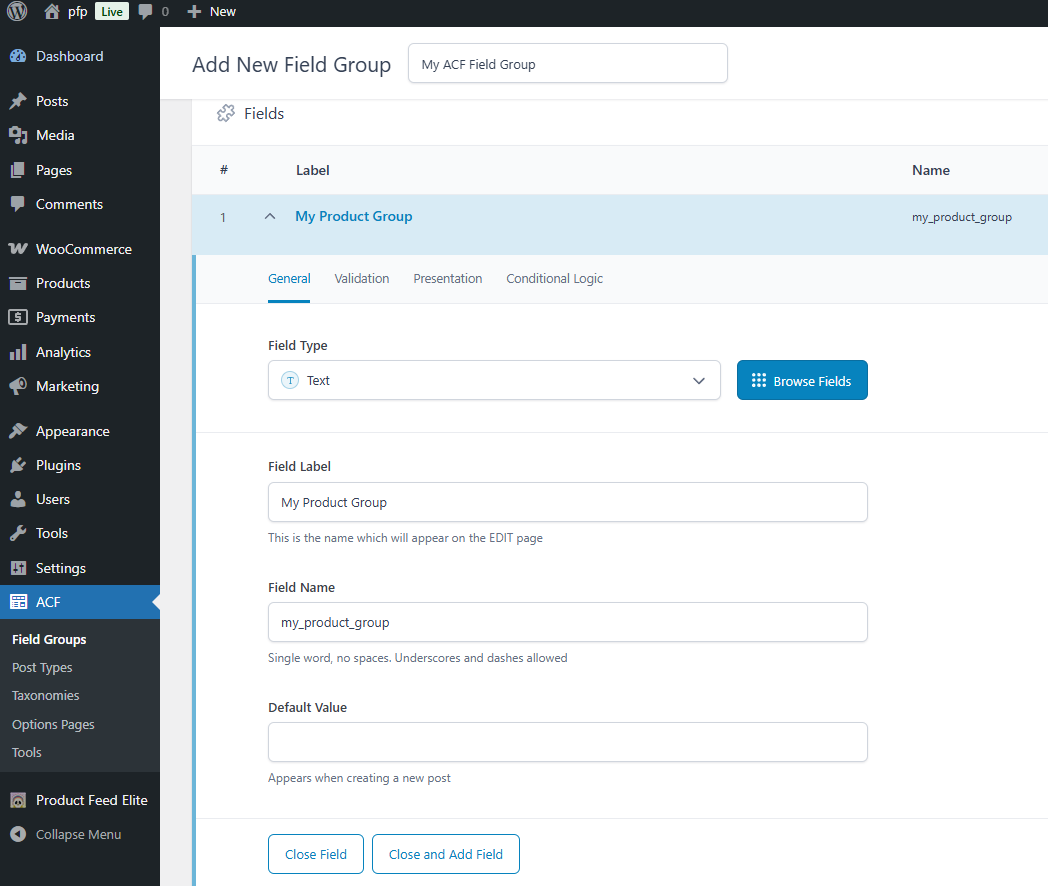
Fügen Sie die benötigten Felder zur Gruppe hinzu – zum Beispiel ein Textfeld für eine benutzerdefinierte Bezeichnung oder ein Zahlenfeld für einen benutzerdefinierten Gewichtswert. Speichern Sie die Feldgruppe, wenn Sie fertig sind.
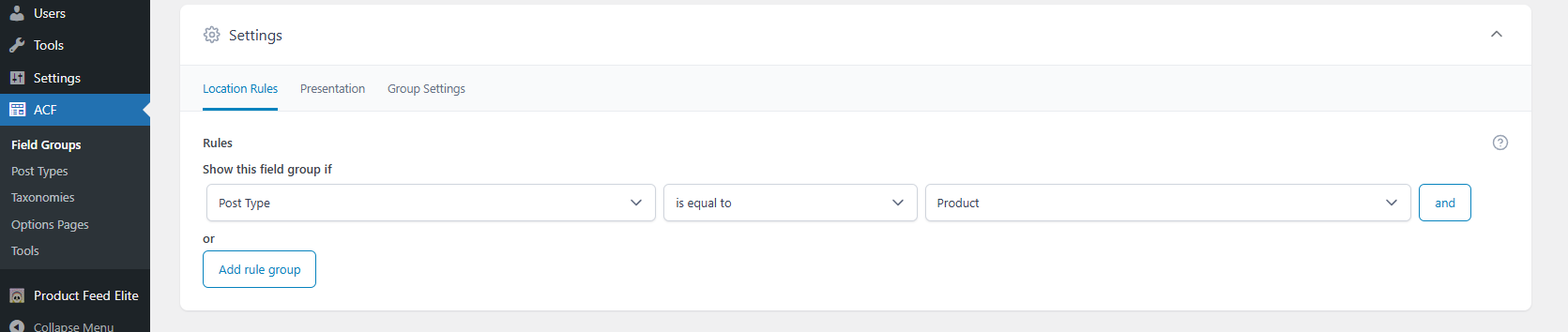
Schritt 2: Füllen Sie die Felder Ihrer Produkte aus
Nachdem die Feldgruppe gespeichert wurde, gehen Sie zu einem beliebigen Produkt unter Produkte > Alle Produkte und öffnen Sie es zur Bearbeitung. Scrollen Sie nach unten, um Ihre benutzerdefinierten ACF-Felder unter den Standard-Produktdaten zu finden. Geben Sie für jedes Feld, das in Ihren Feed aufgenommen werden soll, Werte ein.
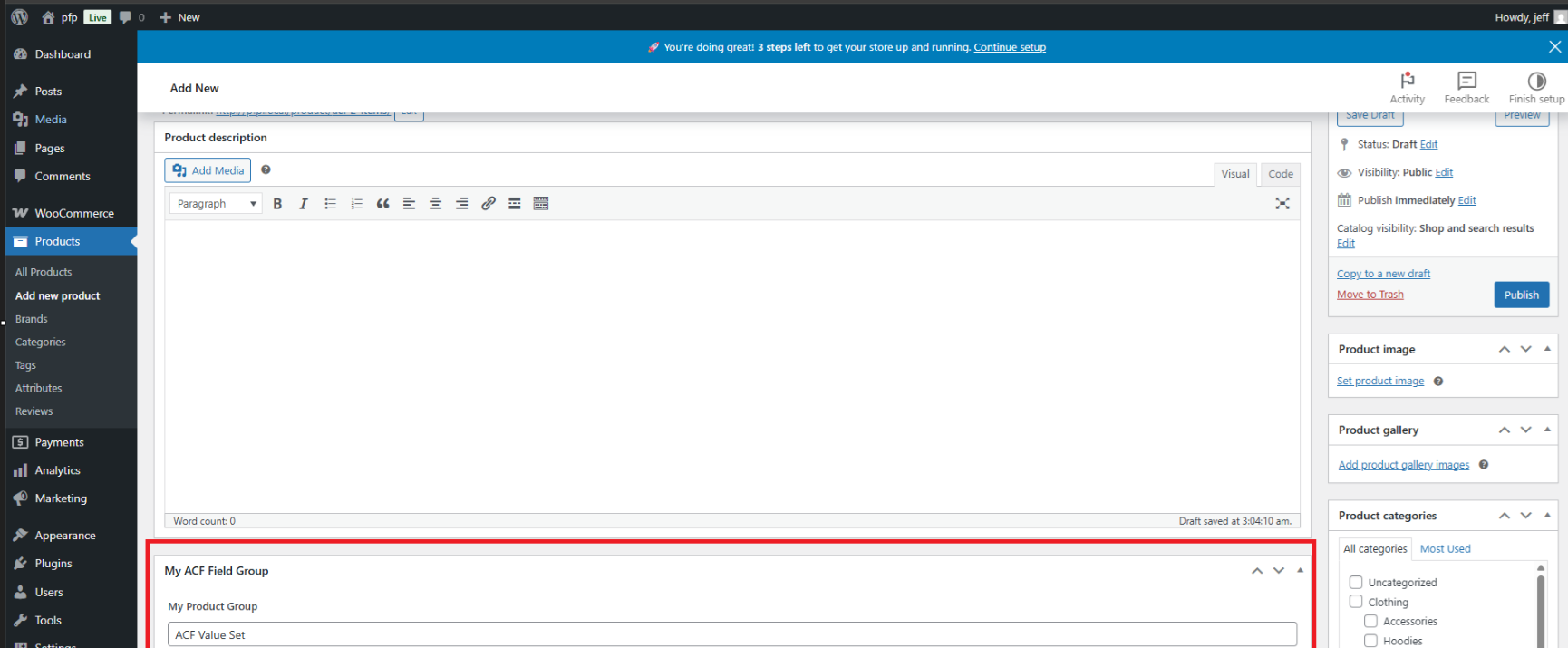
Stellen Sie sicher, dass Sie das Produkt nach der Eingabe Ihrer Werte aktualisieren. Wiederholen Sie dies für alle Produkte, bei denen das benutzerdefinierte Feld erscheinen soll.
Schritt 3: Leeren Sie den Cache der benutzerdefinierten Attribute
Standardmäßig werden ACF-Felder in der Liste Zuordnungsfähige Felder nicht angezeigt, wenn Sie einen Produkt-Feed konfigurieren. Dies liegt daran, dass AdTribes Ihre benutzerdefinierten Attribute aus Leistungsgründen zwischenspeichert und neue Felder, die von Drittanbieter-Plugins hinzugefügt wurden, nicht automatisch erkennt.

Damit Ihre ACF-Felder angezeigt werden, navigieren Sie zu Product Feed Pro/Elite > Einstellungen und klicken Sie auf die Schaltfläche Cache für benutzerdefinierte Attribute leeren.

Schritt 4: Ordnen Sie Ihre ACF-Felder im Feed zu
Kehren Sie nach dem Leeren des Caches zu Ihrer Feed-Konfiguration zurück und öffnen Sie den Abschnitt Zuordenbare Felder. Ihre ACF-Felder sollten nun in der Liste erscheinen – sie können als zwei separate Einträge erscheinen (mit leicht unterschiedlichen Schlüsselnamen).
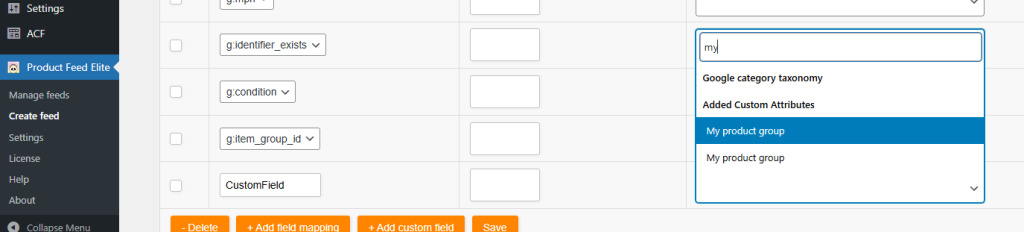
Wählen Sie den ersten Eintrag für Ihr ACF-Feld aus und ordnen Sie ihn dem entsprechenden Feed-Attribut zu. Speichern Sie den Feed und aktualisieren Sie ihn, um zu überprüfen, ob der Wert des benutzerdefinierten Felds korrekt im Feed-Output ausgegeben wird.

Wenn der Wert nach der Aktualisierung nicht erscheint, gehen Sie zurück zu den zuordenbaren Feldern und versuchen Sie den zweiten Eintrag für dasselbe ACF-Feld. Der korrekte Schlüssel hängt davon ab, wie ACF das Feld intern speichert.
Verwendung von ACF-Feldern in Regeln und Filtern
Sobald Ihre ACF-Felder in der Liste der zuordenbaren Felder sichtbar sind, können sie auch in Regeln und Filtern verwendet werden. Dies ermöglicht es Ihnen, Produkte basierend auf benutzerdefinierten Feldwerten einzuschließen oder auszuschließen oder die Feldwerte zu bearbeiten, bevor sie in Ihrem Feed erscheinen.


Häufig gestellte Fragen
Ich habe den Cache geleert, aber meine ACF-Felder erscheinen immer noch nicht in den zuordenbaren Feldern. Was soll ich versuchen?
Bestätigen Sie zunächst, dass mindestens ein Produkt das ACF-Feld mit einem Wert gefüllt hat – das Plugin erkennt nur Felder, für die Daten gegen ein Produkt gespeichert wurden. Wenn das Feld bei allen Produkten leer ist, wird es nicht indiziert. Nachdem Sie bei mindestens einem Produkt einen Wert eingegeben haben, gehen Sie zu Product Feed Pro/Elite > Einstellungen und klicken Sie erneut auf Cache für benutzerdefinierte Attribute leeren. Kehren Sie dann zu Ihrer Feed-Konfiguration zurück und überprüfen Sie die Liste der zuordenbaren Felder.
Warum erscheint mein ACF-Feld zweimal in der Liste der zuordenbaren Felder?
ACF speichert Feldwerte auf zwei Arten: einmal unter dem Namensschlüssel des Feldes und einmal unter einem internen Referenzschlüssel, dem ein Unterstrich vorangestellt ist. Beide Schlüssel können in der Liste der zuordenbaren Felder erscheinen. Der erste Eintrag ist normalerweise der richtige, aber wenn Werte nicht in Ihrem Feed ausgegeben werden, wechseln Sie zum zweiten Eintrag und aktualisieren Sie den Feed.
Muss ich den Cache jedes Mal leeren, wenn ich ein neues ACF-Feld hinzufüge?
Ja. Jedes Mal, wenn Sie ein neues benutzerdefiniertes Feld hinzufügen – sei es von ACF oder einem anderen Plugin – müssen Sie den Cache für benutzerdefinierte Attribute leeren, damit AdTribes das neue Feld erkennen kann. Vorhandene Felder, die bereits im Cache gespeichert sind, werden nicht beeinträchtigt.
Mein ACF-Feld wird korrekt zugeordnet, aber der Wert ist in der Feed-Ausgabe leer. Warum?
Dies bedeutet normalerweise, dass das Produkt, das Sie testen, keinen gespeicherten Wert für dieses ACF-Feld hat, oder Sie haben den falschen Schlüssel aus den beiden verfügbaren Einträgen ausgewählt. Überprüfen Sie das Produkt im Editor, um zu bestätigen, dass ein Wert gespeichert ist, und versuchen Sie dann, zum alternativen Schlüssel in der Liste der zuordenbaren Felder zu wechseln und den Feed zu aktualisieren.
Kann ich ACF-Felder verwenden, die Arrays oder Repeater-Felddaten enthalten?
AdTribes ordnet einfache Text-, Zahlen- und Auswahlfelder zuverlässig zu. Komplexe ACF-Feldtypen wie Repeater, Flexible Content und Relationship-Felder speichern Daten als serialisierte Arrays, die nicht einfach einem einzelnen Feed-Attribut zugeordnet werden können. Für diese Feldtypen benötigen Sie möglicherweise einen Entwickler, um einen benutzerdefinierten Snippet zu erstellen, der die Daten in einen einfachen Wert umwandelt, bevor er in einem Feed verwendet werden kann.
Funktioniert dies mit ACF Pro oder nur mit der kostenlosen Version?
Die Problemumgehung funktioniert sowohl mit dem kostenlosen ACF-Plugin als auch mit ACF Pro. Der Hauptunterschied besteht darin, dass ACF Pro zusätzliche Feldtypen (wie Repeater und Galerie) enthält, die möglicherweise nicht wie oben beschrieben sauber zugeordnet werden können. Standard-Feldtypen aus beiden Versionen funktionieren auf die gleiche Weise.
Kann ich denselben Ansatz für benutzerdefinierte Metadatenfelder verwenden, die von anderen Plugins hinzugefügt wurden?
Ja. Der Prozess zum Leeren des Caches für benutzerdefinierte Attribute funktioniert für alle benutzerdefinierten Produktmetadaten, nicht nur für ACF-Felder. Wenn ein anderes Plugin benutzerdefinierte Daten zu Ihren Produkten hinzufügt und diese nicht in der Liste der zuordenbaren Felder angezeigt wird, ist das Leeren des Caches der richtige erste Schritt. Das Feld muss auf mindestens einem Produkt einen gespeicherten Wert haben, um erkannt zu werden.
Werden meine ACF-Feldwerte automatisch im Feed aktualisiert, wenn ich ein Produkt bearbeite?
Feed-Dateien werden nach einem Zeitplan oder bei Bedarf generiert. Das Aktualisieren der ACF-Feldwerte eines Produkts aktualisiert nicht sofort die Live-Feed-Datei – Sie müssen den Feed manuell unter AdTribes > Feeds aktualisieren, indem Sie auf Aktualisieren klicken, oder auf den nächsten geplanten Generierungszyklus warten.
Ich sehe das ACF-Feld in „Mappable Fields“, aber es ist nicht in „Rules“ oder „Filters“ verfügbar. Ist das normal?
Nein – wenn das Feld nach dem Leeren des Caches in „Mappable Fields“ angezeigt wird, sollte es auch in „Rules“ und „Filters“ verfügbar sein. Wenn es fehlt, versuchen Sie, den Cache erneut zu leeren und dann die Feed-Konfiguration erneut zu öffnen. Wenn das Problem weiterhin besteht, stellen Sie sicher, dass das Feld auf mindestens einem Produkt einen gespeicherten Wert hat, und wenden Sie sich an den Support.
Ist eine offizielle ACF-Integration für AdTribes geplant?
Derzeit gibt es keine offizielle ACF-Integration. Die in diesem Artikel beschriebene Problemumgehung ist die unterstützte Methode zur Verwendung von ACF-Feldern in Produkt-Feeds. Wenn eine offizielle Integration verfügbar wird, wird dies in den Plugin-Versionshinweisen bekannt gegeben.
Benötigen Sie Hilfe?
Wenn Sie weitere Hilfe beim Zuordnen von ACF-Feldern oder benutzerdefinierten Produktmetadaten in Ihren Produkt-Feeds benötigen, können Sie jederzeit ein Support-Ticket eröffnen, um unser Support-Team zu kontaktieren.
Bitte beachten Sie, dass das Ticket-Supportsystem ausschließlich für Product Feed Elite-Benutzer bestimmt ist.
Wenn Sie nur das Product Feed Pro-Plugin verwenden, können Sie gerne ein neues Thema eröffnen im WordPress.org-Forum.

