
Ein Feed, der stoppt, Produkte überspringt oder Fehler im Google Merchant Center anzeigt, kostet Sie Verkäufe. Diese Anleitung listet die häufigsten Probleme mit Product Feed Pro und Product Feed Elite sowie die jeweilige Lösung auf. Beginnen Sie mit den ersten Schritten und gehen Sie dann zu dem Problem, das Ihres am besten beschreibt.
Voraussetzungen
- Ein funktionierender WooCommerce-Shop mit aktiviertem Product Feed Pro oder Product Feed Elite.
- Administratorzugriff auf das WordPress-Dashboard, einschließlich WooCommerce > Status (für Protokolle und geplante Aktionen) und die Seite Product Feed > Einstellungen.
Erste Schritte bei jedem Feed-Problem
Auf Plugin- oder Theme-Konflikte prüfen
Konflikte mit Plugins oder Themes von Drittanbietern gehören zu den häufigsten Ursachen für Probleme. Um einen Konflikt zu identifizieren:
- Alle Plugins deaktivieren, außer:
- WooCommerce
- Product Feed Pro und/oder Product Feed Elite
- Wechseln Sie zum Standard-Theme Storefront.
- Testen Sie das Problem erneut.
- Wenn das Problem nicht mehr auftritt, aktivieren Sie Ihre anderen Plugins und Ihr Theme einzeln wieder, bis der Konflikt erneut auftritt.
Dieser Vorgang isoliert die Quelle des Konflikts und identifiziert, ob eine Erweiterung von Drittanbietern dafür verantwortlich ist.
Plugin-Versionen überprüfen
Stellen Sie sicher, dass alle relevanten Plugins auf die neuesten Versionen aktualisiert sind. Updates enthalten häufig Korrekturen für bekannte Probleme.
Sehen Sie sich unser Changelog für weitere Informationen an:
Fehlerprotokolle überprüfen
Fehlerprotokolle liefern detaillierte Einblicke in die Grundursache von Problemen.
- Navigieren Sie zu WooCommerce > Status > Protokolle.
- Suchen Sie nach einer Datei namens fatal-errors.
- Überprüfen Sie die Datei auf relevante Fehlermeldungen, die die Ursache des Problems anzeigen.
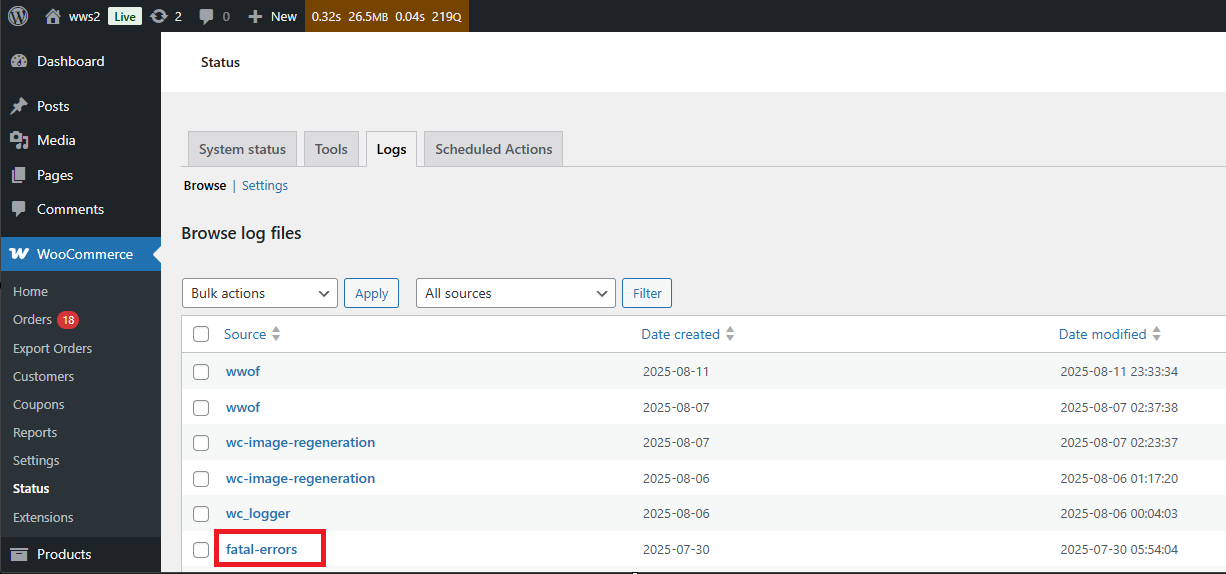
Häufige Feed-Probleme und deren Lösungen
Mein Feed hängt
Feeds können hängen bleiben, wenn der Server den Prozess vorzeitig beendet oder ein Konflikt auftritt.
Empfohlene Aktionen:
- Erstellen Sie einen neuen Feed oder duplizieren Sie den vorhandenen Feed.
- Stoppen und aktualisieren Sie den Feed manuell.
- Wenn automatische Aktualisierungen nicht mehr ausgeführt werden, klicken Sie unter Product Feed > Einstellungen auf Action Schedulers neu generieren. Dadurch werden die geplanten Aktualisierungsaufgaben für alle aktiven Feeds neu erstellt und Ihre Feed-Daten nicht geändert.
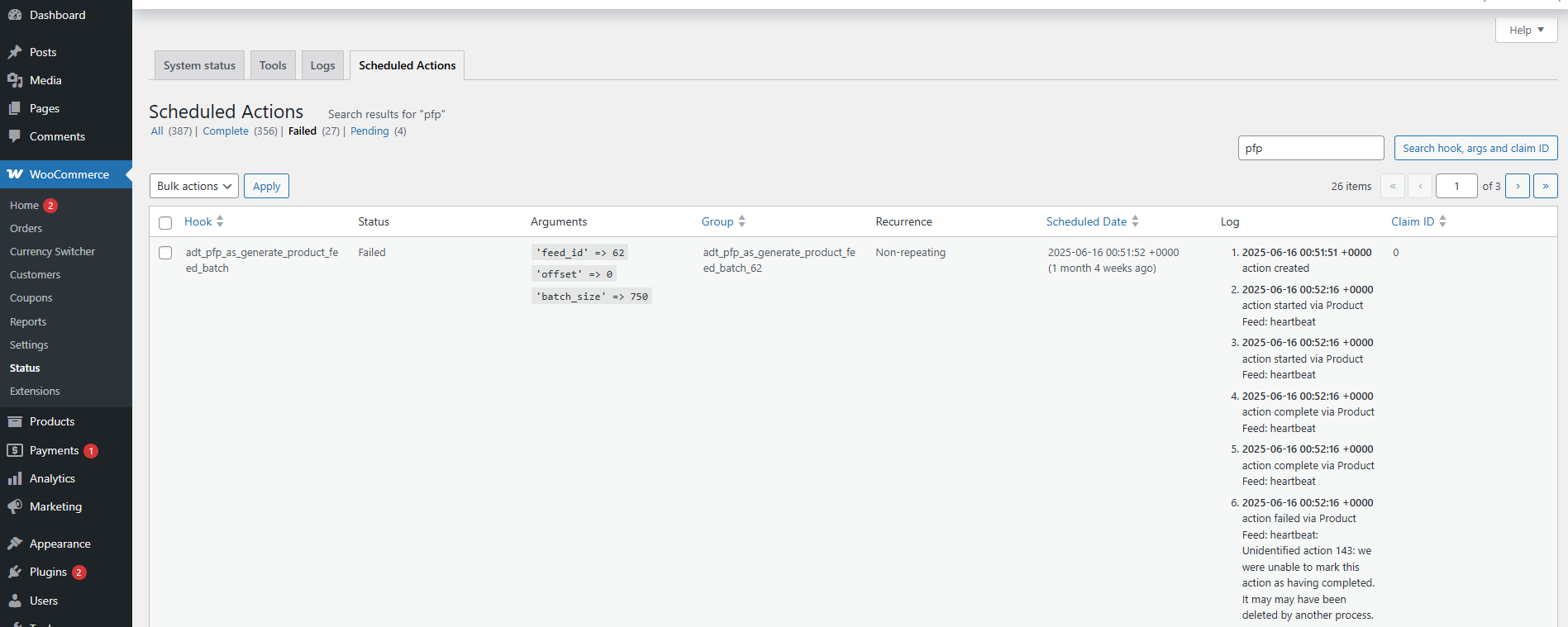
- Überprüfen Sie fehlgeschlagene geplante Aktionen unter WooCommerce > Status > Geplante Aktionen > Fehlgeschlagen.
Fehlende ACF benutzerdefinierte Felder
Advanced Custom Fields (ACF) ist nicht offiziell in Product Feed Pro/Elite integriert. In einigen Fällen werden zuordnungsfähige benutzerdefinierte Felder möglicherweise nicht angezeigt.
Lösung:
- Löschen Sie den Cache der Produktattribute, indem Sie unter Product Feed > Einstellungen auf Cache für benutzerdefinierte Attribute löschen klicken.

Die Feed-XML-Datei gibt einen 404-Fehler zurück
Einige Server benennen Dateinamen automatisch in Kleinbuchstaben um, was zu Fehlern beim Zugriff auf die XML-Datei führen kann.
Lösung:
- Gehen Sie zu Product Feed > Einstellungen.
- Klicken Sie unter Andere Einstellungen auf Feed-URLs in Kleinbuchstaben umwandeln.
- Aktualisieren Sie den Feed.

Mein Feed enthält nicht alle meine Produkte
Wenn nicht alle Produkte im Feed erscheinen, überprüfen Sie Folgendes. Die Optionen für Variationen befinden sich auf der Registerkarte Allgemein des Feeds.
- Schließen Produkte Regeln oder Filter aus?
- Ist Produktvariationen einschließen aktiviert?
- Handelt es sich bei den fehlenden Produkten um einen benutzerdefinierten Typ, der derzeit nicht unterstützt wird?
- Ist Nur Standard-Produktvariation einschließen aktiviert?
- Ist Nur die günstigste(n) Produktvariation(en) einschließen aktiviert?
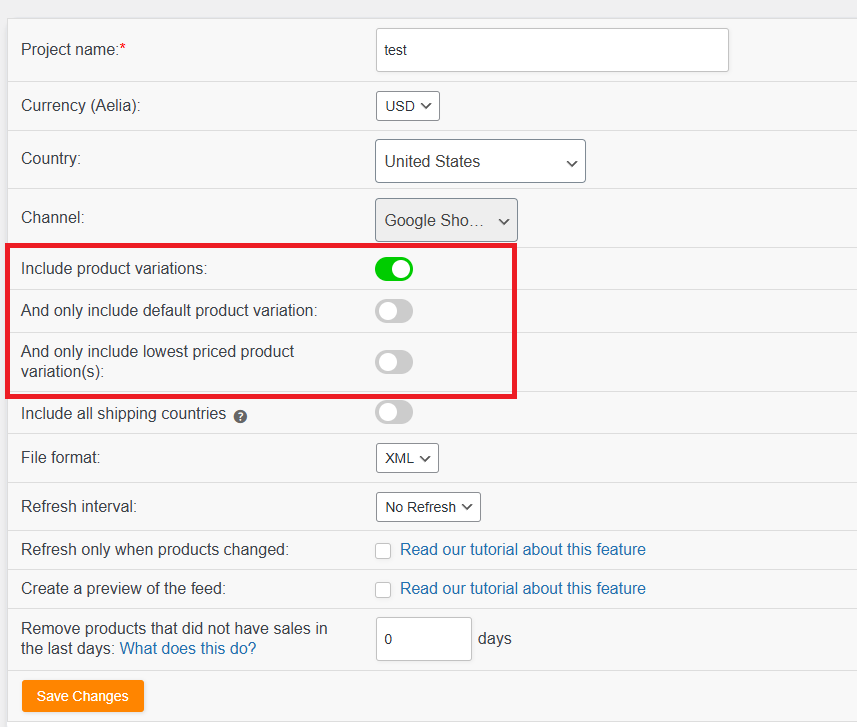
Weitere Informationen finden Sie im Fehlerbehebungsartikel für fehlende Produkte.
Ein Attribut fehlt im Feed für einige Produkte
Product Feed Pro schreibt ein Attribut nur, wenn das Produkt einen Wert dafür hat. Wenn das zugeordnete Feld für ein Produkt leer ist, wird dieses Attribut aus dem Eintrag des Produkts im XML-Feed weggelassen. Dies ist beabsichtigt und kein Fehler.
In CSV- und TXT-Feeds erhält jedes zugeordnete Attribut seine eigene Spaltenüberschrift, sodass die Spalte immer vorhanden ist. Ein Produkt ohne Wert für ein Attribut erhält eine leere Zelle in dieser Spalte.
Es gibt eine Ausnahme. In Product Feed Pro 13.5.8 oder neuer werden Gewicht, Höhe, Länge und Breite immer noch als leeres Element geschrieben, wenn Sie sie den Gewichts- oder Abmessungsfeldern des Produkts zuordnen.
Der Verkaufspreis ist das häufigste Beispiel. Ein Produkt hat nur einen Verkaufspreis, solange es im Angebot ist. Produkte, die nicht im Angebot sind, haben keinen sale_price im Feed. Das ist für Google in Ordnung: Seine Spezifikation für Verkaufspreise listet sale_price als optional auf und fordert ihn nur an, wenn ein Produkt im Angebot ist.
Ein statischer Wert kann ein leeres Attribut auch nicht in den Feed erzwingen. Ein leerer statischer Wert wird auf die gleiche Weise verworfen.
Lösung:
- Um beide Preise an Google zu senden, ordnen Sie g:price dem Normalpreis und g:sale_price dem Verkaufspreis zu. Sehen Sie wie Sie Verkaufspreise korrekt zu Ihrem Google Shopping-Feed hinzufügen.
- Um einen Fallback auszufüllen, wenn ein Feld leer ist, erstellen Sie eine Regel mit der Bedingung Ist leer. Die Aktion Wert festlegen füllt einen festen Wert ein. Um stattdessen den Wert eines anderen Feldes zu kopieren, verwenden Sie die Aktion Attribut festlegen, die Product Feed Elite benötigt. Sehen Sie hier, wie Sie eine Regel erstellen: „Wenn Feld Y leer ist, dann tue X“.
- Wenn ein Kanal Produkte ablehnt, weil ein Attribut fehlt, überprüfen Sie die Produktspezifikation dieses Kanals, um zu sehen, ob das Attribut erforderlich ist. Ordnen Sie dann ein Feld zu, das immer einen Wert hat. Die vollständige Liste der Product Feed-Attribute für die Zuordnung zeigt die Felder, die Sie verwenden können.
Die Feed-Aktualisierung verbraucht zu viele Serverressourcen
Product Feed Pro/Elite basiert auf WooCommerce Scheduled Actions, die für Stabilität und Ressourceneffizienz optimiert sind.
Standardmäßig wählt das Plugin die Batch-Größe anhand Ihrer Anzahl veröffentlichter Produkte für Sie aus. Wenn die Server-Ressourcennutzung immer noch zu hoch ist, legen Sie eine kleinere Batch-Größe fest:
- Gehen Sie zu Product Feed > Einstellungen.
- Aktivieren Sie Produkte pro Batch-Nummer ändern.
- Geben Sie eine kleinere Zahl in Batch-Größe einfügen: ein und klicken Sie auf Speichern.

Informationen zu den Standard-Batch-Größen und wie Sie einen Wert auswählen, finden Sie im Leitfaden zur Konfiguration der Batch-Größe.
Überprüfen: Nachdem Sie die Stapelgröße reduziert haben, führen Sie eine manuelle Feed-Aktualisierung durch und bestätigen Sie unter WooCommerce > Status > Geplante Aktionen, dass die Feed-Aktionen ohne Fehler abgeschlossen werden und dass keine neuen Einträge im fatal-errors-Protokoll erscheinen.
Feed-Generierung ist bei Shops mit vielen Bestellungen langsam
Bei Shops mit einer großen Bestellhistorie kann die Feed-Generierung langsam sein, da die Abfrage der gesamten Produktbestellungen (verwendet für das Attribut total_product_orders) für jedes Produkt ausgeführt wurde, auch wenn kein Feed dieses Attribut zugeordnet hat.
Lösung:
- Aktualisieren Sie Product Feed Pro auf Version 13.5.0 oder höher. Ab dieser Version wird die Abfrage nur ausgeführt, wenn ein Feed tatsächlich total_product_orders in seinen Attributen, Filtern oder Regeln abbildet. Die meisten Shops überspringen sie daher vollständig.
- Wenn Sie total_product_orders abbilden und immer noch eine schnellere Generierung benötigen, reduzieren Sie die Stapelgröße wie oben beschrieben.
Überprüfen: Führen Sie nach der Aktualisierung einen manuellen Feed-Refresh durch und bestätigen Sie, dass die Feed-Generierung merklich schneller abgeschlossen wird und die Feed-Aktionen normal unter WooCommerce > Status > Geplante Aktionen gelöscht werden.
Google Merchant Center meldet eine Preisabweichung
Dies geschieht, wenn der Preis im XML-Feed vom Preis abweicht, der auf der Produktseite sichtbar ist.
Empfohlene Prüfungen:
- Vergleichen Sie den Feed-Preis mit der Produkt-URL in einem Inkognito-Browser.
- Wenn korrekt, fordern Sie eine erneute Synchronisierung im Google Merchant Center an oder warten Sie auf die Datenaktualisierung.
Weitere Informationen finden Sie im Leitfaden zur Behebung des Google-Preisabweichungs-Problems.
Facebook-Katalog oder Feed zeigt doppelte Artikel an
Doppelte Produkteinträge können auftreten, wenn WPML oder ähnliche Übersetzung-Plugins verwendet werden.
Siehe den Leitfaden zur Behebung von doppelten Produkten im Facebook-Katalog für WPML-Übersetzungen.
Benötigen Sie Hilfe?
Wenn Probleme nach Befolgen der obigen Schritte weiterhin bestehen, wenden Sie sich bitte an den Support. Bevor Sie ein Ticket einreichen, senden Sie Ihr Debug-Protokoll oder Ihren Systembericht an den Support. Wenn der Bericht lang ist, fügen Sie ihn bitte als Datei bei.
- Product Feed Pro (kostenlose Benutzer): Posten Sie im WordPress.org Support-Forum.
- Product Feed Elite (Premium-Benutzer): Erreichen Sie unser Team über die AdTribes-Supportseite für prioritären Support.

