
Der Google Merchant Center und der Facebook (Meta)-Katalog lehnen Produktbilder unter 500×500 Pixel für die meisten Kategorien ab. Wenn Ihre Bilder also zu klein sind, werden diese Produkte abgelehnt und erscheinen nicht mehr in Anzeigen. Das bedeutet Umsatzeinbußen und eine lange Liste von Fehlern, die auf jeder Plattform behoben werden müssen.
Product Feed Pro kann dies für Sie erkennen, bevor der Feed Google oder Facebook erreicht. Wenn Sie die Prüfung aktivieren, prüft das Plugin das Bild jedes Produkts und tauscht entweder ein größeres Bild ein oder lässt das Produkt aus dem Feed aus. So vermeiden Sie die Ablehnungen, anstatt sie nachträglich zu beheben.
Diese Anleitung erklärt, was die Prüfung bewirkt, wie Sie sie aktivieren und was zu tun ist, wenn ein Produkt aus Ihrem Feed verschwindet.
Voraussetzungen
| Voraussetzung | Details |
|---|---|
| Plugin-Version | Product Feed Pro 13.5.5 oder neuer (die Prüfung funktioniert auch bei Product Feed Elite) |
| Feed-Kanal | Der Feed muss den Kanal Google Shopping oder Facebook Catalog verwenden. Die Prüfung gilt nicht für andere Kanäle. |
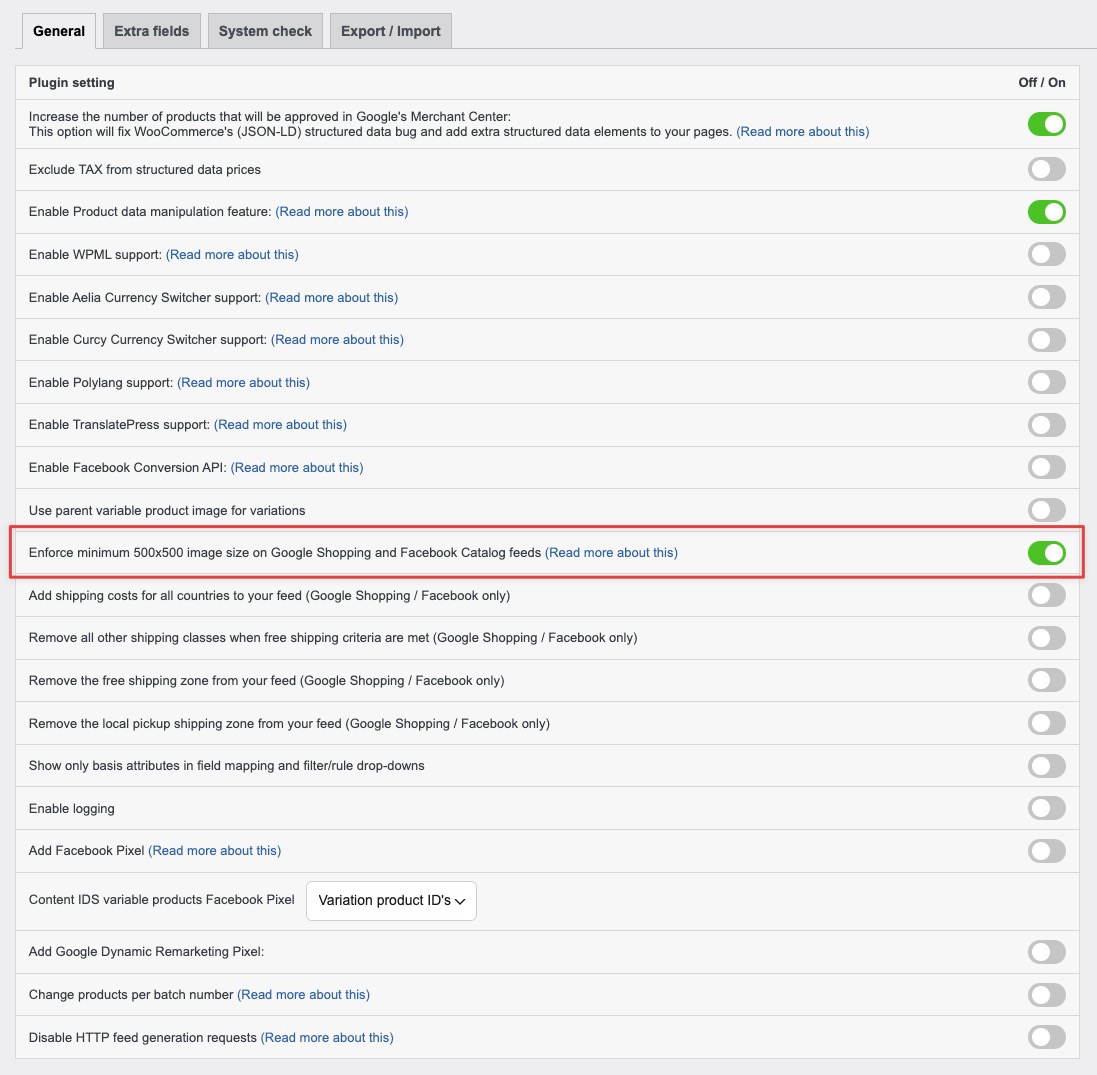
| Einstellung aktiviert | Die Prüfung ist standardmäßig deaktiviert. Sie aktivieren sie unter Product Feed → Einstellungen → Allgemein (siehe unten). |
| Produktbilder | Jedes Produkt benötigt mindestens ein Bild von 500×500 Pixeln oder größer, entweder als Hauptbild oder in der Produktgalerie. |
So funktioniert die Prüfung
Wenn die Einstellung aktiviert ist, prüft das Plugin jedes Produkt beim Erstellen Ihres Google Shopping- oder Facebook Catalog-Feeds. Es prüft zuerst das Hauptbild des Produkts. Wenn dieses Bild mindestens 500×500 Pixel groß ist, wird das Produkt wie gewohnt in den Feed aufgenommen. Wenn das Hauptbild zu klein ist, durchsucht das Plugin die Galeriebilder des Produkts (und bei Variationen die Bilder des Hauptprodukts) nach dem ersten Bild, das 500×500 Pixel erreicht. Wenn es ein größeres Bild findet, tauscht es dieses automatisch aus. Wenn kein Bild die Mindestgröße erreicht, lässt das Plugin dieses Produkt aus dem Feed aus, sodass das kleine Bild niemals Google oder Facebook erreicht.
So aktivieren Sie die Prüfung
- Gehen Sie im WordPress-Adminmenü zu Product Feed.
- Klicken Sie auf Einstellungen.
- Öffnen Sie den Tab Allgemein.
- Aktivieren Sie Mindestbildgröße von 500×500 Pixel für Google Shopping- und Facebook Catalog-Feeds erzwingen.
- Klicken Sie auf Speichern.
- Generieren Sie Ihren Google Shopping- oder Facebook-Feed neu, damit die Prüfung auf die neuesten Produkte angewendet wird.
Was mit Produkten mit zu kleiner Größe passiert
Das Plugin behandelt kleine Bilder auf zwei Arten, abhängig davon, welche anderen Bilder das Produkt hat.
Ein größeres Bild ist verfügbar: Wenn das Hauptbild zu klein ist, aber ein Galeriebild (oder bei einer Variation eines der Bilder des Hauptprodukts) 500×500 Pixel erreicht, verwendet das Plugin stattdessen dieses größere Bild für das Produkt. Das Produkt bleibt mit einem gültigen Bild in Ihrem Feed.
Kein Bild erreicht die Mindestgröße: Wenn weder das Hauptbild noch ein Galeriebild 500×500 Pixel erreicht, entfernt das Plugin dieses Produkt aus dem Feed. Das Produkt existiert weiterhin in Ihrem Shop. Es wird nur nicht in diesem Feed angezeigt, bis Sie ihm ein größeres Bild zuweisen.
Das Produkt hat überhaupt kein Bild: Produkte ohne Bild sind von dieser Prüfung nicht betroffen. Google und Facebook lehnen Produkte ohne Bild von sich aus ab, daher lässt das Plugin diesen Fall unberührt.
So beheben Sie ein Produkt, das ausgeschieden ist
Sie haben mehrere Möglichkeiten, ein übersprungenes Produkt wieder in Ihren Feed aufzunehmen. Wählen Sie für jedes Produkt die für Sie einfachste Methode.
- Laden Sie ein größeres Hauptbild hoch: Bearbeiten Sie das Produkt, ersetzen Sie das Hauptproduktbild durch eines, das mindestens 500 × 500 Pixel groß ist, und speichern Sie es. Quadratische Bilder mit 800 × 800 Pixeln oder größer eignen sich gut für beide Plattformen.
- Fügen Sie der Produktgalerie ein größeres Bild hinzu: Wenn Sie das Hauptbild nicht ändern können, fügen Sie der Produktgalerie ein Bild mit 500 × 500 Pixeln oder größer hinzu. Das Plugin wählt automatisch das erste passende Galeriebild aus.
- Ordnen Sie das Bildattribut einer größeren Quelle zu: Im Tab Feldzuordnung des Feeds können Sie ein Bildattribut auf ein anderes Bild verweisen. Die Bildattribute sind Hauptbild, Hauptbild einfach und Variationen, Produktbild und Zusätzliches Bild 1 bis Zusätzliches Bild 10.
Nachdem Sie ein Bild aktualisiert haben, generieren Sie den Feed neu, damit die Änderung wirksam wird.
Fehlerbehebung
FAQ
Benötigen Sie weitere Hilfe?
Product Feed Elite-Kunden erhalten Prioritätshilfe von unserem Team. Eröffnen Sie ein Support-Ticket in Ihrem Konto, und wir werden Ihren Feed direkt überprüfen.
Verwenden Sie das kostenlose Product Feed Pro-Plugin? Starten Sie ein neues Thema im WordPress.org-Supportforum, und wir helfen Ihnen dort.
Für die Einrichtung der Feeds selbst siehe Einrichten eines Google Shopping-Produktfeeds und Erstellen eines Facebook-Produktfeeds mit AdTribes.

