
Die Export / Import Tools in den Plugins Product Feed Pro und Elite helfen WooCommerce-Benutzern, ihre Produktfeed-Konfigurationen einfach zu sichern, zu migrieren und zu verwalten.
- Die Option Export ist sowohl in der Pro- als auch in der Elite-Version verfügbar.
- Die Option Import ist exklusiv für die Elite-Version. Sie ermutigt Pro-Benutzer zum Upgrade, wenn sie Massenmigrationen oder Wiederherstellungsfunktionen benötigen.
Diese Funktion spart Zeit, reduziert manuelle Arbeit und gewährleistet konsistente Feed-Konfigurationen über mehrere Shops oder Umgebungen hinweg.
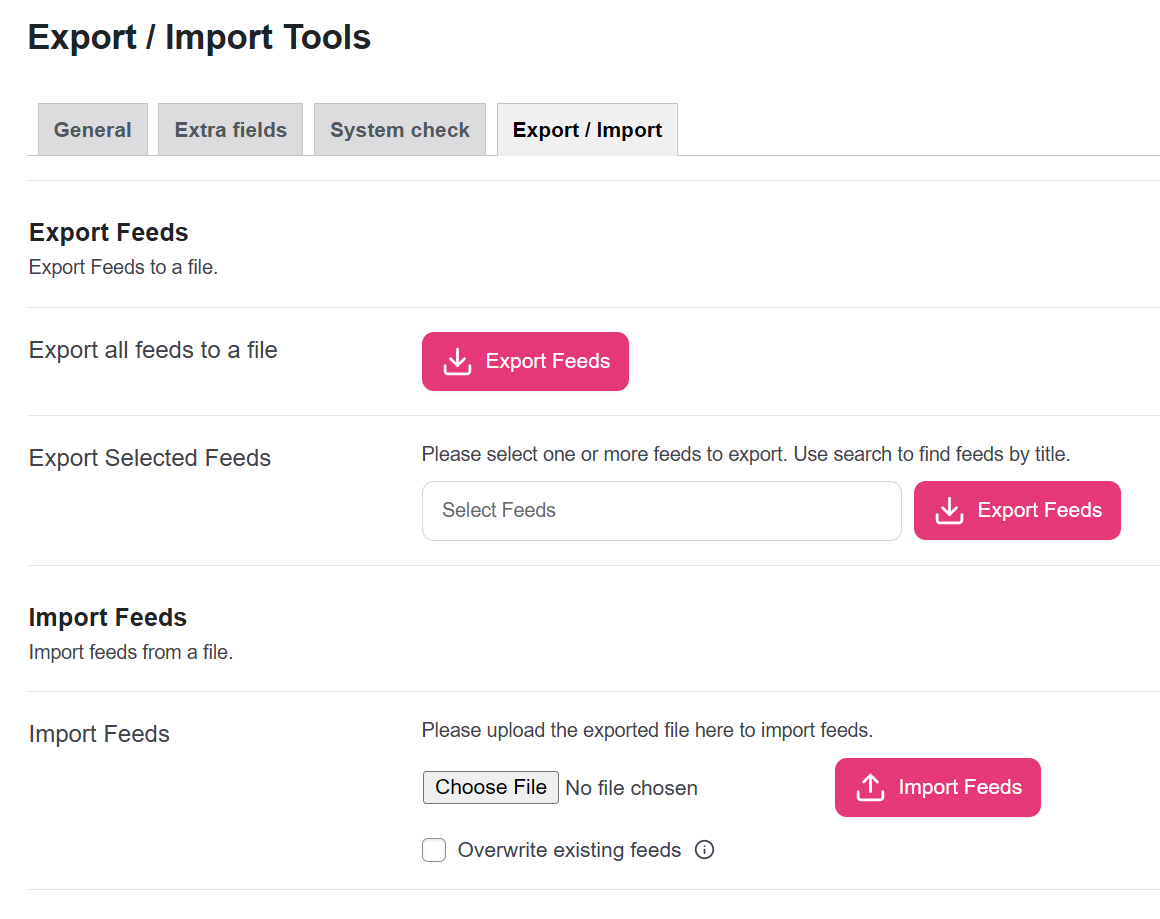
Feeds exportieren (Pro und Elite)
Durch den Export von Feeds können Sie Ihre Produktfeed-Konfigurationen in eine JSON-Datei herunterladen. Sie können diese Datei als Sicherung verwenden oder in eine andere Website importieren (mit Elite).
Feeds exportieren
Gehen Sie zu WP Admin → Product Feed Pro (oder Elite) → Einstellungen → Export / Import.
Sie sehen zwei Optionen:
- Alle Feeds exportieren
- Klicken Sie auf Feeds exportieren, um eine JSON-Datei mit allen veröffentlichten Feeds herunterzuladen.
- Dateiname-Format:
product-feeds-export-JJJJ-MM-TT-HH-MM-SS.json
Beispiel:product-feeds-export-2025-10-01-03-54-58.json
- Ausgewählte Feeds exportieren
- Verwenden Sie das Dropdown-Menü Feeds auswählen, um nach bestimmten Feeds zu suchen und diese auszuwählen.
- Mehrere Feeds können gleichzeitig ausgewählt werden.
- Klicken Sie auf Feeds exportieren, um nur die ausgewählten Feeds herunterzuladen.
- Dateiname-Format:
product-feeds-export-selected-JJJJ-MM-TT-HH-MM-SS.json
Beispiel:product-feeds-export-selected-2025-10-01-03-54-58.json
Details der Exportdatei
- Format: JSON
- Inhalt: Feed-Titel, Mapping-Regeln, Filter, Attribute und vollständige Konfigurationseinstellungen.
- Dateigrößenlimit: 10 MB.
Feeds importieren (nur Elite)
Die Importfunktion ist exklusiv für das Plugin Product Feed Elite. Sie ermöglicht es Ihnen, Produktfeed-Konfigurationen aus einer zuvor exportierten JSON-Datei hochzuladen und wiederherzustellen.
Feeds importieren
Navigieren Sie zu WP Admin → Product Feed Elite → Einstellungen → Export / Import.
- Klicken Sie auf Datei auswählen und wählen Sie eine
.json-Datei aus, die von Product Feed Pro oder Elite exportiert wurde. - (Optional) Aktivieren Sie Bestehende Feeds überschreiben, wenn Sie Feeds ersetzen möchten, die bereits vorhanden sind. Dies bewahrt wichtige Details wie den Feed-Status und das Datum der letzten Aktualisierung.
- Klicken Sie auf Feeds importieren, um die Datei hochzuladen und zu verarbeiten.
Dateiüberprüfung und Einschränkungen
- Unterstütztes Format: Nur JSON
- Maximale Dateigröße: 10 MB
- Dateien werden auf korrekte Struktur und erforderliche Felder geprüft, bevor sie verarbeitet werden.
Duplikate verwalten
Beim Importieren von Feeds prüft das System, ob ein Feed bereits existiert:
- Standardverhalten: Bestehende Feeds werden übersprungen, um Duplikate zu vermeiden.
- Überschreibungsoption: Wenn Sie Bestehende Feeds überschreiben auswählen, aktualisiert das System den Feed mit der neuen Konfiguration, während wichtige Felder wie der Beitragsstatus und das Datum der letzten Aktualisierung erhalten bleiben.
Häufige Export-/Import-Anwendungsfälle
- Sichern von Feed-Einrichtungen vor größeren Updates oder Änderungen.
- Migrieren von Feed-Konfigurationen zwischen Staging-, Produktions- oder verschiedenen Websites.
- Teilen und Wiederverwenden von Feed-Vorlagen für mehrere WooCommerce-Shops.
- Schnelles Wiederherstellen von Feeds nach versehentlichem Löschen oder Website-Migration.
- Massenhafter Import mehrerer Feeds, um Zeit zu sparen und Setups zu standardisieren.
Fehlerbehebung
Exportprobleme
- Keine Feeds werden angezeigt: Stellen Sie sicher, dass Sie mindestens einen veröffentlichten Feed haben, bevor Sie versuchen zu exportieren.
- Download zu groß oder fehlgeschlagen: Wenn die Exportdatei sehr groß ist, versuchen Sie, jeweils weniger Feeds zu exportieren, um Hosting-Limits oder Timeouts zu vermeiden.
Importprobleme (nur Elite)
- Datei nicht akzeptiert: Stellen Sie sicher, dass die Datei mit
.jsonendet, kleiner als 10 MB ist und von Product Feed Pro oder Elite exportiert wurde. - Datei kann nicht hochgeladen werden: Stellen Sie sicher, dass Ihre WordPress-Website die Berechtigung zum Hochladen von Dateien hat und genügend Speicherplatz auf dem Server vorhanden ist.
- Feeds existieren bereits: Wenn derselbe Feed bereits auf Ihrer Website vorhanden ist, wird er übersprungen, es sei denn, Sie aktivieren Bestehende Feeds überschreiben.
Fazit
Die Export-/Import-Tools in Product Feed Pro und Elite optimieren die Feed-Verwaltung für WooCommerce-Shops. Mit Export in Pro und Elite verfügbar können Benutzer ihre Feed-Konfigurationen einfach sichern oder verschieben. Um die Funktionalität, einschließlich Import, voll auszuschöpfen, wird ein Upgrade auf Elite empfohlen.
Diese Funktion stellt sicher, dass Sie Ihre Feed-Einrichtungen sichern, sie nahtlos über Websites hinweg migrieren und wertvolle Zeit sparen können, indem Sie repetitive Konfigurationsarbeiten vermeiden.
Benötigen Sie Hilfe?
Wenn Sie weitere Unterstützung benötigen, können Sie jederzeit ein neues Ticket erstellen, um unser Support-Team zu kontaktieren.
Bitte beachten Sie, dass das Ticket-Supportsystem ausschließlich für Product Feed ELITE-Benutzer bestimmt ist.
Wenn Sie nur das Product Feed Pro-Plugin verwenden, können Sie gerne ein neues Thema im WordPress.org-Forum eröffnen.

