
Stecken Sie bei einem Feed-Problem fest und der Support hat nach Ihrem Debug-Protokoll gefragt? Die Erstellung dauert nur eine Minute. Der Systembericht Ihres Plugins gibt unserem Team einen schnellen Überblick über Ihre Feed-Einstellungen und Ihre Website-Umgebung, damit wir das Problem ohne viel Hin und Her diagnostizieren können. Er enthält Informationen darüber, wie Ihre Feeds konfiguriert sind und welche Versionen von WordPress, PHP, WooCommerce und Product Feed Pro (oder Product Feed Elite, falls aktiv) Sie verwenden. Bei einigen Problemen fragt unser Team auch nach Ihrem WooCommerce-Systemstatusbericht, der weiter unten behandelt wird.
Bevor Sie etwas senden, probieren Sie zuerst diese schnellen Ressourcen aus. Sie lösen die meisten Probleme, ohne dass Sie den Support benötigen:
- Durchsuchen Sie unsere Wissensdatenbank nach Schritt-für-Schritt-Anleitungen
- Überprüfen Sie die FAQs im Artikel, der Ihrem Problem entspricht
- Suchen Sie im WordPress.org-Supportforum nach ähnlichen Berichten
Voraussetzungen
- Plugin-Version: Aktualisieren Sie auf die neueste Version von Product Feed Pro (und Product Feed Elite, falls aktiv), bevor Sie den Support kontaktieren. Ältere Versionen fehlen möglicherweise Korrekturen und verfügen möglicherweise nicht über das integrierte Debug-Tool, das diese Anleitung verwendet. Überprüfen Sie Ihre installierte Version unter Plugins → Installierte Plugins in Ihrem WordPress-Adminbereich und vergleichen Sie sie mit der neuesten Version im Product Feed Pro-Changelog oder im Product Feed Elite-Changelog.
- WordPress-Adminzugriff: Sie benötigen Zugriff auf den WordPress-Adminbereich Ihrer Website, um den Tab „Systemprüfung“ zu öffnen und den Bericht zu generieren.
Holen Sie sich Ihr Product Feed-Debug-Protokoll
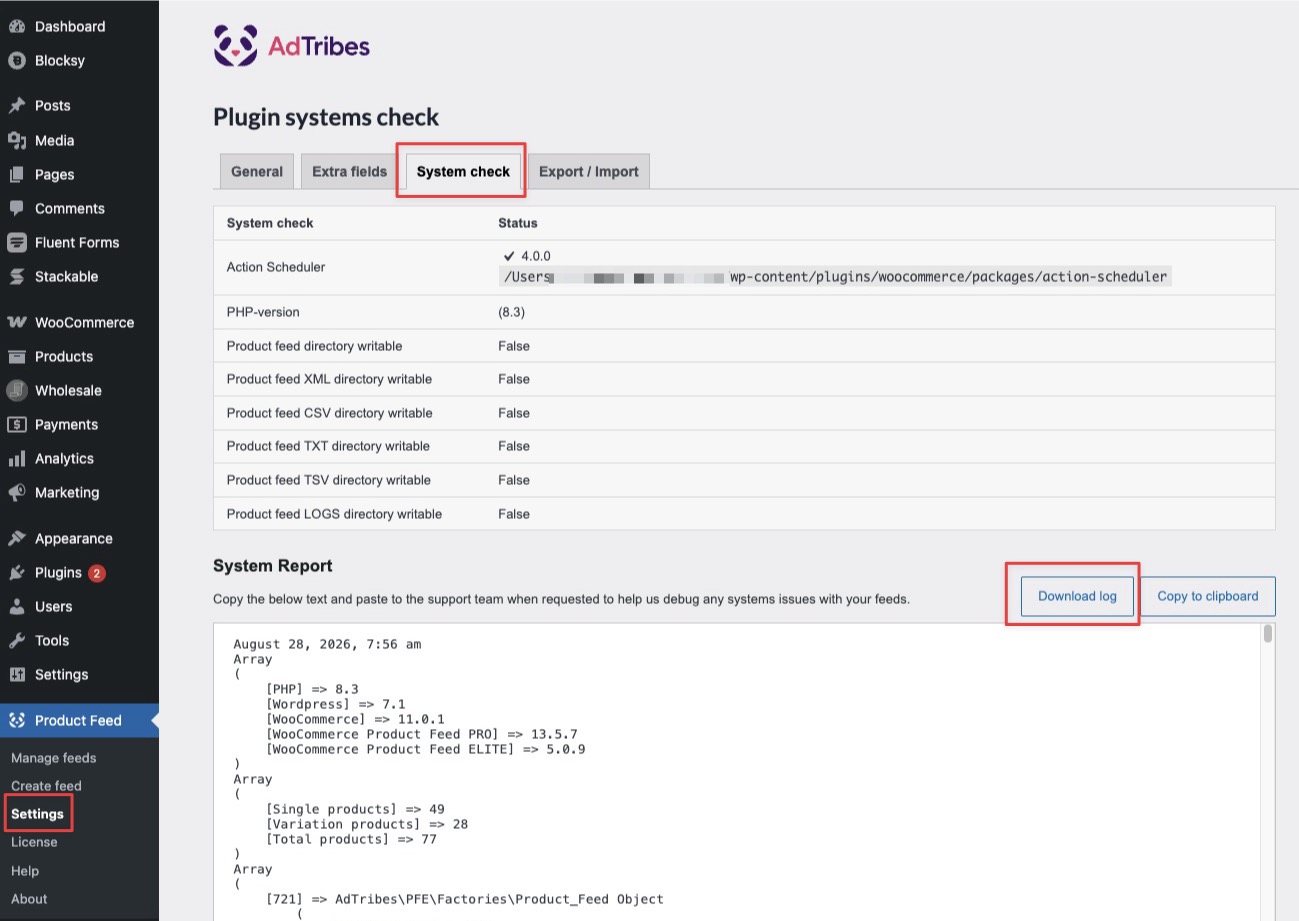
- Gehen Sie in Ihrem WordPress-Adminbereich zu Produkt-Feed → Einstellungen.
- Öffnen Sie den Tab Systemprüfung. Die Seitenüberschrift lautet Plugin-Systemprüfung, sobald Sie dort sind.
- Klicken Sie auf Protokoll herunterladen, um eine Datei namens
pfp-debug-log-<Datum-und-Uhrzeit>.txtzu speichern, oder klicken Sie auf In die Zwischenablage kopieren, um den Text stattdessen zu kopieren (verwenden Sie dies, wenn Sie im WordPress.org-Forum posten, siehe unten „Berichte senden“).
Holen Sie sich Ihren WooCommerce-Systemstatusbericht
Unser Team benötigt manchmal auch Ihren WooCommerce-Systemstatusbericht. Dieser enthält websiteübergreifende Details wie Ihre Serverumgebung, aktive Plugins und Ihr Theme, die das obige Product Feed-Debug-Protokoll nicht enthält. Generieren Sie ihn nur, wenn unser Team ihn anfordert.
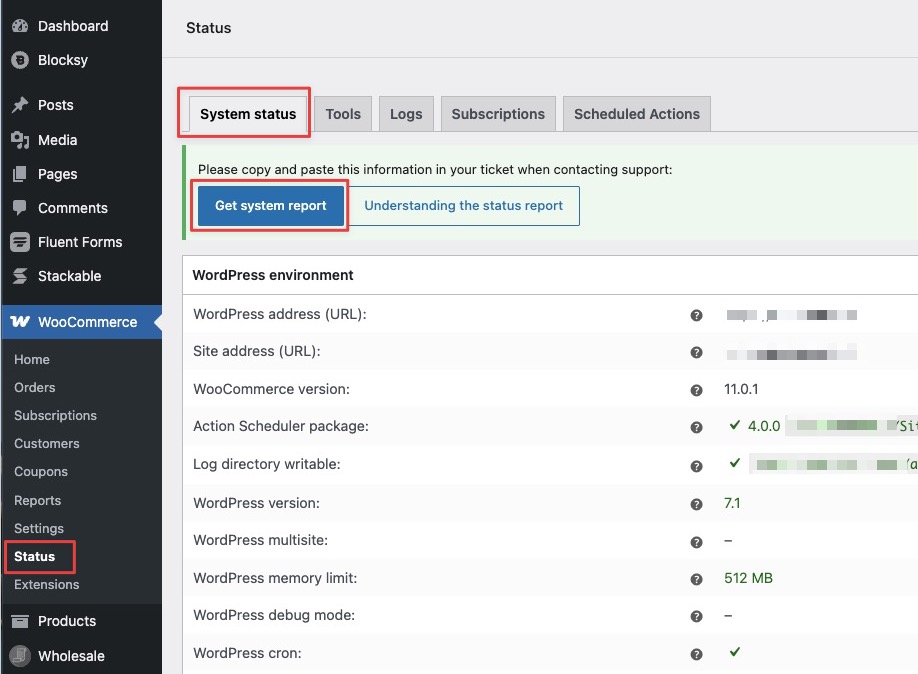
- Gehen Sie in Ihrem WordPress-Adminbereich zu WooCommerce → Status.
- Klicken Sie auf dem Tab Systemstatus auf Systembericht abrufen.
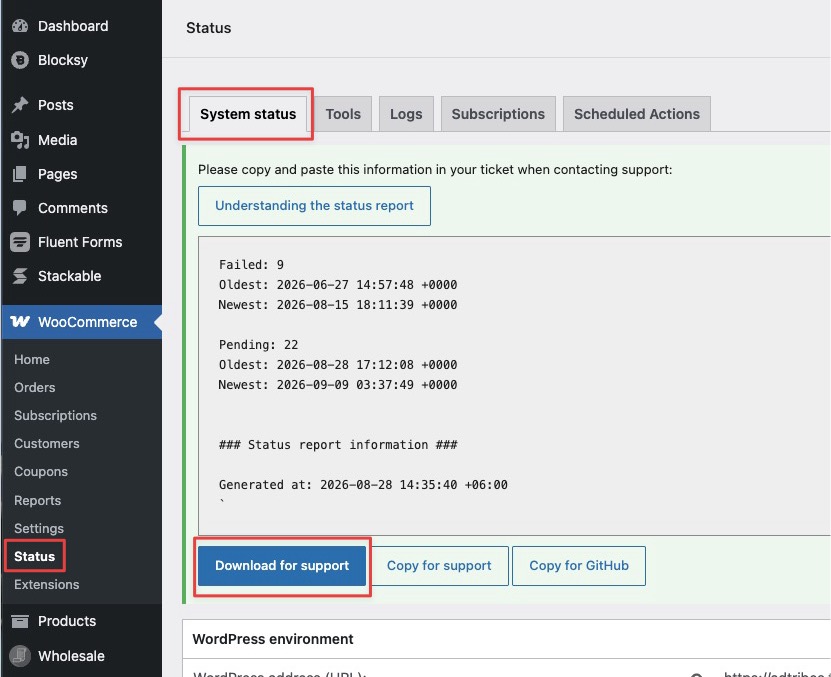
- Klicken Sie auf Für Support herunterladen, um ihn als Datei zu speichern, oder klicken Sie auf Für Support kopieren, um den Text stattdessen zu kopieren (verwenden Sie dies, wenn Sie im WordPress.org-Forum posten).
Senden Sie Ihre Berichte an den Support
Bezahlte Product Feed Pro-Lizenz oder Product Feed Elite: Gehen Sie zu Mein Konto → Support. Versuchen Sie zuerst den Chat mit dem Smart Support Assistant. Er beantwortet häufig gestellte Fragen sofort. Wenn Ihr Problem dadurch nicht gelöst wird, klicken Sie unten auf der Seite auf Support-Ticket erstellen.
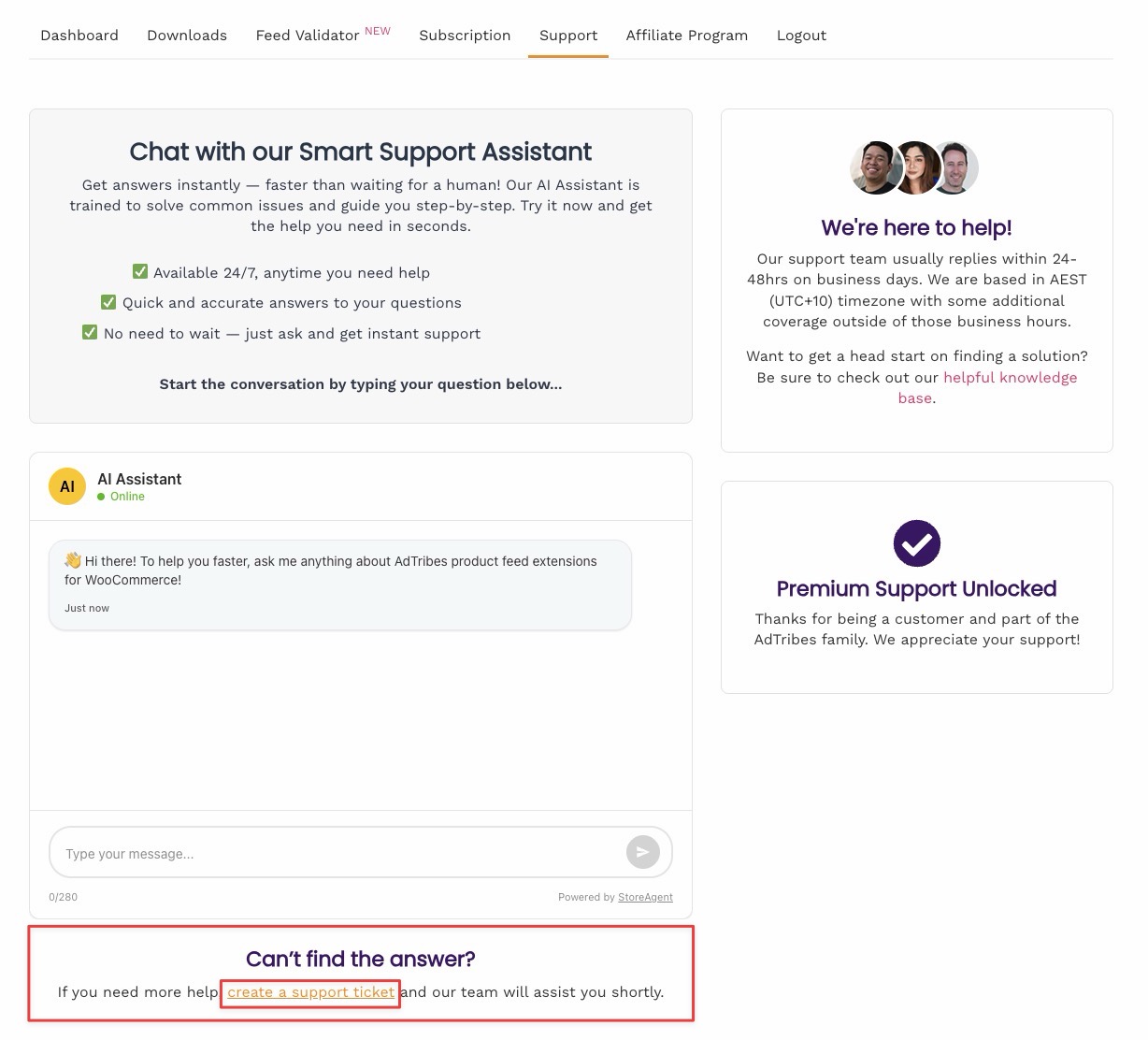
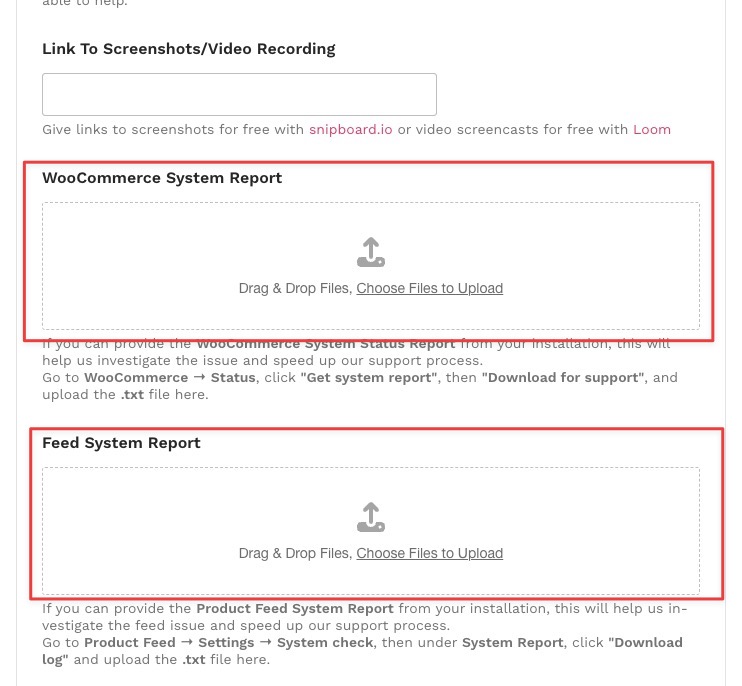
Laden Sie auf dem Ticketformular Ihr Product Feed Debug-Protokoll in das Feld Feed System Report und Ihren WooCommerce Systemstatusbericht in das Feld WooCommerce System Report hoch.
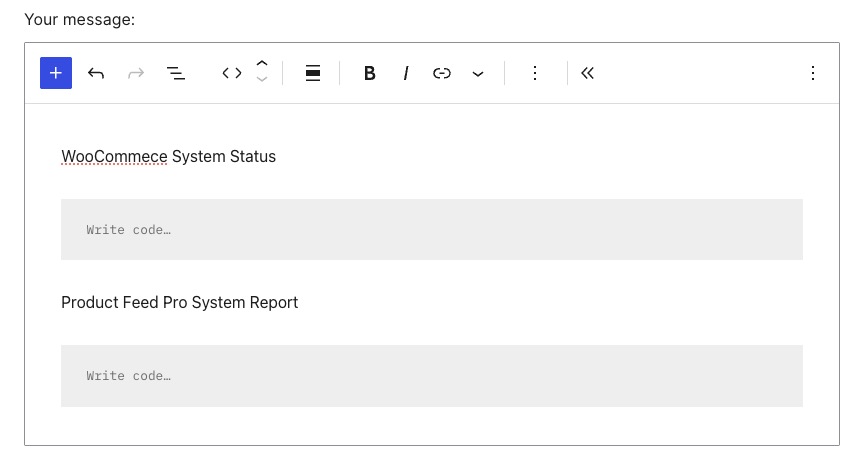
Kostenlose Version von Product Feed Pro: Posten Sie stattdessen im WordPress.org Support-Forum. Das Forum akzeptiert keine Dateianhänge. Fügen Sie daher den Text, den Sie mit Kopieren in die Zwischenablage oder Kopieren für Support kopiert haben, ein. Fügen Sie jeden Bericht in einen eigenen Code-Block ein, nicht als einfachen Text. Dies hält den Bericht lesbar und trennt ihn klar von Ihrer Nachricht.
Fügen Sie für jeden Bericht im Forum einen Code-Block hinzu
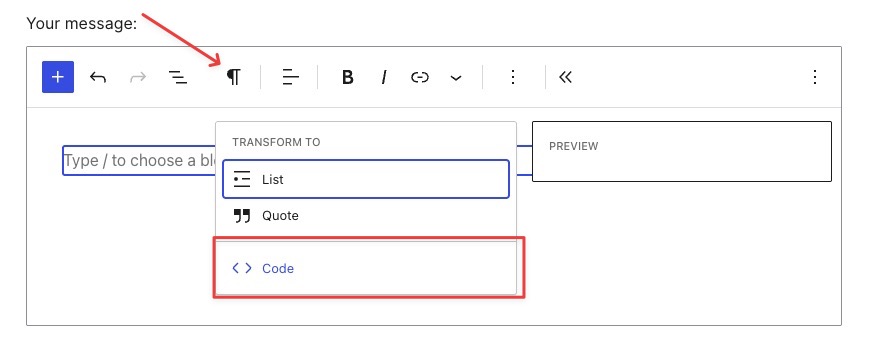
Öffnen Sie einen Code-Block über die Werkzeugleiste: Klicken Sie auf das Symbol für den Blocktyp in der Werkzeugleiste (es sieht aus wie ein Absatzzeichen, ¶) und wählen Sie dann unter Umwandeln in die Option Code aus.
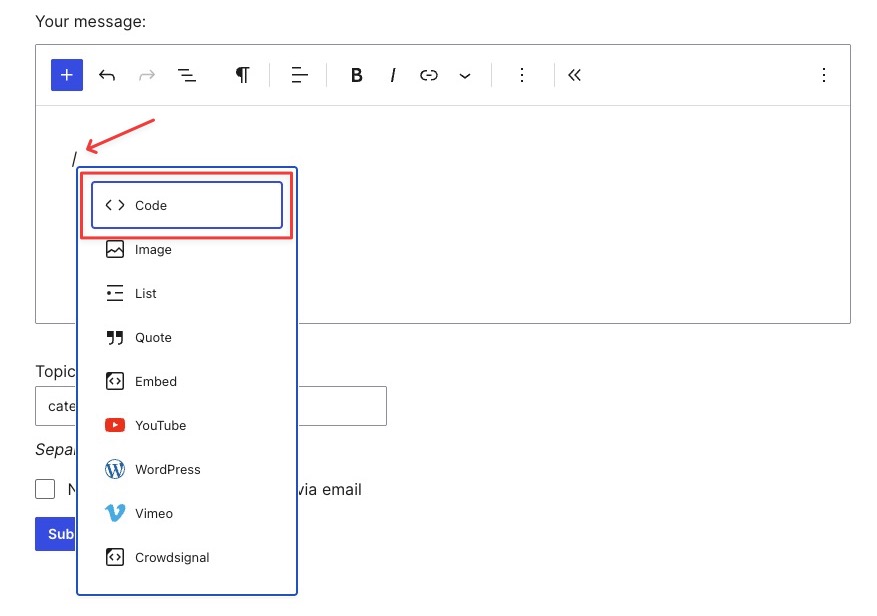
Oder öffnen Sie einen mit einem Schrägstrich-Befehl: Geben Sie / am Anfang einer neuen Zeile ein und wählen Sie dann aus dem erscheinenden Menü Code aus.
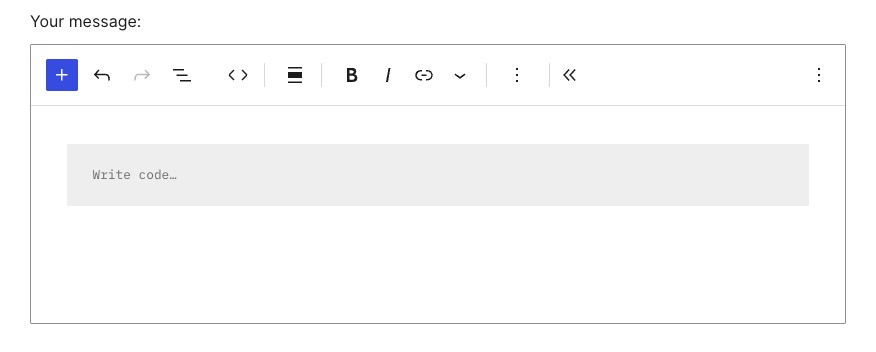
Fügen Sie Ihren Bericht ein: Fügen Sie Ihren kopierten Berichtstext in den leeren Code-Block ein.
Senden Sie beide Berichte? Fügen Sie über jedem einen kurzen Titel hinzu (z. B. „WooCommerce System Status“ und „Product Feed Pro System Report“), gefolgt von einem eigenen Code-Block.
Was wir erhalten und wie wir es verwenden
Ihr Product Feed Debug-Protokoll zeigt, wie Ihre Feeds eingerichtet sind (einschließlich der Einstellungen und Filter jedes Feeds) und welche Plugin-, WordPress-, PHP- und WooCommerce-Versionen auf Ihrer Website aktiv sind. Ihr WooCommerce Systemstatusbericht deckt zusätzlich die URL Ihrer Website, aktive Plugins, das Theme und die Serverumgebung ab. Keiner der Berichte enthält Kundendaten, Bestelldetails oder Zahlungsinformationen. Trotzdem sollten Sie jeden Bericht nur dort posten, wo unser Team ihn sehen kann: in Ihrem Support-Ticket oder in Ihrem eigenen WordPress.org-Forum-Thema. Ein Support-Ticket ist privat, aber ein Forum-Thema ist öffentlich und für jeden sichtbar. Fügen Sie daher keinen Bericht in einen nicht zusammenhängenden Thread oder an einen anderen Ort außerhalb dieser beiden Stellen ein.
Fehlerbehebung
FAQ
Benötigen Sie weitere Hilfe?
Wenn Sie eine kostenpflichtige Product Feed Pro-Lizenz haben oder Product Feed Elite verwenden, öffnen Sie ein Support-Ticket für jede Frage, nicht nur für Debug-Protokollprobleme.
Wenn Sie die kostenlose Version von Product Feed Pro verwenden, posten Sie stattdessen im WordPress.org-Supportforum.

