

 Überprüft von
AdTribes Product Feed Elite bietet Ihnen jetzt zwei neue Möglichkeiten, fokussiertere Filter und Regeln zu erstellen. Mit In Liste können Sie mehrere Werte in Produkt-Feed-Bedingungen abgleichen, indem Sie sie als eine durch Kommas getrennte Liste eingeben. Mit Zwischen können Sie numerische Werte abgleichen, die in ein Minimum und Maximum fallen.
Dies erleichtert die gezielte Auswahl einer handverlesenen Gruppe von Produkt-IDs, SKUs oder anderen exakten Feldwerten, ohne für jede einzelne eine separate Bedingung zu erstellen. Sie können auch einen vollständigen Preis-, Lagerbestands- oder Gewichtsbereich mit einer einzigen Zeile abdecken.
In diesem Leitfaden zeigen wir Ihnen, wie beide Bedingungen in den Filter- und Regelerstellern funktionieren, und gehen dann darauf ein, wie Sie jede einzelne einrichten.
So funktionieren die neuen Bedingungen „In Liste“ und „Zwischen“
„In Liste“ und „Zwischen“ erscheinen in der mittleren Dropdown-Liste jeder Bedingungszeile neben Optionen wie „Enthält“, „Gleich“ und „Größer als“. Jede prüft, ob ein Produkt mit den von Ihnen eingegebenen Werten übereinstimmt.
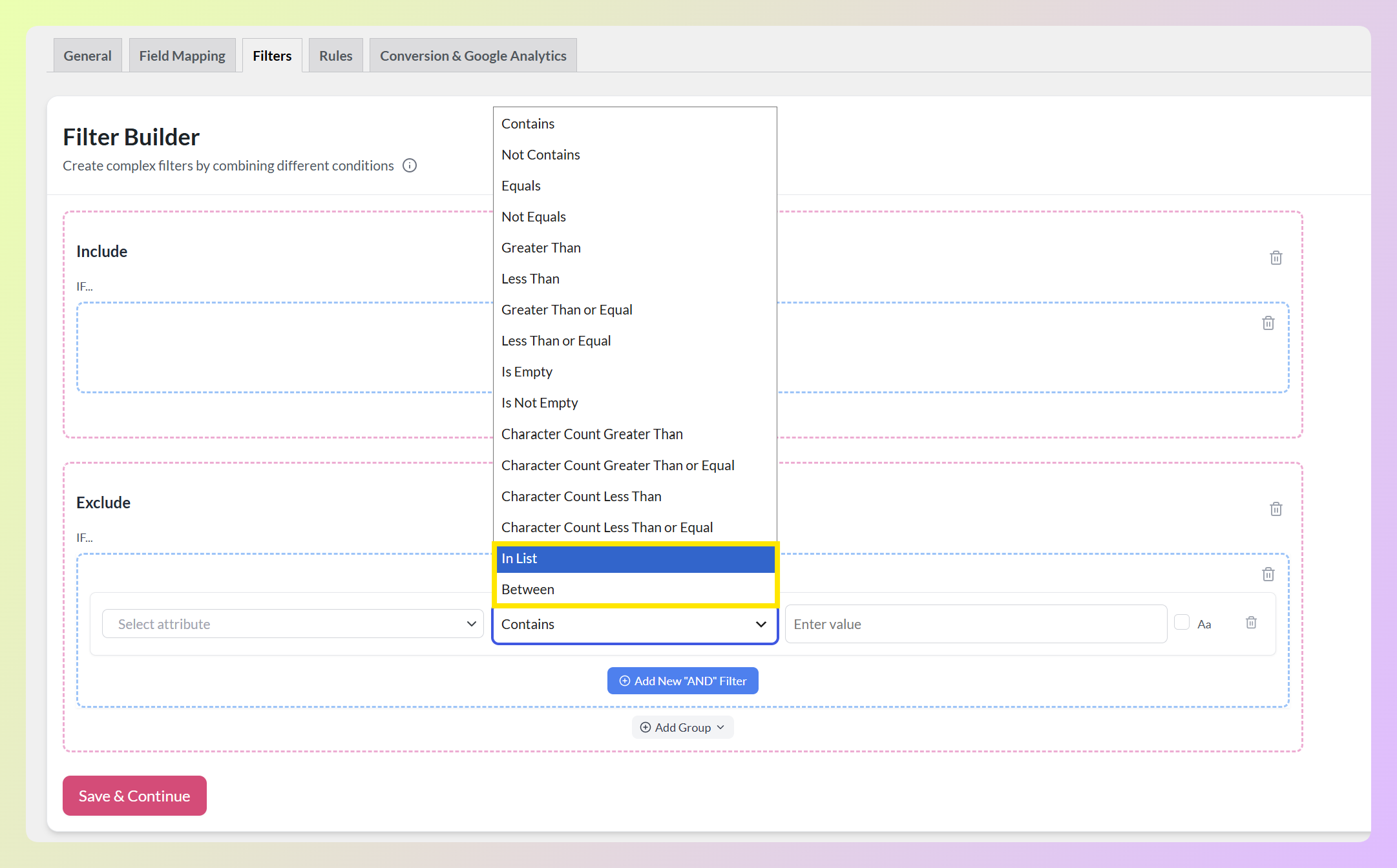
- In List stimmt überein, wenn Ihr ausgewähltes Feld einem Wert in einer von Ihnen eingegebenen, durch Kommas getrennten Liste entspricht.
- Between stimmt überein, wenn ein numerisches Feld in einen von Ihnen festgelegten Bereich fällt.
Beide Bedingungen helfen Ihnen, das Stapeln mehrerer ähnlicher Zeilen zu vermeiden. In List ersetzt wiederholte exakte Übereinstimmungsbedingungen durch eine kommagetrennte Liste, während Between die unteren und oberen Grenzen eines numerischen Bereichs in einer Bedingung abdeckt.
So funktioniert das Wertfeld
Die Bedingungszeile behält das gleiche Layout bei, mit einem Wertfeld für Ihre Eingabe. In List verwendet die bekannte Eingabeaufforderung Wert eingeben.
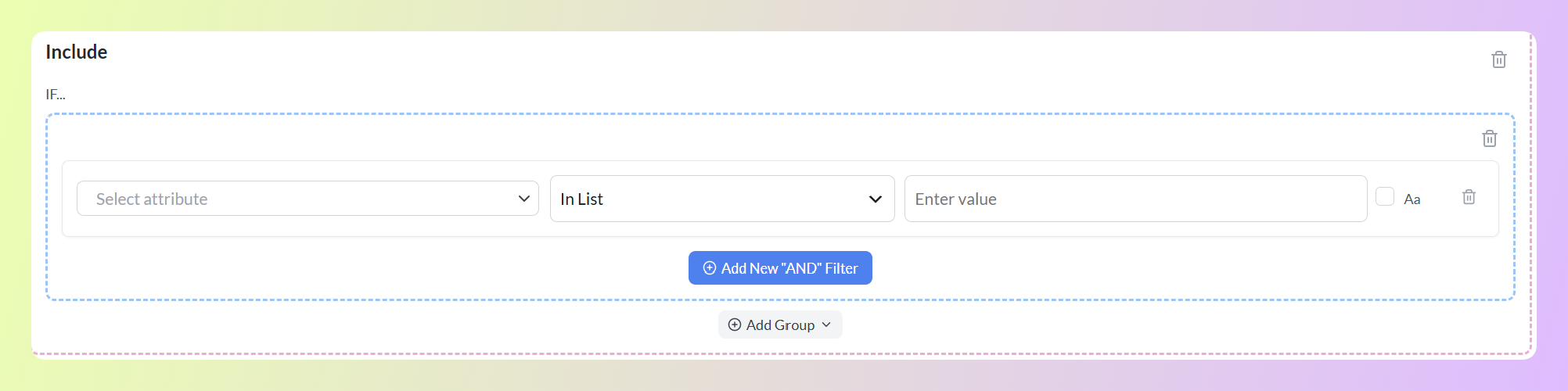
Between zeigt Min,Max (z. B. 100,200) an, um das erforderliche Format klarzustellen.

Trennen Sie bei In List jeden Wert durch ein Komma. Between erwartet zwei numerische Werte: das Minimum und das Maximum des Bereichs. Zusätzliche Leerzeichen um die Einträge werden ignoriert, sodass 101, 245 , 389 genauso funktioniert wie 101,245,389.
Wo Sie sie verwenden können
Beide Bedingungen sind in den Tabs Filter und Regeln verfügbar. Der Unterschied liegt darin, was passiert, wenn ein Produkt übereinstimmt:
| Wo Sie es verwenden | Was die Übereinstimmung bestimmt |
|---|---|
| Filter-Tab | Ob das Produkt in den Feed aufgenommen oder daraus ausgeschlossen wird. |
| Regeln-Tab | Ob die ausgewählte THEN-Aktion für dieses Produkt ausgeführt wird. |
Angenommen, Sie führen eine Aktion für eine handverlesene Gruppe von Produkten durch. Im Reiter Filter kann eine Zeile In List, die diese Produkt-IDs enthält, den Feed auf diese Gruppe beschränken. Im Reiter Regeln kann dieselbe Bedingung eine ausgewählte Aktion nur auf diese Produkte anwenden.
Beide Bedingungen sind mit allen Product Feed Elite-Plänen verfügbar: Growth, Plus und Business.
So stimmen Sie eine Liste von Werten mit In List ab
Beginnen wir mit einem Feed, der nur eine bestimmte Gruppe von Produkten enthalten soll. Gehen Sie zu Ihrem WordPress-Dashboard > Product Feed, klicken Sie auf Bearbeiten für den Feed, an dem Sie arbeiten möchten, und öffnen Sie den Tab Filter.
Der Filter-Builder hat separate Abschnitte Include und Exclude. Include steuert, welche Produkte in den Feed gelangen können, während Exclude Produkte entfernt, die seinen Bedingungen entsprechen. Jeder Abschnitt hat seinen eigenen IF-Bereich, und Sie können Bedingungen mit Add New “AND” Filter hinzufügen.
Fügen Sie eine Zeile im Include-Abschnitt hinzu, wählen Sie das Attribut aus, auf das Sie abstimmen möchten, und wählen Sie dann In List aus dem Dropdown-Menü für Bedingungen. In diesem Beispiel haben wir Brand ausgewählt.
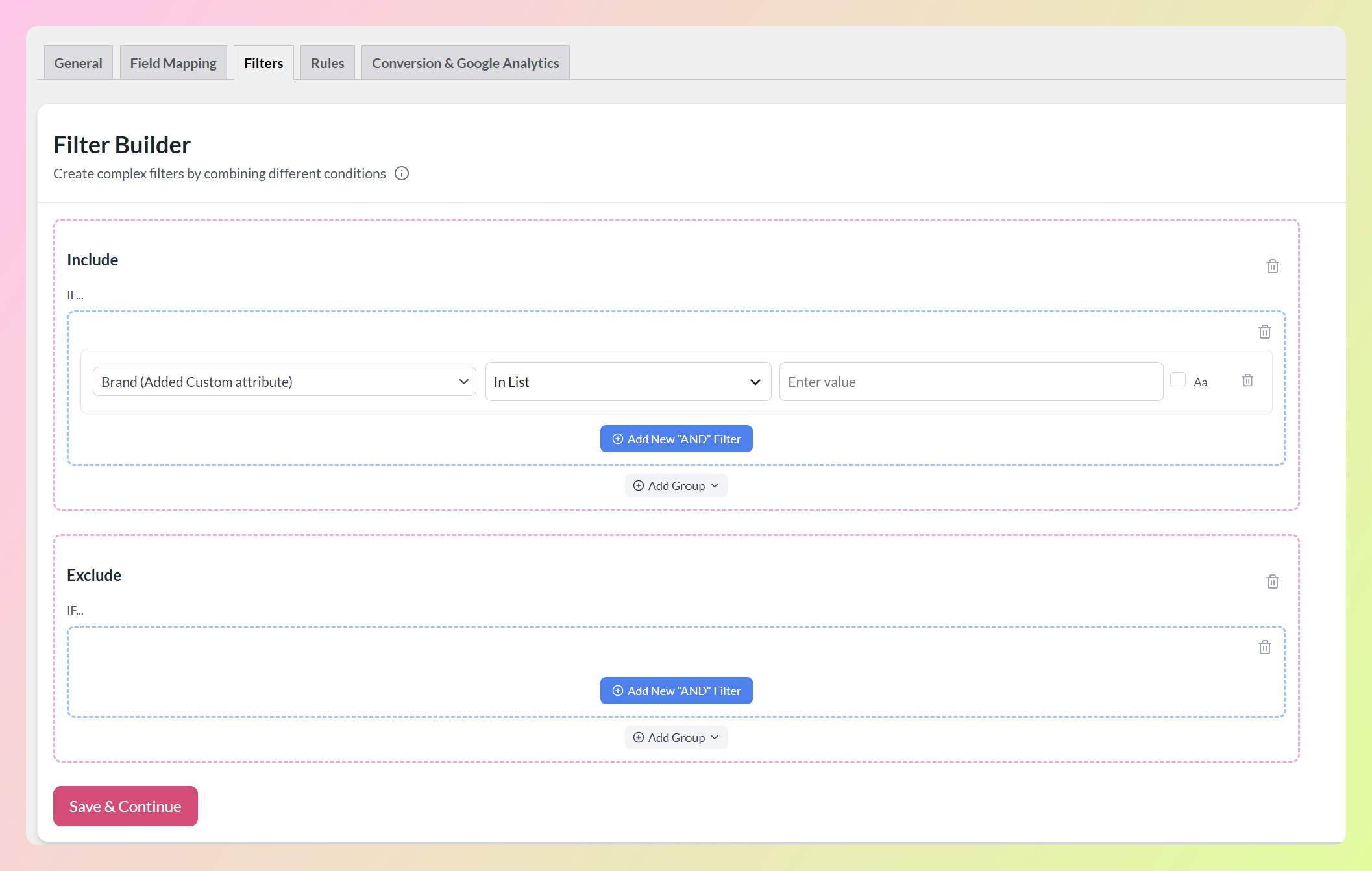
Geben Sie nun die Markennamen in das Feld Wert eingeben ein, getrennt durch Kommas. In unserem Beispiel haben wir Nike,Adidas,Puma eingegeben.
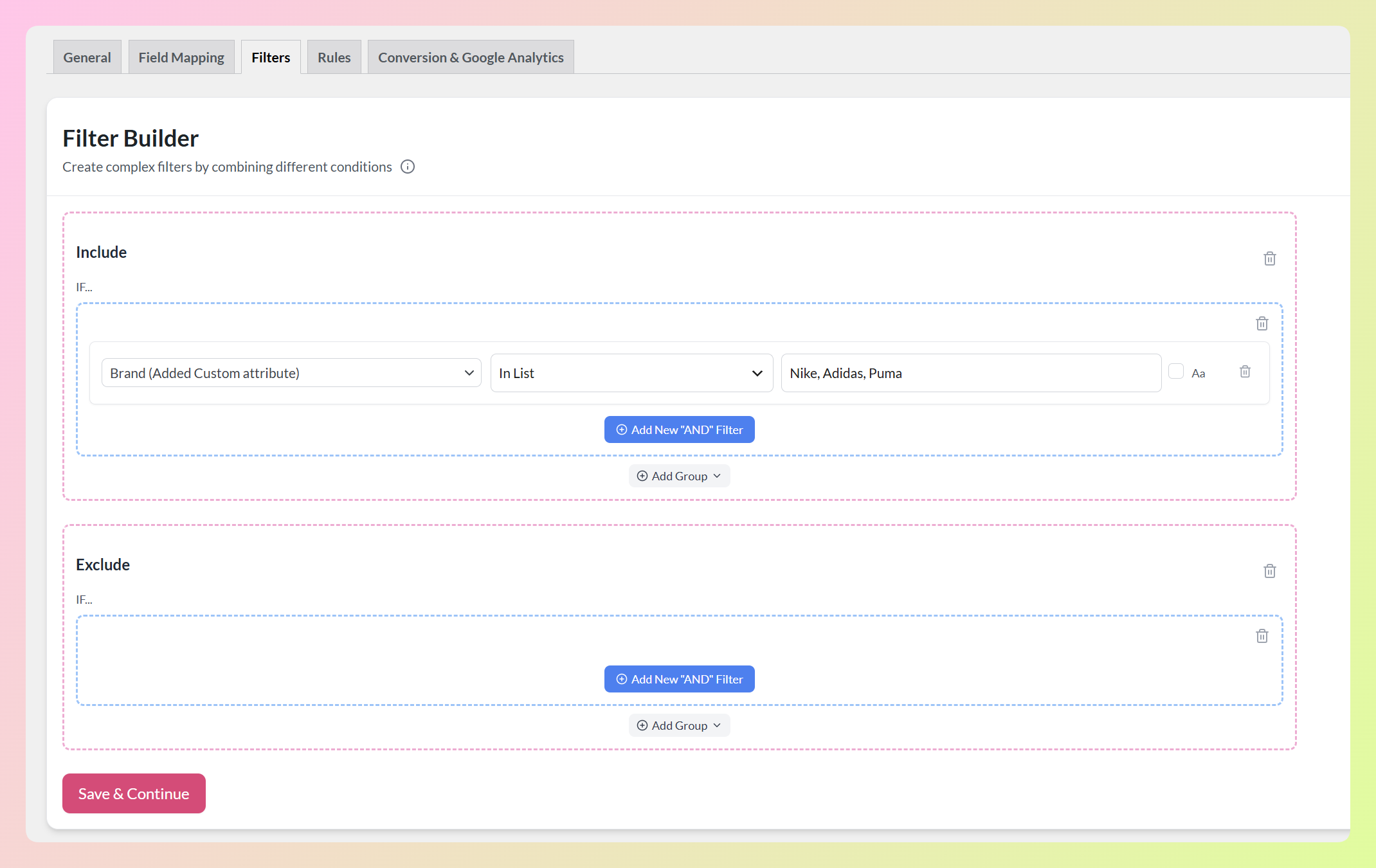
Die abgeschlossene Zeile lautet Marke, In Liste, gefolgt von den drei Marken, die wir ansprechen wollen. Produkte mit einem übereinstimmenden Markenwert erfüllen diese Inklusionsbedingung.
In Liste prüft jeden Eintrag als vollständigen Wert und nicht als Teilübereinstimmung. Zum Beispiel passt Nike zu einem Markenwert von Nike, aber es passt nicht zu einem längeren Wert, der nur das Wort enthält. Für Teilübereinstimmungen verwenden Sie Enthält. Die Checkbox Aa am Ende der Zeile steuert die Groß-/Kleinschreibung.
Sie können In Liste mit jedem verfügbaren Attribut verwenden, nicht nur mit der Produkt-ID. Es ist besonders nützlich für Felder mit eindeutigen Werten, die Sie exakt abgleichen möchten, wie z. B. Produkt-IDs, SKUs oder Markennamen.
🎯 POWER-TIPP: In Liste funktioniert auch im Ausschlussbereich. Sie können beispielsweise mehrere Markennamen in eine Zeile eingeben, wenn Sie all diese Marken aus einem bestimmten Feed ausschließen möchten.
Die gleiche Bedingung ist auf der Registerkarte Regeln verfügbar, wo Sie sie verwenden können, um zu entscheiden, auf welche Produkte eine DANN-Aktion angewendet wird. Dort lautet die Schaltfläche Neue „UND“-Bedingung hinzufügen, aber die Bedingungszeile funktioniert auf die gleiche Weise.
So passen Sie einen Zahlenbereich mit Zwischen an
Zwischen folgt einem ähnlichen Aufbau, ist aber für numerische Bereiche anstelle von Listen exakter Werte konzipiert. Fügen Sie im Abschnitt Einschließen der Registerkarte Filter einen neuen Filter hinzu und wählen Sie das numerische Attribut aus, das Sie verwenden möchten. Für dieses Beispiel haben wir Preis ausgewählt. Wählen Sie dann Zwischen aus dem Bedingungsdropdown.
Das Wertfeld zeigt nun Min,Max (z. B. 100,200) an und zeigt das Format an, das die Bedingung erwartet. Geben Sie den minimalen und maximalen Wert getrennt durch ein Komma ein.
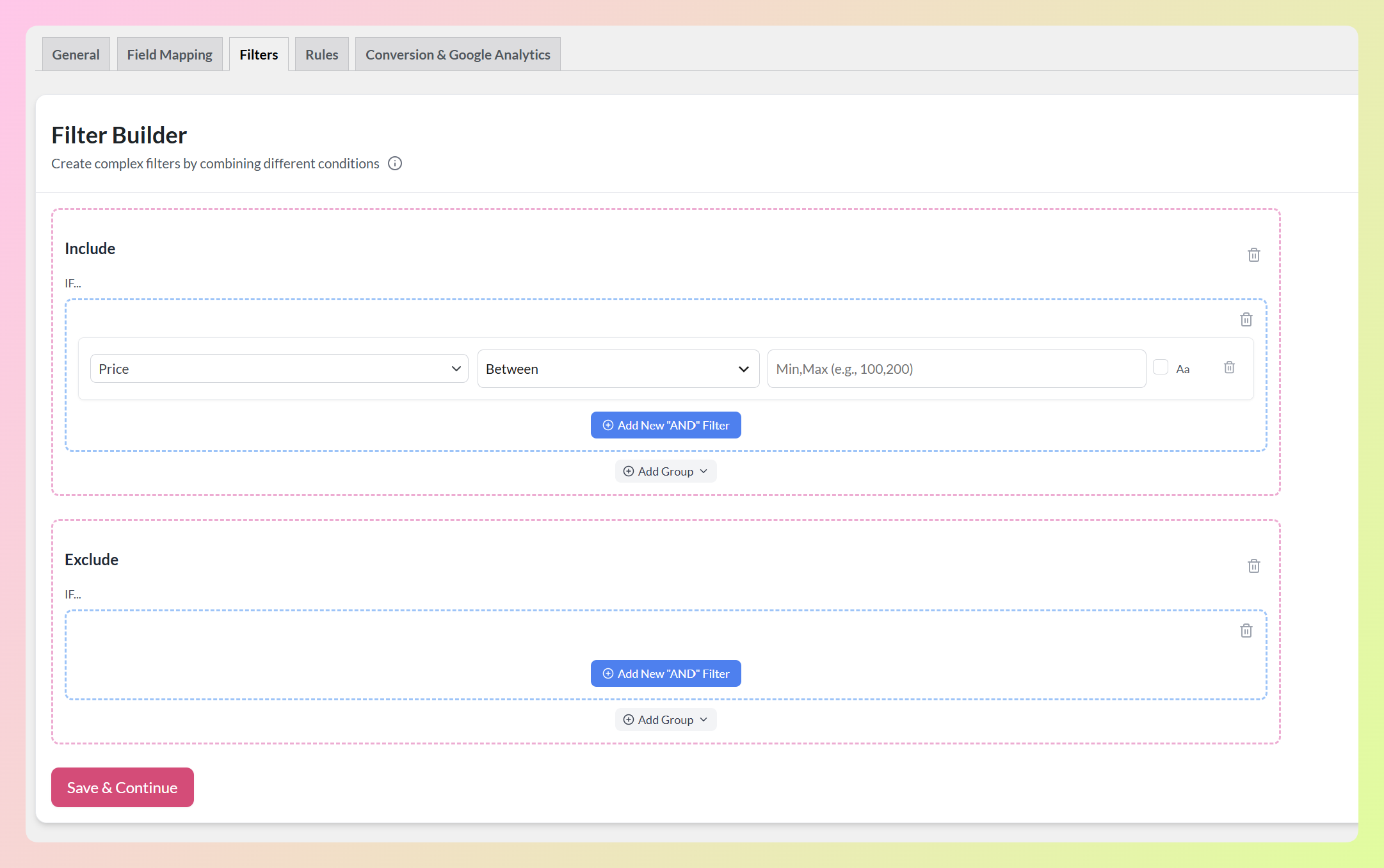
In unserem Beispiel haben wir 100,200 eingegeben. Die abgeschlossene Zeile lautet Preis, Zwischen und 100,200.
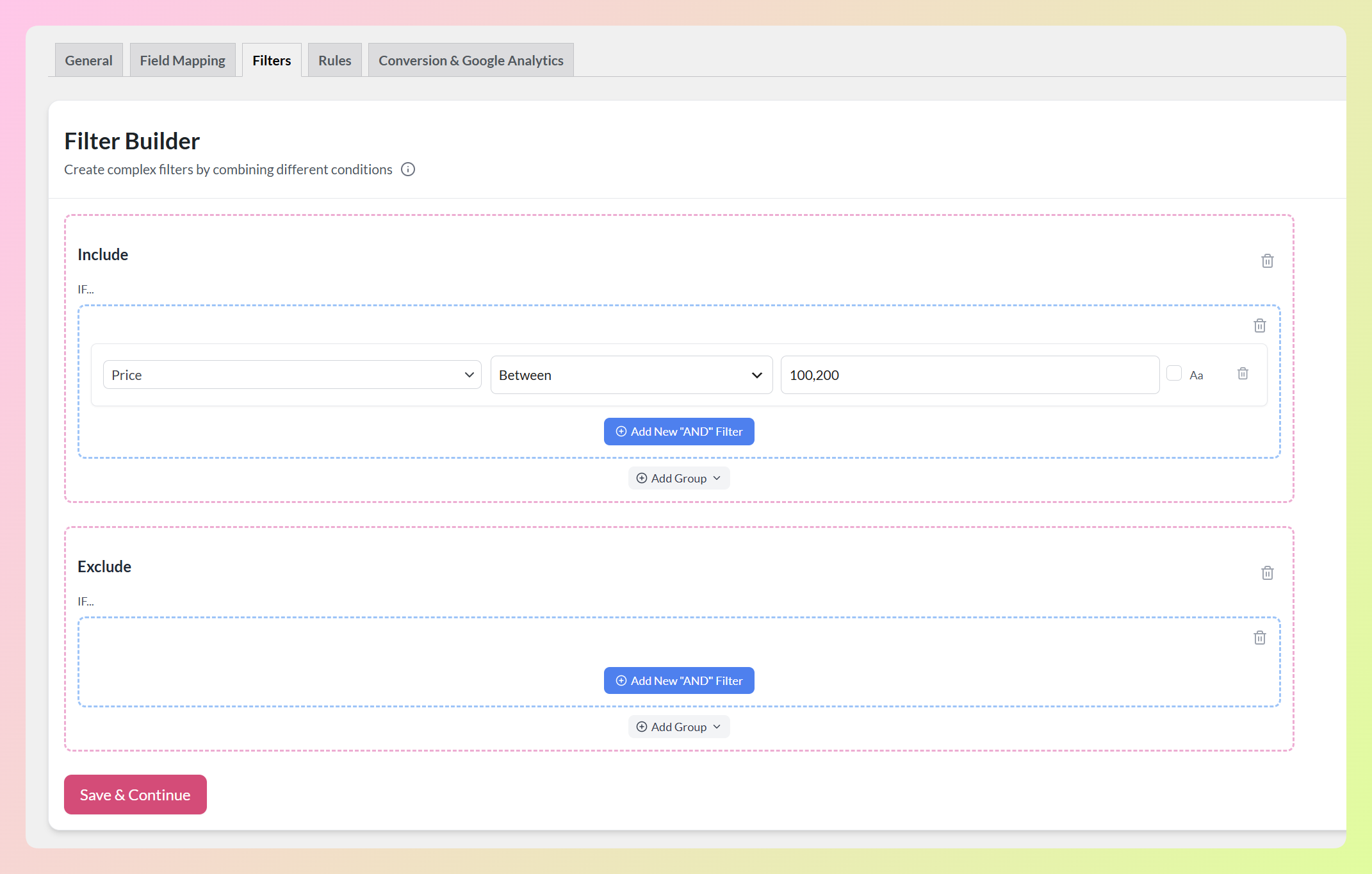
Produkte mit einem Preis von 100 bis 200 erfüllen diese Inklusionsbedingung, während Produkte außerhalb des Bereichs dies nicht tun. Beide Enden des Bereichs zählen als Treffer, sodass Produkte mit einem Preis von genau 100 oder genau 200 ebenfalls enthalten sind.
Sie können Zwischen auch mit anderen numerischen Attributen verwenden, wie z. B. Verkaufspreis, Lagerbestand oder Gewicht. Dies macht es nützlich, wenn Sie Produkte innerhalb eines bestimmten numerischen Bereichs ansprechen müssen.
Wenn Sie die größere Zahl zuerst eingeben, liest Zwischen immer noch den beabsichtigten Bereich. Zum Beispiel funktioniert 200,100 genauso wie 100,200.
Häufig gestellte Fragen
Kann ich „In Liste“ und „Zwischen“ sowohl in Filtern als auch in Regeln verwenden?
Ja. Beide erscheinen im Dropdown-Menü für Bedingungen auf der Registerkarte „Filter“ und der Registerkarte „Regeln“. In Filtern entscheidet eine Übereinstimmung, ob das Produkt in den Feed aufgenommen oder daraus ausgeschlossen wird. In Regeln entscheidet eine Übereinstimmung, ob die Aktion „DANN“ für dieses Produkt ausgeführt wird.
Kann ich stattdessen eine durch Kommas getrennte Liste in die Bedingung „Gleich“ eingeben?
„Gleich“ vergleicht den gesamten Wert exakt so, wie Sie ihn eingeben. Eine durch Kommas getrennte Liste würde daher als ein langer Wert und nicht als mehrere behandelt. „In Liste“ ist für den Abgleich mit einer Liste vorgesehen. Wählen Sie es also aus dem Dropdown-Menü für Bedingungen aus, und Ihre Werte werden als separate Einträge gelesen.
Gleicht „In Liste“ Teiltexte ab?
Nein, jeder Eintrag wird vollständig abgeglichen. Das hält Ihre Listen vorhersehbar, da ein kurzer Eintrag nicht versehentlich mit einem längeren Wert übereinstimmen kann. Wenn Sie Teilübereinstimmungen wünschen, verwenden Sie stattdessen die Bedingung „Enthält“.
Ist die Bedingung „Zwischen“ einschließlich des Minimums und Maximums?
Ja. Beide Enden des Bereichs zählen als Übereinstimmung. Ein Bereich von 100,200 schließt also Produkte ein, die genau 100 und genau 200 sind, sowie alles dazwischen.
Auf welche Attribute kann ich die Bedingung „Zwischen“ anwenden?
Sie können „Zwischen“ mit Attributen verwenden, die numerische Werte enthalten, wie z. B. Preis, Sonderpreis, Lagerbestand oder Gewicht. Für den Abgleich mehrerer exakter Werte anstelle eines numerischen Bereichs verwenden Sie „In Liste“.
Wie viele Werte kann ich in eine Bedingung „In Liste“ eingeben?
„In Liste“ zeigt kein festes Limit für Elemente an. Fügen Sie die für Ihren Filter oder Ihre Regel relevanten Werte hinzu, trennen Sie sie durch Kommas und aktualisieren Sie die Liste, wann immer sich Ihre Produktauswahl ändert.
Ändern diese Bedingungen meine WooCommerce-Produktdaten?
Nein. Filter und Regeln wirken sich auf Ihren Feed aus, während er generiert wird. Sie ändern also, was Ihr Kanal empfängt, nicht die Produkte, die in Ihrem Shop gespeichert sind. Sie werden auch pro Feed festgelegt, sodass eine Bedingung für einen Feed die anderen nicht beeinträchtigt.
Zusammenfassung
In Liste und Zwischen machen Produktfeed-Bedingungen einfacher zu verwalten. In Liste passt eine Reihe von exakten Werten in einer Zeile, während Zwischen einen numerischen Bereich mit einem Minimum und einem Maximum abdeckt. Dies macht Ihre Filter und Regeln leichter zu überblicken, zu überprüfen und später zu aktualisieren.
In dieser Anleitung haben wir gelernt:
- So funktionieren die neuen Bedingungen In Liste und Zwischen
- So passen Sie eine Liste von Werten mit In Liste an
- So matching a number range with Between
Mit Product Feed Elite 5.1.0 sind beide Bedingungen im Filter- und Regel-Builder einsatzbereit. Probieren Sie In List, wenn Sie das nächste Mal mehrere exakte Werte ansprechen müssen, oder Between, wenn Sie einen numerischen Bereich abdecken möchten.
Haben Sie Fragen zu diesem Update? Lassen Sie es uns in den Kommentaren wissen. Helfen gerne!


