

 Überprüft von
Wenn Sie einen WooCommerce-Shop mit mehr als einer Handvoll Produkten betreiben, entsprechen Ihre Produktdaten nicht immer dem, was die Shopping-Kanäle wünschen. Ihre Titel sind vielleicht zu kurz. Ihre Kategorien entsprechen möglicherweise nicht der Google-Taxonomie. Bei einigen Produkten fehlen möglicherweise Felder, die während der Feed-Überprüfung zu Problemen führen. Die Korrektur all dessen durch die Bearbeitung einzelner Produkte wird mit wachsendem Katalog immer schwieriger.
Genau dafür sind Produktfeed-Regeln und -Filter da. Sie ermöglichen es Ihnen, das, was Ihren Shop verlässt, neu zu gestalten, ohne ein einziges WooCommerce-Produkt zu ändern. Sie legen eine Bedingung einmal fest, und sie gilt für Ihren gesamten Katalog jedes Mal, wenn der Feed neu generiert wird.
In diesem Leitfaden erfahren Sie, wie Feed-Regeln in AdTribes Product Feed Pro funktionieren, welche Aktionen Sie tatsächlich verwenden können und eine Reihe praktischer Beispiele, die Sie noch heute kopieren können. Wir werden auch offenlegen, was kostenlos enthalten ist und was AdTribes Product Feed Elite erfordert, damit Sie genau wissen, womit Sie arbeiten.
Was Feed-Filter und -Regeln tatsächlich tun
Product Feed Pro bietet Ihnen zwei verwandte Tools, die oft zusammengefasst werden, aber unterschiedliche Aufgaben erfüllen. Der Unterschied zu kennen, erspart Ihnen später viel Verwirrung.
- Filter entscheiden, welche Produkte in den Feed aufgenommen werden. Verwenden Sie einen Filter, um nur bestimmte Produkte einzuschließen oder Produkte auszuschließen, die niemals beworben werden sollten.
- Regeln ändern die Daten der Produkte, die sich bereits im Feed befinden. Verwenden Sie eine Regel, um einen Titel neu zu schreiben, einen Preis anzupassen oder ein Feld auf einen bestimmten Wert zu setzen.
Wenn Sie also nicht vorrätige Artikel vollständig aus Ihrem Feed ausschließen möchten, ist das ein Filter. Wenn Sie die Titel der verbleibenden Artikel aufräumen möchten, ist das eine Regel. Beide sind verfügbar, wenn Sie einen Feed bearbeiten, wobei Filter unter „Filter“ und Regeln unter „Regeln“ behandelt werden. Nach dem Speichern laufen beide automatisch jedes Mal, wenn der Feed aktualisiert wird.
Der Grund, warum dies wichtig ist, liegt in einer einfachen Tatsache. Kanäle wie Google Merchant Center, Meta und Bing haben Datenanforderungen, die nicht immer mit der Organisation von WooCommerce-Shops übereinstimmen. Filter und Regeln ermöglichen es Ihnen, diese Anforderungen pro Kanal zu erfüllen, während Ihr Shop genau so bleibt, wie er ist.
Für einen tieferen Einblick in die gesamte Bandbreite der Filter und Regeln, die in Product Feed Pro verfügbar sind, führt dieser Leitfaden durch die verfügbaren Optionen.
Wie Produktfeed-Regeln in AdTribes Product Feed Pro funktionieren
Feed-Regeln in AdTribes Product Feed Pro folgen einer WENN/DANN-Struktur, die Ihnen vertraut vorkommt, wenn Sie jemals eine Tabellenkalkulationsformel geschrieben haben. Jede Regel hat eine Bedingung, eine Aktion und das Feld, auf das die Aktion angewendet wird.
Die Bedingung prüft ein Produktattribut gegen einen von Ihnen festgelegten Wert. Zum Beispiel „WENN der Produkttyp variabel ist“ oder „WENN die Beschreibung leer ist“. Sie können mehrere Bedingungen mithilfe von UND/ODER-Logik stapeln, sodass eine Regel nur ausgelöst wird, wenn die richtige Kombination wahr ist.
Die Aktion bestimmt, was Product Feed Pro tun soll, wenn die Bedingung erfüllt ist. Dies sind die Aktionen, die Sie tatsächlich im Dropdown-Menü sehen:
- Wert festlegen: Legt das Feld auf einen festen Wert fest, den Sie eingeben.
- Suchen und Ersetzen: Sucht nach bestimmten Texten in einem Feld und ersetzt sie durch etwas anderes.
- Multiplizieren, Dividieren, Plus, Minus: Führt Berechnungen mit numerischen Feldern wie Preis, Sonderpreis und Menge durch.
- Attribut festlegen (Elite): Legt ein Feld aus dem Wert eines anderen Feldes fest.
- Attribut ausschließen (Elite): Entfernt ein einzelnes Attribut aus dem Feed für passende Produkte.
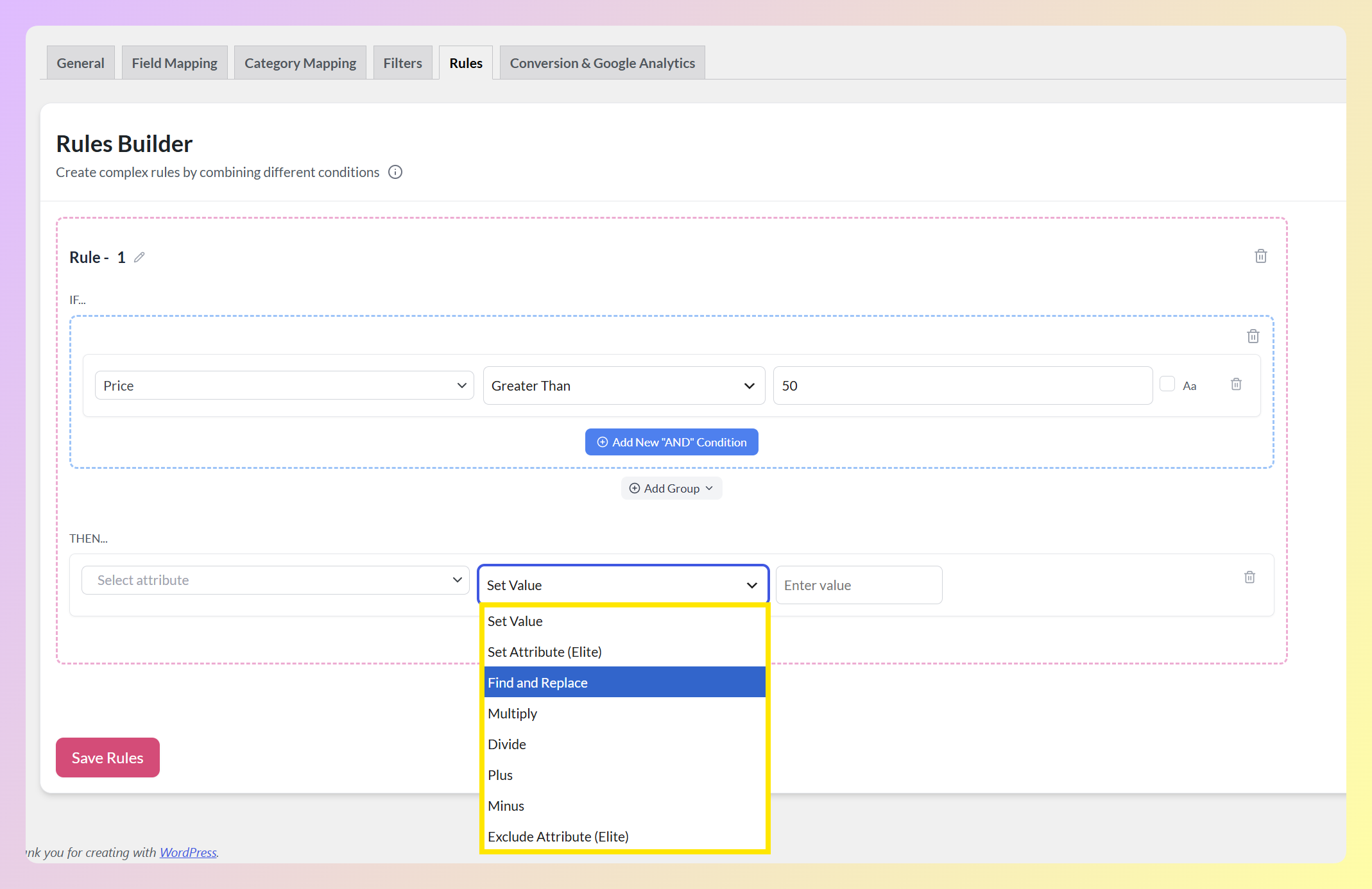
Die letzten beiden sind direkt im Dropdown-Menü als „Elite“ gekennzeichnet, sodass Sie immer wissen, welche Aktionen zum kostenlosen Plugin und welche zu AdTribes Product Feed Elite gehören. Wir werden diese in einem eigenen Abschnitt behandeln.
Das Feld ist das Attribut, das die Aktion ändert, z. B. Titel, Beschreibung oder Preis. Eine Sache, die man früh wissen sollte: Regeln im kostenlosen Plugin arbeiten mit Ihren Kernproduktfeldern. Das Schreiben von Regeln in Feed-Ausgabespalten wie custom_label_0 ist Teil von Product Feed Elite.
Regeln werden in der Reihenfolge ausgeführt, in der Sie sie erstellen, von oben nach unten. Eine spätere Regel kann auf einer Änderung aufbauen, die eine frühere Regel vorgenommen hat. Diese Sequenzierung gibt Ihnen die Feinabstimmung darüber, wie Ihre Daten transformiert werden, bevor sie den Kanal erreichen.
Beispiele für Product Feed Regeln und Filter, die Sie ausprobieren können
Hier sind praktische Setups, die Sie mit der kostenlosen Version von AdTribes Product Feed Pro erstellen können. Jede einzelne gibt an, ob es sich um einen Filter oder eine Regel handelt, da dies bestimmt, wo Sie ihn einrichten.
1. Produkte nicht auf Lager ausschließen (Filter)
Werbung für Produkte, die nicht gekauft werden können, verschwendet Werbeausgaben und frustriert Käufer. Verwenden Sie einen Filter, um sie automatisch auszusortieren.
- Typ: Filter (ausschließen)
- Bedingung: WENN Verfügbarkeit gleich „nicht auf Lager“ ist
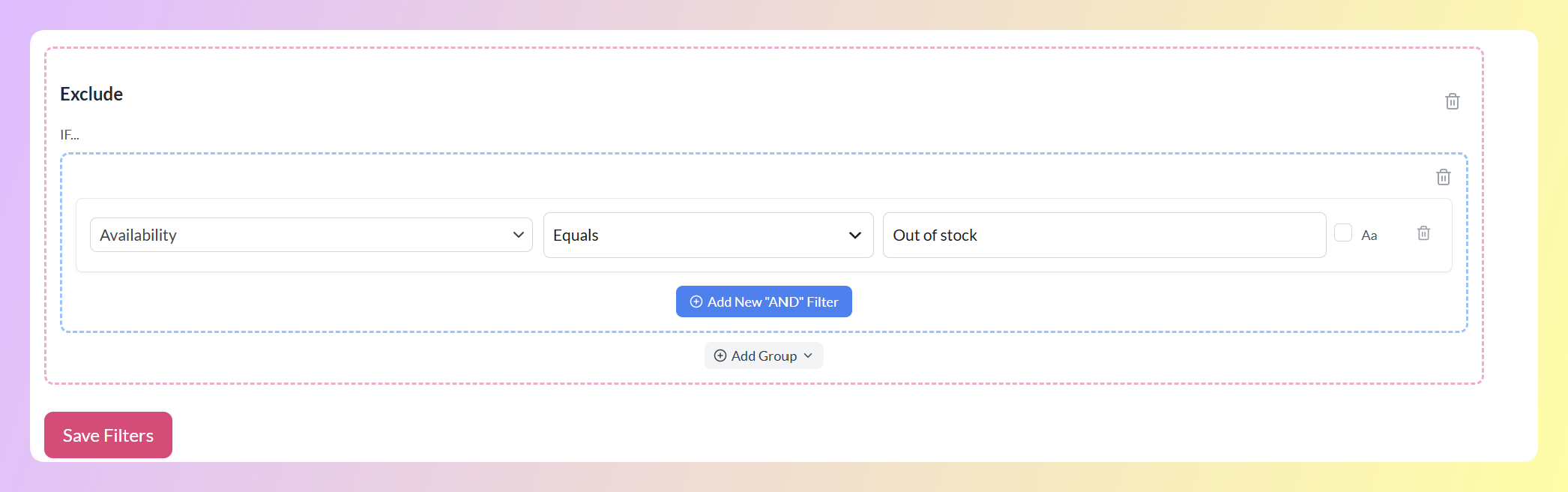
Da Product Feed Pro nach Ihrem Zeitplan neu generiert wird, können passende Produkte beim nächsten Feed-Refresh herausfallen und wieder erscheinen, sobald Ihre Lagerdaten aktualisiert werden.
2. Sehr preiswerte Produkte ausschließen (Filter)
Sehr preiswerte Artikel können in bezahlten Shopping-Anzeigen schwieriger profitabel zu bewerben sein. Ein Filter ermöglicht es Ihnen, sie aus Feeds herauszuhalten, wo sie für Ihre Kampagnenziele möglicherweise keinen Sinn ergeben.
- Typ: Filter (ausschließen)
- Bedingung: WENN Preis kleiner als Ihr gewählter Mindestschwellenwert ist, z. B. 5,00
Ein praktischer Ansatz hierfür ist die Wahl eines Mindestpreisschwellenwerts, der für Ihre Margen und Werbekosten sinnvoll ist. Wenn ein Produkt die Kosten des Klicks unwahrscheinlich deckt, ist es möglicherweise besser, es aus bezahlten Feeds herauszuhalten.
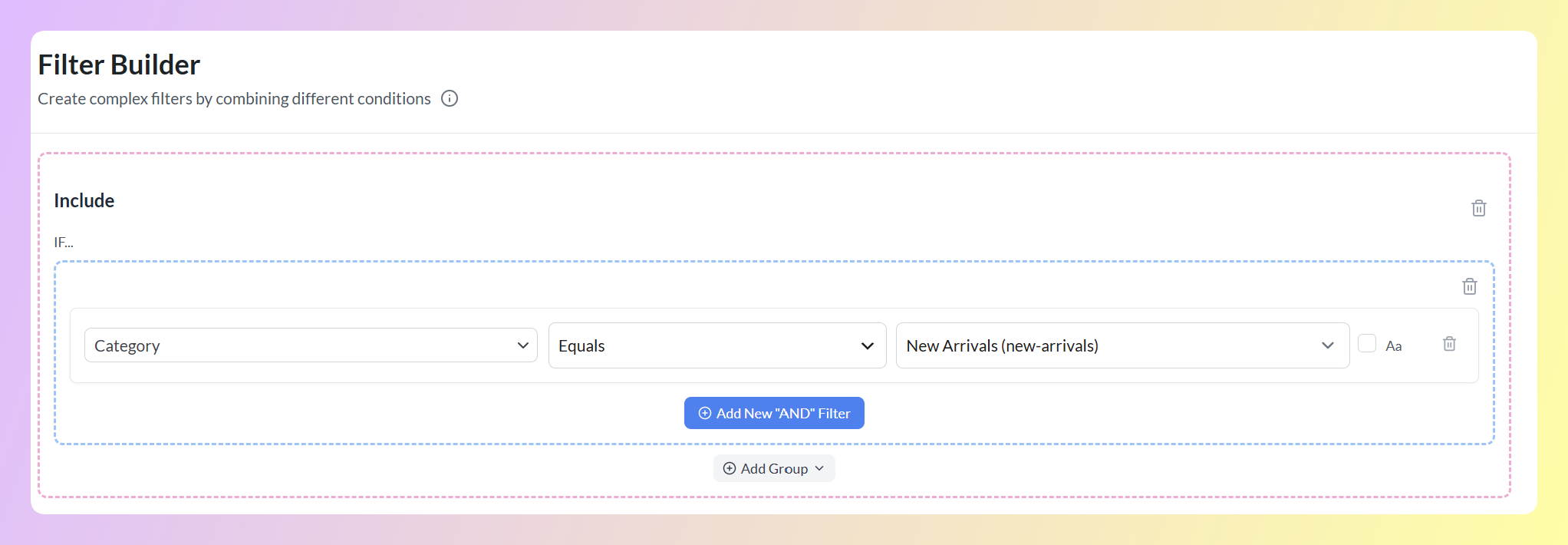
3. Nur eine Kategorie in einen Feed aufnehmen (Filter)
Manchmal möchten Sie einen Feed, der nur einen Teil Ihres Katalogs enthält, z. B. eine Kollektion für eine spezielle Kampagne. Ein Einschlussfilter erledigt das.
- Typ: Filter (nur einschließen)
- Bedingung: WENN Kategorie gleich „Neuheiten“ ist
4. Räumen Sie unordentliche Titel mit Suchen und Ersetzen auf (Regel)
Wenn Ihre Produktnamen Kurzschriften enthalten, nach denen Käufer nicht suchen, tauschen Sie sie aus. Suchen und Ersetzen durchsucht das Feld und ersetzt nur den übereinstimmenden Text.
- Typ: Regel
- Aktion: Suchen und Ersetzen im Feld Produktname
- Suche „Tee“, ersetze durch „T-Shirt“
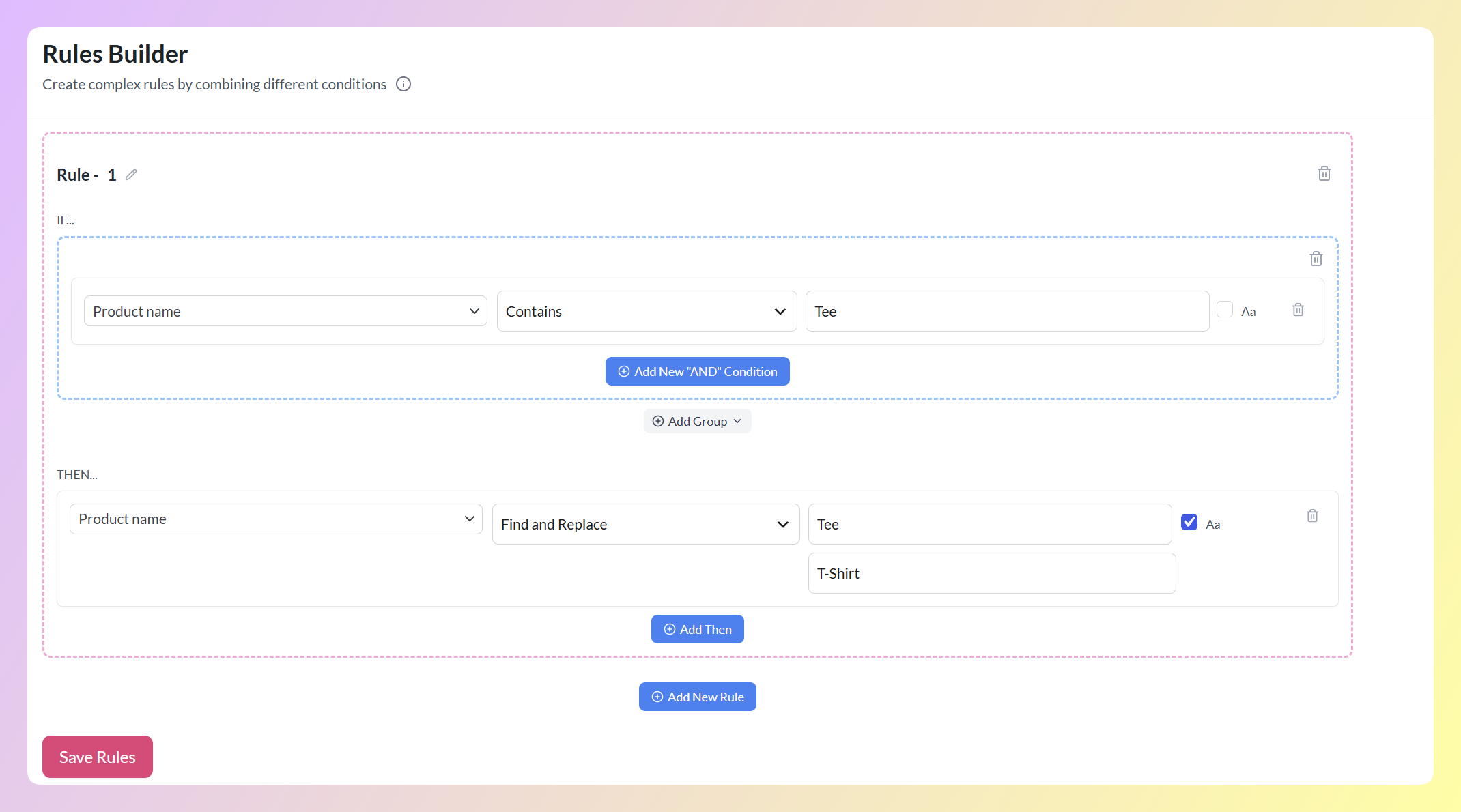
Dies ist nützlich, um Abkürzungen zu korrigieren, interne Codes zu entfernen oder die Terminologie für eine ganze Kategorie auf einmal zu standardisieren.
5. Schreiben Sie eine kanal-spezifische Beschreibung für eine Kategorie (Regel)
Ihre Website-Beschreibungen sind für Besucher geschrieben, die sich bereits auf der Seite befinden. Sie funktionieren nicht immer gut in einem Feed, insbesondere wenn sie HTML oder Shortcodes enthalten. Mit „Wert festlegen“ können Sie die Beschreibung für eine Kategorie durch eine saubere, Feed-freundliche Kopie ersetzen.
- Typ: Regel
- Bedingung: WENN Kategorie gleich „Geschenkkarten“
- Aktion: Wert festlegen im Feld Beschreibung
- Wert: „Digitale Geschenkkarte, sofort per E-Mail geliefert. Erhältlich in verschiedenen Beträgen. Eine einfache Wahl für jeden Anlass.“
6. Wenden Sie eine Feed-spezifische Preisanpassung mit Mathematik an (Regel)
Sie können Preise im Feed anpassen, ohne die Preise in Ihrem Shop zu ändern. Die mathematischen Aktionen funktionieren auf numerischen Feldern wie Preis und Angebotspreis.
- Typ: Regel
- Bedingung: WENN Kategorie gleich „Accessoires“
- Aktion: Multipliziere das Feld Preis mit 0,80
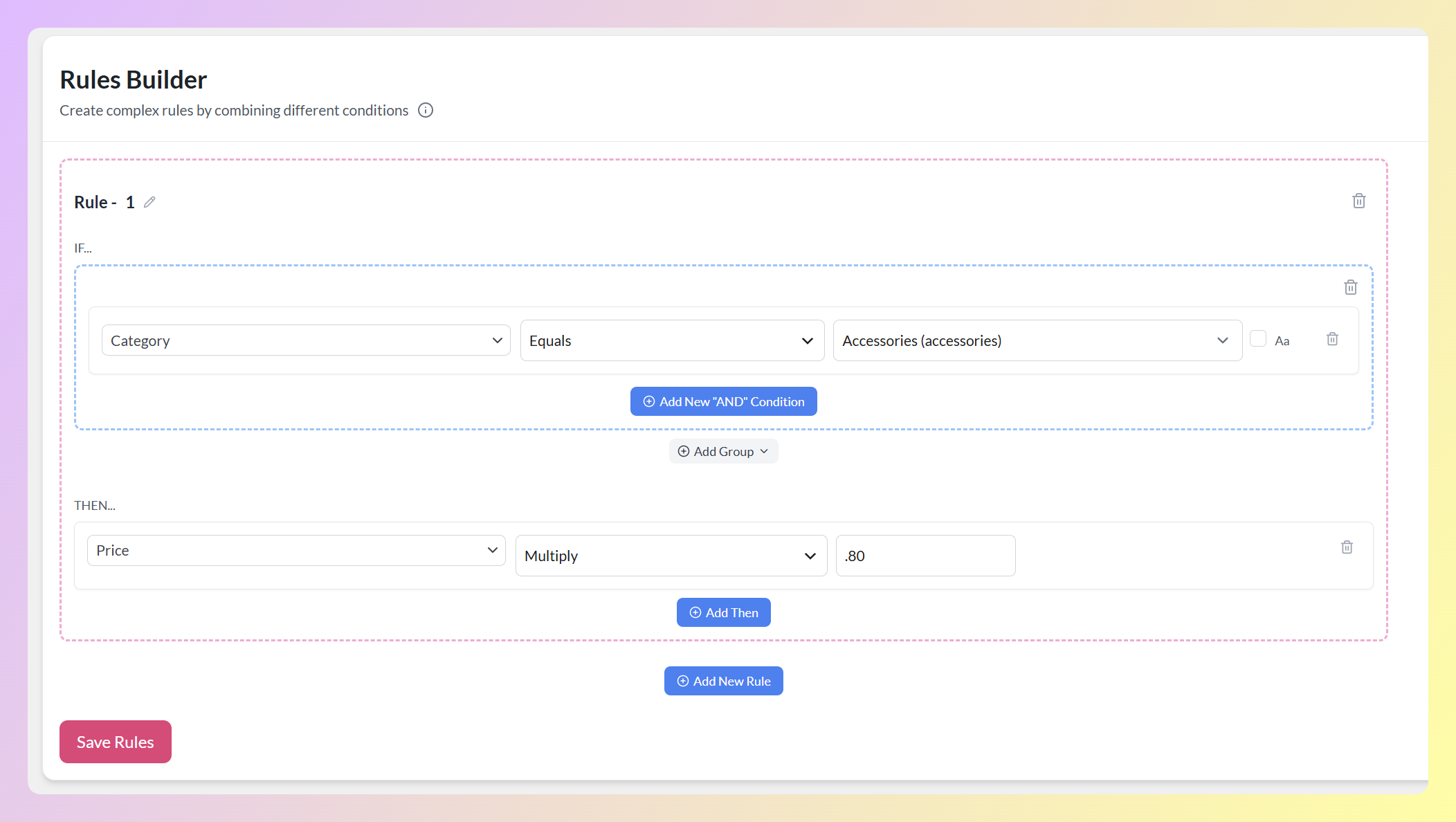
Dies wendet eine Reduzierung von 20 % im Feed für diese Kollektion an, während Ihre WooCommerce-Preise unverändert bleiben. Verwenden Sie Plus oder Minus auf die gleiche Weise, wenn Sie einen Puffer hinzufügen oder einen festen Betrag abziehen müssen.
7. Legen Sie einen Standardwert für ein leeres Feld fest (Regel)
Leere Felder können ein Produkt zurückhalten oder es markieren lassen. Mit „Wert festlegen“ wird die Lücke mit einem sinnvollen Standardwert gefüllt, wenn ein Feld leer ist.
- Typ: Regel
- Bedingung: WENN Marke leer ist
- Aktion: Wert festlegen im Feld Marke
- Wert: Ihr Shop oder Eigenmarkenname
Ein kurzer Hinweis zu Kategorien: Das Abgleichen Ihrer WooCommerce-Kategorien mit der Google-Produkt-Taxonomie wird am besten über die dedizierte Kategoriezuordnungsfunktion bei der Einrichtung des Feeds vorgenommen, anstatt über eine Regel pro Kategorie. Sie wurde genau für diese Aufgabe entwickelt.
Für weitere Möglichkeiten, das Beste aus Ihren Feed-Daten herauszuholen, behandelt unser Leitfaden zur Feed-Optimierung Techniken jenseits von Filtern und Regeln.
Was Product Feed Elite zu Ihren Regeln hinzufügt
Das kostenlose Plugin deckt viel ab, aber einige erweiterte Regelaktionen gehören zu AdTribes Product Feed Elite. Wenn Ihr Katalog groß ist oder Sie mehrere bezahlte Shopping-Kampagnen verwalten, sind dies die Funktionen, die es wert sind, bekannt zu sein.
- Attribut festlegen: Legen Sie ein Feld dynamisch aus dem Wert eines anderen Feldes fest. Eine häufige Verwendung ist das Füllen einer leeren Beschreibung aus der Kurzbeschreibung, damit passende Produkte nicht mit einem leeren Feld ausgegeben werden.
- Attribut ausschließen: Entfernen Sie ein einzelnes Attribut aus dem Feed für Produkte, die einer Bedingung entsprechen. Nützlich zum Entfernen eines Feldes, das die Anforderungen eines Kanals nicht erfüllt, ohne das gesamte Produkt zu verwerfen.
- Regeln, die in Feed-Ausgabefelder schreiben: Mit Elite können Ihre Regeln Ausgabespalten wie custom_label_0 und custom_label_1 festlegen. Benutzerdefinierte Labels sind, wie Sie Produkte in Google Ads für verschiedene Gebrauchsstrategien segmentieren, z. B. um hochwertige Artikel vom Rest zu trennen.
- Zusätzliche Identifikationsfelder und benutzerdefinierte Aktualisierungsintervalle: Elite fügt Felder wie GTIN, MPN und EAN hinzu, plus flexiblere Feed-Aktualisierungsoptionen für schnelllebige Kataloge.
Wenn Sie bestimmte Attributfelder basierend auf Bedingungen entfernen möchten, führt Sie unser Leitfaden zum Ausschließen von Produktattributfeldern mit Feed-Regeln durch die Funktionsweise der Aktion "Attribut ausschließen".
Feed-Regeln im Vergleich zur Bearbeitung von WooCommerce-Produkten
Shop-Besitzer fragen oft, ob es besser ist, Produktdaten direkt in WooCommerce zu korrigieren oder Feed-Regeln zu verwenden. In vielen Fällen sind Feed-Regeln der bessere erste Schritt, und hier ist der Grund.
Feed-Regeln sind nicht-destruktiv. Sie ändern die Feed-Ausgabe, ohne Ihre WooCommerce-Datenbank zu verändern. Wenn Sie einen Fehler machen, löschen Sie die Regel und Ihre Originaldaten bleiben unberührt. Die direkte Bearbeitung von Produkten birgt das Risiko, etwas zu überschreiben, das Sie später wieder benötigen.
Feed-Regeln sind kanal-spezifisch. Sie können unterschiedliche Regeln für Ihren Google Shopping Feed, Ihren Facebook Feed und Ihren Bing Feed festlegen. Jeder Kanal erhält das benötigte Format. Die Bearbeitung eines Produkts in WooCommerce ändert es für alle Kanäle gleichzeitig.
Feed-Regeln skalieren. Eine einzelne Regel kann jedes passende Produkt in Ihrem Katalog berühren. Die Bearbeitung von Produkten einzeln mag für eine kleine Anzahl von Artikeln funktionieren, wird aber mit wachsendem Katalog schwieriger zu verwalten.
Feed-Regeln funktionieren eigenständig weiter. Wenn Product Feed Pro Ihren Feed neu generiert, werden Ihre Regeln erneut auf aktuelle Daten angewendet. Neue Produkte, die den Bedingungen einer Regel entsprechen, werden automatisch verarbeitet, ohne dass Sie sich an etwas extra erinnern müssen.
Es gibt eine Ausnahme. Wenn Ihre WooCommerce-Daten tatsächlich falsch sind, wie z. B. ein falscher Preis oder das falsche Bild, korrigieren Sie dies an der Quelle. Regeln eignen sich am besten zur Optimierung und Umgestaltung korrekter Daten, nicht zum Überdecken fehlerhafter Datensätze. Ein sauberer Workflow besteht darin, Ihre Basisproduktdaten in WooCommerce korrekt zu halten und dann Filter und Regeln für jeden Kanal darüber zu legen.
Häufig gestellte Fragen
Sind Feed-Regeln in AdTribes Product Feed Pro kostenlos?
Ja, Filter und Regeln sind Teil des kostenlosen Plugins. Sie können Produkte mit Filtern einschließen oder ausschließen und Produktdaten mit den Aktionen Wert festlegen, Suchen und Ersetzen, Multiplizieren, Dividieren, Plus und Minus ändern. Zwei Regelaktionen, Attribut festlegen und Attribut ausschließen, sowie Regeln, die in Feed-Ausgabefelder wie benutzerdefinierte Labels schreiben, sind Teil von AdTribes Product Feed Elite. Das Plugin kennzeichnet die Elite-Aktionen deutlich, sodass keine Rätselraten erforderlich ist.
Kann ich mehrere Feed-Regeln für dasselbe Produkt verwenden?
Ja, Sie können beliebig viele Regeln stapeln. Regeln werden in der Reihenfolge ausgeführt, in der Sie sie erstellen, von oben nach unten, sodass jede Regel auf dem Ergebnis der vorherigen aufbauen kann. Sie könnten beispielsweise zuerst einen Titel mit Suchen und Ersetzen bereinigen und dann dieselbe übereinstimmende Produktpreis-Anpassung anwenden.
Ändern Feed-Regeln meinen WooCommerce-Shop?
Nein. Filter und Regeln wirken sich nur auf die Daten in der generierten Feed-Datei aus. Ihre Produktangebote, Preise, Beschreibungen und Kategorien bleiben genau so, wie sie sind. Käufer, die Ihren Shop durchsuchen, sehen Ihre Originaldaten, und nur die Kanäle, die den Feed erhalten, sehen die angepasste Version.
Kann ich meinen Feed in der Vorschau anzeigen, bevor er live geht?
Ja. Product Feed Pro bietet eine Vorschau-Option, die eine kleine Stichprobe des Feeds erstellt, damit Sie die Ausgabe überprüfen können, bevor Sie ihn an einen Kanal übermitteln. Aktivieren Sie sie in den allgemeinen Einstellungen des Feeds und überprüfen Sie dann das Ergebnis, um Ihre Titel, Preise und das Filterverhalten stichprobenartig zu überprüfen.
Starten Sie noch heute mit Feed-Regeln
Filter und Regeln verwandeln AdTribes Product Feed Pro von einem einfachen Feed-Generator in eine echte Produktdaten-Schicht. Filter entscheiden, welche Produkte ausgegeben werden, und Regeln bereinigen die Daten derjenigen, die bleiben, ohne Ihren WooCommerce-Katalog zu berühren.
Beginnen Sie mit den schnellen Erfolgen. Verwenden Sie Filter, um nicht vorrätige und sehr preisgünstige Artikel aus Ihren bezahlten Feeds auszuschließen, und verwenden Sie dann Produktfeed-Regeln wie Suchen und Ersetzen, um Titel aufzuräumen. Von dort aus können Sie mehr hinzufügen, wenn Sie Probleme in Ihren Kanalberichten feststellen.
Holen Sie sich AdTribes Product Feed Pro kostenlos und beginnen Sie mit Filtern und Regeln, sauberere Produkt-Feeds zu erstellen.


