

 Überprüft von
Produkt-Feed-Verwaltung ist gerade einfacher und simpler geworden! 🥳 Mit unserem neuen Produkt-Feed-Export- und Import-Feature können Sie Ihre Feed-Konfigurationen jetzt mit wenigen Klicks migrieren und sichern. Dies spart enorm viel Zeit für Shops, die mehrere Feeds verwalten, zwischen Staging- und Live-Seiten wechseln oder einfach versehentlichen Datenverlust verhindern möchten.
In diesem Leitfaden erklären wir, was dieses neue Feature leistet, wie es Ihrem Shop zugutekommt und wie Sie damit Stunden an Einrichtungszeit sparen können. Dieses Update soll Ihre Feed-Verwaltung reibungsloser und skalierbarer gestalten.
Los geht's!
I. Feature-Übersicht: Produkt-Feed-Export und -Import
Die Verwaltung von Produkt-Feeds über mehrere Shops oder die Sicherung mehrerer Feed-Konfigurationen kann für Shop-Betreiber zeitaufwendig sein. Genau deshalb haben wir das Export- und Import-Feature für Produkt-Feeds entwickelt!
Mit diesem Update können Sie Ihre Produkt-Feed-Konfiguration in eine JSON-Datei exportieren und mit wenigen Klicks auf einen anderen Shop oder eine Staging-Seite hochladen. Dies erleichtert die Übertragung von Feed-Setups zwischen Websites, die Sicherung vor größeren Updates oder die Wiederverwendung auf mehreren Shops.
Hier ist eine kurze Übersicht:
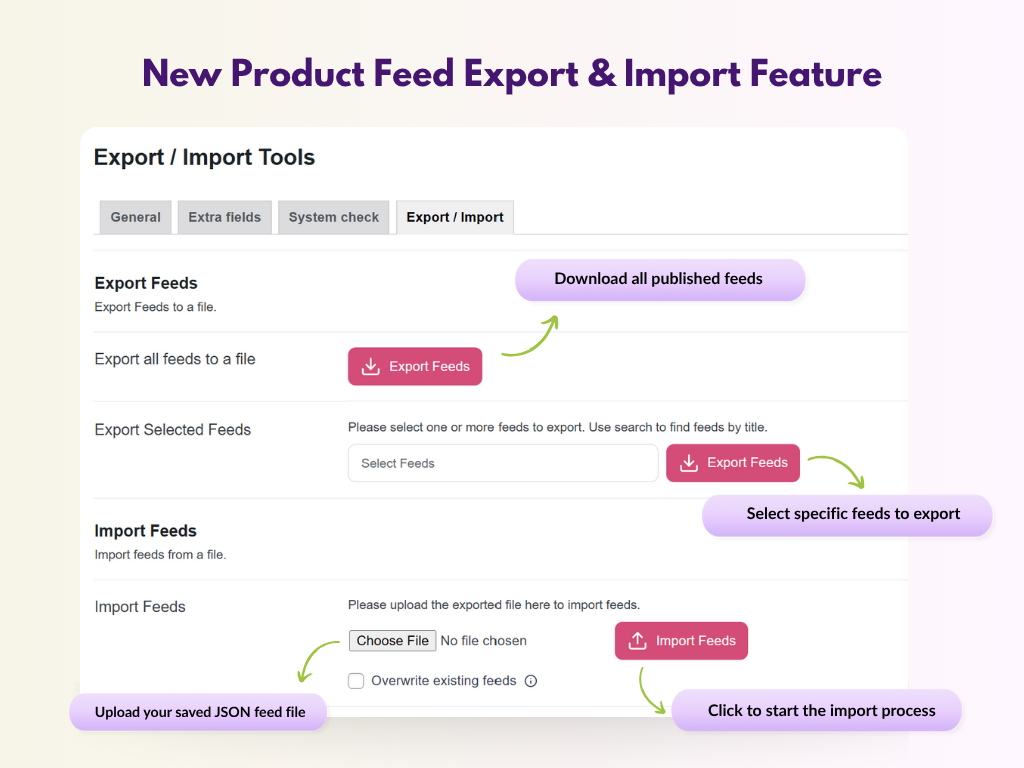
- Produkt-Feed-Export: Ermöglicht den Export aller Ihrer Feeds auf einmal oder die Auswahl nur der benötigten Feeds über ein durchsuchbares Dropdown-Menü mit Mehrfachauswahl. Die Datei wird im JSON-Format heruntergeladen, um maximale Kompatibilität zu gewährleisten.
- Produkt-Feed-Import: Ermöglicht das Wiederherstellen oder Hochladen von Feed-Konfigurationen aus einer JSON-Datei. Sie haben auch die Möglichkeit, vorhandene Feeds zu überschreiben, was perfekt für die Aktualisierung alter Setups oder die Synchronisierung von Feed-Konfigurationen über verschiedene Websites hinweg ist.
📝 WICHTIGER HINWEIS: Das Produkt-Feed-Export-Feature ist sowohl im Product Feed Pro (kostenloses Plugin) als auch im Product Feed Elite verfügbar, während die Importfunktionalität exklusiv für Product Feed Elite-Benutzer ist. Das bedeutet, Sie können sofort mit dem Export von Feeds beginnen und jederzeit upgraden, um die Importfunktion freizuschalten.
II. Produkt-Feeds exportieren
Das Exportieren Ihrer Produkt-Feeds ist schnell und einfach! Um auf dieses neue Feature zuzugreifen, navigieren Sie zu Ihrem WordPress-Dashboard > Product Feed Pro/Elite > Einstellungen. Gehen Sie dann zum Tab Export / Import.
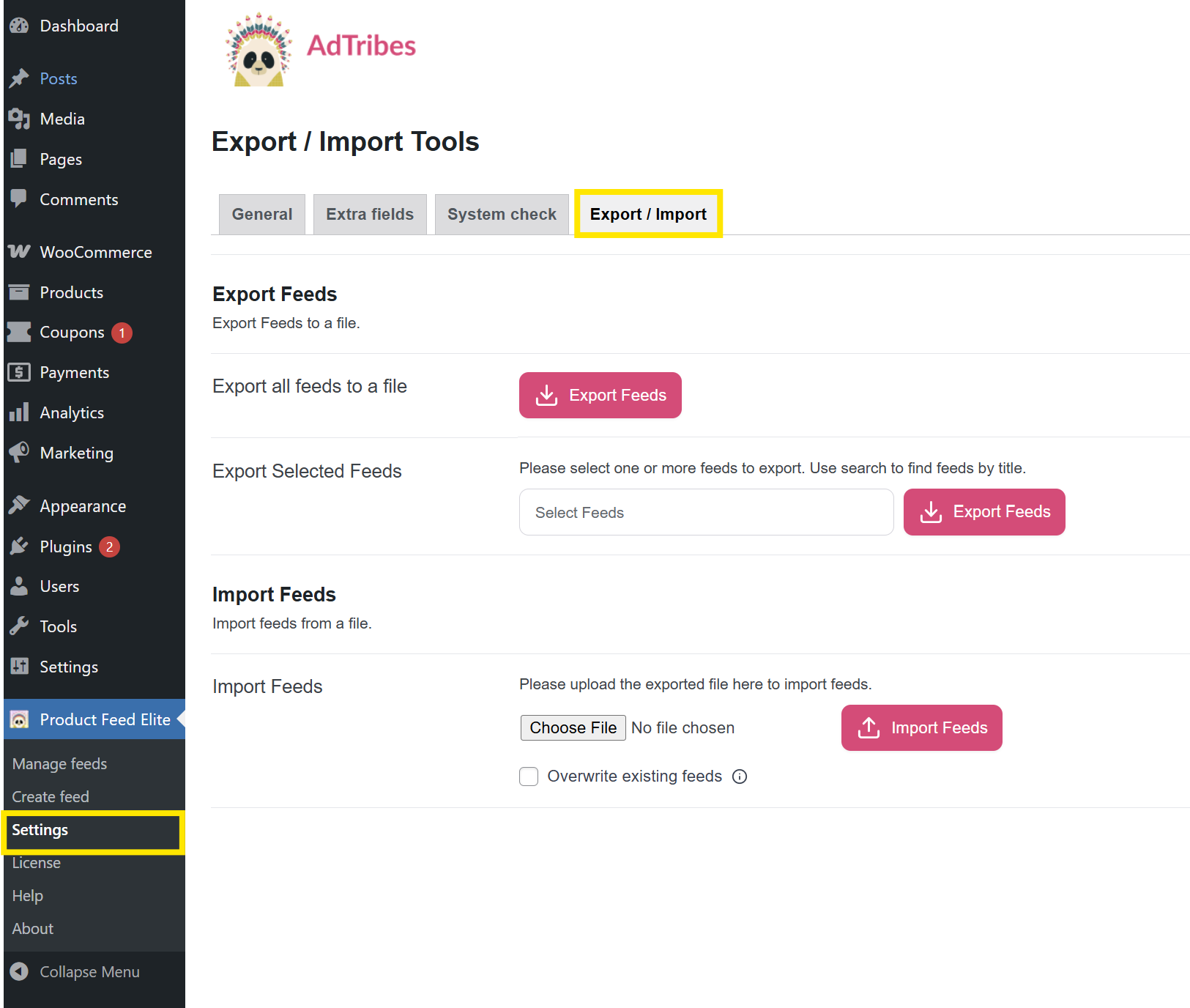
Von hier aus können Sie entweder:
- Alle Feeds exportieren: Klicken Sie auf die Schaltfläche Feeds exportieren, um sofort eine JSON-Datei mit all Ihren veröffentlichten Feeds herunterzuladen.
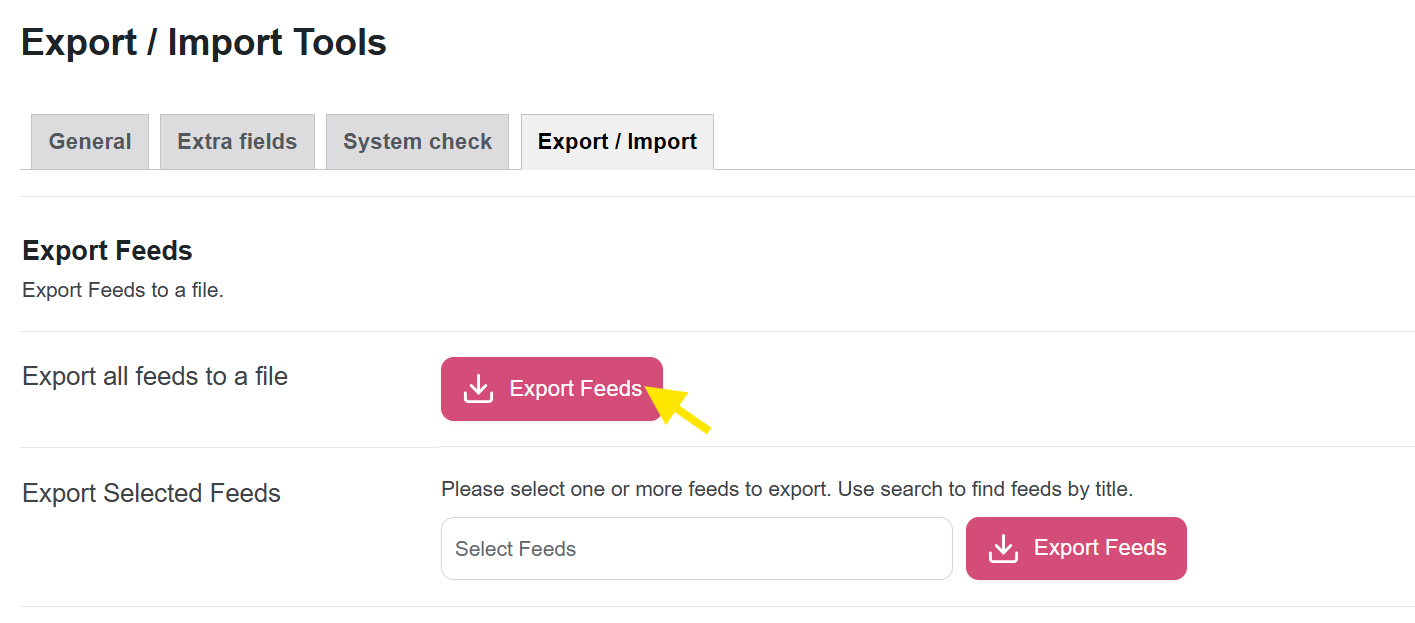
- Ausgewählte Feeds exportieren: Verwenden Sie das Dropdown-Menü mit Mehrfachauswahl, um bestimmte Feeds auszuwählen, die Sie exportieren möchten. Sobald Sie Ihre Auswahl getroffen haben, klicken Sie auf Feeds exportieren.
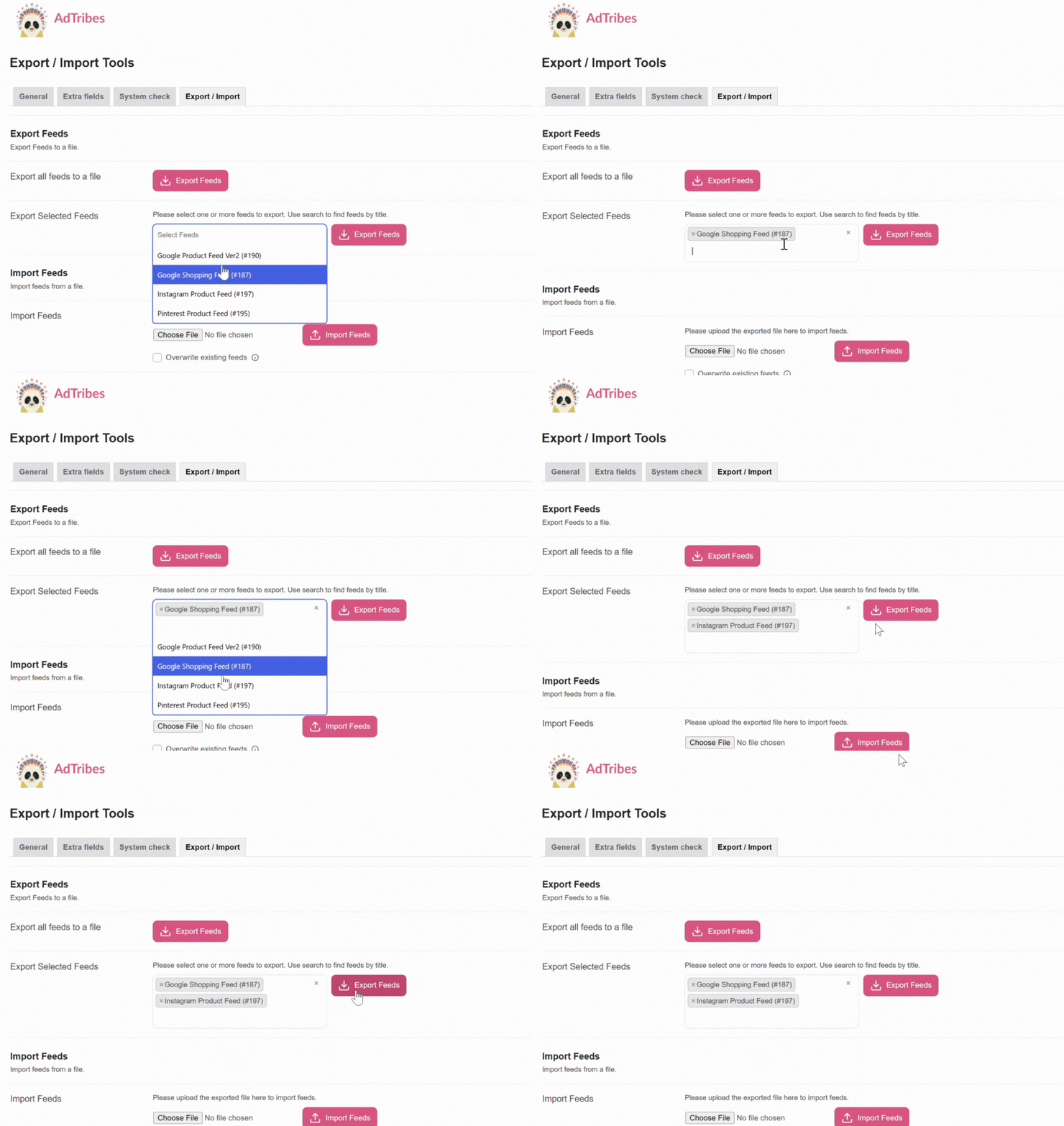
Ihr Download startet automatisch nach dem Klicken auf „Feeds exportieren.“ Diese Datei wird im JSON-Format gespeichert und ist vollständig kompatibel für Backups, Migrationen oder den späteren Re-Import. Ziemlich praktisch, oder?
🎯 POWER-TIPP: Erwägen Sie, einen dedizierten Ordner für Produktfeed-Backups auf Ihrem lokalen Laufwerk oder in Ihrem Cloud-Speicher zu erstellen. Dies hilft Ihnen, organisiert zu bleiben, sodass Sie die neuesten Backups leicht finden können, falls Sie Ihre Feeds wiederherstellen oder duplizieren müssen.
III. Produkt-Feeds importieren
Sie finden die Importfunktion für Produktfeeds, indem Sie zum WordPress-Dashboard > Product Feed Elite > Einstellungen > Tab Export / Import navigieren. Beachten Sie, dass diese Funktion für Product Feed Elite-Benutzer verfügbar ist.
Klicken Sie im Abschnitt Feeds importieren auf die Schaltfläche Datei auswählen und wählen Sie die zu importierende JSON-Datei aus.
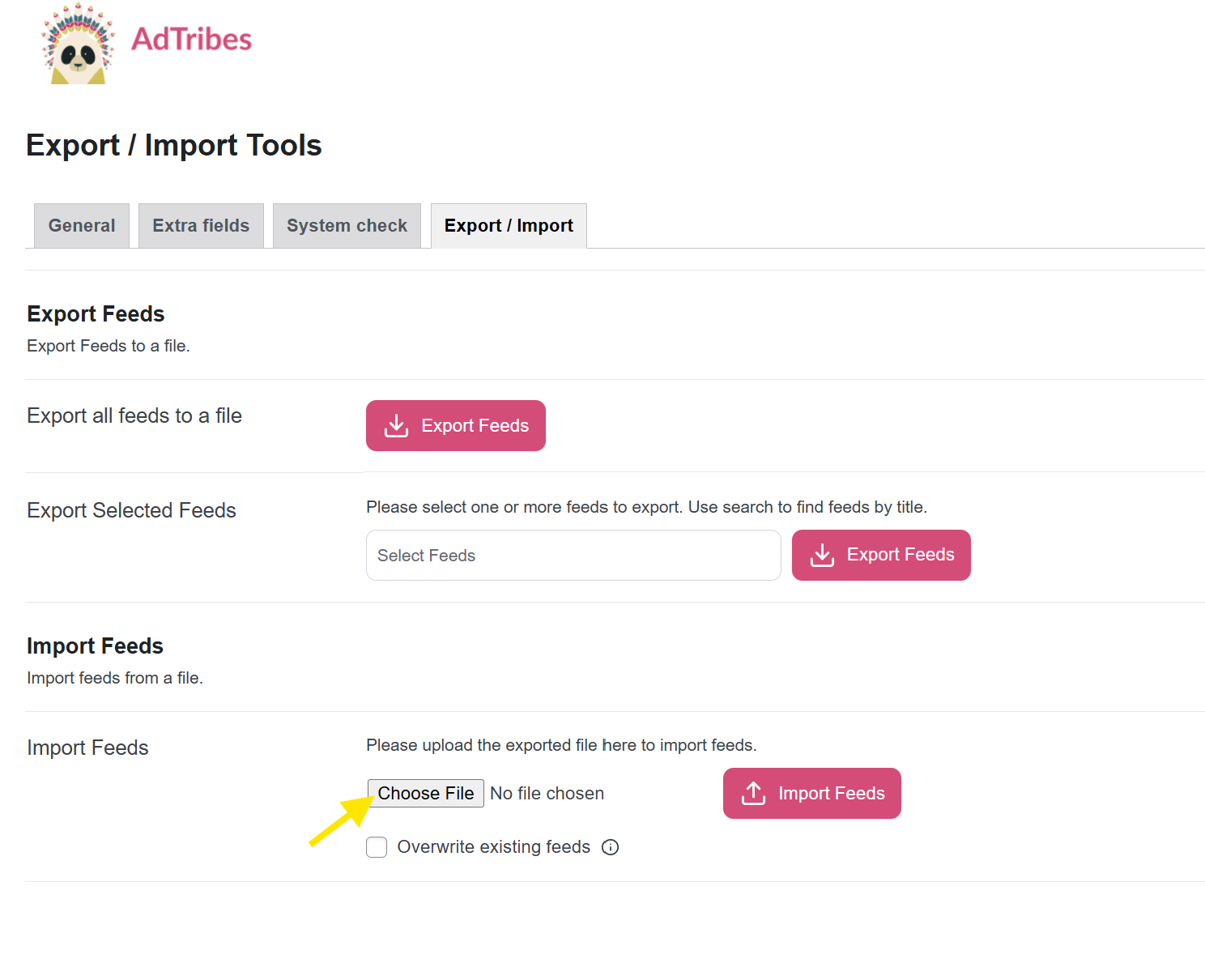
Sie können auch das Kontrollkästchen „Bestehende Feeds überschreiben“ aktivieren, wenn Sie Feeds ersetzen möchten, die bereits auf Ihrer Website vorhanden sind.
Der Importeur verwendet die eindeutige ID jedes Feeds, um Duplikate zu erkennen und überschreibt alle übereinstimmenden Konfigurationen während des Imports. Lassen Sie es deaktiviert, wenn Sie Duplikate überspringen und nur neue Feeds hinzufügen möchten.
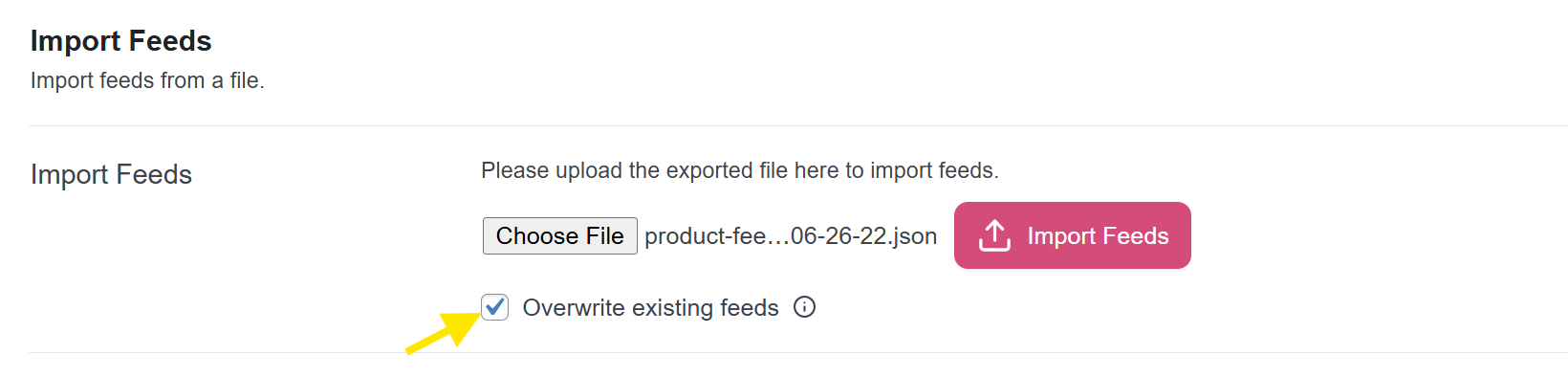
Klicken Sie auf „Feeds importieren“, um den Produktfeed-Importprozess zu starten. Sie erhalten eine Erfolgsmeldung, sobald der Import abgeschlossen ist.
Und das war's, Ihre Produktfeeds sind migriert! 🥳
IV. Wie Produktfeed-Exporte und -Importe Ihrem Shop zugutekommen
Hier sind drei wichtige Möglichkeiten, wie dieses Update Ihrem Shop zugutekommt:
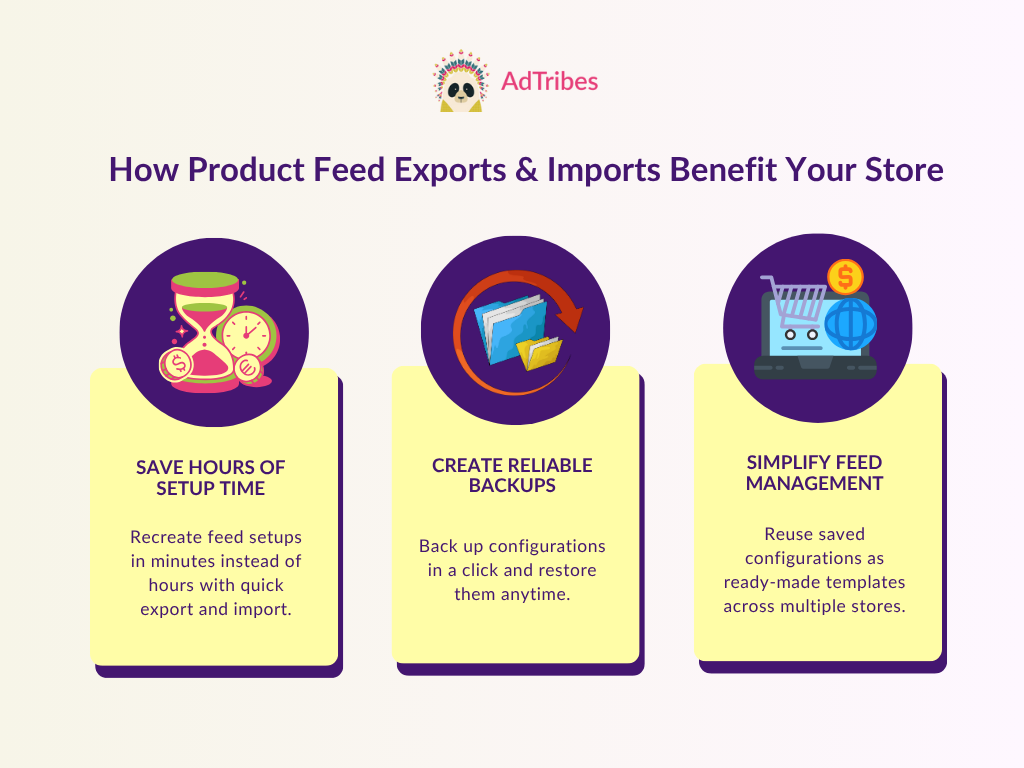
Sparen Sie Stunden an Einrichtungszeit
Das manuelle Erstellen von Produktfeeds von Grund auf erfordert mehrere Schritte, von der Einrichtung von Filtern und Regeln bis hin zum Zuordnen von Feldern und der doppelten Überprüfung der Konfigurationen. Dies wiederholt zu tun, wenn Sie einen neuen Shop einrichten oder auf verschiedenen Websites arbeiten, kann einen großen Teil Ihrer Zeit in Anspruch nehmen.
Mit der neuen Funktion zum Exportieren und Importieren von Produktfeeds können Sie all das überspringen und Ihre aktuelle Feed-Einrichtung einfach nachbilden. Dies ist eine enorme Zeitersparnis, wenn Sie ein Shop-Betreiber sind, der mehrere Feeds verwaltet, oder eine Agentur, die Produktfeed-Einrichtungen für verschiedene Kunden erstellt.
Erstellen Sie zuverlässige Backups
Eine der größten Herausforderungen für E-Commerce-Shops ist der Umgang mit Datenverlust und unerwarteten Serverausfällen. Laut Brancheneinblicken erleiden 30 % der Unternehmen Datenverlust aufgrund von Serverausfällen. Deshalb sind zuverlässige Backups für alles (einschließlich Produkt-Feeds) unerlässlich.
Die neue Funktion zum Exportieren und Importieren von Produkt-Feeds ermöglicht es Ihnen, mit nur wenigen Klicks ein zuverlässiges Backup all Ihrer Produktkonfigurationen zu erstellen. Diese zusätzliche Sicherheitsebene gibt Ihnen die Zuversicht, Updates vorzunehmen, ohne sich Sorgen machen zu müssen, stundenlange Einrichtungsarbeit zu verlieren. Wenn etwas schiefgeht, können Sie Ihre Feeds wiederherstellen, indem Sie Ihre gespeicherte Datei importieren, anstatt alles von Grund auf neu zu erstellen.
Vereinfachen Sie die Verwaltung von Produkt-Feeds
Wenn Ihr Shop wächst und Sie Ihre Produkte in mehr Kanälen listen, steigt auch die Anzahl der Produkt-Feeds, die Sie verwalten müssen. Sie über verschiedene Websites und Plattformen hinweg konsistent zu halten, kann überwältigend sein.
Unsere Funktion zum Exportieren und Importieren von Produkt-Feeds optimiert diesen Prozess, indem sie es Ihnen ermöglicht, Feed-Einrichtungen als fertige Vorlagen zu speichern. Verwenden Sie Ihre gespeicherten Konfigurationen wieder und setzen Sie sie in wenigen Minuten in verschiedenen Shops ein! Mit AdTribes haben Sie ein zentrales Dashboard zur Verwaltung Ihrer Produkt-Feeds, was es einfacher macht, auch bei wachsendem Geschäft organisiert zu bleiben.
Zusammenfassung
Unsere neueste Funktion zum Exportieren und Importieren von Produkt-Feeds vereinfacht die Verwaltung von Produkt-Feeds auf einem völlig neuen Niveau. Jetzt können Sie Ihre Produkt-Feed-Konfigurationen mit nur wenigen Klicks sichern und migrieren! Dies gibt Ihnen mehr Kontrolle, Flexibilität und Seelenfrieden bei der Verwaltung mehrerer Shops und dem Schutz Ihrer Einrichtungen vor unerwarteten Änderungen.
In dieser Übersicht haben wir gelernt:
- Übersicht über die Funktion zum Exportieren und Importieren von Produkt-Feeds
- So exportieren Sie Produkt-Feeds
- So importieren Sie Produkt-Feeds
- Vorteile dieser neuen Funktion für Ihren Shop
Wir hoffen, dieser Leitfaden hat Ihnen geholfen! Haben Sie Fragen zu dieser neuen Funktion? Lassen Sie es uns in den Kommentaren wissen. Immer gerne behilflich. ☺️


