

 Überprüft von
Die meisten WooCommerce-Shop-Besitzer investieren Zeit und Geld in Produkt-Feeds, messen aber nie, was sie tatsächlich zurückbekommen. Sie richten Feeds ein, schalten Shopping-Anzeigen und sehen zu, wie der Umsatz steigt, ohne zu wissen, welche Feeds Gewinne erzielen und welche leise das Budget aufzehren.
Wenn Sie den ROI Ihres Produkt-Feeds nicht messen können, können Sie ihn auch nicht verbessern. Dieser Leitfaden behandelt genau, welche Metriken Sie verfolgen müssen, wie Sie mit UTM-Parametern und GA4 eine ordnungsgemäße Zuordnung einrichten und wie Sie einen leistungsschwachen Feed diagnostizieren, damit Sie ihn beheben können, anstatt zu raten.
Unabhängig davon, ob Sie Feeds für Google Shopping, Facebook, Bing oder mehrere Kanäle gleichzeitig nutzen, das Messframework ist dasselbe. Lassen Sie es uns durchgehen.
Warum die Messung des Produkt-Feed-ROI wichtig ist
Die Kenntnis Ihres Produkt-Feed-ROI sagt Ihnen, ob sich jeder Kanal lohnt und wo Sie mehr Budget zuweisen sollten. Ohne Messung treffen Sie Entscheidungen auf der Grundlage von Bauchgefühl statt Daten.
Produkt-Feeds kosten auf zwei Arten Geld. Erstens fallen die direkten Werbeausgaben für Kanäle wie Google Shopping und Meta an. Zweitens fallen die Zeitkosten für die Einrichtung von Feeds, die Pflege von Produktdaten und die Verwaltung von Kampagnen an. Beides muss genügend Umsatz generieren, um die Investition zu rechtfertigen.
Die Messung zeigt auch, welche Produkte und Kategorien über verschiedene Kanäle hinweg unterschiedlich performen. Ein Produkt, das sich bei Google Shopping gut verkauft, kann bei Facebook schlecht abschneiden oder umgekehrt. Ohne kanalbezogenes Tracking behandeln Sie alle Feeds als einen großen Topf und verpassen Gelegenheiten, Ausgaben dorthin zu verlagern, wo sie am besten konvertieren.
Wenn Sie auf Kanal-, Kampagnen- und Produktebene messen, wird es viel einfacher zu sehen, was funktioniert und wo Sie Anpassungen vornehmen müssen. Anstatt zu raten, können Sie Feed-Entscheidungen auf der Grundlage realer Leistungsdaten treffen.
Wichtige Metriken für die Leistung von Produkt-Feeds
Die Verfolgung der Leistung von Produkt-Feeds ist einfacher, wenn Sie sich auf die Metriken konzentrieren, die am direktesten mit dem Gewinn verbunden sind. Hier sind fünf praktische Metriken für den Anfang.
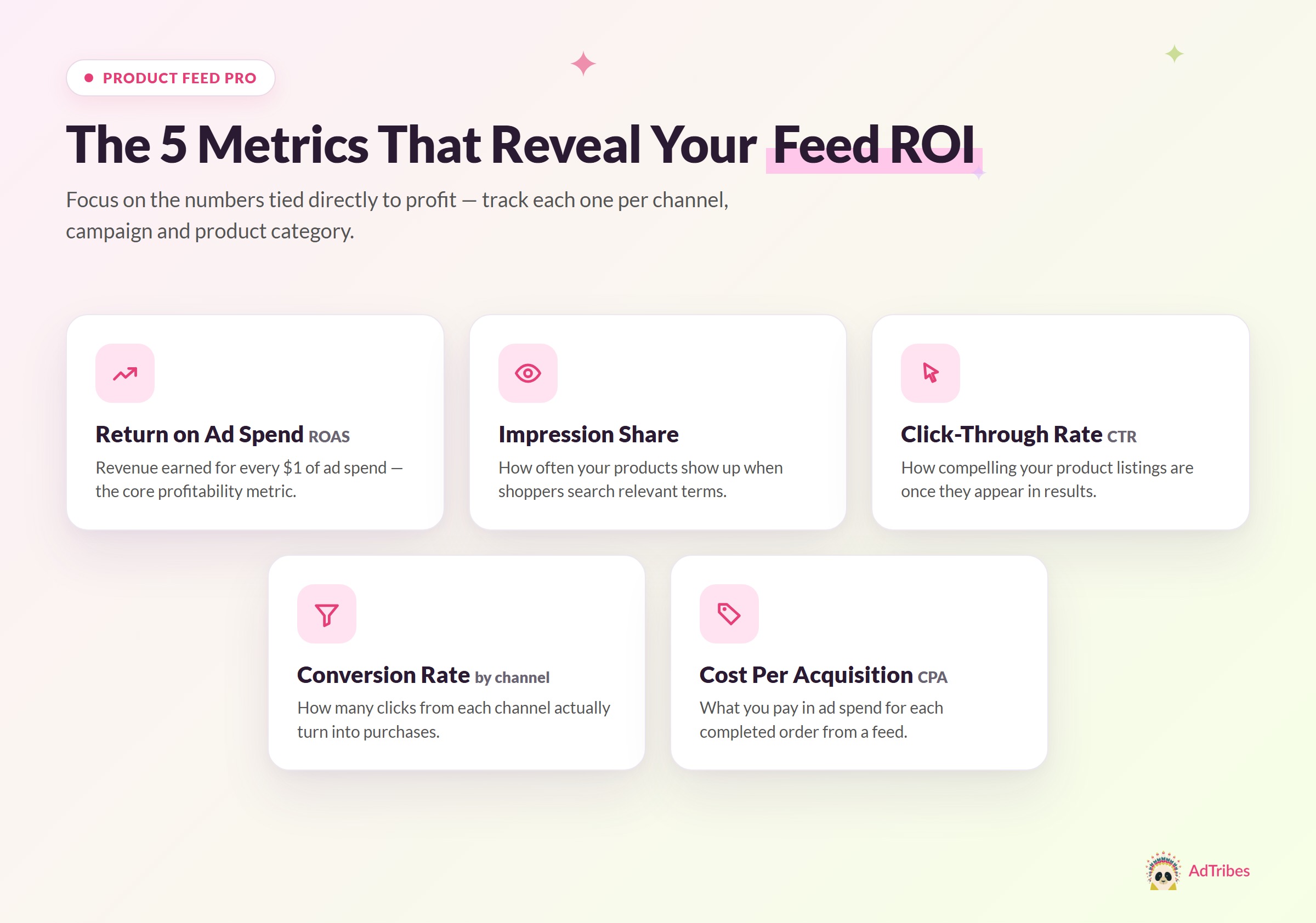
Return on Ad Spend (ROAS) ist die Kernmetrik. Sie misst, wie viel Umsatz Sie für jeden Dollar erzielen, der für Werbung über einen Feed-Kanal ausgegeben wird. Ein ROAS von 4,0 bedeutet, dass jeder 1 $ Werbeausgaben 4 $ Umsatz generiert. Berechnen Sie ihn pro Kanal, pro Kampagne und pro Produktkategorie, um Ihre besten und schlechtesten Performer zu finden.
Impression Share gibt an, wie oft Ihre Produkte erscheinen, wenn Käufer nach relevanten Begriffen suchen. Ein niedriger Impression Share bedeutet, dass Ihre Produkte nicht angezeigt werden, was auf Probleme mit der Feed-Qualität, niedrige Gebote oder Budgetbeschränkungen hinweist. Diese Metrik ist in Google Ads und Microsoft Advertising verfügbar.
Klickrate (CTR) nach Produkt misst, wie ansprechend Ihre Produktangebote sind, sobald sie erscheinen. Wenn die Impressionen hoch, aber die CTR niedrig sind, sind Ihre Titel, Bilder oder Preise möglicherweise nicht wettbewerbsfähig genug für die Suchanfragen, bei denen Ihre Produkte angezeigt werden. Da die CTR je nach Kategorie und Kanal stark variiert, vergleichen Sie die Leistung mit Ihrer eigenen Konto-Historie und ähnlichen Produkten in derselben Kampagne.
Conversion-Rate nach Kanal verfolgt, wie oft Klicks von jedem Feed-Kanal zu einem Kauf in Ihrem Shop führen. Diese Metrik hilft Ihnen zu erkennen, ob ein Kanal qualifizierten Traffic sendet oder Klicks, die nicht zu Verkäufen führen. Ein Kanal mit hoher CTR, aber niedriger Conversion-Rate benötigt möglicherweise eine bessere Ausrichtung, stärkere Produktseiten oder genauere Feed-Daten.
Kosten pro Akquisition (CPA) gibt an, was Sie für jede abgeschlossene Bestellung von einem Feed-Kanal an Werbeausgaben zahlen. Im Gegensatz zu ROAS gibt Ihnen die CPA feste Kosten pro Bestellung, die leicht mit Ihrer durchschnittlichen Bestellmarge verglichen werden können. Wenn Ihre CPA höher ist als Ihr durchschnittlicher Bestellgewinn, verlieren Sie bei jedem Verkauf Geld.
Einrichtung der Nachverfolgung mit UTM-Parametern in AdTribes Product Feed Pro
UTM-Parameter sind Tags, die Sie Ihren Produkt-URLs im Feed hinzufügen. Sie helfen Google Analytics zu identifizieren, welche Plattform, Kampagne und welcher Kanal jeden Besucher an Ihren Shop gesendet hat.
AdTribes Product Feed Pro ermöglicht es Ihnen, UTM-Parameter direkt in jedem Feed zu konfigurieren. Sie müssen Produkt-URLs nicht einzeln manuell bearbeiten. Legen Sie sie einmal in der Feed-Konfiguration fest, und sie können zu jeder Produkt-URL in diesem Feed hinzugefügt werden.
Um dies einzurichten, öffnen Sie den Feed, den Sie verfolgen möchten, und gehen Sie zur Registerkarte Conversion & Google Analytics. Schalten Sie Google Analytics-Tracking aktivieren ein und überprüfen oder aktualisieren Sie dann die UTM-Felder für diesen Feed.
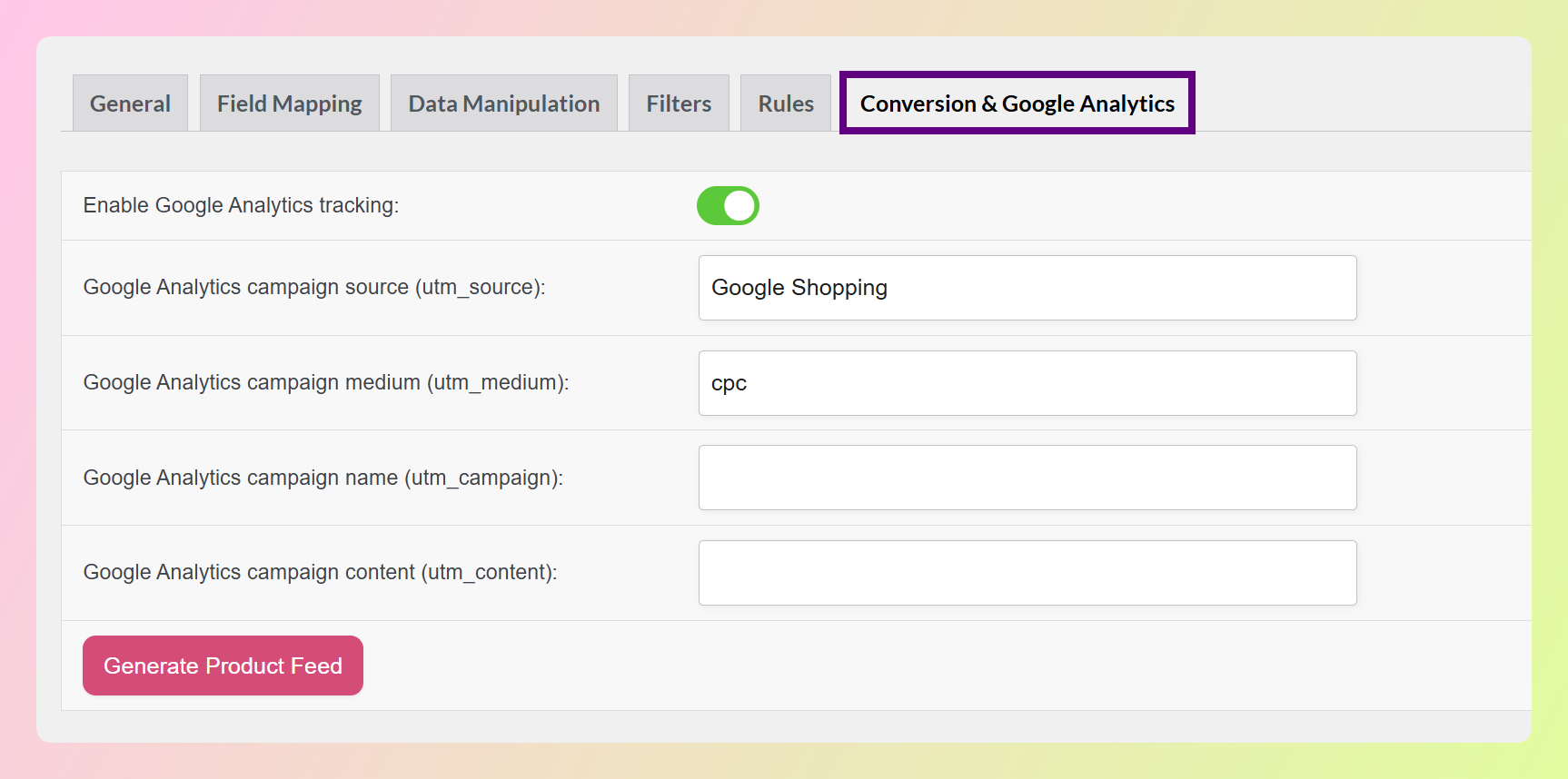
Die verfügbaren UTM-Parameter sind:
- utm_source – die Plattform, die Traffic sendet, z. B. „google“, „facebook“ oder „bing“
- utm_medium – der Typ des Marketingkanals, z. B. „cpc“ für bezahlten Traffic oder „organic“ für kostenlose Einträge
- utm_campaign – Ihr Kampagnenname, z. B. „shopping_spring_2026“
- utm_content – ein optionaler Wert, der helfen kann, verschiedene Feed-Versionen oder Kampagnenvarianten zu unterscheiden
Beispiel-URL vor UTM-Parametern:https://yourstore.com/product/blue-running-shoes/
Beispiel-URL nach UTM-Parametern:https://yourstore.com/product/blue-running-shoes/?utm_source=google&utm_medium=cpc&utm_campaign=shopping_spring_2026
Nachdem Sie Ihre Einstellungen gespeichert haben, generieren Sie den Feed neu, damit die aktualisierten Tracking-Werte in Ihren Produkt-URLs enthalten sind.
Ein wichtiges Detail: Verwenden Sie konsistente Namenskonventionen für alle Ihre Feeds. Wenn Sie Google in einem Feed „google“ und in einem anderen „Google“ nennen, behandelt GA4 sie als separate Quellen. Wählen Sie ein Format (Kleinbuchstaben, keine Leerzeichen) und halten Sie sich daran.
Für Shops, die Feeds für mehrere Kanäle betreiben, behandelt unser Feed-Optimierungsleitfaden zusätzliche Möglichkeiten, Ihre Feeds pro Kanal anzupassen.
Google Analytics 4 zur Messung umsatzgetriebener Feeds verwenden
GA4 ist der Ort, an dem Ihre UTM-getaggten Traffcdaten in nützlichere Berichte zusammenlaufen. Sobald Ihre Feeds über die richtigen UTM-Parameter verfügen, kann GA4 diesen Traffic nach Quelle, Medium und Kampagne gruppieren, damit Sie besser verstehen können, was jeder Feed-Kanal beiträgt.
Schritt 1: Überprüfen Sie, ob UTM-Daten fließen.
Gehen Sie in GA4 zu Berichte > Akquisition > Traffic-Akquisition. Filtern Sie nach den utm_source-Werten, die Sie in Ihren Feeds festgelegt haben. Sie sollten Sitzungen sehen, die von jedem Feed-Kanal kommen. Wenn eine Quelle fehlt, überprüfen Sie die Feed-URL-Konfiguration in AdTribes Product Feed Pro.
Schritt 2: Erstellen Sie eine benutzerdefinierte Exploration für den Feed-ROI.
Gehen Sie zu Erkunden > Neue Exploration erstellen. Fügen Sie diese Dimensionen hinzu: Sitzungsquelle, Sitzungsmedium, Sitzungskampagne. Fügen Sie diese Metriken hinzu: Sitzungen, Kaufumsatz, E-Commerce-Käufe, Sitzungs-Key-Event-Rate. Filtern Sie, um nur Ihre Feed-Quellen einzuschließen.
Diese Exploration bietet Ihnen eine einzige Ansicht von Umsatz, Käufen und Key-Event-Rate pro Feed-Kanal, sodass Sie die Leistung Ihrer Kampagnen einfacher vergleichen können.
Schritt 3: Richten Sie die Kanalgruppierung für sauberere Berichte ein.
Die Standard-Kanalgruppen von GA4 trennen Ihren Feed-Traffic möglicherweise nicht so, wie Sie es benötigen. Erstellen Sie eine benutzerdefinierte Kanalgruppe, die „Google Shopping“ von „Google Organic“ und „Facebook Shopping“ von „Facebook Social“ trennt. Dies verhindert, dass Ihre bezahlten Feed-Daten in breitere Kanal-Buckets gemischt werden.
Schritt 4: Auf Produktebene verfolgen.
Die E-Commerce-Berichte von GA4 gliedern den Umsatz nach Artikeln auf. Gleichen Sie Ihre umsatzstärksten Artikel in GA4 mit den Produkten in jedem Feed ab, um zu identifizieren, welche spezifischen Produkte den höchsten Ertrag pro Kanal erzielen. Produkte, die sich organisch gut verkaufen, aber in bezahlten Feeds schlecht abschneiden, müssen möglicherweise mit Feed-Regeln angepasst werden. Wenn Sie eine Multi-Vendor-Storefront betreiben, erfahren Sie hier, wie Sie GA4 für einen Multi-Vendor-Marktplatz konfigurieren, damit der Umsatz auch nach Anbieter und nicht nur nach Produkt aufgeschlüsselt werden kann.
Praktischer Tipp: Sobald Ihr UTM-Tracking eingerichtet ist, überprüfen Sie regelmäßig die Feed-Leistung, anstatt den gesamten Shopping-Traffic als einen einzigen Bucket zu behandeln. Möglicherweise stellen Sie fest, dass ein Kanal einen stärkeren Umsatz erzielt, ein anderer weniger hochwertige Klicks bringt oder bestimmte Produktgruppen mehr Budget verdienen als andere.
So diagnostizieren Sie einen leistungsschwachen Feed
Wenn ein Feed nicht den erwarteten ROI liefert, fällt das Problem in eine von drei Kategorien. Jede hat unterschiedliche Symptome und unterschiedliche Lösungen. Eine korrekte Diagnose erspart Ihnen Zeitverschwendung mit der falschen Lösung.
Niedrige Impressionen deuten auf Probleme mit der Feed-Qualität hin
Wenn Ihre Produkte nicht in den Suchergebnissen angezeigt werden, ist normalerweise der Feed selbst das Problem. Häufige Ursachen sind:
- Abgelehnte Produkte – Überprüfen Sie das Merchant Center auf Richtlinienverstöße oder fehlende erforderliche Felder
- Falsches Kategorie-Mapping – Produkte, die der falschen Google-Taxonomie zugeordnet sind, werden aus relevanten Suchanfragen herausgefiltert
- Fehlende Schlüsselattribute – GTINs, Marke, Farbe, Größe und andere Felder, die Google für die Zuordnung verwendet
- Feed-Abruffehler – der Kanal kann nicht auf Ihre Feed-URL zugreifen oder das Dateiformat ist ungültig
Beginnen Sie mit der Überprüfung der Produktdiagnose Ihres Kanals. Sowohl Google Merchant Center als auch Facebook Commerce Manager verfügen über Dashboards, die Ablehnungsgründe pro Produkt anzeigen. Beheben Sie diese zuerst, bevor Sie sich etwas anderem widmen.
Die Feed-Regeln von AdTribes Product Feed Pro können die meisten Datenqualitätsprobleme auf Feed-Ebene beheben. Ordnen Sie Kategorien zu, füllen Sie fehlende Attribute auf und korrigieren Sie die Formatierung, ohne WooCommerce zu bearbeiten.
Niedrige CTR deutet auf Probleme mit Titel, Bild oder Preis hin
Wenn die Impressionen gut sind, aber die Leute nicht klicken, sind Ihre Produktangebote im Vergleich zu Wettbewerbern in denselben Ergebnissen nicht überzeugend genug.
Überprüfen Sie diese in dieser Reihenfolge:
- Titel – Sind sie beschreibend genug? Enthalten sie Marke, Farbe, Größe und wichtige Merkmale? Vergleichen Sie Ihre Titel mit dem, was für denselben Suchbegriff im Shopping-Karussell erscheint.
- Bilder – Sind sie klar, gut beleuchtet und leicht verständlich? Eine saubere Produktfotografie hilft Käufern, den Artikel schnell zu beurteilen.
- Preise – Sind Sie wettbewerbsfähig? Wenn ähnliche Angebote merklich günstiger sind, kann der Preis beeinflussen, ob Käufer klicken.
Die Optimierung von Titeln ist oft einer der einfachsten Ansatzpunkte, da Produkttitel Käufern helfen zu verstehen, was sie sehen, bevor sie klicken. Ein gut strukturierter Titel, der den Markennamen und wichtige Produktattribute enthält, ist in der Regel nützlicher als ein vager oder zu kurzer Titel. Die Bildqualität ist ein weiterer wichtiger Faktor, der überprüft werden sollte, insbesondere wenn Ihre Produkte Impressionen, aber nicht genügend Klicks erzielen.
Niedrige Konversionen deuten auf Probleme mit der Landingpage hin
Wenn Sie Impressionen und Klicks erhalten, aber die Käufer nicht kaufen, liegt das Problem bei Ihrem Shop, nicht im Feed. Der Feed hat seine Aufgabe erfüllt, indem er den Klick vermittelt hat. Jetzt muss die Landingpage den Verkauf abschließen.
Häufige Konversionskiller:
- Langsame Ladezeit der Seite – Käufer können Produkte schnell vergleichen, daher können langsame Seiten es ihnen erleichtern, abzuspringen
- Preisabweichung – Wenn der Preis auf der Landingpage nicht mit dem übereinstimmt, was die Anzeige gezeigt hat, können Käufer das Vertrauen verlieren oder die Seite verlassen
- Schlechte mobile Erfahrung – Viele Käufer stöbern und kaufen von mobilen Geräten aus, daher müssen Produktseiten auf kleineren Bildschirmen einfach zu bedienen sein
- Bei Ankunft nicht auf Lager – Wenn Ihr Feed nicht vorrätige Produkte nicht schnell genug ausschließt oder aktualisiert, kommen Käufer an eine Sackgasse
- Schwache Produktseiten – Fehlende Bewertungen, geringe Bildqualität, unklare Versandinformationen
Überprüfen Sie Ihren GA4 Landingpage-Bericht, gefiltert nach Feed-Traffic. Achten Sie auf die Absprungrate und die durchschnittliche Verweildauer. Seiten mit hohen Absprungraten und niedrigen Verweildauern sind diejenigen, die zuerst Aufmerksamkeit benötigen.
Für Shops, die Google Shopping-Anzeigen schalten, kann die Qualität der Landingpage auch die Kampagnenleistung beeinflussen. Eine relevante, schnelle und vertrauenswürdige Produktseite bietet Käufern eine bessere Erfahrung nach dem Klick und kann im Laufe der Zeit zu stärkeren Anzeigen-Ergebnissen führen.
Häufig gestellte Fragen
Was ist ein guter ROAS für WooCommerce-Produktfeeds?
Ein „guter“ ROAS hängt von Ihren Margen, Werbekosten, Betriebskosten und Wachstumszielen ab. Berechnen Sie zunächst Ihren Break-Even-ROAS: Dividieren Sie 1 durch Ihre Gewinnmarge als Dezimalzahl. Wenn Ihre Gewinnmarge beispielsweise 25 % beträgt, beträgt Ihr Break-Even-ROAS 4,0, bevor andere Kosten berücksichtigt werden. Von dort aus können Sie entscheiden, ob ein Feed profitabel genug ist, um skaliert zu werden, oder ob er weitere Optimierung benötigt.
Wie oft sollte ich die Leistung des Produktfeeds überprüfen?
Überprüfen Sie wöchentlich übergeordnete Metriken (ROAS, CPA, Gesamtumsatz). Führen Sie monatlich eine tiefere Analyse der Leistung auf Produkt- und Kanalebene durch. Führen Sie vierteljährlich eine vollständige Feed-Prüfung durch, bei der Sie auf Ablehnungen, fehlende Attribute und Optimierungsmöglichkeiten achten. Große saisonale Ereignisse (Black Friday, Back to School) erfordern zusätzliche Überprüfungen davor und danach.
Kann ich die Leistung kostenloser Einträge separat von bezahlten Shopping-Anzeigen verfolgen?
Ja. Verwenden Sie unterschiedliche utm_medium-Werte für kostenlosen und bezahlten Traffic. Setzen Sie bezahlte Feeds auf „cpc“ und kostenlose Listing-Feeds auf „organic“ oder „free_listing“. In GA4 können diese als separate Einträge erscheinen, sodass Sie die Leistung kostenloser Einträge klarer mit bezahlten Shopping-Kampagnen vergleichen können.
Benötige ich separate Feeds, um verschiedene Kampagnen zu verfolgen?
Nicht unbedingt. UTM-Parameter verwalten die Kampagnenverfolgung innerhalb eines einzigen Feeds. Wenn Sie jedoch grundlegend unterschiedliche Produktdaten testen möchten (unterschiedliche Titel, Beschreibungen oder enthaltene Produkte), ist die Erstellung separater Feeds in AdTribes Product Feed Pro und die Zuweisung eindeutiger UTM-Kampagnenwerte zu jedem einzelnen der sauberste Ansatz. Dies ermöglicht es Ihnen auch, eine Version zu pausieren oder anzupassen, ohne die andere zu beeinträchtigen.
Beginnen Sie noch heute mit der Messung Ihres Feed-ROI
Die Messung des Produktfeed-ROI ist keine Option, wenn Sie Ihren Feed-gesteuerten Umsatz steigern möchten. Die Geschäfte, die ihre Zahlen verfolgen, treffen bessere Entscheidungen darüber, in welche Kanäle sie investieren, welche Produkte sie bewerben und wo sie Optimierungsbemühungen konzentrieren.
Beginnen Sie mit den Grundlagen. Fügen Sie UTM-Parameter zu jedem Feed hinzu, den Sie über AdTribes Product Feed Pro ausführen. Richten Sie eine GA4-Exploration ein, die Umsatz, Käufe und die Rate wichtiger Ereignisse pro Feed-Kanal anzeigt. Überprüfen Sie diese wöchentlich.
Sobald Sie genügend saubere Daten zur Überprüfung haben, können Sie erkennen, welche Feeds gut funktionieren und welche Arbeit benötigen. Nutzen Sie von dort aus das Diagnose-Framework in dieser Anleitung, um leistungsschwache Feeds zu verbessern und zuversichtlicher in die Kanäle zu investieren, die funktionieren.
Holen Sie sich AdTribes Product Feed Pro kostenlos und beginnen Sie noch heute mit der Verfolgung Ihres Feed-ROI mit korrekter UTM-Attribution.


