Überprüft von
Um die Sichtbarkeit von WooCommerce-Produkten zu steuern, verwalten Sie Ihre Shop-Einstellungen und externen Produktfeeds separat. In WooCommerce können Sie ein Produkt als Entwurf belassen, es als privat oder passwortgeschützt festlegen oder über die Optionen für die Katalogsichtbarkeit auswählen, wo es angezeigt wird. Für Kanäle wie Google Shopping und Facebook können Sie mit AdTribes Product Feed Pro Feed-Filter verwenden, um Produkte von einem bestimmten Feed ein- oder auszuschließen. Das bedeutet, dass ein Produkt in Ihrem Shop verfügbar bleiben kann, ohne auf jedem Verkaufskanal angezeigt zu werden.
In diesem Leitfaden befassen wir uns mit den Vorteilen des Ausblendens von Produkten und untersuchen, wie Sie die Sichtbarkeitseinstellungen auf Ihrer E-Commerce-Plattform anpassen können. Darüber hinaus zeigen wir Ihnen, wie Sie Produkt-Feeds verwenden, um genau zu steuern, welche Artikel auf verschiedenen Vertriebskanälen angezeigt werden.
Legen wir also los!
- Was ist Produktsichtbarkeit in WooCommerce?
- Warum sollten Sie Produkte in WooCommerce ausblenden?
- Wie ändert man die Sichtbarkeit von Produkten in WooCommerce?
- WooCommerce-Produktsichtbarkeit auf Verkaufskanälen ändern
- So verwenden Sie Produkt-Feeds, um die Sichtbarkeit von WooCommerce-Produkten zu ändern
- Fazit
Was ist Produktsichtbarkeit in WooCommerce?
In WooCommerce, die Produktsichtbarkeit bezieht sich darauf, wie und wo Ihre Produkte in Ihrem Online-Shop und auf anderen Vertriebskanälen angezeigt werden. Sie können steuern, ob ein Produkt für die Öffentlichkeit vollständig sichtbar, nur über einen direkten Link zugänglich oder aus dem Katalog und der Suche Ihres Shops ausgeblendet ist.
Es gibt vier Hauptoptionen für die Sichtbarkeit von Produkten in einem WooCommerce-Shop:
- Öffentlich: Das Produkt ist überall sichtbar (Shop-Seiten, Suchergebnisse und Kategorie-Listen).
- Katalog: Das Produkt wird auf Shop-Seiten und in Kategorie-Listen angezeigt, bleibt aber in den Suchergebnissen des Shops verborgen.
- Suche: Das Produkt wird in den Suchergebnissen des Shops angezeigt, ist aber auf Katalogseiten ausgeblendet.
- Ausgeblendet: Das Produkt ist sowohl auf Shop-Seiten als auch in Suchergebnissen vollständig ausgeblendet. Es ist nur über einen direkten Link zugänglich.
Diese Optionen bieten Ihnen Flexibilität bei der Anzeige Ihrer Produkte und erleichtern die Verwaltung von Werbeaktionen, Lagerbeständen oder exklusiven Artikeln.

Warum sollten Sie Produkte in WooCommerce ausblenden?
Ausgeblendete Produkte können gut für Ihr E-Commerce-Geschäft sein. Tatsächlich kann die strategische Anzeige und Ausblendung von WooCommerce-Produkten zu dessen Erfolg beitragen:
- Nicht vorrätige Artikel: Wenn ein Produkt vorübergehend nicht verfügbar ist, möchten Sie es möglicherweise ausblenden, anstatt es vollständig zu entfernen. Dies erleichtert die Wiederaufnahme, sobald es wieder auf Lager ist, ohne dass Sie die Auflistung von Grund auf neu erstellen müssen.
- Saisonale oder zeitlich begrenzte Produkte: Einige Produkte, wie Halloween-Kostüme oder Weihnachtsbäume, sind nur zu bestimmten Zeiten des Jahres relevant. Wenn Sie sie nach Ende der Saison ausblenden, bleibt Ihr Shop übersichtlich, es sei denn, Sie führen einen Ausverkauf durch, um den Restbestand abzubauen.
- Versandbeschränkungen: Sie haben möglicherweise Produkte, die aus logistischen oder rechtlichen Gründen nicht international versendet werden können. In diesem Fall ist es ratsam, sie für Kunden außerhalb Ihrer Versandzonen auszublenden, um Verwirrung und abgebrochene Bestellungen zu vermeiden.
- Exklusive oder Markenprodukte: Wenn Sie Artikel verkaufen, die speziell für ein bestimmtes Geschäft oder einen bestimmten Kunden hergestellt wurden, möchten Sie diese vor der breiten Öffentlichkeit verbergen. Dies stellt sicher, dass diese Produkte exklusiv bleiben und nicht für Personen außerhalb Ihrer Zielgruppe verfügbar sind.
- Produkte vor dem Start oder unfertige Einträge: Bei der Vorbereitung eines Produktstarts gibt Ihnen das Ausblenden Zeit, alle Details zu finalisieren, bevor es live geht. So stoßen Kunden nicht auf unvollständige Einträge.
- Testzwecke: Das Ausblenden von Produkten während des Testens neuer Funktionen oder Layouts kann Shop-Betreibern helfen, unfertige oder experimentelle Einträge nicht an Kunden weiterzugeben. So können Sie sicherstellen, dass alles perfekt funktioniert, bevor Sie das Produkt enthüllen.
- Produkte nur für registrierte Kunden: Wenn Sie spezielle Produkte oder Angebote für registrierte Kunden anbieten, möchten Sie diese möglicherweise vor Käufern verbergen, die sich noch nicht angemeldet haben. Diese Strategie kann mehr Kunden dazu ermutigen, Konten zu erstellen, um auf diese exklusiven Angebote zuzugreifen.
Wie ändert man die Sichtbarkeit von Produkten in WooCommerce?
WooCommerce bietet viele einfache Möglichkeiten, die Sichtbarkeit Ihrer E-Commerce-Produkte zu ändern.
Um die meisten dieser Optionen zu finden, gehen Sie zu Ihrem WordPress Admin Dashboard und klicken Sie auf Produkte > Alle Produkte. Finden Sie dann den Artikel, den Sie ausblenden möchten, und klicken Sie entweder auf seinen Namen oder auf die Option Bearbeiten.
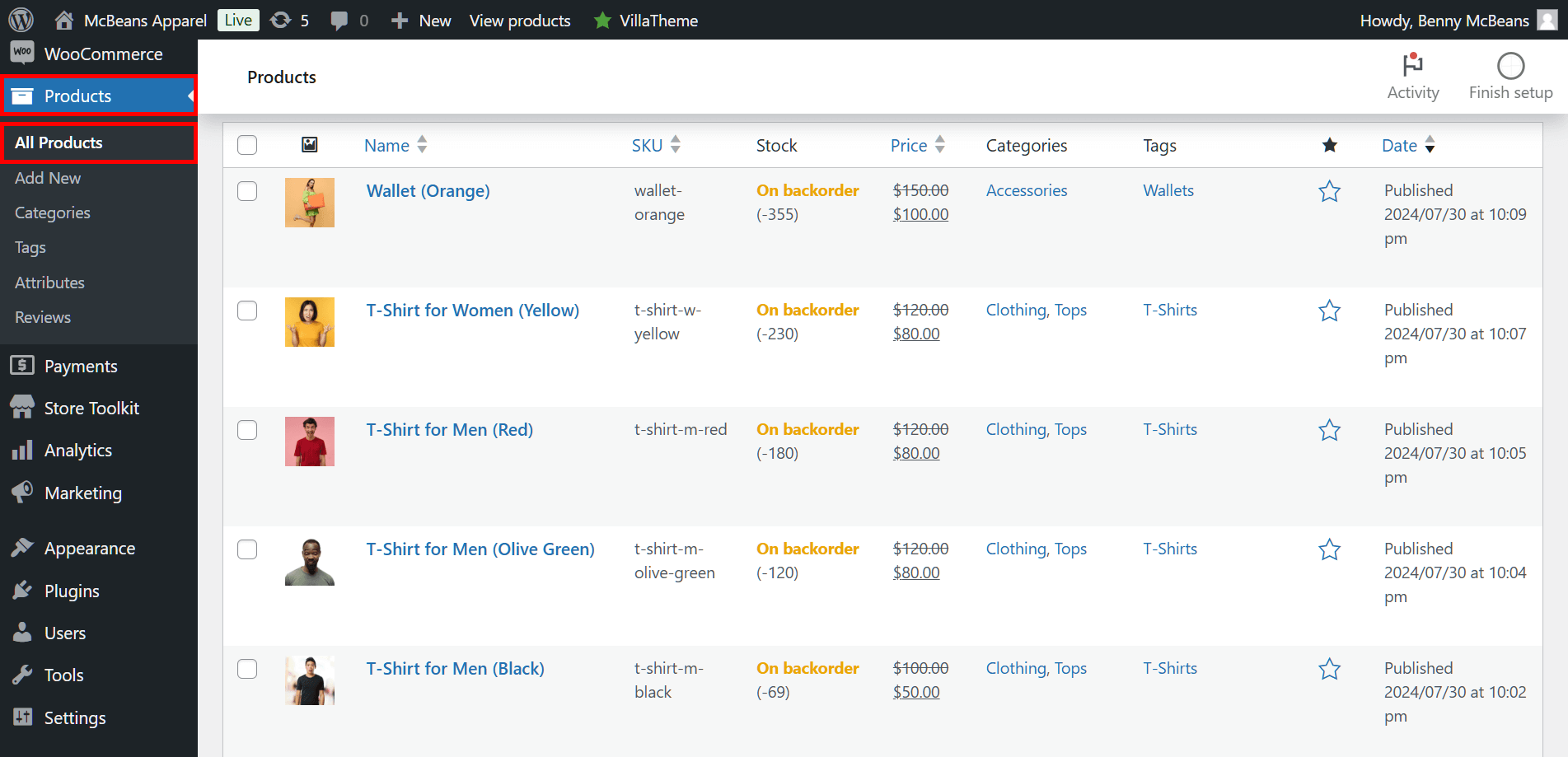
Dies führt Sie zur Seite Produkt bearbeiten des Produkts, wie unten gezeigt.
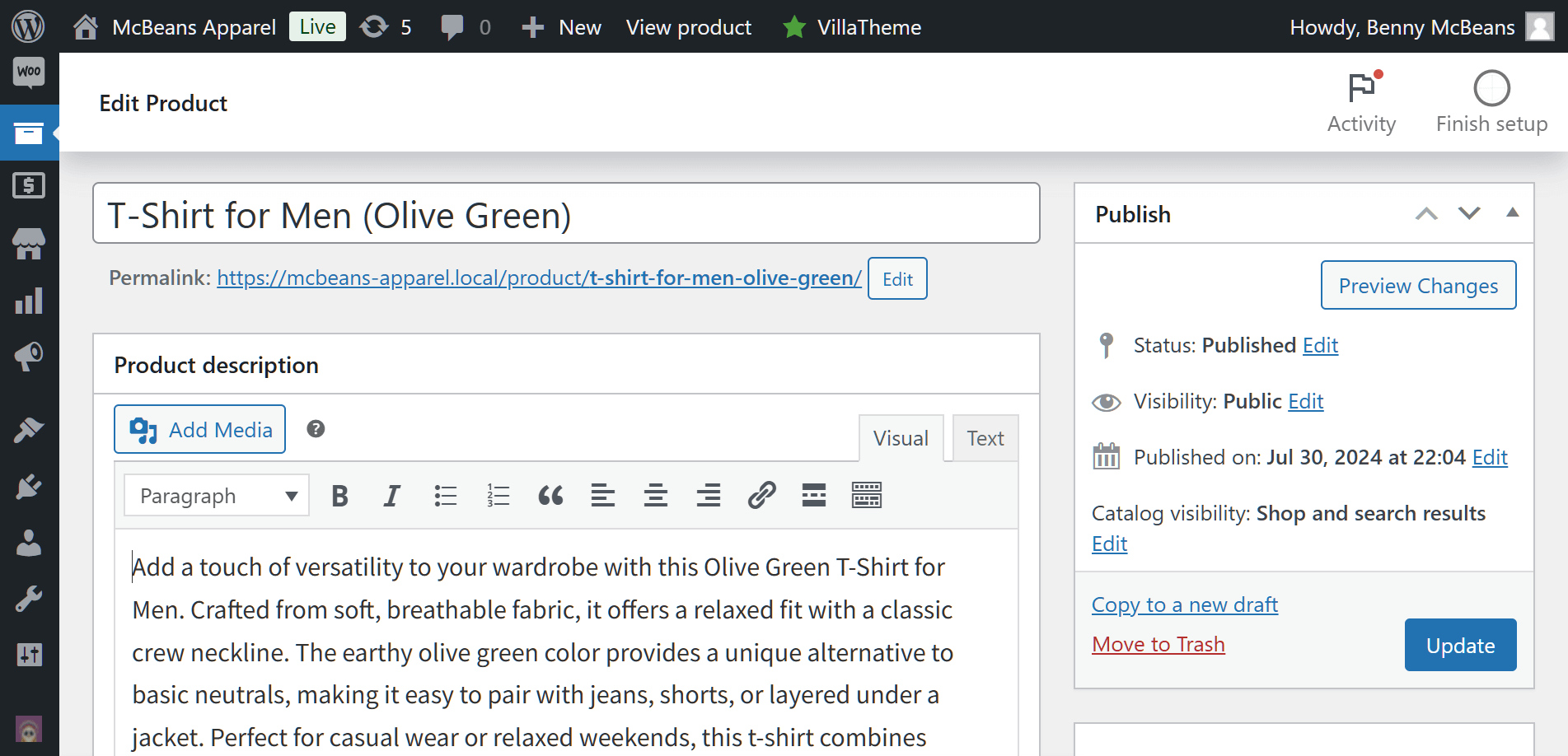
Suchen Sie nun im Feld Veröffentlichen auf der rechten Seite des Bildschirms. Hier finden Sie die drei verschiedenen WooCommerce-Optionen für die Produktsichtbarkeit. Lassen Sie uns jede davon genauer betrachten!
1. Ändern Sie den Produktstatus
Der einfachste Weg, ein Produkt auszublenden, ist die Änderung seines Status von „Veröffentlicht“ zu „Entwurf“. Dies kann äußerst nützlich sein, wenn Sie einen Artikel vorübergehend aus Ihrem Shop entfernen möchten, um Details und Bilder zu aktualisieren.
Im Feld Veröffentlichen finden Sie einen Punkt namens Status, der für ein Live-Produkt auf „Veröffentlicht“ gesetzt ist. Alles, was Sie tun müssen, ist, diesen Status auf „Entwurf“ zu ändern. Klicken Sie also auf Bearbeiten neben dem Status und wählen Sie „Entwurf“ aus dem Dropdown-Menü.
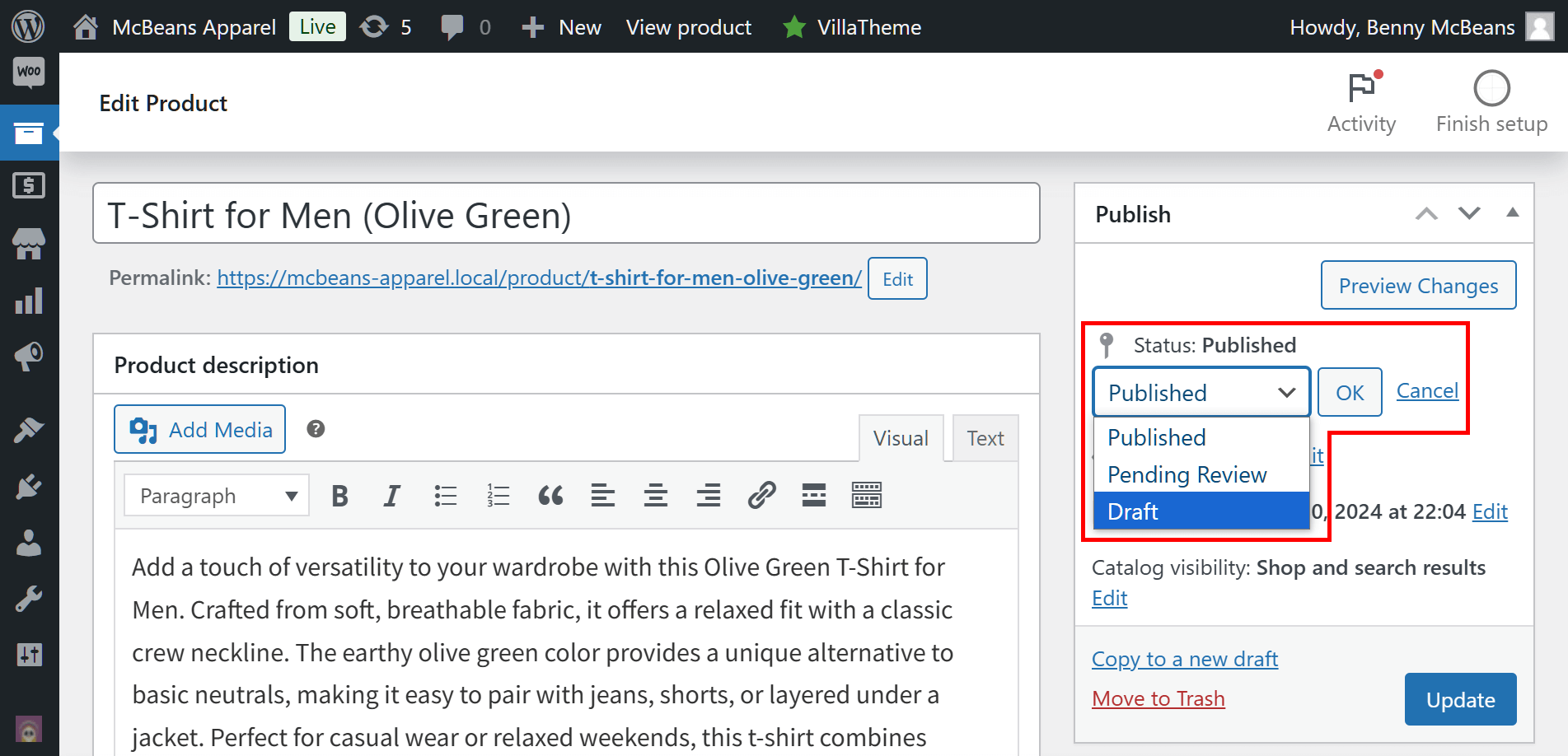
Klicken Sie nun auf die Schaltfläche OK, um den Produktstatus auf „Entwurf“ zu ändern.
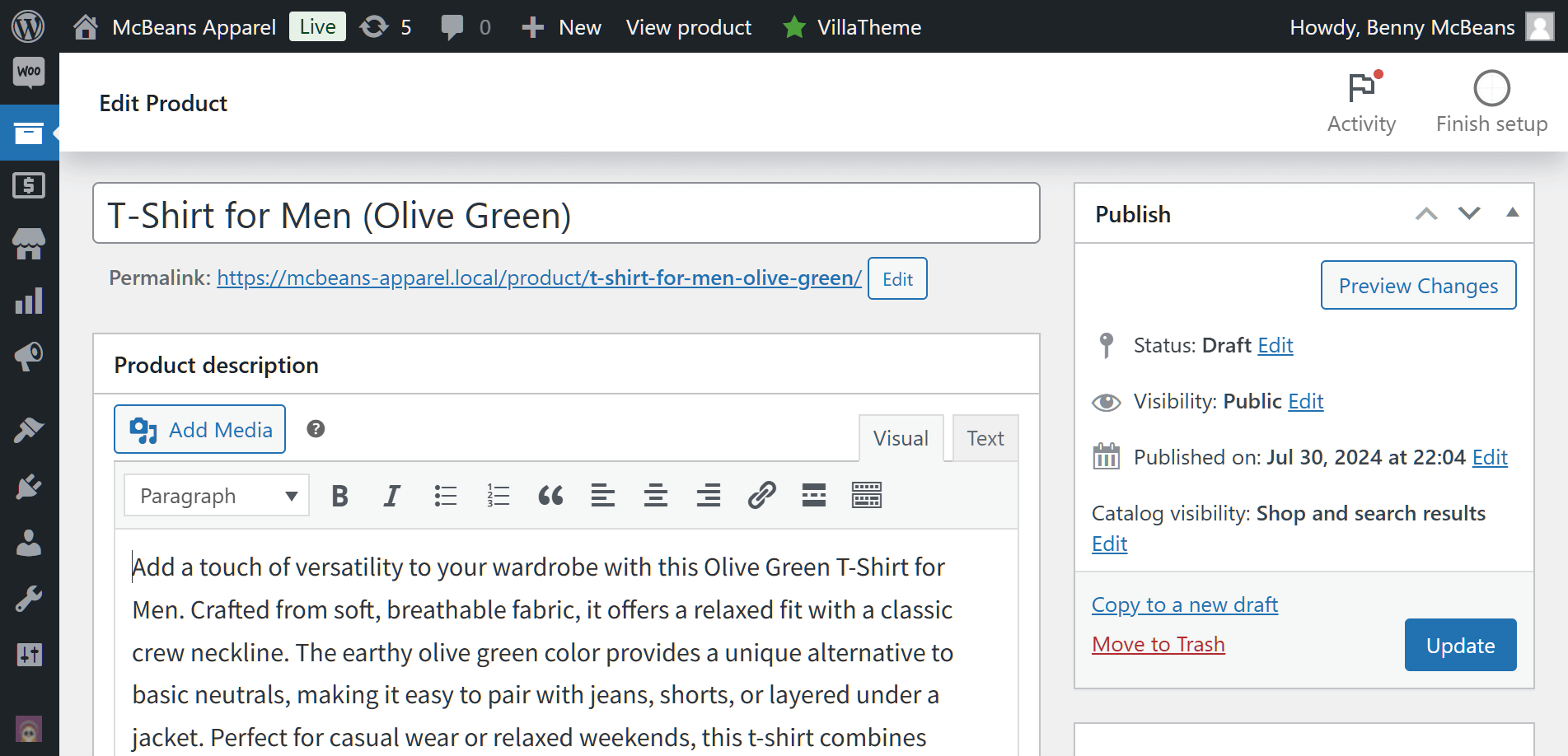
Klicken Sie abschließend auf die Schaltfläche Aktualisieren im Feld Veröffentlichen, um Ihre Änderungen zu speichern. Dies setzt den Status „Entwurf“ Ihres Artikels um, entfernt ihn aus Ihrem Shop und verhindert so, dass Käufer ihn erwerben können. Wenn Ihr Shop dieses Produkt wieder anzeigen soll, kehren Sie zu dieser Seite zurück und ändern Sie den Status wieder in „Veröffentlicht“.
2. Ändern Sie die Katalog-Sichtbarkeit
Sie können die Katalog-Sichtbarkeit Ihrer Produkte in WooCommerce einfach steuern. Dies bietet eine flexiblere Anpassung der Sichtbarkeit, als einfach nur den Status eines Produkts auf „Entwurf“ zu ändern.
Suchen Sie im Feld Veröffentlichen nach den Optionen für die Katalog-Sichtbarkeit. Klicken Sie zunächst auf die Option Bearbeiten. Dadurch erhalten Sie Zugriff auf vier Optionen:
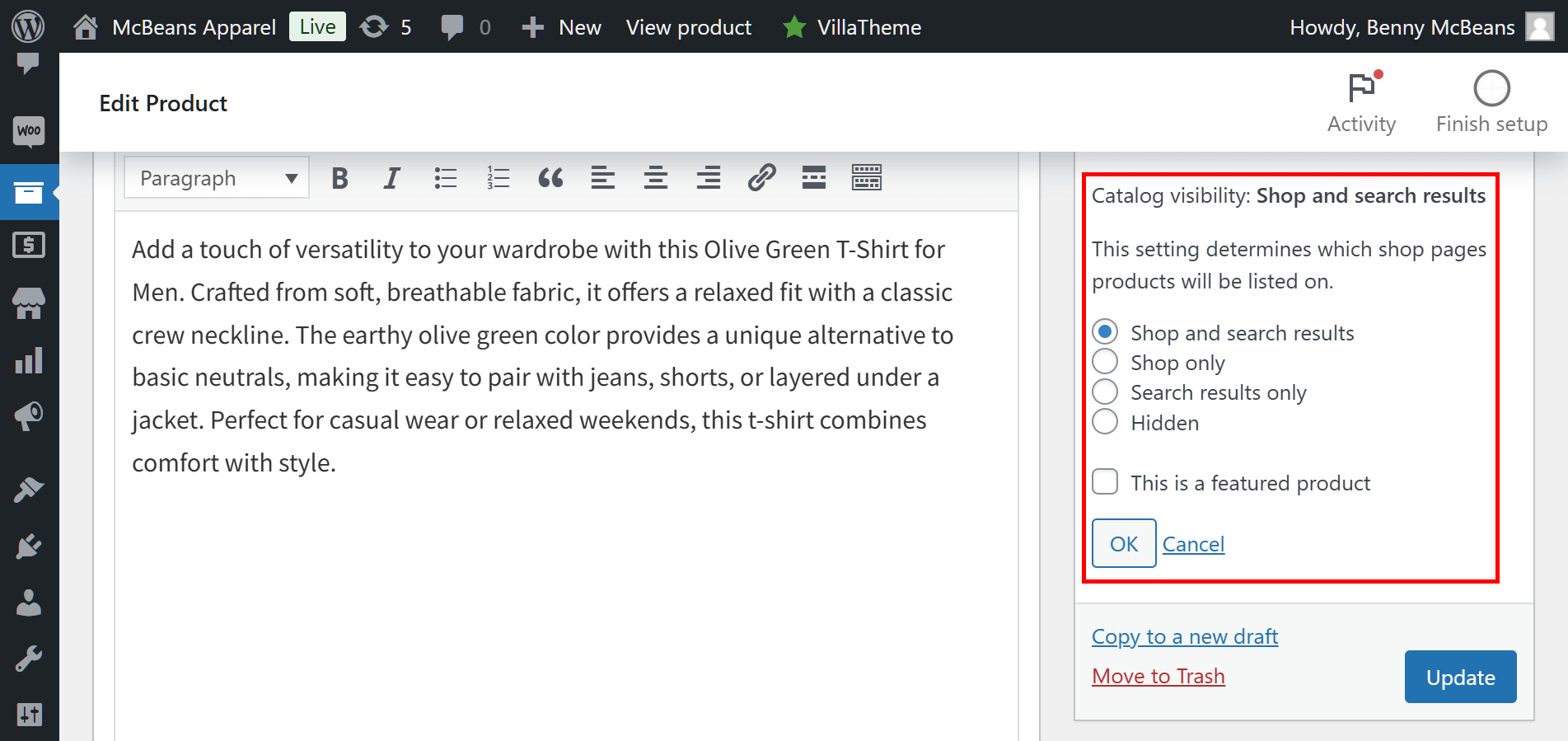
- Shop und Suchergebnisse: Diese Sichtbarkeitsoption ermöglicht die Anzeige des Produkts sowohl auf den Shop-Seiten als auch in den Suchergebnissen. Kunden können das Produkt leicht finden und anzeigen, wenn sie den Katalog durchsuchen oder die Suchfunktion in Ihrem E-Commerce-Shop nutzen.
- Nur im Shop anzeigen: Wenn Sie diese Option wählen, ist das Produkt nur auf den Shop-Seiten und in den Kategorie-Listen sichtbar. Es wird nicht in den Suchergebnissen angezeigt, wodurch seine Sichtbarkeit auf Kunden beschränkt wird, die Ihren Shop durchsuchen, anstatt nach bestimmten Artikeln zu suchen.
- Nur in Suchergebnissen anzeigen: Wenn Sie diese Option wählen, ist das Produkt nur in den Suchergebnissen des Shops sichtbar. Es wird nicht auf den Katalogseiten oder in den Kategorie-Listen angezeigt, wodurch sichergestellt wird, dass es nur zugänglich ist, wenn Kunden aktiv danach suchen.
- Ausgeblendet: Wenn Sie diese Option wählen, wird das Produkt sowohl aus dem Katalog als auch aus den Suchergebnissen vollständig ausgeblendet. Ausgeblendete Produkte sind für Kunden nicht sichtbar, es sei denn, sie haben einen direkten Link zur Produktseite, sodass Sie bestimmte Artikel privat oder exklusiv halten können.
Nachdem Sie Ihre Wahl getroffen haben, klicken Sie auf die Schaltfläche OK, gefolgt von der Schaltfläche Aktualisieren, um Ihre Änderungen zu speichern.
3. Setzen Sie die Produktsichtbarkeit auf privat oder passwortgeschützt
Sie können die Produktsichtbarkeit auch in WooCommerce verwalten, indem Sie Produkte als privat oder passwortgeschützt festlegen. Private Produkte sind nur für Benutzer mit den entsprechenden Berechtigungen sichtbar, z. B. Administratoren und Redakteure. Passwortgeschützte Produkte können von jedem abgerufen werden, der das Passwort besitzt.
Um ein Produkt als privat oder passwortgeschützt festzulegen, gehen Sie zum Feld Veröffentlichen, suchen Sie den Abschnitt Sichtbarkeit und klicken Sie auf Bearbeiten. Dadurch erhalten Sie Zugriff auf drei Optionen:
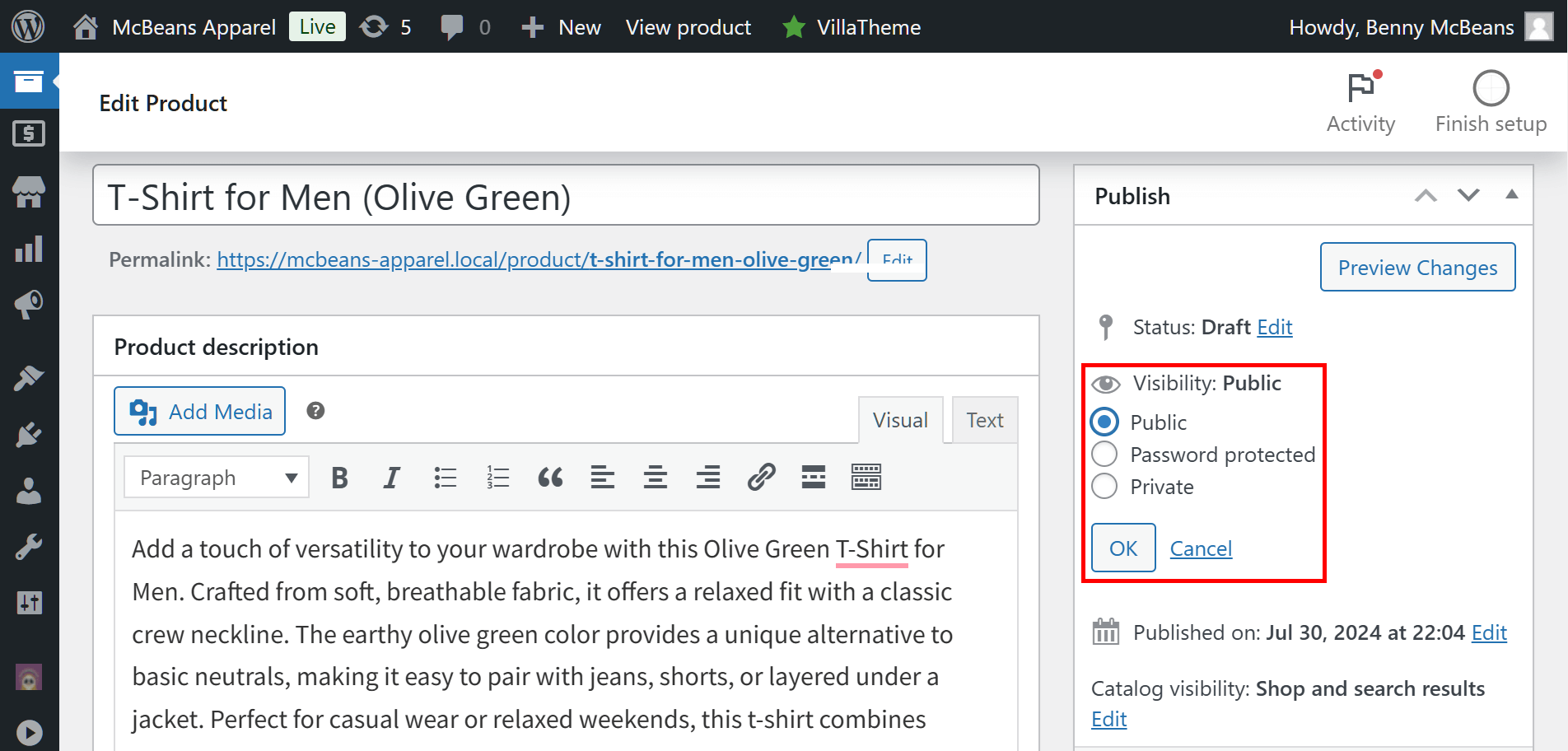
- Öffentlich: Als öffentlich markierte Produkte sind für alle vollständig sichtbar. Sie können auf den Katalogseiten, Kategorie-Listen und in den Suchergebnissen Ihres Shops gefunden werden und sind somit für alle potenziellen Kunden zugänglich.
- Passwortgeschützt: Diese Einstellung ermöglicht es Ihnen, den Zugriff auf ein Produkt zu beschränken, indem ein Passwort erforderlich ist. Nur Kunden, die das Passwort haben, können das Produkt anzeigen oder kaufen, was es ideal für exklusive Angebote oder private Verkäufe macht.
- Privat: Wenn Produkte auf „Privat“ gesetzt sind, sind sie nur für Benutzer mit den entsprechenden Berechtigungen sichtbar, wie z. B. Shop-Administratoren oder Redakteure. Sie erscheinen nicht im Katalog oder in den Suchergebnissen, sodass nur ausgewählte Personen über einen direkten Link darauf zugreifen können.
Klicken Sie abschließend auf die Schaltfläche OK und die Schaltfläche Aktualisieren, um Ihre Änderungen zu speichern und umzusetzen.
4. Ausverkaufte Produkte ausblenden
Hier ist eine vierte Bonusoption!
Wenn Sie Artikel haben, die derzeit nicht auf Lager sind, können Sie diese aus Ihrem Katalog ausblenden, um das Kundenerlebnis zu verbessern. Diese Technik erfordert jedoch, dass Sie zu einem anderen Bereich im WordPress Admin-Dashboard navigieren.
Navigieren Sie zunächst zu WooCommerce > Einstellungen. Klicken Sie dann auf den Tab Produkte, gefolgt vom Unter-Tab Inventar.
Scrollen Sie nun zum Abschnitt Sichtbarkeit bei Nichtverfügbarkeit und aktivieren Sie das Kontrollkästchen für Nicht verfügbare Artikel aus dem Katalog ausblenden.
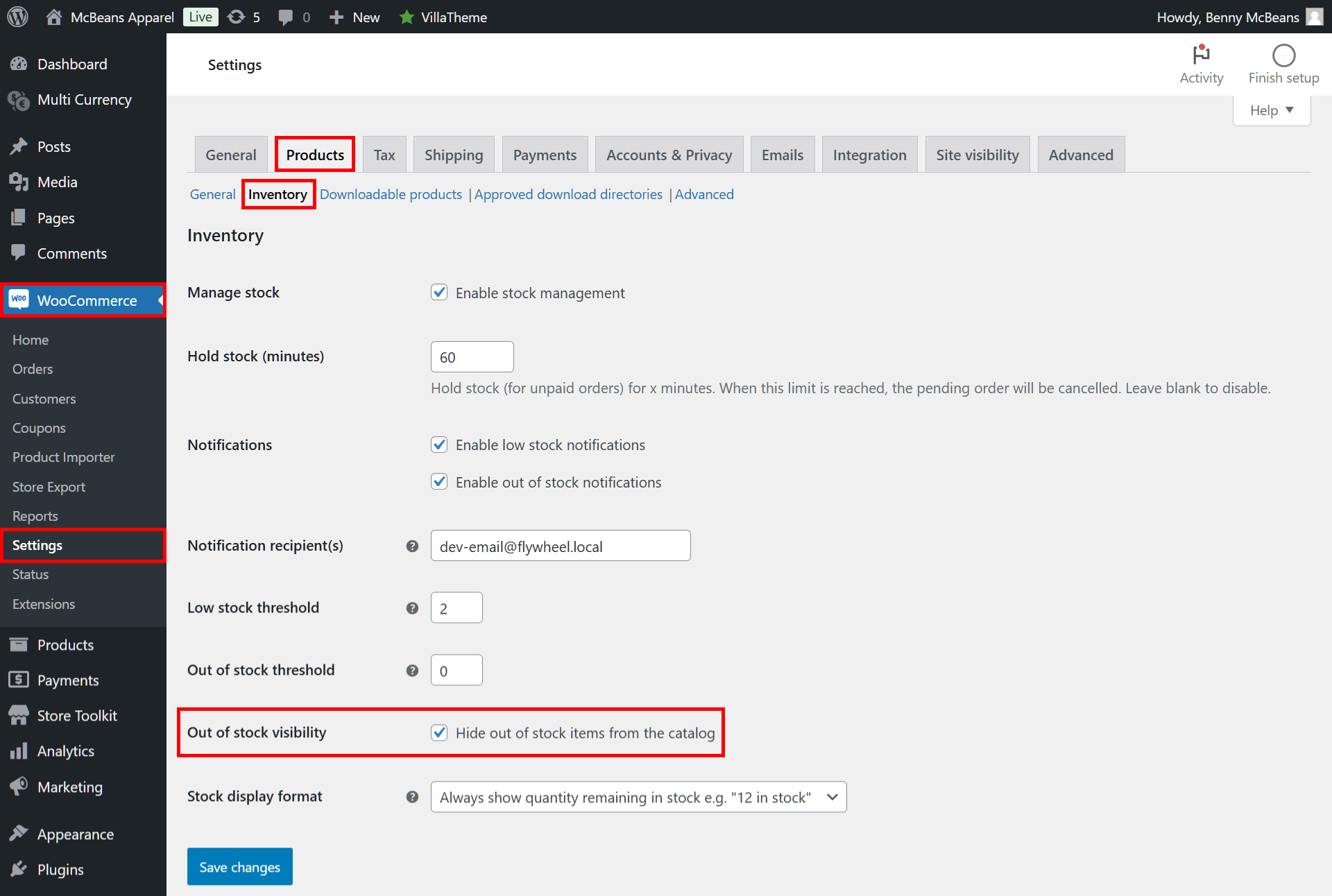
Klicken Sie abschließend auf die Schaltfläche Änderungen speichern, um alle nicht verfügbaren Artikel in ausgeblendete Produkte umzuwandeln.
WooCommerce-Produktsichtbarkeit auf Verkaufskanälen ändern
Wie wir gesehen haben, kann das strategische Ausblenden von Produkten Ihrem WooCommerce-Shop zugutekommen. Aber um Ihr Geschäft auf die nächste Stufe zu heben, müssen Sie diese Strategie noch weiter ausbauen.
Zunächst ist es unerlässlich, Ihre Produkte nicht nur in Ihrem WooCommerce-Shop, sondern auch auf verschiedenen Verkaufskanälen zu präsentieren. Stellen Sie sich Werbung auf Plattformen wie Google Shopping, Microsoft Bing, Facebook, PriceGrabber, Shopzilla, und anderen vor. Dadurch erreichen Sie nicht nur Ihre Website-Besucher, sondern auch die Kunden dieser zusätzlichen Kanäle. Diese erweiterte Reichweite wird Ihre Reichweite, Sichtbarkeit und letztendlich Ihren Umsatz und Gewinn erheblich steigern.
Hier kommen Produkt-Feeds ins Spiel.
Was ist ein Produktfeed?
Ein Produkt-Feed ist eine strukturierte Datendatei, die eine Liste Ihrer Produkte und deren Details enthält, einschließlich Titeln, Beschreibungen, Preisen, Verfügbarkeit und mehr. Wenn Sie diese Feeds an verschiedene Plattformen (wie Google Shopping, Bing usw.) senden, verwenden diese die Daten, um Ihre Produkte ihren Kunden anzuzeigen. Dieser Ansatz ermöglicht es Ihnen, Ihre Artikel Ihrer Kundenbasis und den Käufern, die andere Verkaufskanäle besuchen, zu präsentieren, wodurch Ihre Reichweite effektiv erweitert und Ihr Verkaufspotenzial gesteigert wird.
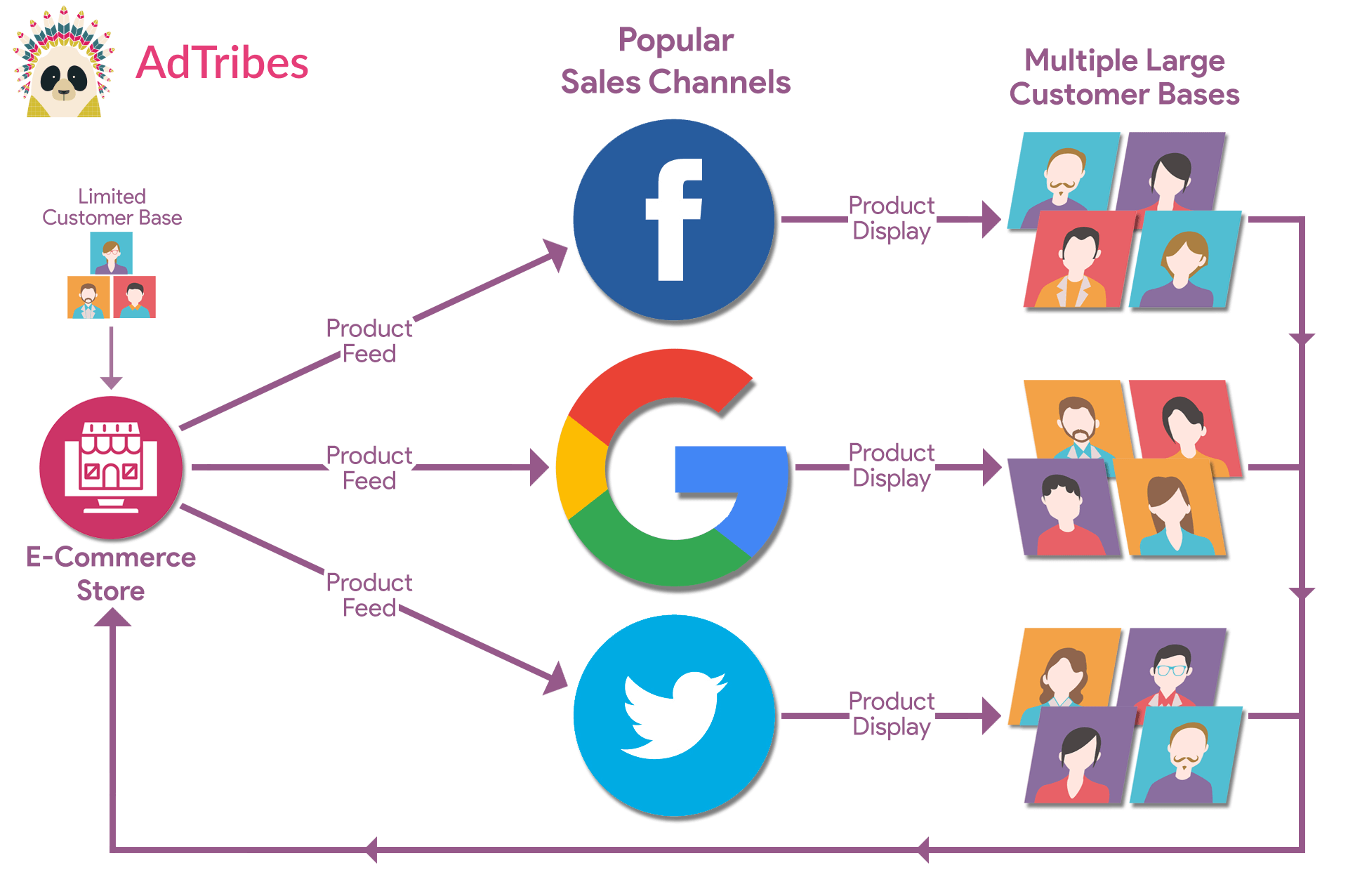
Wie erstellen Sie Produktfeeds?
Um Produkt-Feeds zu erstellen, benötigen Sie eine Produkt-Feed-Lösung. Für dieses Tutorial verwenden wir AdTribes Product Feed, ein leistungsstarkes Produkt-Feed-Plugin für WooCommerce.
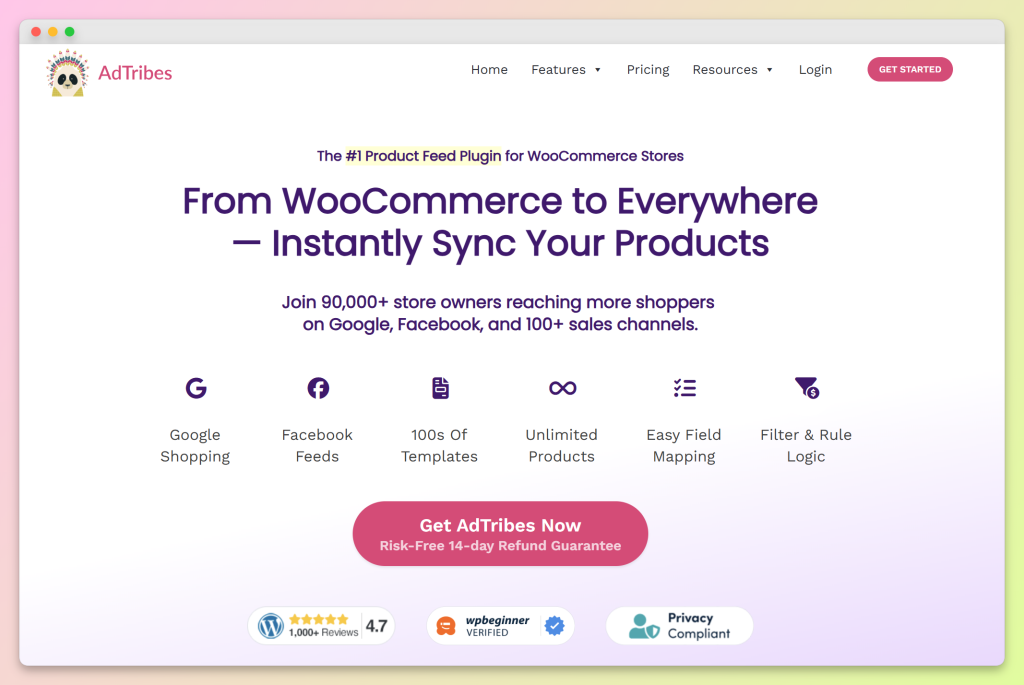
Dieses Plugin gibt es in zwei Versionen: das kostenlose AdTribes Product Feed Pro und das kostenpflichtige AdTribes Product Feed Elite, das viele vielseitige Funktionen hinzufügt. Mit der kostenlosen Version können Sie bestimmte Produkte anzeigen oder ausblenden.
Zusätzlich ist es wichtig, sich mit dem Prozess der Erstellung von Produktdaten-Feeds vertraut zu machen. Keine Sorge, es ist ganz einfach! Wir bieten auch eine detaillierte Schritt-für-Schritt-Anleitung zur Verwendung von AdTribes zur Erstellung effektiver Produktdaten-Feeds. Lesen Sie unbedingt unseren Artikel mit dem Titel „Was ist ein Produkt-Feed und wie erstellt man ihn? (Ultimativer Leitfaden)“.
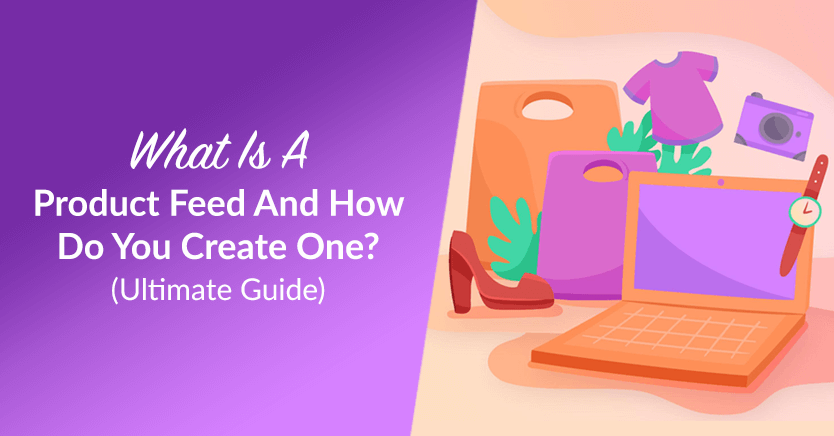
Vor diesem Hintergrund wollen wir herausfinden, wie wir AdTribes Product Feed Pro verwenden, um die Produktsichtbarkeit über mehrere Vertriebskanäle hinweg einzustellen!
So verwenden Sie Produkt-Feeds, um die Sichtbarkeit von WooCommerce-Produkten zu ändern
Starten Sie den Prozess der Erstellung von Produkt-Feeds und führen Sie die folgenden Schritte aus:
- Allgemeine Feed-Einstellungen
- Feldzuordnung
- Kategoriezuordnung (falls zutreffend)
Beziehen Sie sich noch einmal auf „Was ist ein Produkt-Feed und wie erstellt man ihn? (Ultimativer Leitfaden)“, um zu erfahren, wie Sie Produkt-Feeds erstellen.
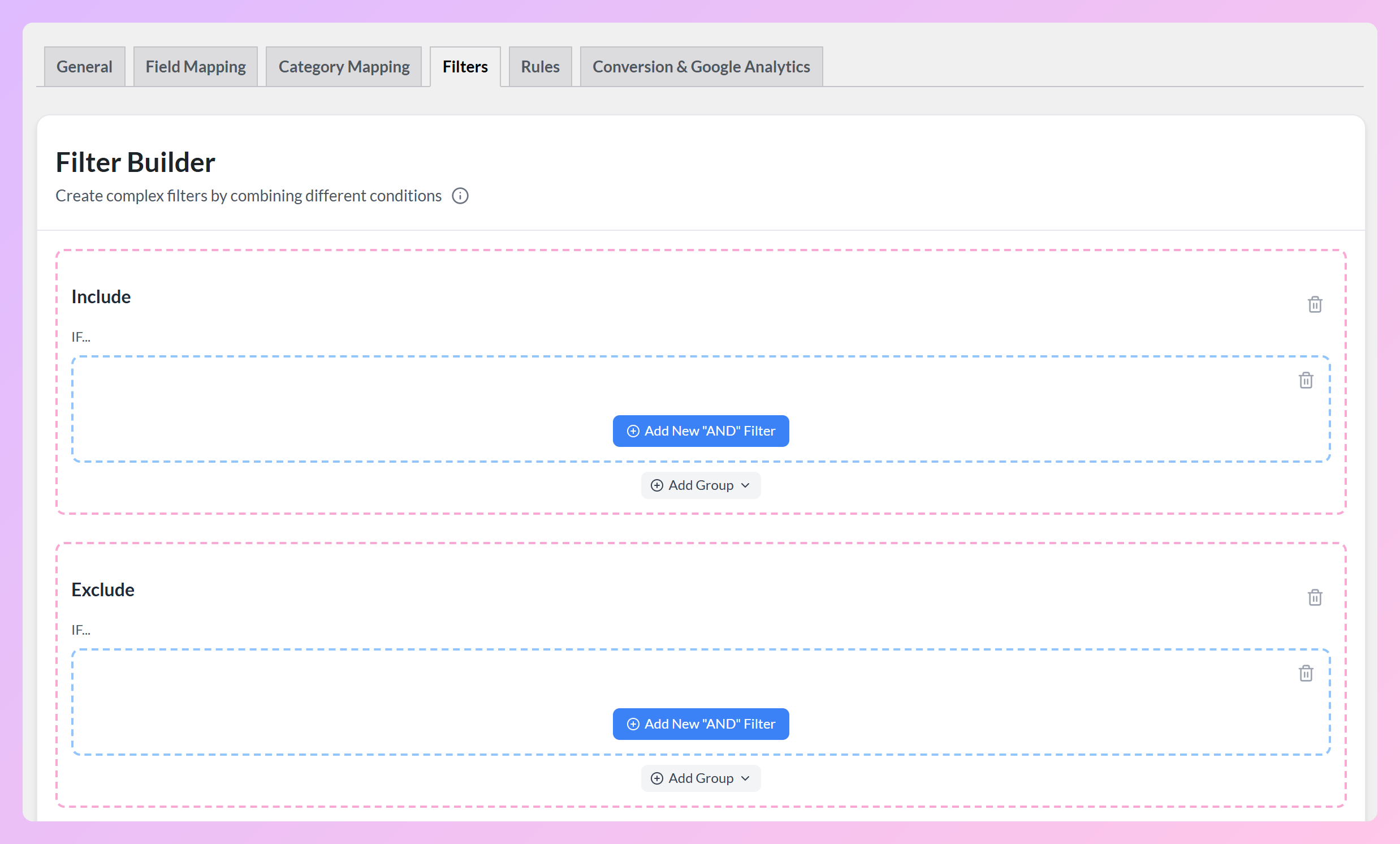
Öffnen Sie als Nächstes den Tab Filter. Hier können Sie einem Verkaufskanal anweisen, Produkte anzuzeigen oder auszublenden. Im Grunde ermöglichen Filter, dass Sie Ihren Feed bearbeiten, um nur bestimmte Artikel anzuzeigen. Dies ist äußerst hilfreich, wenn Sie eine präzise Kontrolle darüber haben möchten, was auf einem Verkaufskanal gezeigt wird.
Was ist ein Produkt-Feed-Filter?
Ein Produkt-Feed-Filter ist eine Anweisung in Form einer Wenn-Dann-Aussage, die einem Vertriebskanal mitteilt:
- Nur die Produkte einschließen, die Sie anzeigen möchten, und/oder
- Produkte ausschließen, die Sie nicht anzeigen möchten
Wie verwenden Sie Produkt-Feed-Filter, um die WooCommerce-Produktsichtbarkeit zu steuern?
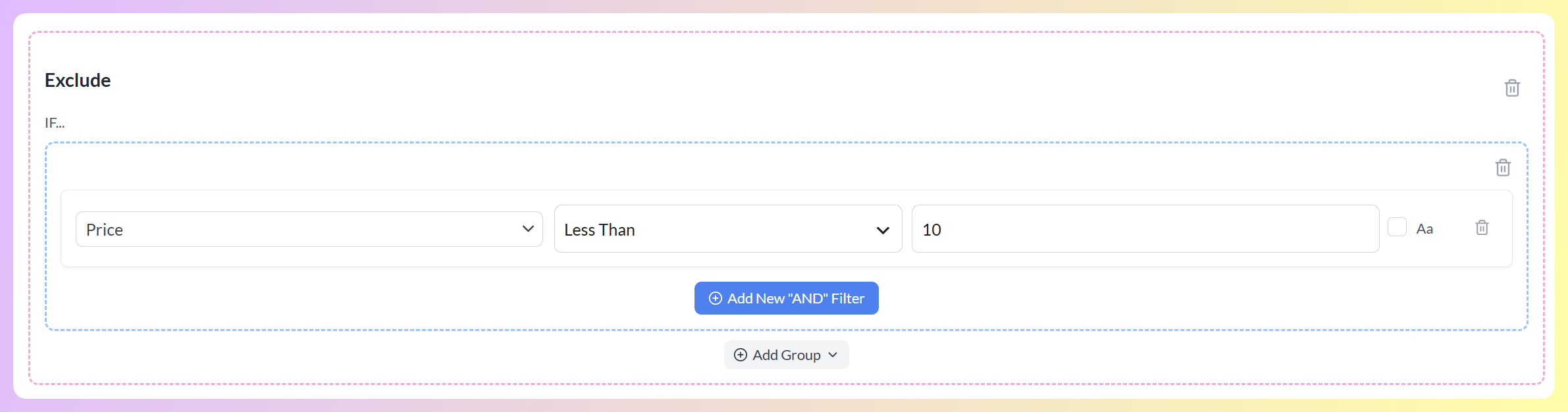
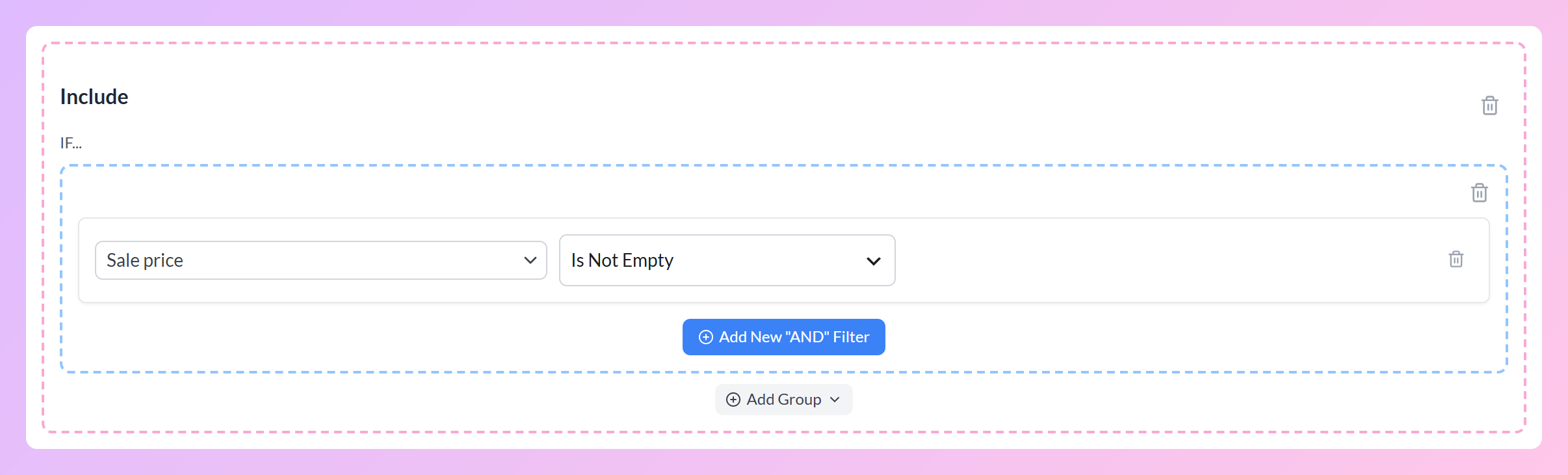
Der Filter-Builder hat zwei Abschnitte: Einbeziehen und Ausschließen. Klicken Sie im benötigten Abschnitt auf die Schaltfläche Neuen „UND“-Filter hinzufügen. Erstellen Sie dann eine Wenn-Dann-Anweisung, indem Sie ein Produktfeld, eine Bedingung und einen Wert auswählen.
Zum Beispiel teilen wir im folgenden Bild dem Vertriebskanal mit: „Wenn der Preis des Produkts weniger als 10 Euro beträgt, dann schließen Sie es vom Feed aus.“ Auf diese Weise weisen wir den Kanal an, ein Produkt auszublenden, wenn es weniger als 10 Euro kostet.
Im nächsten Beispiel besagt die Anweisung: „Wenn das Produkt einen Sonderpreis hat, dann schließen Sie nur dieses Produkt in den Feed ein.“ Somit zeigt der Vertriebskanal nur reduzierte Produkte an.
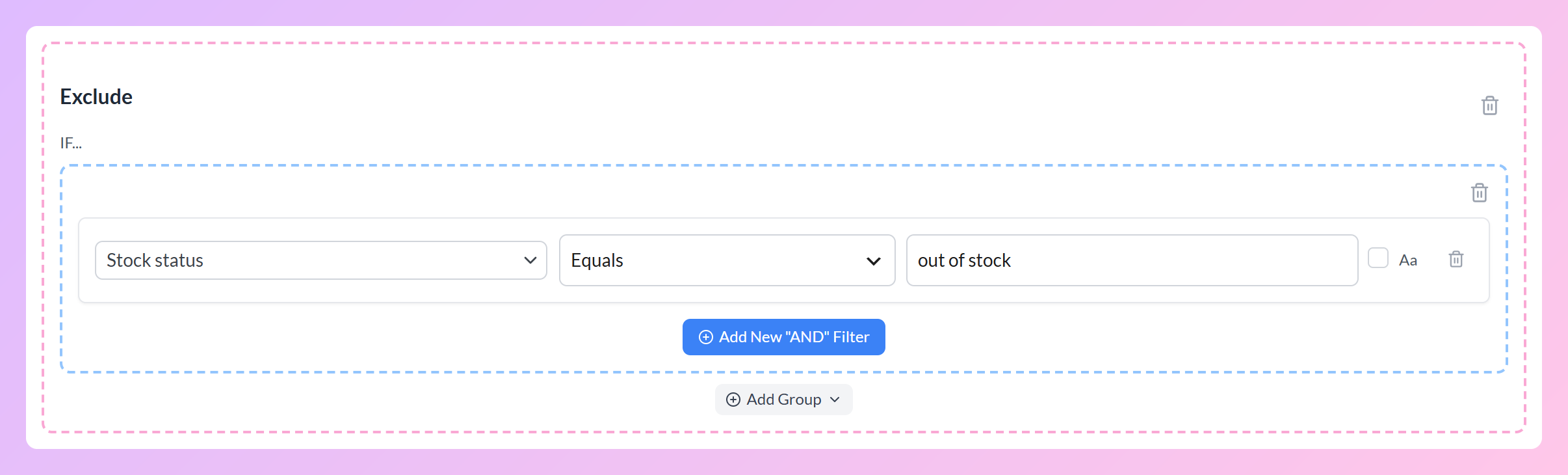
Möchten Sie nicht vorrätige Artikel ausblenden? Fügen Sie dann einen Filter zum Abschnitt Ausschließen hinzu, bei dem Lagerstatus gleich nicht vorrätig ist. Der Kanal behandelt diese Artikel als ausgeblendete Produkte und vermeidet deren Anzeige:
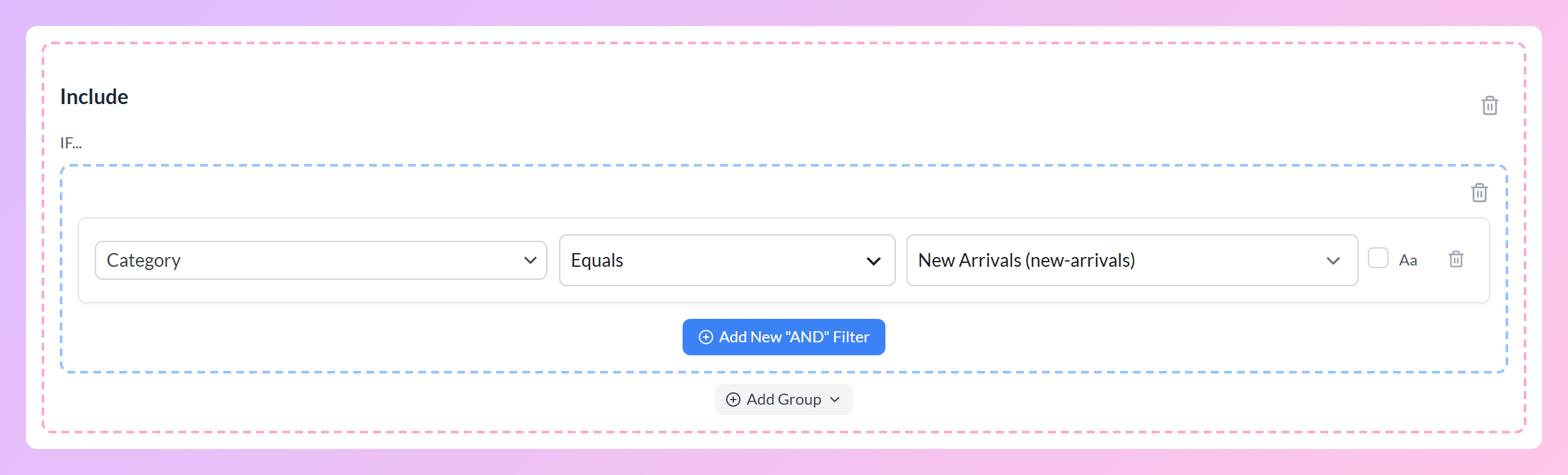
Möchten Sie bestimmte Produkte auf einem bestimmten Kanal präsentieren? Wenn Sie beispielsweise möchten, dass Google Shopping nur Ihre neuesten Produkte anzeigt, fügen Sie einfach einen Filter für Ihre Kategorie „Neuheiten“ zum Abschnitt Einbeziehen hinzu. Dies macht automatisch alle anderen Artikel zu ausgeblendeten Produkten und hält den Fokus dort, wo Sie ihn haben möchten.
Im Filter-Builder verwenden Bedingungen innerhalb derselben Gruppe eine UND-Logik, während separate Gruppen eine ODER-Logik verwenden. Überprüfen Sie die Abschnitte „Einschließen“ und „Ausschließen“ sorgfältig, speichern Sie dann Ihre Filter und generieren Sie den Feed neu oder aktualisieren Sie ihn, um sie anzuwenden.
Mithilfe von Filtern können Sie Produkte nach Belieben ausblenden oder anzeigen. Die Anpassungsmöglichkeiten sind endlos!
Weitere Informationen und Beispiele finden Sie in diesem Dokument sowie in diesem.
Möchten Sie sehen, wie Produktdaten für verschiedene Plattformen strukturiert sind? Durchsuchen Sie unsere herunterladbaren Produktfeed-Beispiele für Google Shopping, Facebook und andere Verkaufskanäle.
Wie implementieren Sie Produkt-Feed-Filter?
Um Ihre Produkt-Feed-Filter zu implementieren, schließen Sie einfach den Erstellungsprozess für Produkt-Feeds ab und generieren Sie Ihren Produkt-Feed. Senden Sie dann den Feed an einen Vertriebskanal!
Sie können mehrere Produkt-Feeds generieren und sie an beliebig viele Vertriebskanäle verteilen. Zusätzlich können Sie für jeden Kanal eindeutige Feed-Filter konfigurieren, um die Produktsichtbarkeit zu erhöhen und Ihre Marketingbemühungen zu optimieren!
Häufig gestellte Fragen zur WooCommerce-Produktsichtbarkeit
Lassen Sie uns einige häufige Fragen zur WooCommerce-Produktsichtbarkeit beantworten!
1. Können Sie Produkte in einem WooCommerce-Shop ausblenden?
Ja, Sie können Ihre WooCommerce-Artikel ausblenden, indem Sie:
- Ihre Sichtbarkeit auf „Privat“ oder „Passwortgeschützt“ setzen
- Ihre Katalog-Sichtbarkeit auf „Ausgeblendet“ ändern
- Ihren Status auf „Entwurf“ zurücksetzen
2. Wer kann private Produkte in WooCommerce sehen?
Private WooCommerce-Produkte sind nur für Benutzer mit den entsprechenden Berechtigungen sichtbar, z. B. Administratoren und Redakteure. Reguläre Kunden können ein privates Produkt nicht sehen, selbst wenn sie die direkte URL haben.
3. Warum werden neue Produkte in WooCommerce nicht angezeigt?
Wenn neue Produkte in Ihrem WooCommerce-Shop nicht angezeigt werden, kann dies mehrere Gründe haben. Hier sind einige häufige Ursachen und ihre möglichen Lösungen:
- Produktstatus: Stellen Sie sicher, dass der Produktstatus auf „Veröffentlicht“ gesetzt ist. Wenn es sich noch im „Entwurf“ oder „Wartet auf Überprüfung“ befindet, ist es auf der Website nicht sichtbar.
- Sichtbarkeitseinstellungen: Überprüfen Sie die Sichtbarkeit des Produkts. Wenn es auf „Privat“ gesetzt ist oder seine Katalog-Sichtbarkeitsoptionen eingeschränkt sind, wird es den Kunden nicht angezeigt.
- Einstellungen für nicht vorrätige Artikel: Wenn das Produkt als nicht vorrätig gekennzeichnet ist und Sie die Option zum Ausblenden von nicht vorrätigen Artikeln aktiviert haben, wird es nicht angezeigt.
- Bestandsverwaltung: Stellen Sie sicher, dass das Produkt in den Bestandsverwaltungseinstellungen auf „Auf Lager“ gesetzt ist. Wenn die Bestandsverwaltung aktiviert ist, wird das Produkt nicht angezeigt, wenn der Lagerbestand Null ist.
- Caching-Probleme: Manchmal können Caching-Plugins verhindern, dass neue Produkte sofort erscheinen. Versuchen Sie, Ihren Website-Cache und Browser-Cache zu leeren.
- Konflikte mit Themes oder Plugins: Es kann zu Konflikten mit Ihrem Theme oder anderen Plugins kommen. Wechseln Sie vorübergehend zu einem Standard-Theme (wie Storefront) und deaktivieren Sie andere Plugins, um zu sehen, ob das Produkt erscheint.
- Kategorien und Schlagwörter: Stellen Sie sicher, dass das Produkt relevanten Kategorien und Schlagwörtern zugeordnet ist. Wenn das Produkt nicht kategorisiert ist, wird es möglicherweise nicht im Katalog angezeigt.
- Produkteinstellungen: Überprüfen Sie alle spezifischen Einstellungen im Zusammenhang mit der Produktanzeige, wie z. B. die Reihenfolge, in der Produkte angezeigt werden, oder Filter, die auf Shop-Seiten angewendet werden.
Durch die Überprüfung dieser Faktoren sollten Sie in der Lage sein zu identifizieren und zu beheben, warum neue Produkte in Ihrem WooCommerce-Shop nicht angezeigt werden.
4. Zeigt WooCommerce Produkte an, die nicht auf Lager sind?
WooCommerce hat die Option, nicht vorrätige Produkte auszublenden, aber diese Einstellung kann nach Ihren Wünschen angepasst werden. So funktioniert es:
- Standardverhalten: Standardmäßig sind nicht vorrätige Produkte in Ihrem Shop weiterhin sichtbar, sodass Kunden sie sehen können, auch wenn sie sie nicht kaufen können.
- Nicht vorrätige Produkte ausblenden: Wenn Sie das Einkaufserlebnis verbessern möchten, können Sie die Einstellung aktivieren, um nicht vorrätige Artikel aus Ihrem Katalog auszublenden. Gehen Sie dazu zu WooCommerce > Einstellungen > Produkte > Lagerbestand und aktivieren Sie das Kontrollkästchen für Ausverkaufte Artikel aus dem Katalog ausblenden.
Durch Anpassung dieser Einstellungen können Sie steuern, wie nicht vorrätige Produkte in Ihrem WooCommerce-Shop angezeigt werden, und so das Surferlebnis Ihrer Kunden verbessern.
5. Können Sie ein Produkt in Ihrem Shop anzeigen, es aber aus Google Shopping ausblenden?
Ja. Lassen Sie das Produkt in WooCommerce veröffentlicht und sichtbar und verwenden Sie dann einen Ausschlussfilter in AdTribes Product Feed Pro, um es aus dem Google Shopping-Feed auszuschließen. Sie können Produkte nach Details wie Kategorie, Preis, Produkttyp oder Produktattributen filtern, ohne sie aus Ihrem Shop zu entfernen.
6. Steuert die WooCommerce-Katalogsichtbarkeit, was in Ihrem Produktfeed angezeigt wird?
Nicht direkt. Die Einstellung Katalogsichtbarkeit von WooCommerce steuert, wo ein veröffentlichtes Produkt in Ihrem Shop angezeigt wird. Es entfernt dieses Produkt nicht automatisch aus einem AdTribes-Feed. Um zu entscheiden, welche Produkte an einen Verkaufskanal gesendet werden, verwenden Sie Feed-Ebene-Filter „Einschließen“ oder „Ausschließen“ in AdTribes Product Feed Pro.
7. Wie blenden Sie bestimmte Produkte aus einem WooCommerce-Produktfeed aus?
Öffnen Sie den Feed in AdTribes Product Feed Pro und verwenden Sie den Filter-Builder, um eine Ausschlussbedingung hinzuzufügen. Sie können nach Kategorie, Preis, Produkttyp, Produktattributen oder anderen verfügbaren Produktdaten filtern. Da Filter pro Feed konfiguriert werden, können Sie unterschiedliche Produktauswahlen an Google Shopping, Facebook und andere Kanäle senden.
Fazit
Die Beherrschung der Sichtbarkeit von WooCommerce-Produkten gibt Ihnen die Kontrolle darüber, wer Ihre Produkte wann sieht. Ob Sie Entwürfe, Passwörter oder Produktfeed-Filter nutzen, die Verwaltung der Sichtbarkeit ist unerlässlich, um das Engagement zu steigern und den Umsatz über mehrere Kanäle hinweg zu erhöhen.
Zusammenfassend lässt sich sagen, dass WooCommerce Ihnen die Kontrolle über die Sichtbarkeit Ihrer Produkte auf folgende Weise ermöglicht:
- Ändern Sie den Produktstatus
- Ändern Sie die Sichtbarkeit des Produktkatalogs
- Setzen Sie die Produktsichtbarkeit auf privat oder passwortgeschützt
- Nicht vorrätige Produkte ausblenden
Darüber hinaus können Sie das AdTribes Product Feed Plugin verwenden, um bestimmte Produkte über mehrere Vertriebskanäle hinweg anzuzeigen oder auszublenden.
Haben Sie Fragen zur Anzeige oder zum Ausblenden von Produkten in Ihrem WooCommerce-Shop? Lassen Sie es uns in den Kommentaren wissen!