
¿Quieres que Google Shopping muestre especificaciones adicionales como material, dimensiones o garantía? Google las obtiene a través de su atributo product_detail, diseñado para detalles que no encajan en un campo estándar.
Product Feed Pro (también disponible en Product Feed Elite) mapea product_detail a través de un panel dedicado en la pestaña Field Mapping. Esta guía cubre cómo agregar el detalle primero en WooCommerce y luego mapearlo a tu feed.
Prerrequisitos
| Requisito | Detalles |
|---|---|
| Versión del plugin | Product Feed Pro 13.5.8 o posterior. El panel de sub-atributos de la pestaña Field Mapping (utilizado a continuación) no está disponible en versiones anteriores. |
| Canal del feed | Un feed con el canal Google Shopping seleccionado en su pestaña General. |
| Datos de WooCommerce | Al menos un atributo de WooCommerce personalizado o predefinido ya configurado en los productos que deseas describir, por ejemplo, Material o Talla. |
Agregar detalles de producto en WooCommerce
- Ve a Productos, selecciona un producto y haz clic en Editar.
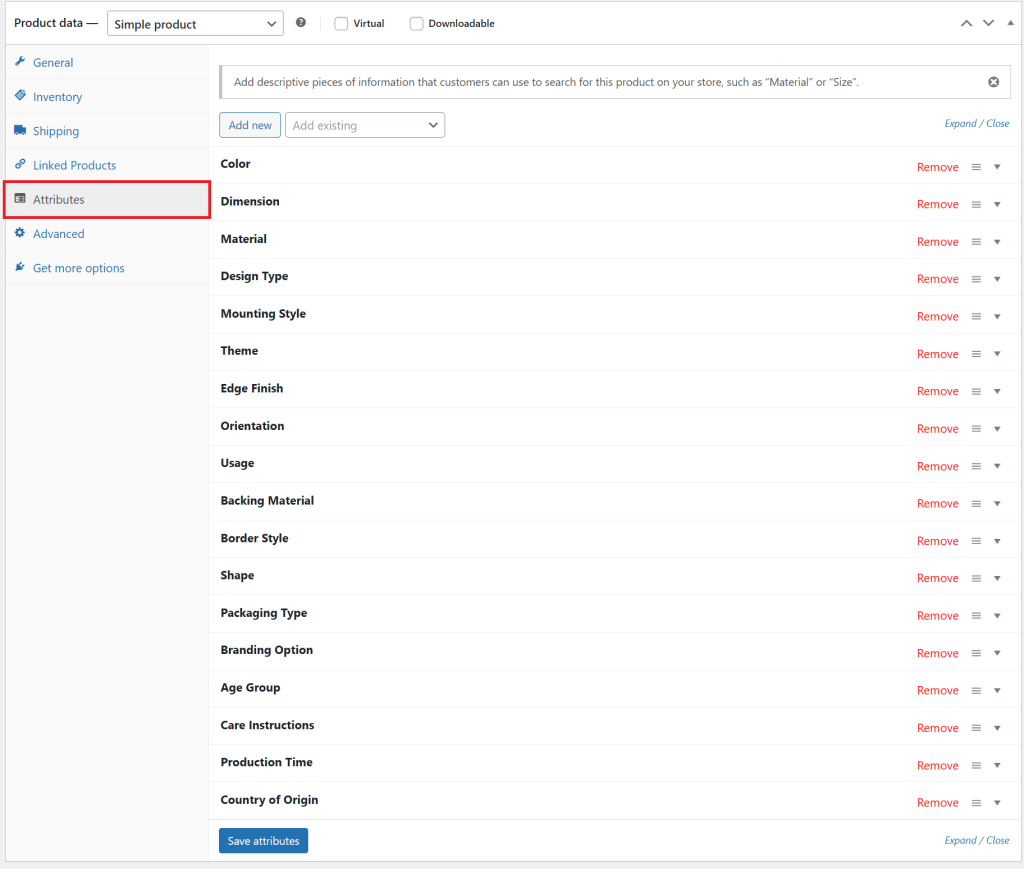
- Desplázate hasta la sección Datos del producto y abre la pestaña Atributos.
- Agrega tu atributo personalizado o predefinido (por ejemplo, "Material" o "Talla") e introduce su valor.
- Haz clic en Guardar atributos y luego en Actualizar el producto.
Mapear detalles de producto a tu feed
- En el menú de administración de WordPress, ve a Product Feed y abre el feed que utiliza el canal Google Shopping.
- Haz clic en la pestaña Field Mapping.
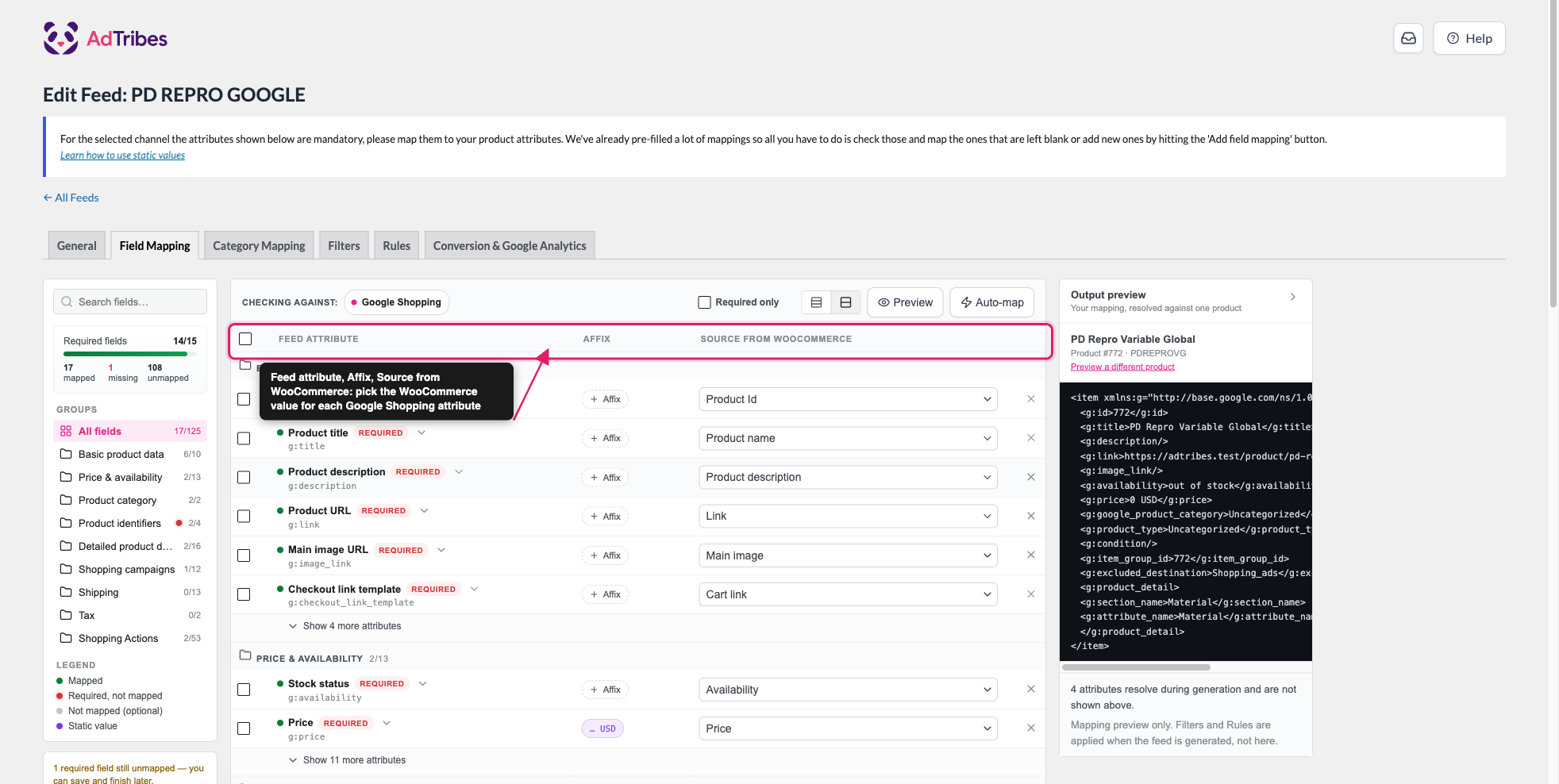
La pestaña enumera los atributos del propio canal del feed. El nombre del canal aparece junto a Checking against: en la parte superior.
- Escribe "product detail" en el cuadro Search fields para encontrar la fila Product detail.
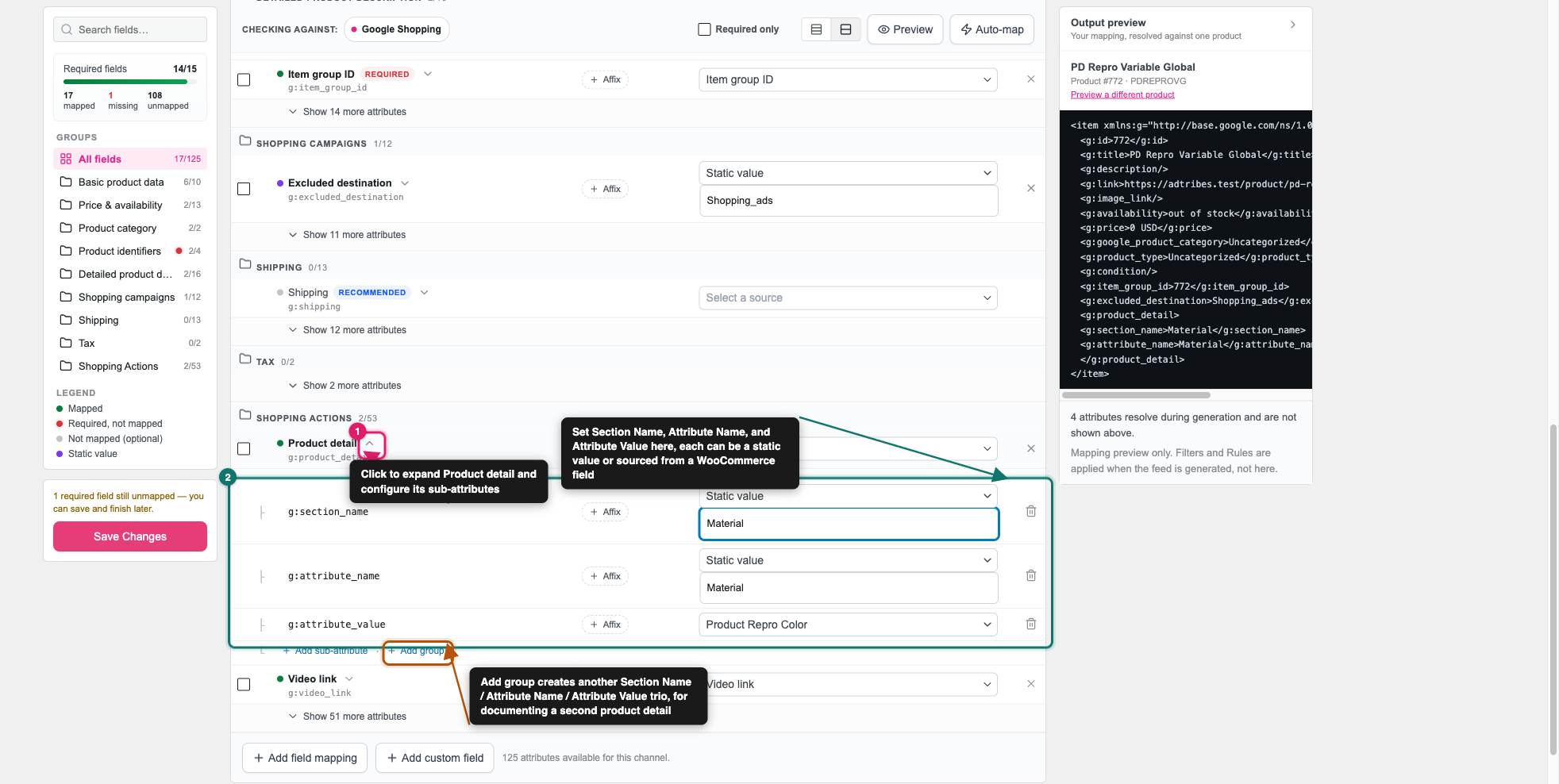
- Haz clic en la flecha de expansión junto a Product detail.
- Haz clic en Configure sub-attributes. Aparecen tres filas debajo:
g:section_name,g:attribute_nameyg:attribute_value. - En la fila
g:section_name, escribe la etiqueta que deseas que Google use para agrupar este detalle, por ejemploMaterial. - Establece el origen de
g:attribute_nameen Static value y escribe el nombre de visualización del atributo, por ejemploMaterial. - Establece el origen de
g:attribute_valueen el atributo de WooCommerce que agregaste en la sección anterior. - Haz clic en Guardar Cambios.
El detalle del producto se encuentra en el grupo Acciones de compra y no tiene una insignia de Obligatorio, porque Google lo trata como opcional. La fila g:section_name ya está configurada como Valor estático. Google también marca el nombre de la sección como opcional, pero lo recomienda.
Previsualiza tu feed
Después de guardar tu mapeo, comprueba el resultado antes de enviar el feed a Google.
- Comprueba el panel Vista previa de salida junto a la tabla. Muestra tu mapeo para un producto real, para que puedas comprobar
<g:product_detail>antes de actualizar todo el feed. - Ve a Gestionar feeds.
- Haz clic en el icono Actualizar feed para este feed.
- Abre la URL del feed y confirma que las entradas
g:product_detailaparecen para tus productos.
Solución de problemas
¿Necesitas más ayuda?
Si eres usuario de Product Feed Elite, abre un ticket de soporte para obtener ayuda más rápida.
Si eres usuario de Product Feed Pro, por favor crea un nuevo tema en el foro de WordPress.org.

