

 Revisado por
Los productos rechazados no aparecen en los anuncios de Google Shopping ni en los listados gratuitos.
Cuando un producto es rechazado, generalmente significa que algo en los datos del producto, la página de destino o el cumplimiento de las políticas necesita atención. La buena noticia es que muchos rechazos a nivel de producto se pueden solucionar una vez que identifiques el problema exacto en Merchant Center y corrijas los datos de origen.
Esta guía recorre el proceso completo para solucionar productos rechazados en Google Merchant Center: encontrar los artículos afectados, agruparlos por tipo de error, solucionar los problemas subyacentes en AdTribes o WooCommerce y solicitar una revisión cuando sea necesario. ¡Vamos a ello!
Rechazos de productos frente a suspensión de cuenta: conoce la diferencia
Antes de empezar, vale la pena aclarar qué problema tienes, porque la solución es diferente.
Rechazos a nivel de producto (esta guía):
- Se marcan productos específicos y se detiene su visualización
- Tu cuenta de Merchant Center permanece activa
- Otros productos de tu catálogo continúan funcionando normalmente
- Solucionable abordando el problema específico de los datos del producto y solicitando una revisión del producto
Suspensión a nivel de cuenta (problema diferente):
- Tu cuenta completa está suspendida; no se muestran productos
- Los problemas a nivel de cuenta suelen aparecer en un banner en la parte superior de Merchant Center y también se pueden ver en Productos > Necesita atención a través de Ver configuración y problemas de políticas.
- Requiere solucionar la infracción de política subyacente y solicitar una revisión de la cuenta
- Si esta es tu situación, consulta la guía Cuenta de Google Merchant Center suspendida en su lugar.
Si ves productos individuales marcados como "Rechazado" pero tu cuenta está activa, has llegado al lugar correcto.
Paso 1: Encuentra todos tus productos rechazados
Empieza por obtener una imagen completa de los productos rechazados en Google Merchant Center antes de realizar cualquier cambio.
En Google Merchant Center
- Ve a Google Merchant Center.
- Abre Productos > Requieren atención.
- Revisa los productos listados en Todos los productos que requieren atención.
- Usa el icono del filtro para acotar la lista por estado, problema, título u otros filtros relevantes.
- Toma nota de los tipos de problemas que se muestran para los productos afectados: esos son los problemas que solucionarás.
Para catálogos grandes con muchos rechazos, descarga la lista completa:
- Haz clic en el icono de descarga (arriba a la derecha de la tabla de productos)
- Selecciona Descargar todo como CSV
- Abre en una hoja de cálculo: ordena por la columna "Problemas" para agrupar los productos por tipo de error.
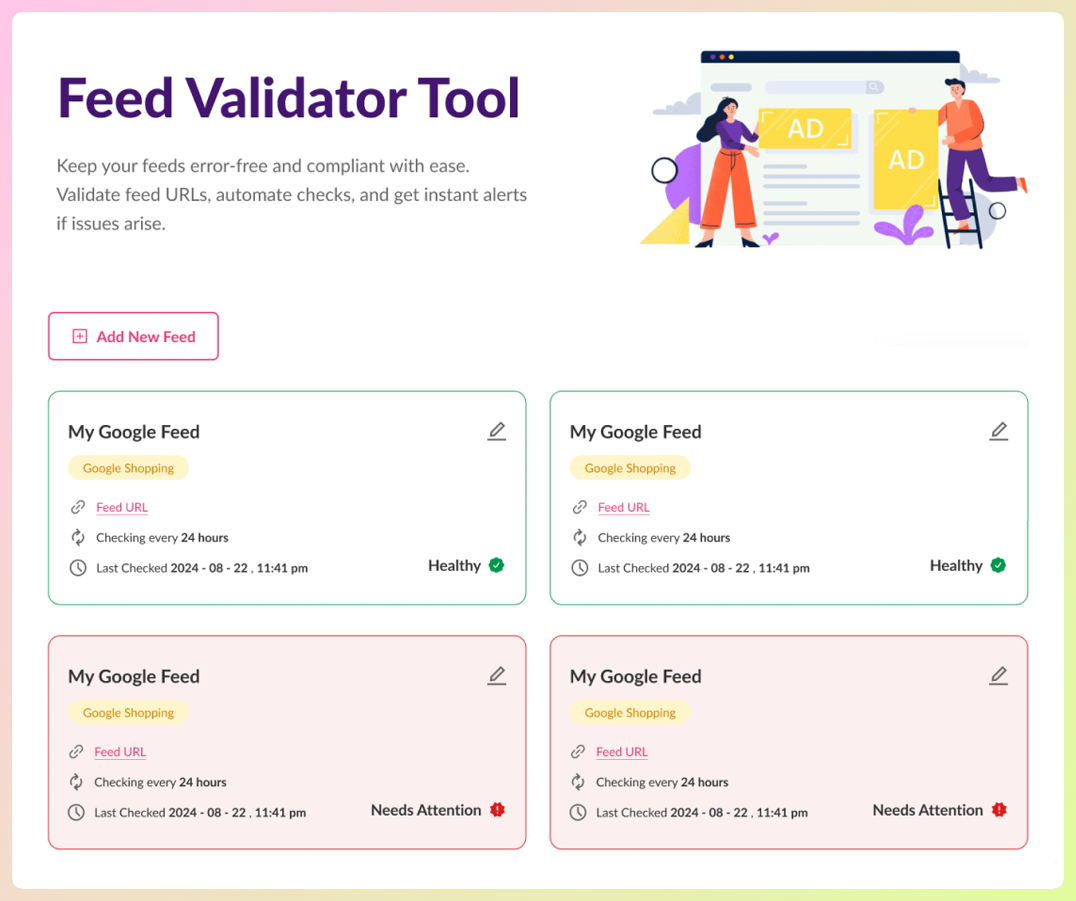
En el validador de feeds de AdTribes
Si usas AdTribes Product Feed Elite Plus o Business, ejecuta el Validador de Feeds antes de reenviar correcciones importantes. Puede ayudarte a detectar problemas en el feed antes, revisar los productos o campos afectados y limpiar los datos del feed antes de que los cambios lleguen a Google Merchant Center.
Paso 2: Agrupa los errores por tipo
Una vez que tengas tu lista de productos rechazados en Google Merchant Center y sus tipos de error, agrúpalos antes de empezar las correcciones. Este es un paso fácil de omitir, por eso la misma corrección a menudo se repite producto por producto en lugar de manejarse una vez con una regla de feed.
Agrupar los errores primero ahorra tiempo porque muchos rechazos comparten la misma causa raíz. Si docenas de productos tienen el mismo atributo faltante, problema de precio o problema de imagen, generalmente es más rápido corregir los datos de origen o la regla de feed una vez que editar los productos uno por uno.
Agrupaciones comunes:
- Todos los productos que faltan GTIN: una regla de feed corrige todos a la vez.
- Todos los productos con discrepancias de precio: una actualización del feed o una corrección de precios resuelve el lote.
- Todos los productos con violaciones de imagen: identifica el problema específico de la imagen (marca de agua, tamaño, URL rota) y aborda la causa raíz.
- Todos los productos de marca propia con marca faltante: una regla de feed puede establecer un valor de marca predeterminado.
Para cada grupo, identifica: ¿la corrección está en los datos del producto de WooCommerce, en la configuración del feed de AdTribes o en la configuración de Google Merchant Center?
Paso 3: Corrige cada tipo de error
Aquí están las razones de rechazo más comunes y exactamente dónde corregirlas para las tiendas de WooCommerce.
GTIN faltante o inválido
Dónde arreglar: datos del producto de WooCommerce + mapeo del feed de AdTribes
Para productos de marca con códigos de barras:
- Instala los campos GTIN de AdTribes para añadir una entrada GTIN a tu editor de productos de WooCommerce
- Introduce el GTIN correcto (UPC/EAN/ISBN) para cada producto afectado; encuéntralos en el embalaje, en tu distribuidor o en el sitio web del fabricante
- En tu feed de AdTribes, confirma que el campo
gtinestá mapeado a tu campo personalizado GTIN
Para productos que no tienen GTIN (artículos hechos a mano, personalizados o únicos):
- Usa
identifier_exists = nosolo cuando el producto realmente no tenga identificadores de producto únicos aplicables. - Si vendes productos hechos a mano, únicos o personalizados sin GTIN, MPN o marca, esta puede ser la solución correcta.
- Si el producto es de tu propia marca o etiqueta privada, Google puede esperar el nombre de tu tienda como
brandy unMPNsiempre que sea posible, en lugar de depender deidentifier_exists = no
Para conocer los requisitos completos del feed de Google Shopping, incluidas todas las reglas de identificadores, consulta la guía de requisitos de AdTribes.
Desajuste de precio (desaprobación preventiva del artículo)
Dónde corregir: Configuración de actualización del feed de AdTribes + precios de WooCommerce
Los desajustes de precio ocurren cuando el precio de tus datos de producto no coincide con el precio en la página de destino que Google comprueba. Esto suele ocurrir cuando los precios de la tienda cambian antes de que se actualice el feed, o cuando una venta programada no tiene el valor o la zona horaria correctos para sale_price_effective_date.
Inmediato:
- Actualiza manualmente tu feed en AdTribes (abre el feed > haz clic en Actualizar)
- Confirma que el feed actualizado muestra ahora los precios actuales correctos
Permanente:
- Configura la actualización automática del feed en Product Feed Elite; como mínimo, una vez al día; cada hora si realizas ventas frecuentes
- Comprueba que los precios de oferta de WooCommerce estén mapeados en tu feed: el campo
sale_pricedebe estar activo ysale_price_effective_datedebe estar configurado si utilizas la función de venta programada de WooCommerce - Verifica que la inclusión/exclusión de impuestos en tu feed coincida con cómo se muestran los precios en tus páginas de producto
Infracción de la política de imágenes
Dónde corregir: Imágenes de productos de WooCommerce + mapeo de campos de AdTribes
Primero, identifica el problema específico de la imagen en GMC (el mensaje de error es específico):
- “Imagen demasiado pequeña”: Asegúrate de que la imagen enviada cumple los requisitos de tamaño mínimo de Google: al menos 100 x 100 píxeles para productos que no sean de ropa y 250 x 250 píxeles para ropa. En AdTribes, asegúrate de que
image_linkapunte a la imagen principal del producto en lugar de a una miniatura de baja resolución. - “Superposición promocional”: Elimina texto como "OFERTA" o "ENVÍO GRATIS" de las imágenes de los productos; vuelve a cargar versiones limpias
- “Marca de agua”: Elimina logotipos o marcas de agua de las imágenes; vuelve a cargar
- “Imagen no válida” / URL rota: Comprueba que la URL de la imagen en tu feed se resuelve correctamente; si cambiaste recientemente la CDN o el hosting, las URL de las imágenes en tu feed pueden estar desactualizadas; regenera el feed después de corregirlo
Atributo de marca faltante
Dónde arreglar: reglas del feed de AdTribes
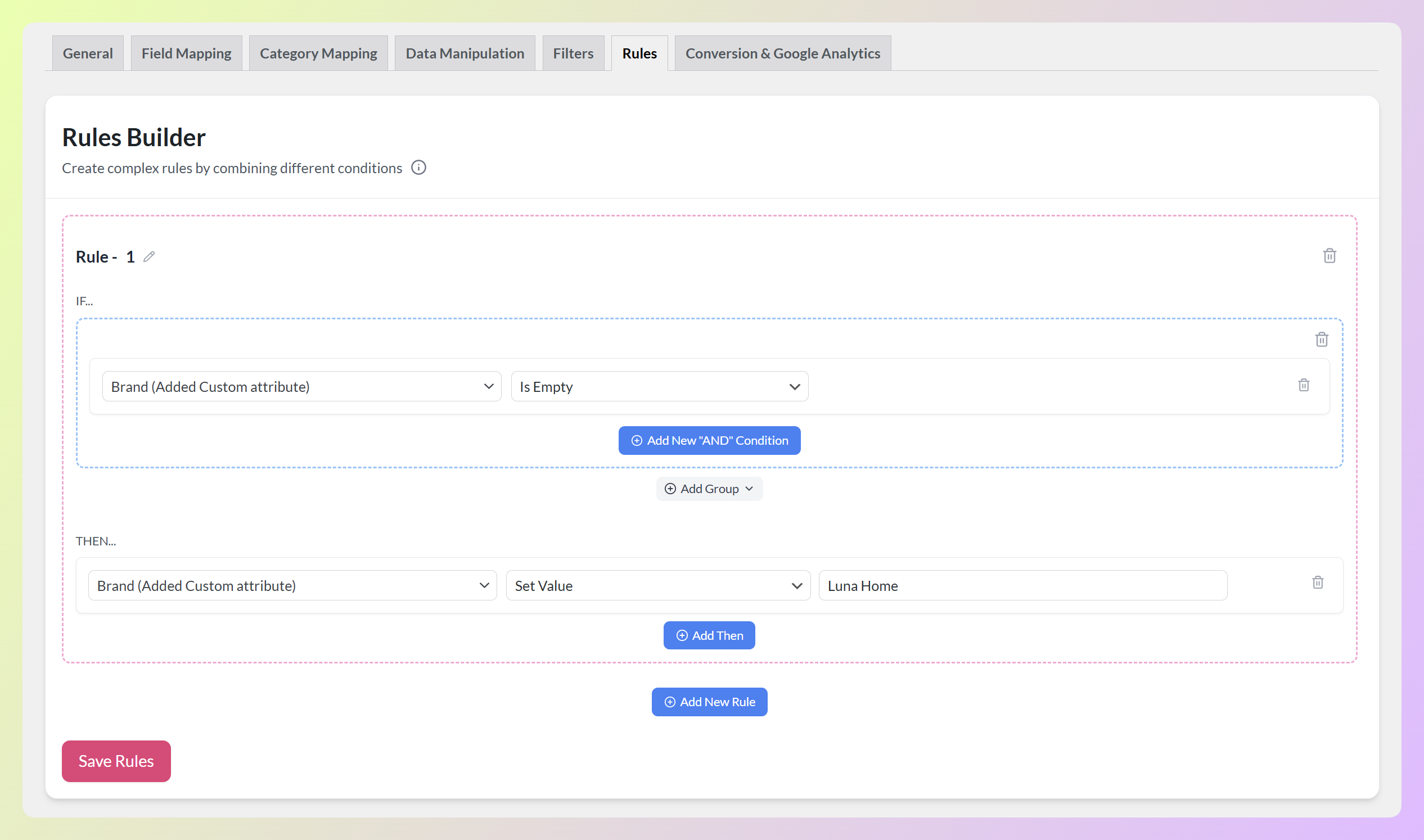
Si tus productos de WooCommerce no tienen un campo de marca, o si la marca está incompleta de forma inconsistente, usa una regla de feed:
- Si la marca está vacía > establecer la marca a “Nombre de tu tienda” (para productos de marca propia)
- Si la categoría del producto contiene “Nike” > establecer la marca a “Nike” (para categorías de marcas específicas)
Alternativamente, si vendes productos de marca de varios fabricantes, añade un atributo de producto de WooCommerce llamado “Marca” y rellénalo por producto; luego, mapealo al campo brand en AdTribes.
Discrepancia de disponibilidad
Dónde arreglar: configuración de stock de WooCommerce + mapeo de campos de AdTribes
Si Google señala discrepancias de disponibilidad, comprueba:
- ¿Está activada la gestión de stock de WooCommerce para los productos afectados?
- ¿Está el campo
availabilityde AdTribes mapeado al estado de stock de WooCommerce (no a un valor estático)? - ¿Los productos configurados como “reservados” en WooCommerce tienen
backorder(noin_stock) en el feed?
Para productos que siempre están en stock (sin gestión de stock), establece la disponibilidad a in_stock mediante una regla de feed en lugar de gestionar el stock en WooCommerce.
Información de envío faltante
Dónde arreglar: configuración de envío de Google Merchant Center
En GMC, ve a Envío y devoluciones y verifica:
- Se ha configurado un servicio de envío para cada país al que te diriges
- Se han establecido rangos de tiempo de entrega
- Las tarifas de envío son precisas (envío gratuito, tarifa plana o tarifa por tabla que coincida con la configuración de envío de tu WooCommerce)
Los productos marcados por falta de información de envío suelen indicar que no se ha configurado ningún servicio de envío para su país de destino, o que existe una discrepancia entre el atributo shipping del feed y la configuración de envío de GMC.
Problemas en la página de destino (404, redirección, bloqueo de rastreo)
Dónde arreglar: URLs de WooCommerce + robots.txt + filtros de feed de AdTribes
- Errores 404: Filtra los productos no publicados/eliminados de tu feed de AdTribes; ve a Filtros de Feed y excluye los productos con estado de borrador, pendiente o privado.
- Problemas de redirección: Prueba las URLs de tus productos en un navegador; si redirigen a tu página de inicio en lugar del producto específico, es posible que la estructura de enlaces permanentes de tu WooCommerce haya cambiado después de crear el feed. Regenera tu feed.
- Bloqueo de rastreo: Comprueba
tudominio.com/robots.txt; asegúrate de queDisallow: /no esté presente y de que las rutas/product/y/shop/sean accesibles.
Paso 4: Arregla tu feed en AdTribes
Después de identificar las correcciones necesarias, aplícalas sistemáticamente en AdTribes antes de solicitar ninguna revisión.
Usa reglas de feed para correcciones masivas
Abre tu feed de Google Shopping en AdTribes y ve a Reglas de Feed. Añade reglas SI/ENTONCES para cada problema sistemático:
La siguiente tabla muestra ejemplos ilustrativos de reglas de feed. Ajusta los valores para que coincidan con los datos y categorías específicos de tu tienda.
| Incidencia | Regla |
|---|---|
| Marca faltante para productos de marca propia | Si la marca está vacía > establece la marca en “[Nombre de la tienda]” |
| Sin identificadores para artículos hechos a mano/personalizados | Si la categoría es “Hecho a mano” > establece identifier_exists en no |
| Disponibilidad de pedido pendiente | Si el estado del stock es pedido pendiente > establece la disponibilidad en pedido pendiente |
Validar antes de volver a enviar
Ejecuta el Validador de Feeds después de aplicar tus correcciones:
- Ve a la configuración de tu feed en AdTribes
- Haz clic en Validar Feed
- Confirma que los errores que corregiste ya no se marcan
- Busca cualquier problema nuevo que muestre el validador
Una vez que hayas resuelto los problemas críticos que puedes verificar en tu feed, continúa al Paso 5 y confirma el estado del producto nuevamente en el Centro de Comerciantes.
El Validador de Feeds puede ayudar a detectar problemas en el feed antes de volver a enviar cambios importantes. Úsalo como una verificación de calidad adicional, pero confía en el Centro de Comerciantes como tu fuente principal de información sobre las desaprobaciones activas de productos.
Forzar actualización de tu feed
Después de aplicar y validar las correcciones:
- Actualiza manualmente tu feed de AdTribes para enviar los datos actualizados a la URL de tu feed
- En el Centro de Comerciantes, ve a Fuentes de datos y usa el botón Actualizar para la fuente de datos de productos relevante si deseas activar manualmente una actualización allí.
Paso 5: Solicitar una revisión de producto
Con tu feed corregido y actualizado, solicita revisiones para los productos desaprobados del Centro de Comerciantes de Google que aún necesiten atención.
Para un número reducido de productos desaprobados (menos de ~20)
Revisa cada producto individualmente:
- Ve a Productos > Necesitan atención.
- Busca el producto afectado y haz clic en Corregir en la columna de estado.
- Revisa los detalles del problema en la página del producto.
- Selecciona He corregido el problema después de confirmar que la corrección está implementada.
- Haz clic en Solicitar revisión si esa opción está disponible para el problema.
Para un gran número de productos no aprobados
Si muchos productos comparten el mismo tipo de error, corregir el feed y esperar la próxima rastreo automático de Google suele ser más eficiente que enviar solicitudes de revisión individuales. Google vuelve a rastrear los feeds según la programación que hayas configurado. Después de que el rastreo recopile tus datos corregidos, los productos que ahora cumplen los requisitos a menudo se volverán a aprobar automáticamente sin necesidad de una solicitud de revisión manual.
Si muchos productos comparten el mismo problema, primero corrige los datos de origen y supervisa Google Merchant Center después de la próxima sincronización o rastreo. Si el problema persiste, revisa los productos afectados desde la pestaña Necesita atención y solicita una revisión cuando corresponda.
Qué sucede después de enviar
- Los tiempos de revisión varían, pero Google señala que pueden tardar hasta 7 días hábiles dependiendo del tipo de problema
- Los productos que superan la revisión son elegibles para aparecer en los anuncios de Shopping poco después.
- Puedes supervisar el estado de la revisión directamente en Merchant Center.
- Si se rechaza una revisión, GMC mostrará el problema específico restante: abórdalo y vuelve a enviar.
Cómo evitar futuras denegaciones
Corregir las denegaciones actuales es solo la mitad del trabajo. Estas prácticas evitan que el ciclo se repita.
Ejecuta el Validador de Feeds de forma programada. Antes de cada cambio importante en el catálogo —nuevos productos, actualizaciones de precios, reestructuraciones de categorías— valida tu feed. El Validador de Feeds de AdTribes detecta problemas antes que Google.
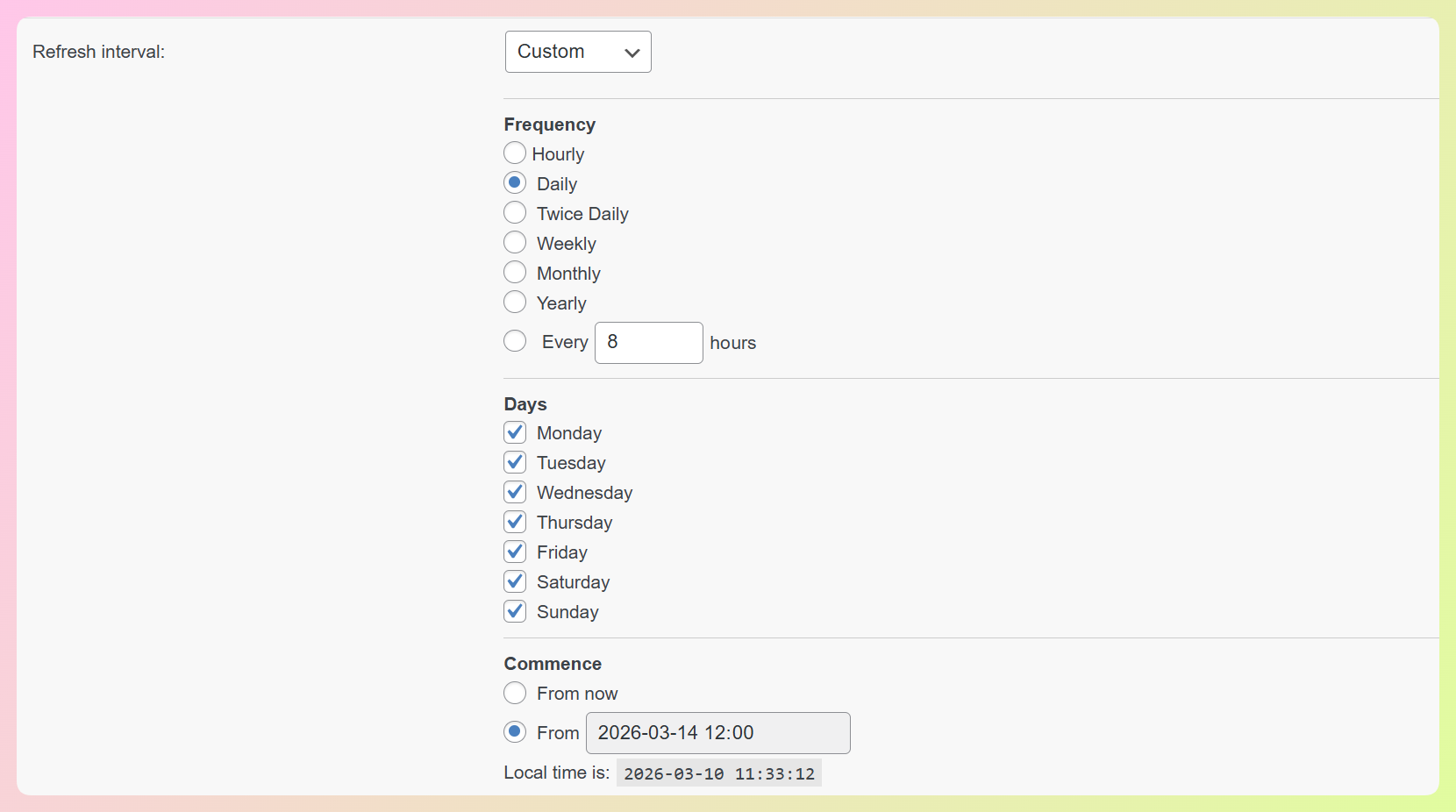
Configura la actualización automática del feed. Las discrepancias de precios y disponibilidad son una causa común de denegación de productos cuando los datos del feed se desactualizan. Product Feed Elite puede actualizar tu feed de forma programada, lo que ayuda a mantener los datos enviados más cercanos a lo que los compradores ven en tu tienda. La actualización diaria es una buena opción predeterminada para muchas tiendas, mientras que las actualizaciones más frecuentes pueden ser útiles si tus precios o disponibilidad cambian a menudo.
Añade GTINs en el momento de la creación del producto. No añadas productos a WooCommerce y planees añadir GTINs más tarde. Utiliza los campos GTIN de AdTribes para que la entrada de GTIN sea parte de tu flujo de trabajo estándar de creación de productos.
Supervisa GMC semanalmente. Revisa la pestaña Necesita atención en Merchant Center al menos una vez por semana. Las no aprobaciones detectadas a tiempo son más fáciles de solucionar, y evitan la acumulación de productos no aprobados que eventualmente pueden desencadenar advertencias a nivel de cuenta. Nuestra guía de diagnósticos de Merchant Center repasa una rutina de salud sencilla para detectar problemas a tiempo.
Mantén las imágenes de los productos conformes a las normas. Establece directrices claras de imágenes para cualquiera que añada productos a tu tienda: utiliza imágenes de productos limpias, evita superposiciones de texto o marcas de agua, y asegúrate de que las imágenes cumplan los requisitos de tamaño mínimo de Google. Revisar las imágenes de los nuevos productos antes de publicarlas puede ayudar a prevenir denegaciones evitables.
Preguntas Frecuentes
¿Cuántos productos no aprobados son "demasiados" antes de que afecte a mi cuenta?
Google no publica un umbral fijo sobre cuántos productos rechazados son “demasiados”. Lo importante es si los problemas sugieren problemas generales de calidad del feed o de políticas. Si los rechazos afectan a una parte significativa de tu catálogo, considéralo una señal para revisar tus datos de producto, páginas de destino y la configuración de Merchant Center más detenidamente.
¿Puedo solicitar una revisión para varios productos a la vez?
Normalmente, revisarás los problemas a nivel de producto desde la pestaña Necesita atención, un producto a la vez. Para lotes más grandes, a menudo es mejor corregir primero los datos de origen y dejar que Merchant Center vuelva a comprobar los productos actualizados. En algunos flujos de problemas, también pueden estar disponibles opciones de revisión o apelación más amplias.
Mis productos fueron aprobados y luego rechazados de nuevo. ¿Por qué?
Esto suele significar que algo cambió después de la aprobación. Ejemplos comunes incluyen una actualización de precio que aún no se reflejó en el feed, una discrepancia de disponibilidad entre la página de destino y los datos del producto, o un nuevo problema encontrado cuando Google volvió a comprobar la página del producto. Mantener las actualizaciones del feed sincronizadas con tu sitio y validar los cambios importantes del catálogo puede ayudar a reducir los rechazos repetidos.
¿Los productos rechazados afectan al rendimiento de mis productos aprobados?
No directamente. Los productos rechazados simplemente dejan de mostrarse en las superficies de Google. La principal desventaja es la reducción de la visibilidad y un catálogo menos completo, lo que puede limitar el alcance de tu configuración general de Shopping hasta que se corrijan los productos afectados.
Conclusión
Corregir los productos rechazados de Google Merchant Center es mucho más fácil cuando abordas el problema de forma sistemática en lugar de corregir los productos uno por uno. Una vez que identifiques el tipo de problema, corrijas la causa raíz en tus datos de producto y valides tu feed antes de volver a enviarlo, le darás a tus productos una oportunidad mucho mayor de ser aprobados y mantenerse visibles en Google.
En esta guía, cubrimos:
- La diferencia entre los rechazos de productos y los problemas a nivel de cuenta
- Cómo encontrar productos afectados en Merchant Center
- Cómo agrupar los rechazos por tipo de error
- Causas comunes como GTINs faltantes, discrepancias de precios, problemas de imágenes y problemas de envío
- Cómo usar las reglas de feed y las herramientas de validación de AdTribes para aplicar correcciones masivas
- Cómo reducir los rechazos repetidos en el futuro
Si deseas una forma más fiable de gestionar tu feed de productos y detectar problemas antes, AdTribes puede ayudarte a limpiar los datos del feed, aplicar correcciones de manera más eficiente y mantener tus feeds de productos de WooCommerce en mejor estado con el tiempo.


