
Un nombre de marca que falta, un precio que necesita ajustarse para una promoción o un título que necesita modificarse para un mercado: arreglar cada producto manualmente en WooCommerce no es práctico una vez que tu catálogo crece. El Generador de Reglas en Product Feed Pro te permite establecer una lógica condicional de “SI… ENTONCES…” una vez, y se aplica automáticamente a todo tu feed, sin cambiar los datos reales de los productos de tu tienda.
¿Qué es el Constructor de Reglas?
El Generador de Reglas es una herramienta visual que te permite crear lógica de “SI… ENTONCES…” para modificar los datos del producto directamente en tu feed sin cambiar la información original del producto de tu tienda.
- La sección SI te permite definir una o más condiciones que deben cumplirse para que la regla se aplique.
- La sección ENTONCES especifica las acciones a realizar cuando esas condiciones son verdaderas, como establecer, añadir o ajustar valores de atributos.
- Puedes añadir múltiples condiciones y acciones, y combinarlas usando operadores lógicos (Y/O) para una personalización de feed flexible y avanzada.
Esto facilita enriquecer, corregir u optimizar los datos de tu feed para marketplaces o campañas específicas.
Acceso al Constructor de Reglas
Para acceder al Generador de Reglas:
- Navega a la pantalla Feed de productos → Gestionar feeds.
- Edita un feed existente o crea uno nuevo.
- Haz clic en la pestaña Reglas en el menú de navegación superior.
- Verás la interfaz del Constructor de Reglas.
Comprensión de la interfaz
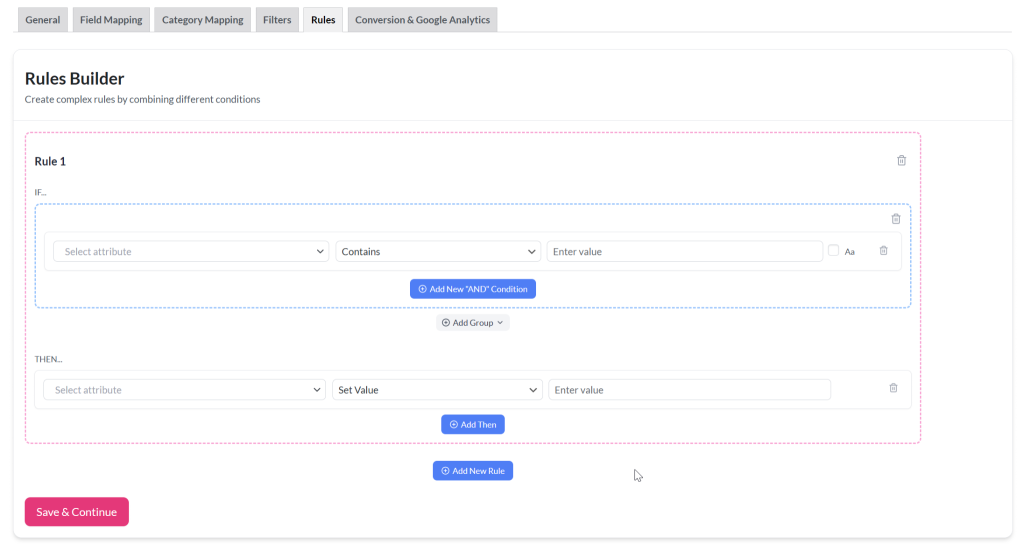
La interfaz del Constructor de Reglas está diseñada para la creación rápida y visual de lógica condicional. Esto es lo que encontrarás:
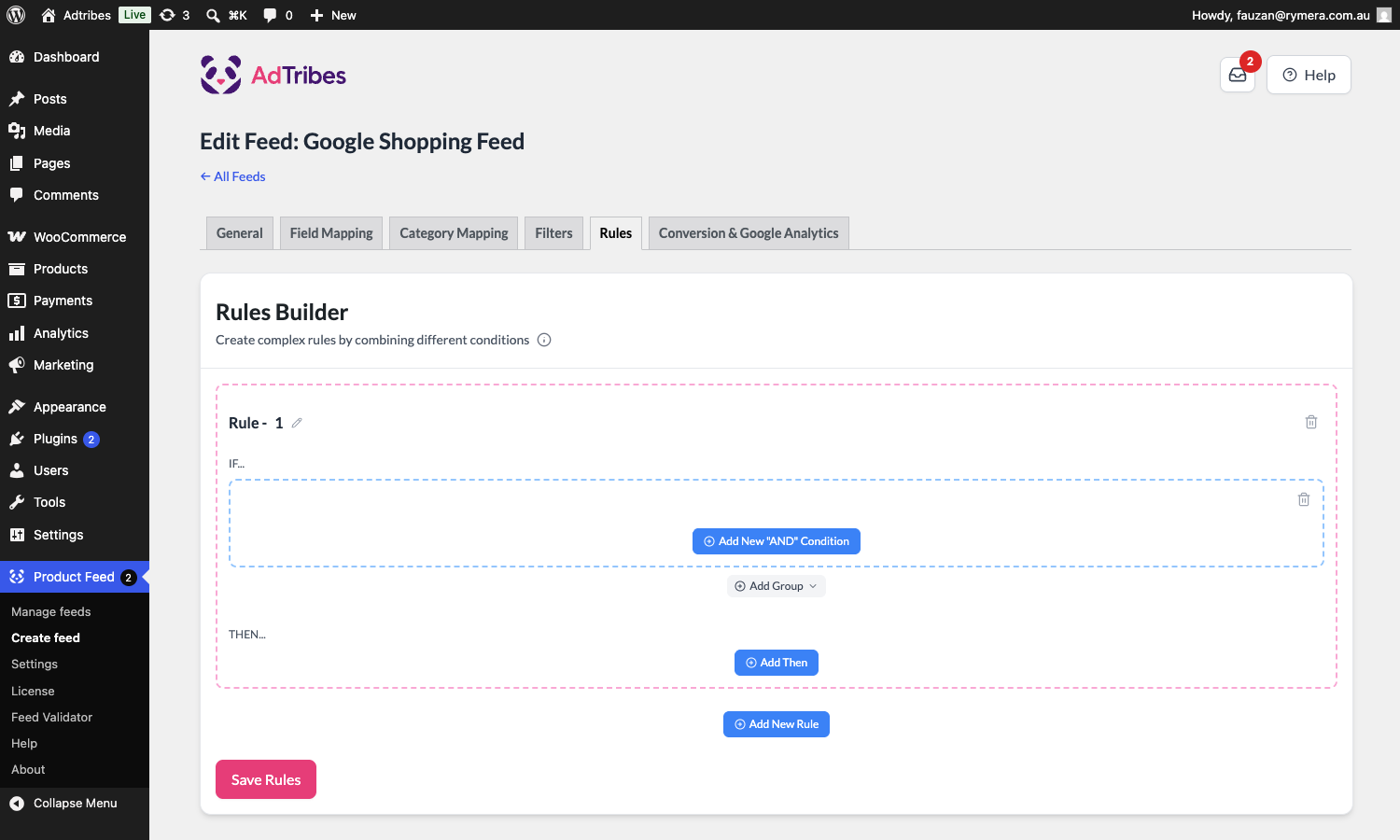
- Número de Regla: Cada regla se enumera secuencialmente, para que puedas gestionar fácilmente múltiples reglas en un solo feed.
- Área de Condición (SI): Un espacio donde puedes añadir una o más condiciones seleccionando atributos, operadores y valores.
- Área de Acción (ENTONCES): Donde defines qué debe suceder cuando se cumplen tus condiciones.
- Añadir Nueva Condición “Y”: Añade otra condición dentro del mismo grupo (todas deben ser verdaderas).
- Añadir Grupo: Crea grupos de condiciones separados conectados por lógica O.
- Añadir Entonces: Aplica acciones adicionales cuando se cumplen las mismas condiciones SI.
- Añadir Nueva Regla: Inicia una regla nueva y separada.
- Iconos de eliminar: Elimina condiciones, acciones o reglas completas no deseadas rápidamente.
Creación de una regla
Paso 1: Define la condición (SI…)
- En la sección SI, selecciona el atributo que deseas comprobar (por ejemplo, Nombre del producto, Categoría, Precio, Estado del stock).
- Elige un operador de comparación (por ejemplo, Contiene, Es igual a, Mayor que, Menor que).
- Introduce el valor con el que deseas comparar (por ejemplo, “Zapatos”, “20”, “En stock”).
- Usa Añadir nueva condición “Y” para agregar más condiciones que deben cumplirse todas.
- Usa Añadir grupo para crear una relación O entre grupos de condiciones.
El menú desplegable de comparación ofrece los siguientes operadores:
| Operador | Descripción | Disponible en |
|---|---|---|
| Contiene | El valor incluye el texto proporcionado. | Pro & Elite |
| No Contiene | El valor no incluye el texto proporcionado. | Pro & Elite |
| Igual a | El valor coincide exactamente con el texto o número proporcionado. | Pro & Elite |
| No Igual a | El valor no coincide exactamente con el texto o número proporcionado. | Pro & Elite |
| Mayor que | El valor numérico es mayor que el número proporcionado. | Pro & Elite |
| Menor que | El valor numérico es menor que el número dado. | Pro & Elite |
| Mayor o igual que | El valor numérico es mayor o igual que el número dado. | Pro & Elite |
| Menor o igual que | El valor numérico es menor o igual que el número dado. | Pro & Elite |
| Está vacío | El atributo no tiene valor. | Pro & Elite |
| No está vacío | El atributo tiene un valor. | Pro & Elite |
| Recuento de caracteres mayor que | El recuento de caracteres del valor es mayor que el número dado. | Solo para miembros Élite |
| Recuento de caracteres mayor o igual que | El recuento de caracteres del valor es mayor o igual que el número dado. | Solo para miembros Élite |
| Recuento de caracteres menor que | El recuento de caracteres del valor es menor que el número dado. | Solo para miembros Élite |
| Recuento de caracteres menor o igual que | El recuento de caracteres del valor es menor o igual que el número dado. | Solo para miembros Élite |
| En la lista | El valor coincide con algún elemento de una lista separada por comas (p. ej. 101, 245, 389). Consulte Cómo usar las condiciones En la lista y Entre en Elite. | Solo para miembros Élite |
| Entre | El valor numérico se encuentra dentro de un rango inclusivo. Consulte Cómo usar las condiciones En la lista y Entre en Elite. | Solo para miembros Élite |
Paso 2: Definir la acción (ENTONCES…)
La sección ENTONCES indica al plugin qué acción realizar cuando se cumplen las condiciones SI. Aquí es donde eliges el atributo a modificar y cómo modificarlo.
- Seleccionar el atributo a modificar: Desde el menú desplegable Seleccionar atributo, elija el atributo del feed que desea cambiar (p. ej. Nombre del producto, Precio, Marcas).
- Elegir el tipo de acción: Desde el menú desplegable central, seleccione una de las acciones disponibles.
- Introducir el valor: En el campo Introducir valor, escriba el texto, número o valor de reemplazo necesario para la acción.
- Añadir más acciones (Opcional): Haga clic en Añadir Entonces para realizar varias acciones dentro de la misma regla.
Product Feed Pro / Elite ofrece los siguientes tipos de acción:
| Acción | Descripción | Disponible en |
|---|---|---|
| Establecer valor | Reemplazar el atributo con un valor específico que usted introduzca. | Pro & Elite |
| Buscar y Reemplazar | Buscar en el valor del atributo un texto específico y reemplazarlo por otra cosa. | Pro & Elite |
| Multiplicar | Multiplicar el valor numérico del atributo por un número. | Pro & Elite |
| Dividir | Dividir el valor numérico del atributo por un número. | Pro & Elite |
| Además | Sumar un número al valor numérico del atributo. | Pro & Elite |
| Menos | Restar un número al valor numérico del atributo. | Pro & Elite |
| Establecer atributo | Copiar el valor de otro atributo de producto en el campo de destino. Consulte Cómo usar la regla “Establecer atributo” en Product Feed Elite. | Solo para miembros Élite |
| Excluir atributo | Elimina el campo de destino por completo de la salida del feed. Consulta Cómo usar la regla “Excluir atributo” en Product Feed Elite. | Solo para miembros Élite |
| Combinar campos | Crea el valor de un campo a partir de múltiples atributos y texto fijo, en un orden que tú controlas. Consulta Cómo combinar y truncar campos de feed en Product Feed Elite. | Solo para miembros Élite |
| Truncar a límite de caracteres | Acorta un campo a un número máximo de caracteres, para que cumpla requisitos como el límite de 150 caracteres del título de Google Shopping. Consulta Cómo combinar y truncar campos de feed en Product Feed Elite. | Solo para miembros Élite |
Paso 3: Añadir más reglas (opcional)
Haz clic en Añadir nueva regla para crear reglas adicionales para otras modificaciones de productos. Cada regla se procesa de forma independiente.
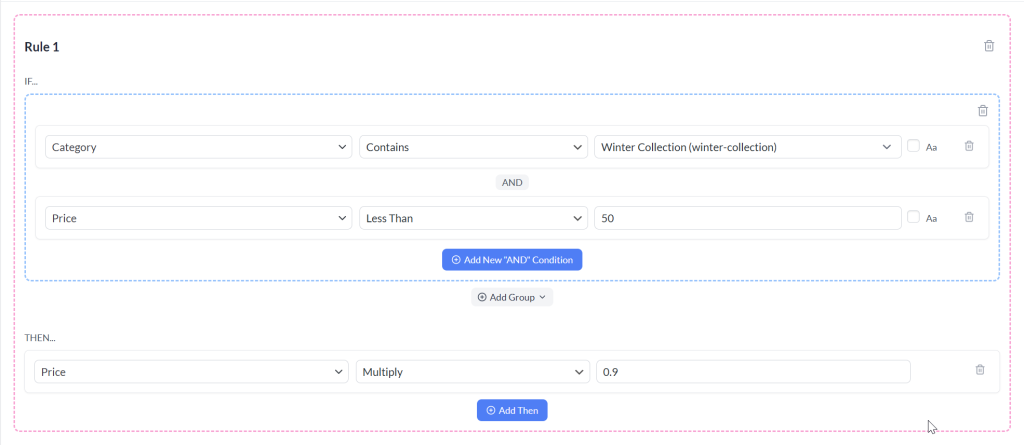
Ejemplo
SI:
- La categoría contiene “Colección de invierno”
- Y el precio es inferior a 50
ENTONCES:
- Reduce el precio en un 10%
Guardar y aplicar reglas
- Una vez configuradas todas las reglas, haz clic en el botón Guardar reglas.
- Genera o actualiza tu feed para aplicar los cambios.
Consejos para reglas efectivas
- Empieza con reglas sencillas antes de añadir grupos complejos Y/O.
- Utiliza atributos específicos para evitar modificar involuntariamente demasiados productos.
- Prueba tus reglas generando una pequeña muestra del feed antes de aplicarlas a todo el catálogo de productos.
Casos de uso de reglas
- ¿Cómo crear una regla de "si el campo Y está vacío, entonces haz X"?
- ¿Cómo añadir un campo a tu feed de productos basándote en otro atributo?
- Cómo agregar costos de envío condicionales a su feed de productos
¿Necesita más ayuda?
Si necesitas más ayuda o tienes problemas con los filtros, no dudes en abrir un ticket de soporte para contactar con nuestro equipo de soporte.
Ten en cuenta que el sistema de soporte por tickets es exclusivo para los usuarios de Product Feed ELITE.
Si solo usas el plugin Product Feed Pro, no dudes en abrir un nuevo tema en el foro de WordPress.org.

