

 Revisado por
Si Google Merchant Center ha marcado tus productos con errores o desaprobaciones, los errores en el feed de Google Shopping ya pueden estar limitando tu visibilidad, reduciendo clics o impidiendo que algunos productos se muestren por completo.
La buena noticia: muchos errores en el feed de Google Shopping se pueden solucionar una vez que identifiques el problema exacto. La parte más difícil es que los mensajes de error de Google pueden parecer vagos, y la solución real a menudo se encuentra en los datos de producto de WooCommerce o en la configuración del feed, en lugar de en Merchant Center.
Esta guía cubre ocho problemas comunes de Google Shopping feed y Merchant Center que encuentran las tiendas WooCommerce, con formas prácticas de solucionar cada uno en WooCommerce, AdTribes o Merchant Center según sea necesario. También muestra cómo usar el Validador de Feeds para detectar problemas a nivel de feed antes, para que puedas solucionarlos antes de que se conviertan en problemas mayores en Merchant Center.
Dónde encontrar los errores de tu feed en Google Merchant Center
Antes de solucionar nada, necesitas saber exactamente qué ha marcado Google.
- Inicia sesión en Google Merchant Center
- Haz clic en Productos en la navegación izquierda
- Ve a la pestaña Necesita atención
- Para problemas a nivel de cuenta, busca el banner en la parte superior; haz clic en Configuración y problemas de políticas
- Para errores a nivel de producto, haz clic en cada producto individual para ver sus problemas específicos.
Google etiqueta los errores por gravedad:
- Error: producto desaprobado; no se muestra en los anuncios de Shopping.
- Advertencia: el producto se muestra pero puede tener un rendimiento inferior; se recomienda solucionarlo.
- Notificación: información; no se requiere acción inmediata.
Copia el nombre exacto del error de Google Merchant Center antes de buscar una solución. Los nombres de error de Google son específicos: "GTIN faltante" y "GTIN no válido" son problemas diferentes con soluciones diferentes. Nuestra guía para leer el informe de diagnóstico muestra cómo convertir la lista de problemas en una lista de tareas priorizada.
8 problemas comunes de Google Shopping feed y Merchant Center
No todos los problemas de Shopping empiezan en el mismo lugar. Algunos provienen de datos de producto faltantes, mientras que otros están vinculados a la configuración del feed o a la configuración de Merchant Center. A continuación, se presentan algunos de los problemas más comunes que enfrentan las tiendas WooCommerce, junto con formas prácticas de solucionarlos.
1. GTIN faltante o identificadores de producto incorrectos
Qué significa: A tu producto le falta un GTIN (Número Global de Artículo Comercial: el código de barras/UPC/EAN en el embalaje del producto). Google requiere GTINs para cualquier producto que sea fabricado por un tercero y vendido por varios minoristas.
Por qué ocurre en WooCommerce: WooCommerce no tiene un campo GTIN incorporado. A menos que hayas agregado GTINs a tus productos usando un plugin o un campo personalizado, estos datos simplemente no existen en tu feed.
Cómo solucionar:
Para productos de marca que tienen GTINs (códigos de barras):
- Instala los campos GTIN e identificadores de AdTribes para agregar un campo GTIN al editor de productos de WooCommerce.
- Introduce el GTIN correcto para cada producto afectado (que se encuentra en el código de barras del producto, el sitio web del fabricante o el catálogo del distribuidor).
- En tu feed de AdTribes, mapea el campo
gtina tu campo personalizado GTIN.
Para productos que genuinamente no tienen GTIN (artículos hechos a mano, personalizados o únicos):
- En las reglas del feed de AdTribes, añade: Si la categoría del producto contiene [tu categoría de artesanía] > establece
identifier_existsenno - Esto le indica a Google que el producto no tiene un identificador de producto disponible. Úsalo solo cuando sea realmente cierto, ya que marcar incorrectamente los productos de esta manera aún puede generar problemas.
Prioridad: Alta. Los identificadores de producto faltantes o incorrectos pueden dar lugar a desaprobaciones de productos o visibilidad limitada, especialmente para productos fabricados en masa que deberían tener GTIN.
2. Discrepancia de precio
Significado: El precio en tu feed de productos no coincide con el precio que se muestra en la página de tu producto cuando Google lo comprueba. Si Google detecta una discrepancia entre tu feed y la página de destino, el producto puede ser marcado o desaprobado. Los productos de suscripción tienen sus propias reglas de formato de precios, que cubrimos en nuestra guía de productos de suscripción de Google Shopping.
Por qué ocurre en WooCommerce: El precio de tu tienda WooCommerce se actualizó (comenzó o finalizó una oferta, cambio de precio), pero tu feed no se actualizó. El rastreador de Google encuentra un precio diferente al que está en el feed.
Cómo solucionar:
- Solución inmediata: Actualiza forzosamente tu feed de AdTribes manualmente (ve al feed, haz clic en Actualizar)
- Solución permanente: Configura la actualización automática del feed en AdTribes. La actualización diaria es una buena base para muchas tiendas, mientras que la actualización cada hora puede tener sentido si tus precios o stock cambian con frecuencia. Los intervalos personalizados están disponibles en los planes Elite.
- Comprueba la configuración de impuestos: Asegúrate de que el precio de tu feed incluya/excluya los impuestos de la misma manera que tu página de producto los muestra. Si tu tienda muestra precios con impuestos pero tu feed envía precios sin impuestos (o viceversa), esto provoca una discrepancia.
- Comprueba el mapeo del precio de oferta: En AdTribes, asegúrate de que el campo
sale_priceesté mapeado y quesale_price_effective_dateesté configurado si utilizas ofertas programadas en WooCommerce.
3. Infracción de la política de imágenes
Qué significa: La imagen de tu producto no cumple con los requisitos de imagen de Google. Los tipos de imagen desaprobados incluyen: imágenes con marcas de agua, texto promocional superpuesto en las imágenes, imágenes de marcador de posición/genéricas, imágenes con varios productos mostrados por separado (al enviar productos individuales) o imágenes demasiado pequeñas.
Mensajes de error comunes de Google sobre imágenes:
- “Imagen no válida” — la URL de la imagen devuelve un 404 o una redirección
- “Imagen demasiado pequeña” — por debajo de los requisitos mínimos de tamaño de imagen de Google
- “Superposición promocional” — texto como "OFERTA" o "ENVÍO GRATIS" en la imagen
- “Marca de agua” — logotipo o marca de agua visible en la imagen del producto
Cómo solucionar:
- Problemas de tamaño: Vuelve a cargar las imágenes del producto a 800x800 píxeles o más. WooCommerce genera varios tamaños automáticamente; asegúrate de que tu feed esté extrayendo la URL de la imagen a tamaño completo, no una miniatura.
- Marcas de agua/superposiciones de texto: Vuelve a fotografiar o exportar las imágenes sin superposiciones. Las imágenes del producto deben mostrar el producto de forma clara.
- URLs de imágenes 404: Comprueba que los enlaces de tus imágenes en el feed se resuelvan correctamente. Si migraste tu tienda recientemente o cambiaste la configuración de la CDN, las URLs de las imágenes en tu feed pueden estar desactualizadas.
- En AdTribes, ve a la asignación de campos del feed y confirma que
image_linkesté asignado al campo de imagen correcto de WooCommerce (imagen principal del producto, no imágenes de la galería).
4. Disponibilidad faltante o inválida.
Qué significa: El atributo availability en tu feed falta, usa un valor inválido o no coincide con tu estado de stock real.
Valores válidos que acepta Google: in_stock, out_of_stock, preorder, backorder
Por qué ocurre en WooCommerce: AdTribes asigna automáticamente la disponibilidad desde el estado de stock de WooCommerce, pero si los productos se configuran como “gestionar stock” con 0 unidades y sin ajustes de pedido pendiente, la asignación puede producir resultados inesperados.
Cómo solucionar:
- En AdTribes, comprueba que
availabilityesté asignado al estado de stock de WooCommerce, no codificado de forma estática a un valor fijo. - Para productos en pedido pendiente: asegúrate de que la configuración “Permitir pedidos pendientes” de WooCommerce esté habilitada para esos productos y que tu feed asigne el estado de pedido pendiente a
backorder. - Para productos en preventa: configura una regla de feed: Si la etiqueta del producto contiene “preorder” > establece la disponibilidad a
preorder. - Nunca envíes productos sin stock con disponibilidad
in_stock; esto activa las marcas de PID (discrepancia de precio/disponibilidad). - Si envías
preorderobackorder, asegúrate de proporcionar también unaavailability_datey muestra ese plazo claramente en la página del producto.
5. Títulos de producto débiles.
Qué significa: Google normalmente no desaprueba productos solo por títulos cortos, pero los títulos vagos pueden limitar la claridad con la que Google entiende y coincide con tus productos. Añadir atributos útiles como marca, talla, color o material puede mejorar la relevancia y hacer que tus listados sean más fáciles de entender para los compradores.
Mensaje de advertencia: “Rendimiento limitado debido a información de producto faltante” o “Mejora tu título”
Cómo solucionarlo sin editar productos individuales:
Usa las reglas de feed de AdTribes para transformar los títulos en el feed:
- Si el campo de marca no está vacío > agrega al principio
[brand]al título. - Si la longitud del título es < 50 caracteres > agrega al final
—+ tipo de producto. - Si el producto tiene el atributo de color > agrega el color al título.
Formato objetivo: Marca + Tipo de Producto + Atributo Clave (color, talla, material, género) — para el manual completo de optimización de títulos, consulta nuestra guía de optimización de títulos de productos de WooCommerce.
Ejemplos:
- “Chaqueta vaquera” > “Chaqueta vaquera tipo trucker para hombre Levi’s — Lavado oscuro, Talla M”
- “Taza de café” > “Taza Fellow Clyde — Cerámica de 10 oz, Blanco mate”
LECTURA RELACIONADA:Consejos de optimización de títulos de productos para aumentar clics y conversiones
6. Anulación de categoría de producto de Google incorrecta
Qué significa: El campo google_product_category puede ser útil cuando la categorización automática de Google no es precisa o cuando se aplica un requisito específico de la categoría. Los problemas suelen ocurrir cuando la anulación de la categoría no es válida, es demasiado amplia o está mapeada a un valor de taxonomía incorrecto.
Por qué es importante: Si se utiliza una anulación de categoría incorrecta, puede crear discrepancias con los requisitos de productos de Google o hacer que tu feed sea menos preciso. Conseguir un mapeo de categorías correcto es especialmente útil para tiendas con catálogos especializados o productos que se clasifican erróneamente con facilidad.
Cómo solucionar:
- En AdTribes, ve a Mapeo de categorías en la configuración de tu feed
- Mapea cada una de tus categorías de WooCommerce a la categoría de Google coincidente más específica
- Utiliza la taxonomía completa de Google (disponible en support.google.com/merchants/answer/6324436): Google acepta el ID numérico o la ruta de categoría de texto completa en el feed.
- Si no estás seguro de la categoría correcta, elige la opción más específica: "Ropa y accesorios > Ropa > Tops y camisetas" es mejor que solo "Ropa y accesorios"
7. Problemas de configuración de envío
Qué significa: Google no puede calcular los costes de envío de tus productos, ya sea porque el envío no está configurado en tu cuenta de Merchant Center o porque hay una discrepancia entre la configuración de envío de GMC y lo que se muestra en el proceso de pago.
Cómo solucionar:
Si el envío no está configurado en absoluto en GMC:
- En Merchant Center, ve a Envíos y devoluciones > Servicios de envío
- Añade un servicio de envío para cada país al que vendas
- Establece tiempos y tarifas de entrega que coincidan con lo que ven los clientes en el proceso de pago
Si el envío está configurado pero los productos siguen marcados:
- Comprueba que tu servicio de envío cubra los mismos países que tu segmentación de productos
- Si ofreces envío gratuito a partir de un umbral, configúralo como una condición de valor mínimo de pedido; no lo dejes como siempre gratuito (lo que puede no ser preciso).
- Para los productos con atributos
shippingestablecidos en tu feed, asegúrate de que los valores coincidan con la configuración de GMC
8. Errores de rastreo de la página de destino
Qué significa: El rastreador de Google no puede acceder a tu página de producto en la URL de tu feed. Esto devuelve un error 404, una redirección inesperada o la página está bloqueada por robots.txt.
Causas comunes en WooCommerce:
- El producto se eliminó o se dejó de publicar, pero todavía está en tu feed
- La estructura de la URL cambió (se cambiaron los ajustes de permalink) después de crear el feed
- El archivo robots.txt bloquea Googlebot o Googlebot-image
- La tienda WooCommerce estaba en modo de mantenimiento cuando Google la rastreó
Cómo solucionar:
- En tu feed de AdTribes, habilita el filtrado de productos para excluir productos no publicados/borradores; estos no deberían estar en tu feed en absoluto.
- Comprueba
tudominio.com/robots.txty asegúrate de queDisallow: /no esté presente, y que/shop/,/product/y las rutas de las imágenes de los productos sean accesibles para Googlebot. - Si cambiaste la estructura de permalinks de WooCommerce, regenera tu feed inmediatamente después del cambio
- Prueba las URL individuales de los productos de tu feed en un navegador; cualquiera que devuelva 404 o redirija a tu página de inicio necesita ser corregida o excluida del feed.
Cómo usar el Validador de Feeds de AdTribes
La forma más eficiente de gestionar los errores del feed es detectarlos antes de enviarlos a Google Merchant Center, no después de que los productos sean desaprobados.
El Validador de Feeds de AdTribes ayuda a los propietarios de tiendas a comprobar la calidad del feed antes de enviar cambios a canales externos. Es una forma útil de detectar problemas antes, revisar los productos afectados y limpiar los datos del feed antes de que surjan problemas en Google Merchant Center.
Para ejecutar el Validador de Feeds
- Abre el Validador de Feeds en tu cuenta de AdTribes
- Añade el feed que quieres comprobar
- Revisa los resultados de la validación y anota los productos o campos afectados
- Corrige los problemas en la configuración del feed, las reglas del feed o los datos del producto
- Vuelve a ejecutar la validación para confirmar tus correcciones antes de enviar los cambios a Google Merchant Center
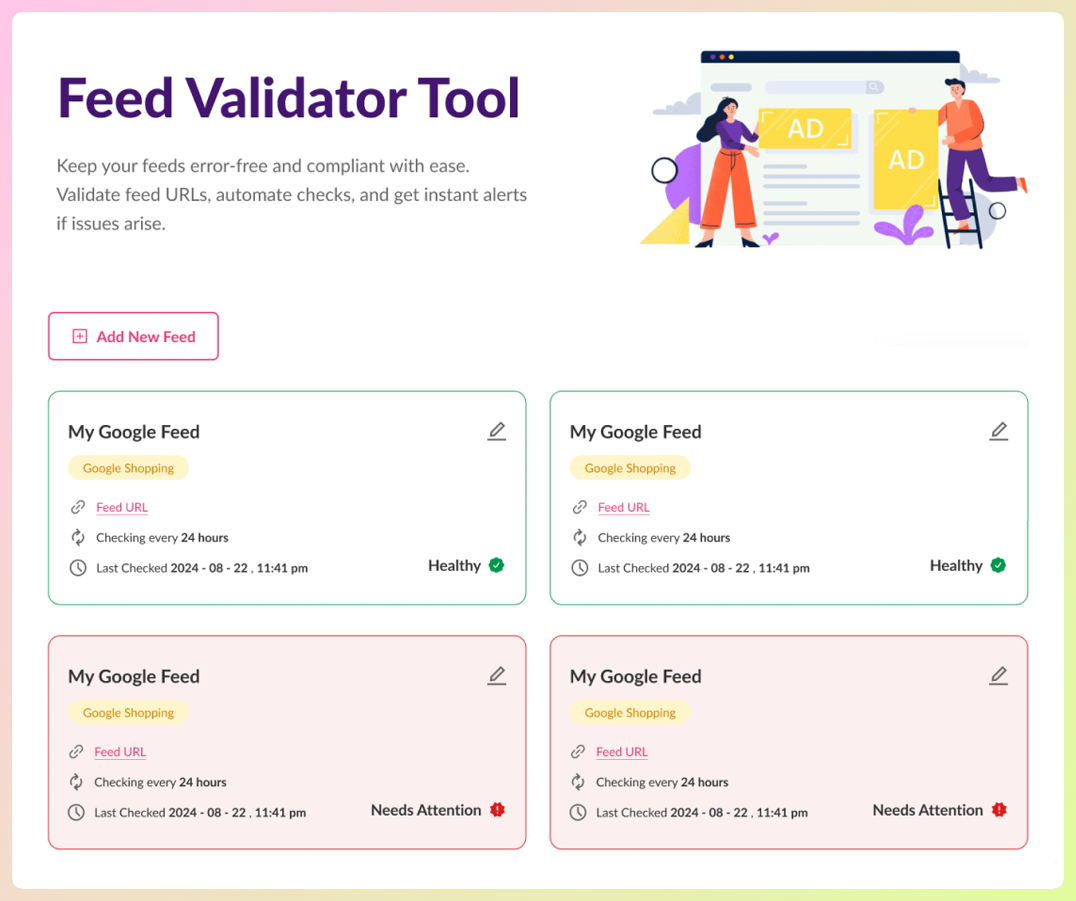
Ejecutar el validador antes de realizar cambios importantes en el feed, como actualizaciones de precios, nuevos productos o reestructuraciones de catálogo, puede ayudarte a detectar problemas antes y reducir problemas evitables en el feed.
Lo que hemos visto: Ejecutar el Validador de Feeds antes de realizar cambios importantes en el feed puede ayudarte a detectar problemas antes, especialmente después de actualizaciones de catálogo como cambios de precios, nuevos productos o reestructuración de categorías. Eso facilita la corrección de problemas antes de que aparezcan en Google Merchant Center.
Ejecutar la validación después de cambios importantes en el catálogo o en el feed es una forma sencilla de detectar problemas antes y corregirlos antes de que sean más difíciles de rastrear.
Corrección de problemas en bloque con Reglas de Feed
Muchos errores de feed afectan a docenas o cientos de productos simultáneamente. Corregirlos uno por uno en WooCommerce no es práctico. El motor de reglas de feed de AdTribes te permite corregirlos sistemáticamente en todo tu catálogo.
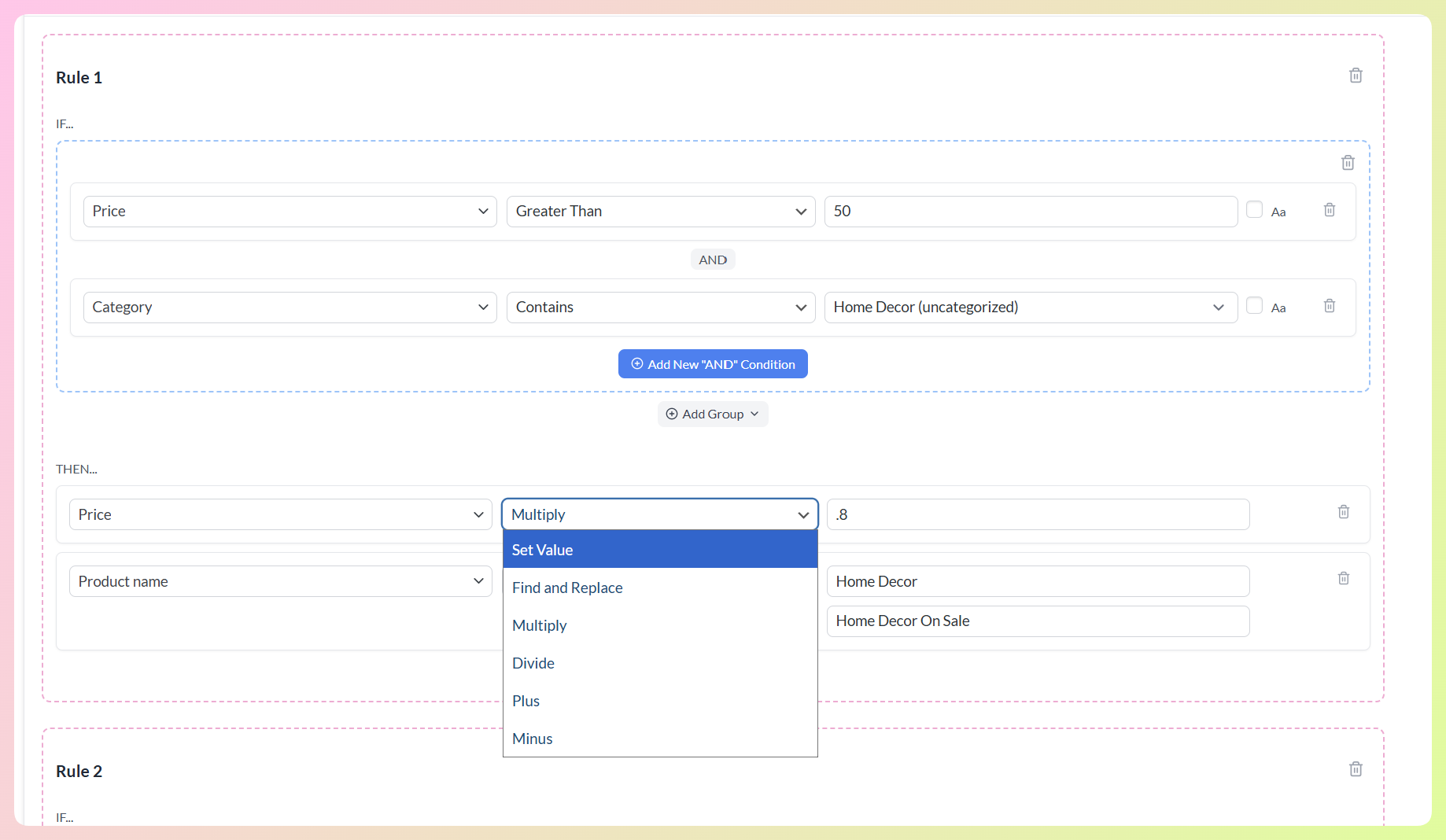
Ejemplos de correcciones en bloque mediante reglas de feed:
| Incidencia | Ejemplo de regla de feed |
|---|---|
| Marca faltante en todos los productos | Si la marca está vacía → establecer la marca a "Nombre de tu tienda" |
| Los productos necesitan un ajuste de precio basado en la categoría | Si el precio es mayor que 50 y la categoría contiene "Decoración del hogar" → multiplicar el precio por 0.8 |
| GTINs faltantes para artículos sin marca | Si la categoría es igual a "Hecho a mano" → establecer identifier_exists a no |
| Disponibilidad incorrecta para artículos en pedido anticipado | Si el estado del stock es igual a backorder → establecer la disponibilidad a backorder |
| Los nombres de los productos contienen texto promocional no deseado | Si el nombre del producto contiene "Envío gratuito", busca y reemplaza "Envío gratuito" con un valor en blanco |
Las reglas de feed se ejecutan cada vez que se actualiza tu feed, por lo que la solución se aplica automáticamente a los productos nuevos que coinciden con la misma condición, no solo a los existentes. Nuestra guía para usar reglas de feed para optimizar los datos del producto tiene más ejemplos, como reescribir títulos y hacer coincidir categorías con la taxonomía de Google.
Cómo solicitar una revisión tras corregir problemas
Una vez que hayas corregido el problema, Google Merchant Center puede reprocesar el producto automáticamente o pedirte que solicites una revisión, dependiendo del tipo de problema.
Para problemas individuales de productos:
- En Merchant Center, abre el producto o problema afectado desde el área de Atención requerida.
- Revisa el problema y corrígelo en tus datos de producto, la configuración del feed o la página de destino.
- Si Google muestra una opción como He corregido el problema o Solicitar revisión, úsala una vez que tus cambios estén activos.
Para problemas que afectan a muchos productos:
Si el mismo problema afecta a varios productos, primero corrige el problema raíz en tu feed o datos de la tienda. Después de eso, Google Merchant Center puede reprocesar los productos automáticamente, o se te puede pedir que solicites una revisión dependiendo del tipo de problema.
Plazo: Los tiempos de revisión y reprocesamiento pueden variar. Algunas actualizaciones se reflejan con bastante rapidez, mientras que otras pueden tardar varios días laborables.
Si tu cuenta (no solo productos individuales) ha sido marcada o suspendida, consulta la guía de suspensión de cuentas de Google Merchant Center para el proceso de revisión a nivel de cuenta.
Preguntas Frecuentes
¿Cómo sé qué productos tienen errores en el feed?
En Google Merchant Center, ve a Productos > Atención requerida. Esta pestaña muestra todos los productos con errores o advertencias, agrupados por tipo de problema. Puedes filtrar por gravedad del error y descargar la lista como CSV. En AdTribes, el Validador de Feeds te ayuda a detectar muchos problemas a nivel de feed antes de la presentación, lo que puede facilitar la limpieza antes de que los problemas aparezcan en Google Merchant Center.
¿Puedo corregir errores del feed sin editar mis productos de WooCommerce?
Sí, para la mayoría de los errores. El motor de reglas de feed de AdTribes te permite transformar los datos del producto en el feed sin tocar productos individuales de WooCommerce. Marcas faltantes, algunos problemas de formato de título, discrepancias de disponibilidad y la falta de indicadores identifier_exists a menudo se pueden solucionar con reglas de feed. Las principales excepciones son los GTIN (que deben ingresarse como datos del producto) y los problemas de imagen (que requieren volver a cargar las imágenes correctas).
¿Cuánto tiempo tardan los productos corregidos en empezar a mostrarse después de una revisión?
Una vez corregido un problema, Google Merchant Center puede reprocesar el producto automáticamente o pedirte que solicites una revisión. El tiempo puede variar según el problema, por lo que es mejor esperar desde un breve retraso hasta varios días laborables en lugar de un plazo fijo.
¿Los errores del feed afectarán a toda mi cuenta de Google Ads o solo a productos específicos?
Los errores del feed a nivel de producto solo afectan a los productos específicos marcados; tus otros productos seguirán mostrándose. Sin embargo, si se desaprueban demasiados productos o si Google detecta un patrón que sugiere violaciones de políticas, puede escalar a advertencias o suspensiones a nivel de cuenta. Por eso vale la pena resolver los errores recurrentes pronto en lugar de dejar que se acumulen en todo el catálogo.
Conclusión
Los errores en el feed de Google Shopping pueden resultar frustrantes al principio, pero la mayoría se pueden solucionar una vez que sepas qué revisar. En esta guía, hemos analizado algunos de los errores más comunes en los feeds de Google Shopping, qué significan y los pasos prácticos que los propietarios de tiendas WooCommerce pueden seguir para resolverlos con mayor confianza.
En este artículo, cubrimos:
- Dónde encontrar errores de feed en Google Merchant Center
- Problemas comunes de feed y Merchant Center que pueden afectar a tus listados
- Cómo usar el Validador de Feeds de AdTribes para detectar problemas antes
- Cómo solucionar problemas en bloque con las reglas de feed
- Cómo solicitar una revisión después de realizar cambios
La clave es detectar los problemas a tiempo, solucionar la causa raíz y hacer de las comprobaciones del feed parte de tu flujo de trabajo habitual. Si deseas una forma más sencilla de gestionar la calidad del feed y detectar problemas antes de que se conviertan en problemas mayores, AdTribes puede ayudarte a que ese proceso sea mucho más fácil.


