

 Revisado por
Si tienes una tienda WooCommerce con más que unos pocos productos, los datos de tus productos no siempre coinciden con lo que quieren los canales de compra. Tus títulos pueden ser demasiado cortos. Tus categorías pueden no coincidir con la taxonomía de Google. A algunos productos les pueden faltar campos que causan problemas durante la revisión del feed. Arreglar todo eso editando productos uno por uno se vuelve más difícil a medida que tu catálogo crece.
Esto es exactamente para lo que sirven las reglas y filtros de feed de productos. Te permiten remodelar lo que sale de tu tienda, sin cambiar un solo producto de WooCommerce. Estableces una condición una vez y se aplica a todo tu catálogo cada vez que se regenera el feed.
En esta guía, te explicaremos cómo funcionan las reglas de feed en AdTribes Product Feed Pro, las acciones reales que puedes usar y un conjunto de ejemplos prácticos que puedes copiar hoy mismo. También seremos transparentes sobre lo que se incluye de forma gratuita y lo que necesita AdTribes Product Feed Elite, para que sepas exactamente con qué estás trabajando.
Qué Hacen Realmente los Filtros y Reglas de Feed
Product Feed Pro te ofrece dos herramientas relacionadas que a menudo se agrupan, pero que hacen trabajos diferentes. Conocer la diferencia te ahorra mucha confusión más adelante.
- Los filtros deciden qué productos entran en el feed. Usa un filtro para incluir solo ciertos productos, o para excluir productos que nunca deberían anunciarse.
- Las reglas cambian los datos de los productos que ya están en el feed. Usa una regla para reescribir un título, ajustar un precio o establecer un campo a un valor específico.
Así que si quieres mantener los artículos sin stock fuera de tu feed por completo, eso es un filtro. Si quieres ordenar los títulos de los artículos que quedan, eso es una regla. Ambos están disponibles cuando editas un feed, con los filtros gestionados en Filtros y las reglas gestionadas en Reglas. Una vez guardados, ambos se ejecutan automáticamente cada vez que se actualiza el feed.
La razón por la que esto importa se reduce a una simple realidad. Canales como Google Merchant Center, Meta y Bing tienen requisitos de datos que no siempre coinciden con cómo se organizan las tiendas WooCommerce. Los filtros y las reglas te permiten cumplir esos requisitos por canal, mientras tu tienda permanece exactamente como está.
Para una mirada más profunda a la gama completa de filtros y reglas disponibles en Product Feed Pro, esta guía repasa las opciones disponibles.
Cómo Funcionan las Reglas de Feed de Productos en AdTribes Product Feed Pro
Las reglas de feed en AdTribes Product Feed Pro siguen una estructura SI/ENTONCES que te resultará familiar si alguna vez has escrito una fórmula de hoja de cálculo. Cada regla tiene una condición, una acción y el campo al que se aplica la acción.
La condición comprueba un atributo del producto frente a un valor que establezcas. Por ejemplo, "SI el tipo de producto es variable" o "SI la descripción está vacía". Puedes apilar varias condiciones juntas usando lógica Y/O, de modo que una regla solo se active cuando la combinación correcta sea verdadera.
La acción le dice a Product Feed Pro qué hacer cuando se cumple la condición. Estas son las acciones que verás en el desplegable:
- Establecer valor: establece el campo en un valor fijo que escribes.
- Buscar y reemplazar: busca texto específico dentro de un campo y lo cambia por otra cosa.
- Multiplicar, Dividir, Sumar, Restar: realiza operaciones matemáticas en campos numéricos como precio, precio rebajado y cantidad.
- Establecer atributo (Elite): establece un campo a partir del valor de otro campo.
- Excluir atributo (Elite): elimina un atributo individual del feed para los productos coincidentes.
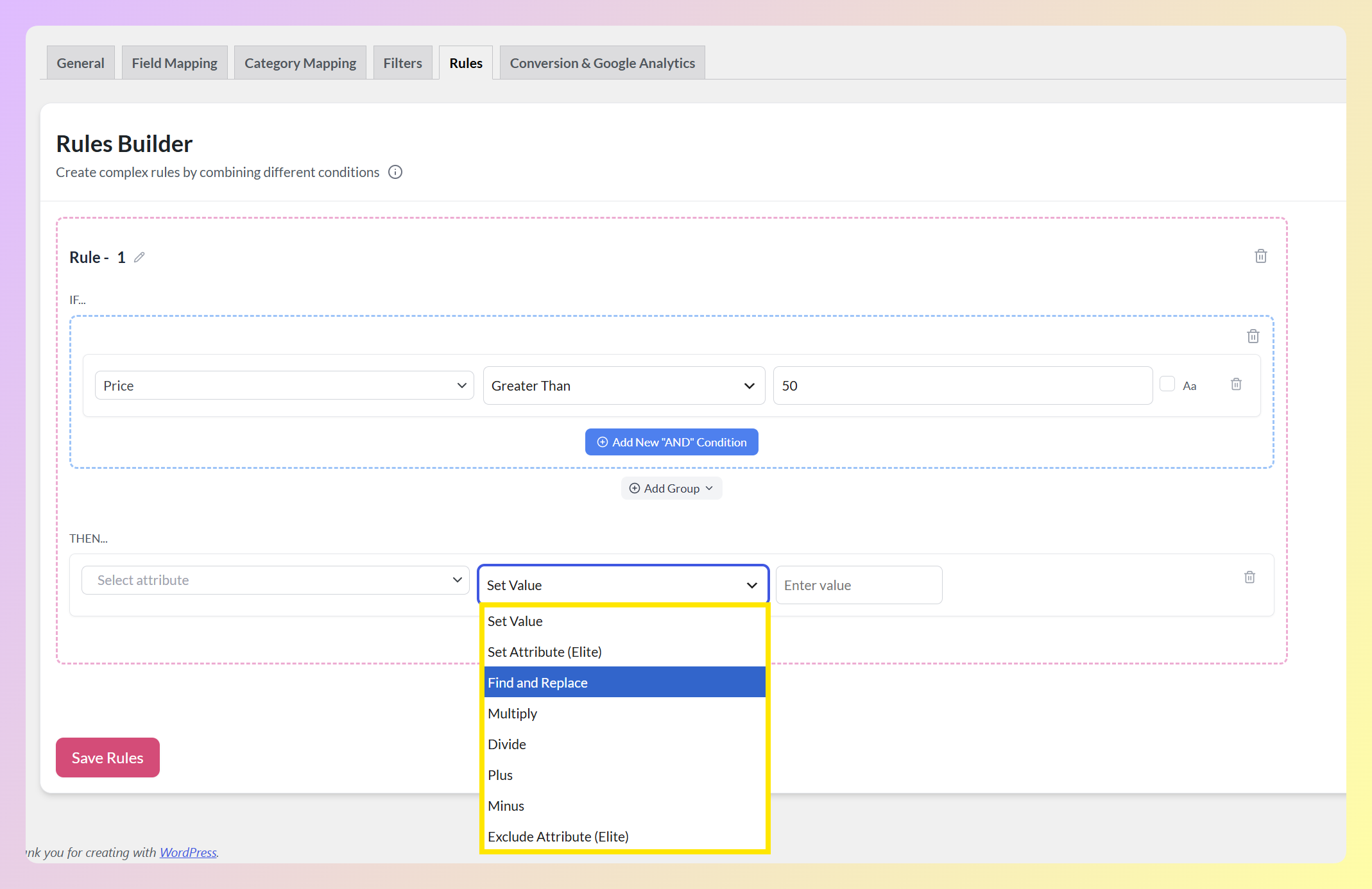
Los dos últimos están etiquetados como “Elite” directamente en el menú desplegable, por lo que siempre sabrás qué acciones pertenecen al plugin gratuito y cuáles vienen con AdTribes Product Feed Elite. Cubriremos esos en su propia sección.
El campo es el atributo que la acción modifica, como título, descripción o precio. Algo que vale la pena saber desde el principio: las reglas en el plugin gratuito funcionan en tus campos de producto principales. Escribir reglas en columnas de salida del feed como custom_label_0 es parte de Product Feed Elite.
Las reglas se ejecutan en el orden en que las creas, de arriba a abajo, por lo que una regla posterior puede basarse en un cambio realizado por una anterior. Esa secuenciación te da un control preciso sobre cómo se transforman tus datos antes de llegar al canal.
Ejemplos de reglas y filtros de Product Feed que puedes probar
Aquí tienes configuraciones prácticas que puedes crear con la versión gratuita de AdTribes Product Feed Pro. Cada una indica si es un filtro o una regla, ya que eso decide dónde la configuras.
1. Excluir productos sin stock (filtro)
Anunciar productos que no se pueden comprar desperdicia gasto publicitario y frustra a los compradores. Usa un filtro para eliminarlos automáticamente.
- Tipo: Filtro (excluir)
- Condición: SI disponibilidad es igual a “sin stock”
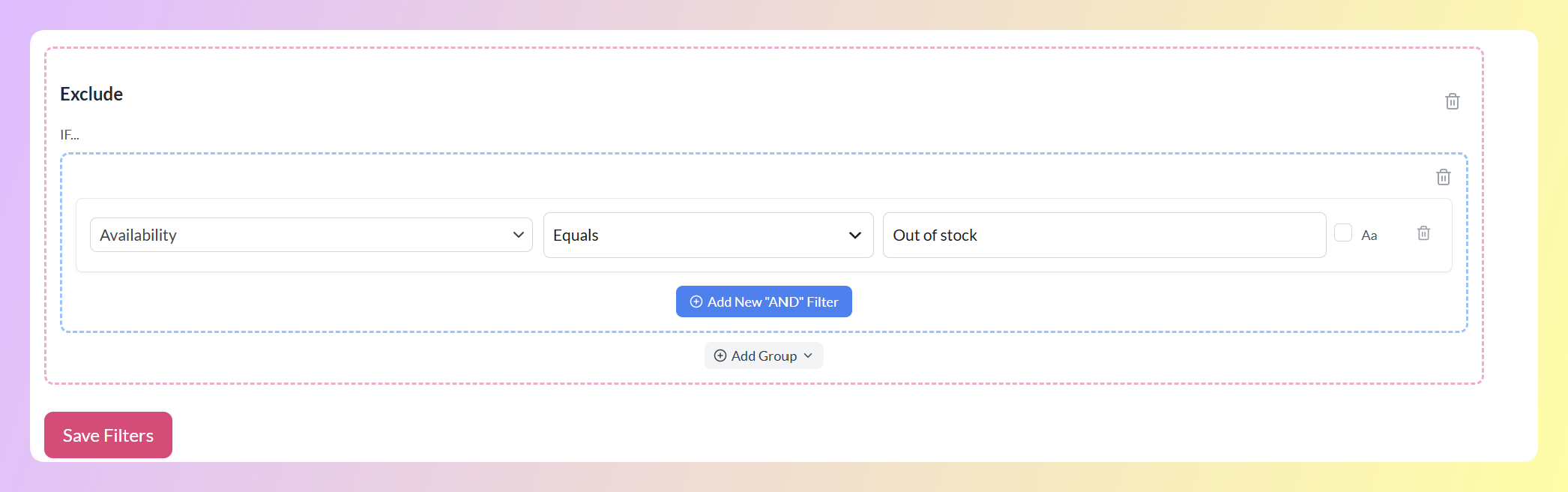
Dado que Product Feed Pro se regenera según tu horario, los productos coincidentes pueden eliminarse en la próxima actualización del feed y volver a aparecer una vez que tus datos de stock se actualicen.
2. Excluir productos de precio muy bajo (filtro)
Los artículos de precio muy bajo pueden ser más difíciles de anunciar de forma rentable en anuncios de compras de pago. Un filtro te permite mantenerlos fuera de los feeds donde pueden no tener sentido para los objetivos de tu campaña.
- Tipo: Filtro (excluir)
- Condición: SI el precio es inferior a tu umbral mínimo elegido, como 5,00
Una forma práctica de abordar esto es elegir un umbral de precio mínimo que tenga sentido para tus márgenes y costos publicitarios. Si es poco probable que un producto cubra el costo del clic, puede ser mejor mantenerlo fuera de los feeds de pago.
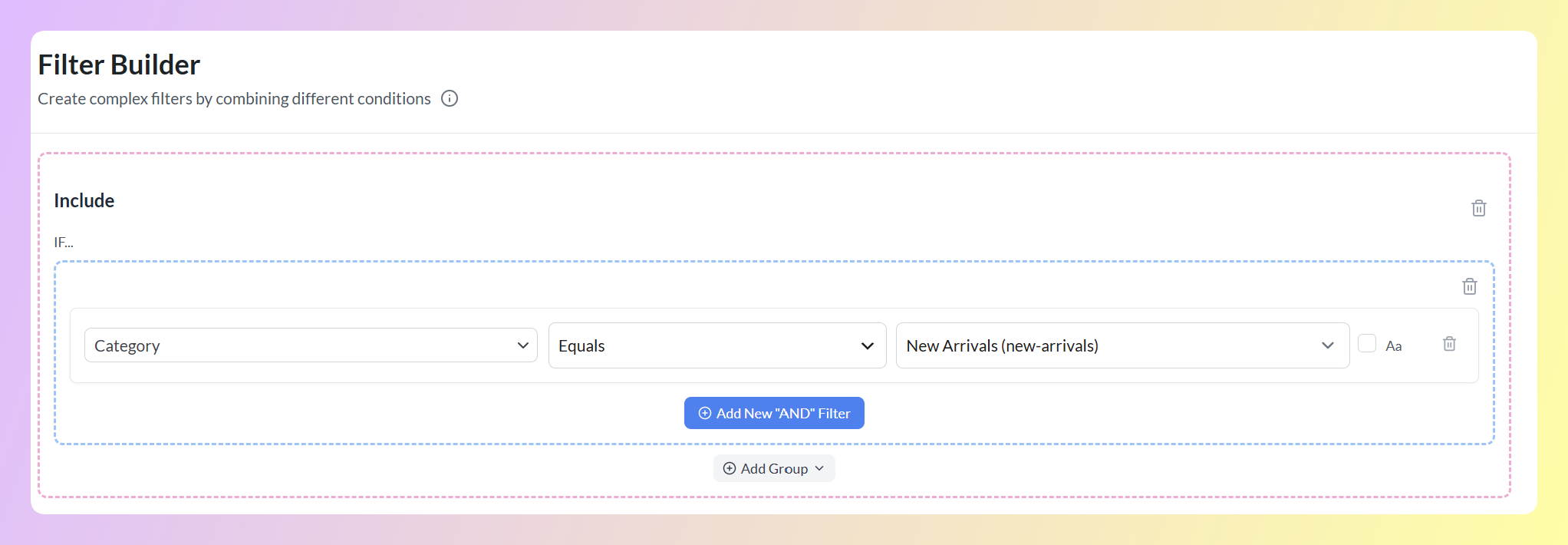
3. Incluir solo una categoría en un feed (filtro)
A veces quieres un feed que contenga una sola parte de tu catálogo, como una colección para una campaña dedicada. Un filtro de inclusión se encarga de eso.
- Tipo: Filtro (incluir solo)
- Condición: SI categoría es igual a “Novedades”
4. Limpiar títulos desordenados con buscar y reemplazar (regla)
Si los nombres de tus productos incluyen abreviaturas que los compradores no buscan, cámbialas. Buscar y Reemplazar busca dentro del campo y reemplaza solo el texto coincidente.
- Tipo: Regla
- Acción: Buscar y Reemplazar en el campo Nombre del producto
- Buscar “Camiseta”, reemplazar con “T-Shirt”
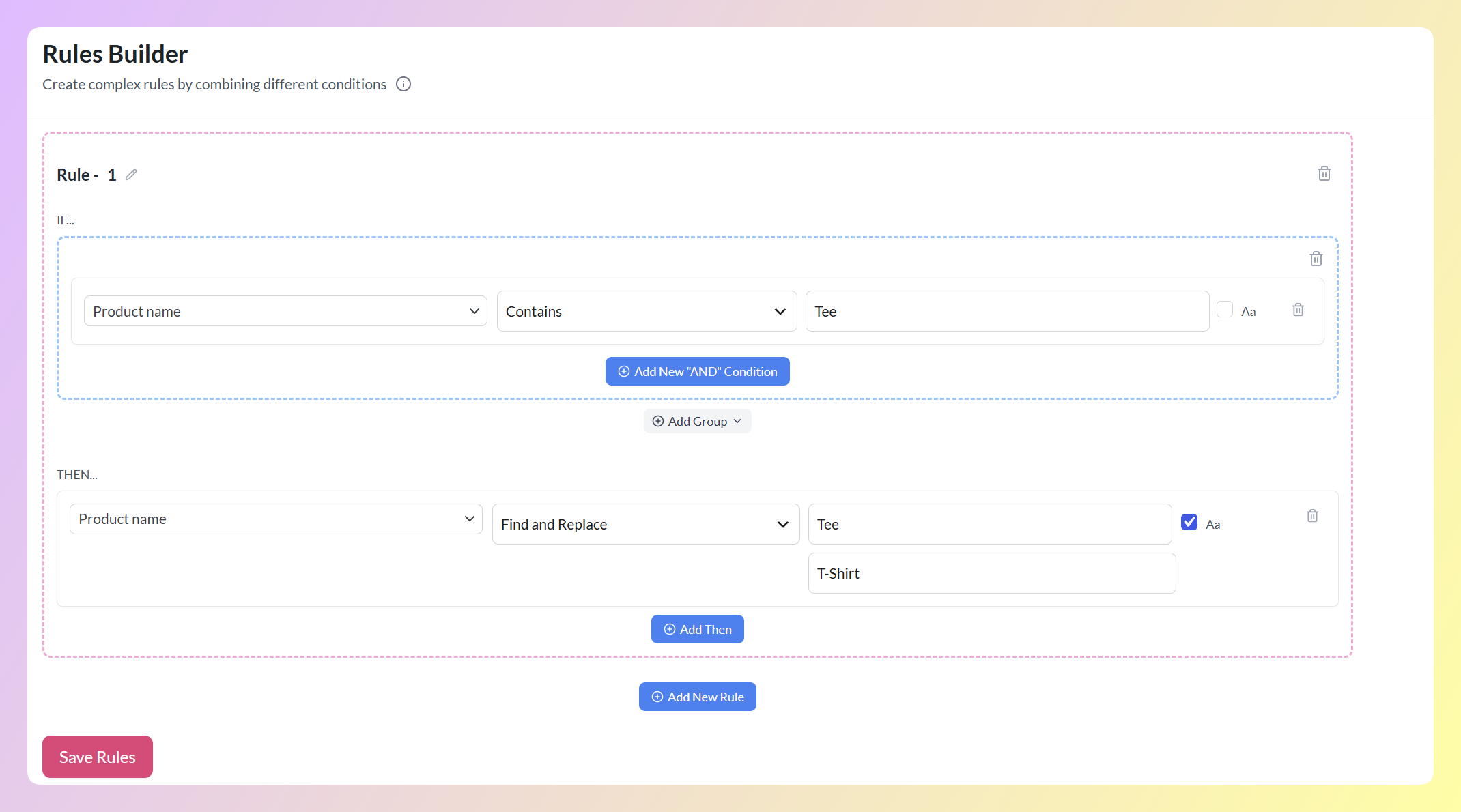
Esto es útil para corregir abreviaturas, eliminar códigos internos o estandarizar la redacción en toda una categoría a la vez.
5. Escribe una descripción específica del canal para una categoría (regla)
Las descripciones de tu sitio web están escritas para visitantes que ya están en la página. No siempre funcionan bien en un feed, especialmente cuando contienen HTML o shortcodes. Establecer valor te permite reemplazar la descripción de una categoría con texto limpio y apto para el feed.
- Tipo: Regla
- Condición: SI la categoría es igual a “Tarjetas de regalo”
- Acción: Establecer valor en el campo descripción
- Valor: “Tarjeta de regalo digital entregada al instante por correo electrónico. Disponible en varios importes. Una opción sencilla para cualquier ocasión.”
6. Aplica un ajuste de precio solo para el feed con matemáticas (regla)
Puedes ajustar los precios en el feed sin tocar los precios de tu tienda. Las acciones matemáticas funcionan en campos numéricos como precio y precio rebajado.
- Tipo: Regla
- Condición: SI la categoría es igual a “Accesorios”
- Acción: Multiplicar el campo precio por 0.80
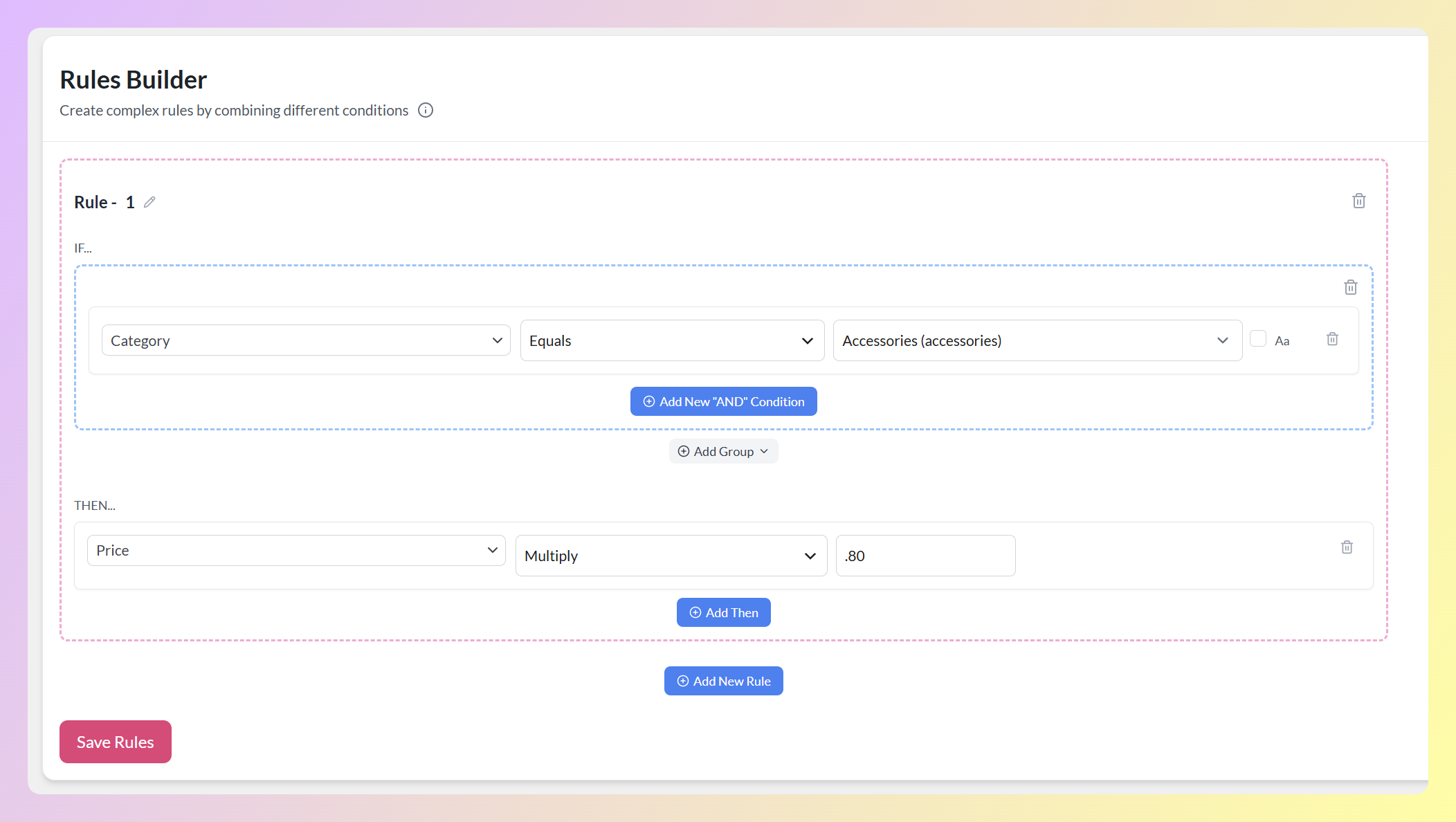
Esto aplica una reducción del 20% en el feed para esa colección, mientras que tus precios de WooCommerce permanecen donde están. Usa Sumar o Restar de la misma manera cuando necesites añadir un margen o reducir una cantidad fija.
7. Establece un valor predeterminado para un campo vacío (regla)
Los campos vacíos pueden frenar un producto o hacer que sea marcado. Establecer valor llena el vacío con un valor predeterminado sensato siempre que un campo esté en blanco.
- Tipo: Regla
- Condición: SI la marca está vacía
- Acción: Establecer valor en el campo marca
- Valor: el nombre de la marca de tu tienda o tu marca propia
Una nota rápida sobre categorías: emparejar tus categorías de WooCommerce con la taxonomía de productos de Google se hace mejor a través de la función dedicada de mapeo de categorías al configurar el feed, en lugar de una regla por categoría. Está diseñada exactamente para ese trabajo.
Para más formas de sacar el máximo provecho de los datos de tu feed, nuestra guía de optimización de feeds cubre técnicas más allá de filtros y reglas.
Lo que Product Feed Elite añade a tus reglas
El plugin gratuito cubre mucho, pero algunas acciones de reglas avanzadas pertenecen a AdTribes Product Feed Elite. Si tu catálogo es grande o gestionas múltiples campañas de pago en shopping, estas son las características que vale la pena conocer.
- Establecer Atributo: establece un campo a partir del valor de otro campo sobre la marcha. Un uso común es rellenar una descripción vacía a partir de la descripción corta, para que los productos coincidentes no salgan con un campo en blanco.
- Excluir Atributo: elimina un solo atributo del feed para los productos que coinciden con una condición. Útil para eliminar un campo que no cumple los requisitos de un canal, sin descartar el producto completo.
- Reglas que escriben en campos de salida del feed: con Elite, tus reglas pueden establecer columnas de salida como custom_label_0 y custom_label_1. Las etiquetas personalizadas son la forma en que segmentas los productos en Google Ads para diferentes estrategias de puja, como separar los artículos de alto valor del resto.
- Campos de identificador adicionales e intervalos de actualización personalizados: Elite añade campos como GTIN, MPN y EAN, además de opciones de actualización de feed más flexibles para catálogos de rápida rotación.
Si deseas eliminar campos de atributos específicos basándote en condiciones, nuestra guía sobre cómo excluir campos de atributos de producto con reglas de feed explica cómo funciona la acción Excluir Atributo.
Reglas de Feed vs. Edición de Productos de WooCommerce
Los propietarios de tiendas a menudo preguntan si es mejor corregir los datos del producto directamente en WooCommerce o usar reglas de feed. En muchos casos, las reglas de feed son el mejor primer paso, y aquí te explicamos por qué.
Las reglas de feed no son destructivas. Cambian la salida del feed sin alterar tu base de datos de WooCommerce. Si cometes un error, eliminas la regla y tus datos originales no se tocan. Editar productos directamente corre el riesgo de sobrescribir algo que querrás recuperar más tarde.
Las reglas de feed son específicas del canal. Puedes establecer reglas diferentes para tu feed de Google Shopping, tu feed de Facebook y tu feed de Bing. Cada canal recibe el formato que necesita. Editar un producto en WooCommerce lo cambia para todos los canales a la vez.
Las reglas de feed escalan. Una sola regla puede afectar a todos los productos coincidentes de tu catálogo. Editar productos uno a uno puede funcionar para un pequeño conjunto de artículos, pero se vuelve más difícil de gestionar a medida que tu catálogo crece.
Las reglas de feed siguen funcionando por sí solas. Cuando Product Feed Pro regenera tu feed, tus reglas se ejecutan de nuevo sobre los datos actuales. Los nuevos productos que coinciden con la condición de una regla se manejan automáticamente, sin nada extra que recordar.
Hay una excepción. Si los datos de tu WooCommerce son realmente incorrectos, como un precio incorrecto o la imagen equivocada, arréglalo en la fuente. Las reglas son mejores para optimizar y remodelar datos correctos, no para encubrir registros rotos. Un flujo de trabajo más limpio es mantener tus datos de producto base precisos en WooCommerce, luego aplicar filtros y reglas para cada canal.
Preguntas Frecuentes
¿Las reglas de feed son gratuitas en AdTribes Product Feed Pro?
Sí, los filtros y las reglas son parte del plugin gratuito. Puedes incluir o excluir productos con filtros, y puedes cambiar los datos del producto con las acciones Establecer Valor, Buscar y Reemplazar, Multiplicar, Dividir, Sumar y Restar. Dos acciones de regla, Establecer Atributo y Excluir Atributo, junto con las reglas que escriben en campos de salida del feed como las etiquetas personalizadas, son parte de AdTribes Product Feed Elite. El plugin etiqueta claramente las acciones Elite para que no haya dudas.
¿Puedo usar múltiples reglas de feed en el mismo producto?
Sí, puedes apilar tantas reglas como necesites. Las reglas se ejecutan en el orden en que las creas, de arriba a abajo, por lo que cada una puede basarse en el resultado de la regla anterior. Por ejemplo, podrías limpiar un título primero con Buscar y Reemplazar, y luego aplicar un ajuste de precio al mismo producto coincidente.
¿Cambiarán las reglas de feed mi tienda de WooCommerce?
No. Los filtros y las reglas solo afectan a los datos dentro del archivo de feed generado. Tus listados de productos, precios, descripciones y categorías permanecen exactamente como están. Los compradores que navegan por tu tienda ven tus datos originales, y solo los canales que reciben el feed ven la versión ajustada.
¿Puedo previsualizar mi feed antes de que se publique?
Sí. Product Feed Pro tiene una opción de vista previa que genera una pequeña muestra del feed para que puedas comprobar la salida antes de enviarla a un canal. Actívala en la configuración general del feed, luego revisa el resultado para comprobar tus títulos, precios y el comportamiento de los filtros.
Empieza Hoy Mismo con las Reglas de Feed
Los filtros y las reglas convierten AdTribes Product Feed Pro de un simple generador de feeds en una capa de datos de producto real. Los filtros deciden qué productos salen y las reglas limpian los datos de los que se quedan, todo sin tocar tu catálogo de WooCommerce.
Empieza con las victorias rápidas. Usa filtros para excluir productos sin stock y de precio muy bajo de tus feeds de pago, luego usa reglas de feed de productos como Buscar y Reemplazar para ordenar los títulos. A partir de ahí, añade más a medida que detectes problemas en tus informes de canal.
Obtén AdTribes Product Feed Pro gratis y empieza a crear feeds de productos más limpios con filtros y reglas.


