

 Revisado por
Un comprador puede estar a pocas cuadras de su tienda, buscando un producto que usted ya tiene en el estante. Pero si Google no puede ver su inventario local, es posible que nunca sepa que está disponible cerca.
Ahí es donde entran los anuncios de inventario local. Conectan los datos de tus productos con la disponibilidad a nivel de tienda, ayudando a Google a mostrar a los compradores cercanos lo que tienes en stock.
En esta guía, aprenderás qué son los anuncios de inventario local, qué necesita Google de tu tienda y cómo generar los archivos de feed local con AdTribes Product Feed Pro. También cubriremos qué partes de la configuración se realizan en Merchant Center en lugar de dentro del plugin.
¿Qué son los anuncios de inventario local de Google?
Los anuncios de inventario local de Google utilizan datos de inventario a nivel de tienda para mostrar a los compradores cercanos qué productos están disponibles en tus ubicaciones físicas. Los detalles de recogida también pueden aparecer cuando tu configuración admite una experiencia de recogida elegible.
Los anuncios de inventario local son la opción de pago, mientras que los listados locales gratuitos te ofrecen una forma no remunerada de mostrar información de productos y tiendas locales en Google. Ambos pueden ayudar a los compradores cercanos a descubrir lo que está disponible en tus ubicaciones físicas.
Qué necesitas antes de empezar
Antes de crear ningún feed, asegúrate de que las piezas principales de tu configuración de Google estén en su lugar.
- Una tienda física: Un local físico donde los clientes pueden visitar y comprar. Según la Ayuda de Google Merchant Center, las tiendas solo para miembros generalmente no son elegibles a menos que los no miembros también puedan comprar.
- Una cuenta de Merchant Center: Aquí es donde activas los anuncios de inventario local o los listados locales gratuitos, conectas tus tiendas y administras los datos de productos e inventario que utiliza Google.
- Un Perfil de Empresa en Google: Vinculado a Merchant Center, con códigos de tienda que coinciden con los de tu feed de inventario.
- Una cuenta de Google Ads: Necesaria para los anuncios de inventario local de pago. Los listados locales gratuitos no requieren gasto publicitario.
- Un país elegible: La disponibilidad varía según el país y cambia con el tiempo, así que consulta la lista actual de Google antes de configurar el programa.
Los datos de productos e inventario que Google necesita
Para una configuración basada en feeds, Google necesita dos tipos de información: tus datos de productos y tus datos de inventario a nivel de tienda. Si ya tienes una fuente de productos principal en Merchant Center, generalmente puedes usarla tanto para ofertas en línea como locales. Luego, agregas los datos de inventario local que le dicen a Google qué está disponible en cada tienda.
Así es como esas dos capas de datos encajan:
| Capa de datos | Opción de AdTribes | Transporta | Atributos clave |
|---|---|---|---|
| Datos del producto | Fuente principal existente o Productos locales de Google | Qué es el producto | id, título, descripción, image_link, identificadores cuando sea necesario |
| Inventario de la tienda | Inventario de productos locales de Google | Qué hay en stock y dónde | id, store_code, availability, price, quantity, campos de recogida cuando se utilicen |
Tu fuente de datos de productos
Tus datos de producto le dicen a Google qué es cada artículo. Si ya envías tu catálogo a Merchant Center, puedes usar esa misma fuente principal para los anuncios de inventario local y las fichas locales gratuitas. Si necesitas una fuente de productos local separada de AdTribes, usa el canal Google Local Products. Los campos principales incluyen id, title, description y image_link, y se requieren identificadores como GTIN y marca para algunos productos. El stock a nivel de tienda pertenece a la fuente de datos de inventario en su lugar.
Para identificadores como GTIN, MPN y marca, AdTribes Product Feed Pro mapea los valores de un campo personalizado o atributo de producto que ya almacenas en WooCommerce. Product Feed Elite agrega campos dedicados en el editor de productos para ingresarlos.
La fuente de inventario local de productos (stock a nivel de tienda)
Tu fuente de inventario local le dice a Google qué productos están disponibles en cada tienda. Cada fila utiliza el mismo id de producto que tus datos de producto, junto con un store_code para la ubicación. Según la Ayuda de Google Merchant Center, ese código debe coincidir con el de tu Perfil de Empresa de Google. La fuente también puede incluir availability, quantity, price y atributos de recogida como pickup_method y pickup_sla.
Cómo crear fuentes de inventario local en AdTribes
Una vez que sepas qué fuentes de datos necesita tu configuración, AdTribes Product Feed Pro puede generar los archivos de fuente local directamente desde WooCommerce. El plugin gratuito incluye Google Local Products y Google Local Products Inventory entre sus más de 250 plantillas de canal.
Si tu fuente de productos de Merchant Center existente ya cubre el lado del catálogo, es posible que solo necesites crear la fuente de inventario local en AdTribes.
- Confirma tu fuente de datos de producto. Si tu catálogo de WooCommerce ya se envía a Merchant Center, usa esa fuente principal para las ofertas locales en lugar de enviar los mismos productos de nuevo. Si necesitas una fuente de productos local separada, crea una en AdTribes con el canal Google Local Products y mapea los campos que tus productos requieren.
- Crea la fuente de inventario local. Selecciona el canal Google Local Products Inventory. AdTribes marca
store_code,availabilityypricecomo requeridos para este canal, mientras quequantityes opcional. Si ofreces una experiencia de recogida elegible, mapea los campos de recogida que tu configuración necesita, comopickup_methodypickup_sla. Dado que WooCommerce no tiene un campo de código de tienda integrado, elige Valor estático parastore_codee introduce el código que coincide con tu tienda en Google. - Previsualiza cada fuente. Usa la vista previa de la fuente para confirmar que cada fuente de AdTribes que creaste genera los atributos que esperas.
- Envía las URL de las fuentes. Copia la URL de cada fuente de AdTribes que creaste y agrégala a la fuente de datos correspondiente en Merchant Center.
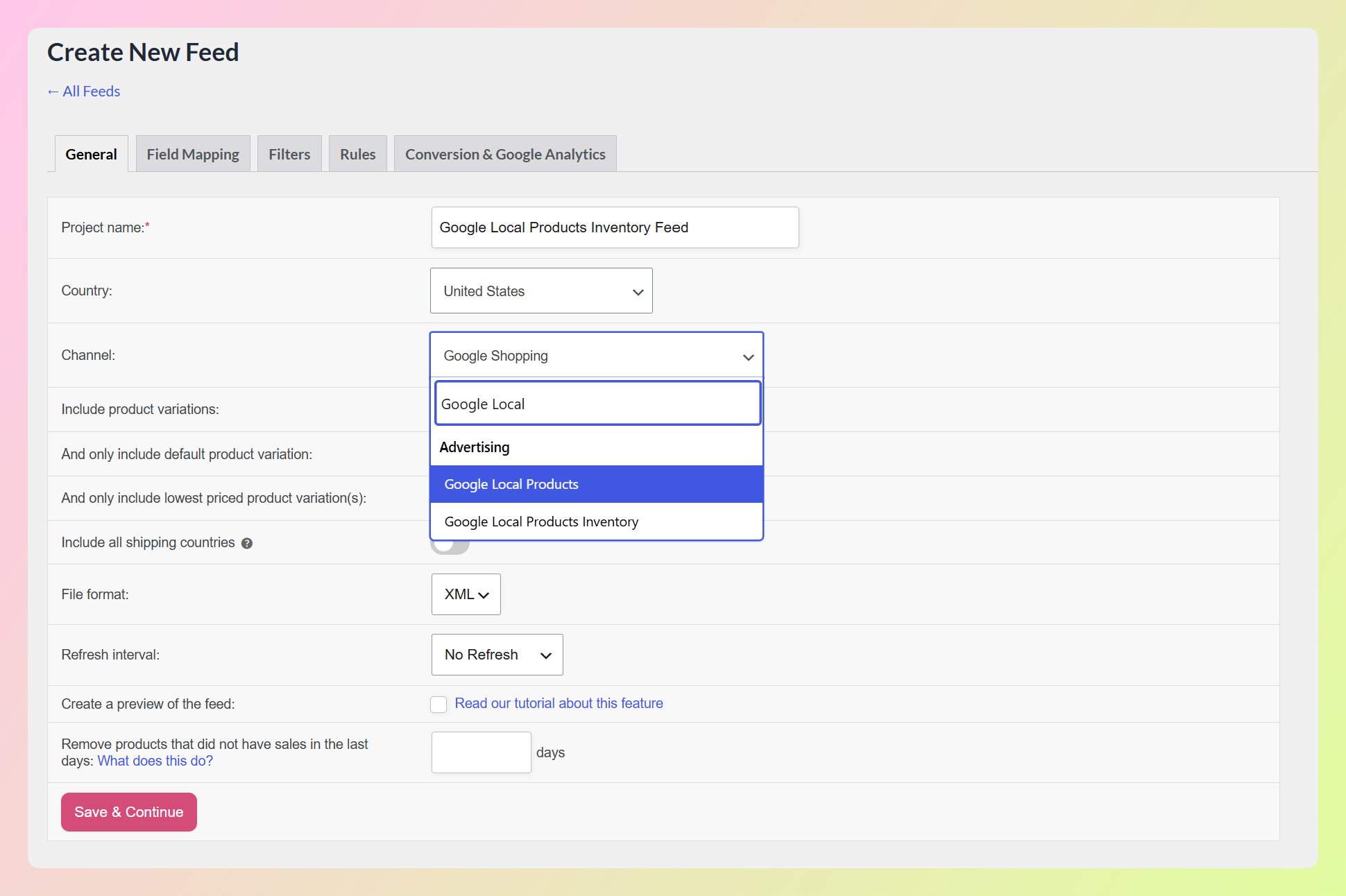
Importante: Los datos de tu inventario local deben coincidir con los ID de producto de tu fuente de productos principal e identificar la tienda donde cada artículo está disponible. En el flujo de trabajo basado en archivos de AdTribes, el feed de inventario de productos locales de Google proporciona esos datos a nivel de tienda.
También puedes usar nuestra plantilla de feed de inventario de productos locales de Google como punto de partida para el feed a nivel de tienda. AdTribes se encarga de los archivos del feed, mientras que la activación del programa y la configuración de la tienda se realizan en las herramientas de Google.
Envía tus datos locales en Merchant Center
Una vez que tus feeds estén listos, finaliza la configuración del lado de Google en Merchant Center. Activa los anuncios de inventario local, los listados locales gratuitos o ambos, y luego agrega o conecta tus tiendas. Asegúrate de que tu fuente de productos principal esté habilitada para uso local y agrega tu fuente de datos de inventario local. Si tu configuración utiliza un feed de productos locales de Google independiente, agrégalo también. A partir de ahí, completa cualquier verificación de página de producto o inventario que Google requiera para tu tienda.
Mantén actualizados los datos de tu inventario local. La Ayuda de Google Merchant Center indica que los datos de inventario local deben actualizarse una vez al día. Los valores de tu store_code también deben coincidir con tu Perfil de Empresa para que Google pueda adjuntar el inventario a la ubicación correcta.
Si los productos son rechazados, nuestra guía para corregir productos rechazados en Google Merchant Center puede ayudarte a resolver el problema.
Preguntas Frecuentes
¿Cuál es la diferencia entre los anuncios de inventario local y los listados locales gratuitos?
Los anuncios de inventario local son la versión de pago que puede aparecer en ubicaciones patrocinadas y requieren una cuenta de Google Ads. Los listados locales gratuitos son la opción no pagada y no requieren gasto publicitario. Ambos dependen de los datos del producto y la disponibilidad en tiendas locales, pero la configuración exacta puede variar. Si ya tiene una fuente de productos principal, puede habilitarla para uso local en lugar de crear un feed de productos duplicado.
¿Necesito una tienda física para ejecutar anuncios de inventario local?
Sí. Los anuncios de inventario local requieren una ubicación física donde los clientes puedan visitar y comprar en persona. Según la Ayuda de Google Merchant Center, las tiendas solo para miembros generalmente no son elegibles a menos que los no miembros también puedan comprar.
¿Qué es store_code y por qué es importante?
store_code es el identificador único de cada una de tus ubicaciones de tienda. Vincula el inventario de un producto a una tienda específica y debe coincidir con los códigos de tienda en tu Perfil de Empresa de Google. Si los códigos no coinciden, Google no puede vincular tu stock a una ubicación y los listados no se mostrarán.
¿Necesito una cuenta de Google Ads?
Necesita una cuenta de Google Ads para los anuncios de inventario local de pago. Los listados locales gratuitos no requieren gasto publicitario ni una cuenta de Google Ads, pero aún así debe completar la configuración local en Merchant Center, conectar sus tiendas y proporcionar los datos de productos e inventario requeridos.
¿Por qué no se muestran mis anuncios de inventario local?
Compruebe que su fuente de productos esté habilitada para uso local, que los datos de inventario local estén presentes y se procesen sin errores que bloqueen, que los ID de producto y los códigos de tienda coincidan, que la disponibilidad esté actualizada y que se haya completado cualquier verificación de tienda o inventario requerida. Para los anuncios de inventario local de pago, confirme también que la configuración de Google Ads y la campaña estén completas.
¿Puede AdTribes inscribirme en el programa de anuncios de inventario local?
No. AdTribes puede generar los feeds de Google Local Products y Google Local Products Inventory cuando su configuración los necesite. La activación del programa, la conexión de sus tiendas, la vinculación de Google Ads para anuncios de inventario local de pago y la finalización de cualquier verificación requerida se realizan en las herramientas de Google.
¿Es gratuito generar feeds locales en AdTribes?
Sí. AdTribes Product Feed Pro es gratuito y admite productos ilimitados y feeds ilimitados, incluidos los canales de Google Local Products y Google Local Products Inventory. Google admite anuncios de inventario local y listados locales gratuitos solo en países elegibles, así que consulte la lista de países actual antes de configurar el programa.
Lleva tus productos de tienda a Google
Cuando Google pueda ver lo que hay disponible en tu tienda física, los compradores cercanos podrán descubrir esos productos cuando busquen localmente. Los anuncios de inventario local conectan tus datos de producto con la disponibilidad a nivel de tienda, ayudando a cerrar la brecha entre las búsquedas en línea y las compras o recogidas en tienda.
- ¿Qué son los anuncios de inventario local de Google?: comprende las versiones de pago y gratuitas.
- Lo que necesitas antes de empezar: alinea la tienda, las cuentas y el Perfil de Empresa.
- Los datos de productos e inventario que Google necesita: comprende las capas de catálogo e inventario a nivel de tienda.
- Cómo crear feeds de inventario local en AdTribes: utiliza tu fuente de productos existente o crea los feeds locales que necesites.
- Envía tus datos locales en Merchant Center: conecta las fuentes de datos y completa la configuración de Google.
La clave es mantener tus datos de producto y tu inventario a nivel de tienda precisos y conectados. AdTribes puede generar los archivos de feed local desde WooCommerce junto con otros feeds de productos para tu tienda. Para una visión más amplia de tus opciones, consulta nuestra guía sobre plugins de feed de productos para WooCommerce.


