

 Revisado por
Pinterest es una opción natural para productos visuales de WooCommerce. Si vendes moda, decoración del hogar, joyería, material de bricolaje o productos de estilo de vida, es posible que tus clientes ya estén usando Pinterest para buscar ideas, comparar opciones y planificar compras futuras.
Los anuncios de compras de Pinterest te ayudan a mostrar tus productos en esos momentos de descubrimiento, pero dependen primero de un elemento importante: un feed de productos correctamente formateado. Si a tu feed le faltan campos obligatorios o utiliza datos de productos desordenados, tus artículos pueden experimentar errores en el catálogo antes de que tus anuncios salgan a la luz.
En esta guía, te explicaremos cómo configurar los anuncios de compras de Pinterest para WooCommerce utilizando AdTribes Product Feed Pro. Aprenderás lo que Pinterest requiere, cómo generar un feed de productos listo para Pinterest y cómo preparar tu primera campaña de anuncios de compras.
¿Qué son los anuncios de compras de Pinterest?
Los anuncios de compras de Pinterest son colocaciones de productos de pago que muestran artículos de tu catálogo de productos en toda Pinterest. Pueden aparecer en lugares como resultados de búsqueda y feeds de inicio, e incluyen detalles del producto como precio, disponibilidad y un enlace directo a tu página de producto.
A diferencia de los anuncios estándar de Pinterest, donde subes un creativo y escribes un texto, los anuncios de compras extraen automáticamente los datos del producto de tu feed de catálogo. Pinterest empareja tus productos con búsquedas relevantes basándose en los títulos, descripciones, categorías e imágenes de los productos de tu feed. Esto los hace especialmente efectivos para categorías visualmente impulsadas como moda, joyería, artículos para el hogar y material de bricolaje.
Según los propios datos empresariales de Pinterest, las personas que usan Pinterest semanalmente tienen 7 veces más probabilidades de decir que es la plataforma más influyente en su viaje de compra, en comparación con otras plataformas de redes sociales. Esa intención de compra es lo que hace que los anuncios de compras valgan la pena para las tiendas de WooCommerce con productos visuales.
Requisitos para los anuncios de compras de Pinterest
Antes de crear un feed, necesitas tener algunas cosas preparadas. Pinterest tiene requisitos específicos de cuenta y de feed que deben cumplirse antes de que tus productos puedan aparecer.
Requisitos de la cuenta
- Cuenta de empresa de Pinterest: Necesitas una cuenta de empresa, no una personal. Puedes convertir una cuenta personal existente o crear una nueva en business.pinterest.com.
- Sitio web reclamado: El dominio de tu tienda WooCommerce debe ser reclamado y verificado en la configuración de tu cuenta de empresa de Pinterest.
- Etiqueta de Pinterest instalada: La etiqueta de Pinterest (su píxel de seguimiento) debe estar instalada en tu tienda WooCommerce para rastrear conversiones y habilitar la remarketing.
Requisitos del feed
Los feeds de productos de Pinterest siguen un formato similar a otros feeds de compras, pero aún necesitas cumplir con los requisitos de catálogo de Pinterest. Los campos obligatorios incluyen:
- id: Un identificador único del producto
- title: El nombre del producto, incluidos los detalles de la variante cuando sea relevante
- description: Una descripción del producto en texto plano
- enlace: La URL directa a la página del producto coincidente en tu tienda
- enlace_imagen: Una URL de imagen de producto de alta calidad a la que Pinterest pueda acceder
- precio: El precio del producto, formateado con los detalles de moneda correctos
- disponibilidad: Si el producto está en stock, sin stock o en preventa
- id_grupo_articulo: Requerido solo cuando envías varias variantes del mismo producto
Los campos opcionales pero recomendados incluyen categoria_producto_google, tipo_producto, enlace_imagen_adicional, precio_rebajado y color. Incluir estos campos mejora la forma en que Pinterest relaciona tus productos con búsquedas relevantes.
💡 Consejo rápido: Dado que Pinterest es una plataforma muy visual, tus imágenes de producto importan tanto como el formato de tu feed. Evita imágenes diminutas, de baja calidad, de marcador de posición o difíciles de recortar. Si tienes varias fotos de producto atractivas, puedes usar tu imagen principal para
enlace_imageny añadir elementos visuales de apoyo a través deenlace_imagen_adicional.
Cómo Crear un Feed de Productos de Pinterest con AdTribes Product Feed Pro
Product Feed Pro facilita la generación de un feed de productos de WooCommerce para Pinterest que cumple con los requisitos del catálogo de Pinterest. Aquí te explicamos cómo configurarlo paso a paso.
Paso 1: Instalar y activar AdTribes Product Feed Pro
Si aún no lo has hecho, descarga e instala Product Feed Pro desde el repositorio de plugins de WordPress. Después de la activación, encontrarás el plugin en "Product Feed Pro" en el menú de tu panel de WordPress.
Paso 2: Crear un nuevo feed de productos
Navega al menú Product Feed Pro y haz clic en "Crear feed". En el menú desplegable de canal, selecciona "Pinterest". El plugin incluye una plantilla predefinida de Pinterest que mapea automáticamente tus datos de productos de WooCommerce a los campos requeridos por Pinterest.
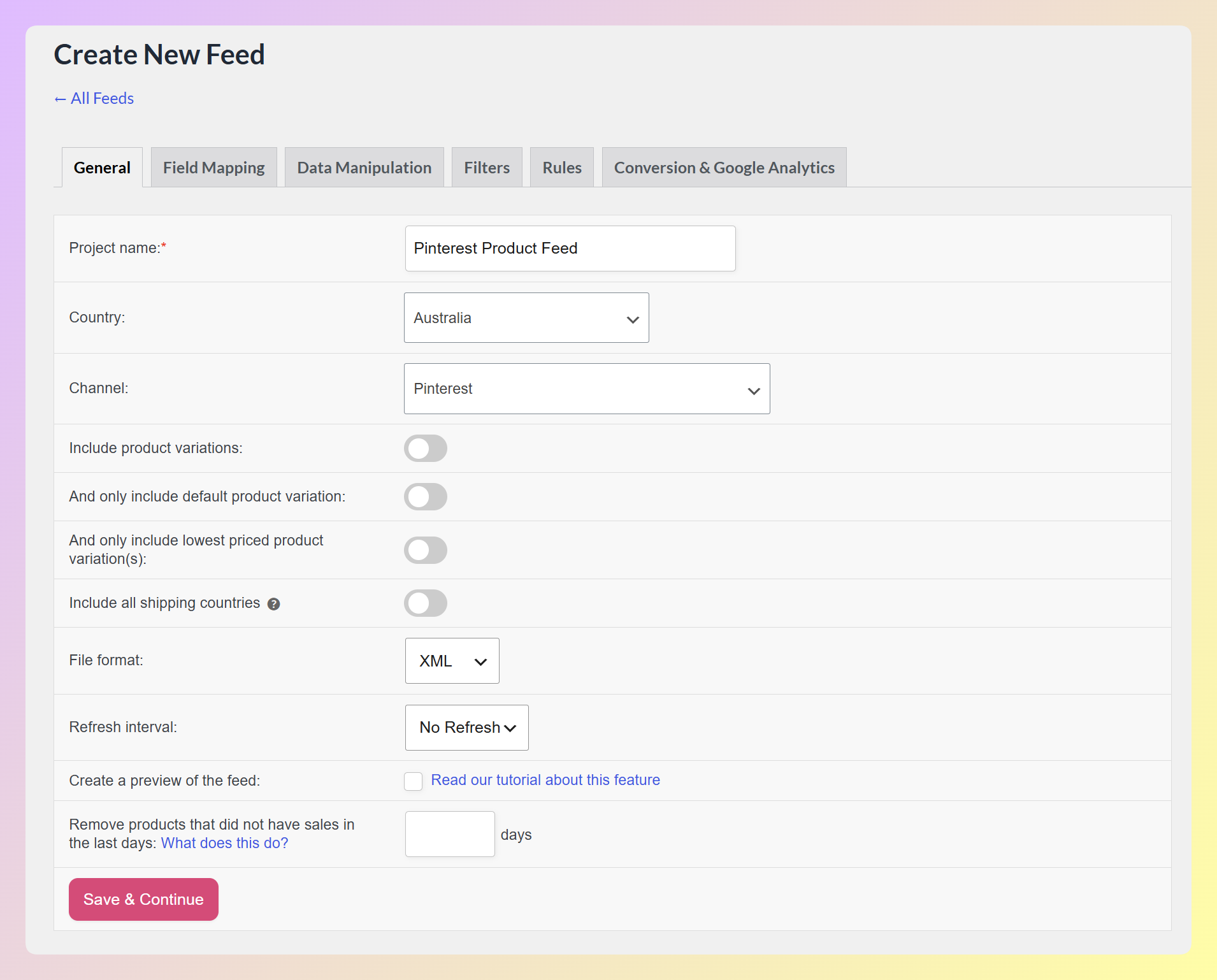
Dale a tu feed un nombre reconocible como "Feed de Compras de Pinterest" para que puedas identificarlo más tarde.
Paso 3: Mapear tus campos de producto
Con la plantilla de Pinterest seleccionada, Product Feed Pro pre-rellena los mapeos de campos requeridos. Revísalos para confirmar:
- id se mapea a tu SKU de producto de WooCommerce o ID de producto
- título se mapea a tu nombre de producto
- descripción se mapea a tu descripción de producto (corta o larga, según tu preferencia)
- enlace se mapea a la URL de tu producto
- enlace_imagen se mapea a la imagen principal de tu producto
- precio se mapea a tu precio normal con moneda
- disponibilidad se mapea a tu estado de stock
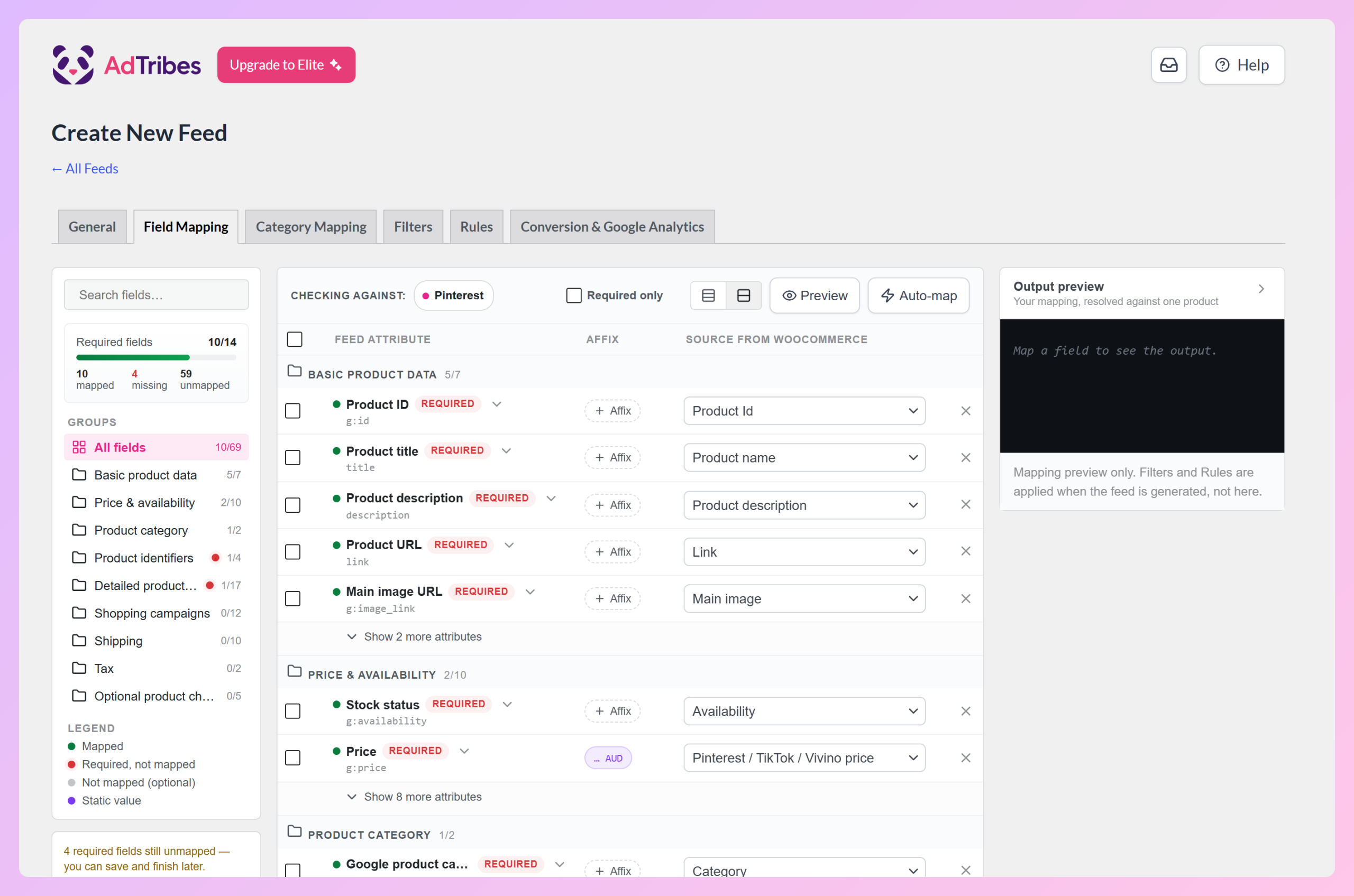
El contador de campos obligatorios muestra cuántos de los atributos obligatorios de Pinterest están mapeados, y los puntos rojos en la barra lateral de Grupos señalan cualquier cosa que falte. Haz clic en "Auto-mapear" para emparejar los campos no mapeados con las fuentes de WooCommerce donde sea posible, o cambia cualquier mapeo usando el menú desplegable de origen junto a cada atributo. Haz clic en "+ Añadir mapeo de campos" para agregar campos opcionales como google_product_category o sale_price.
Paso 4: Aplicar reglas y filtros de feed
Aquí es donde ajustas qué productos se envían a Pinterest. Usa las opciones de filtro para:
- Excluir productos sin stock
- Excluir productos sin imágenes utilizables, ya que Pinterest requiere un
image_linkaccesible - Filtrar por categoría si solo quieres ciertas líneas de productos en tu feed de Pinterest
Las reglas del feed te permiten modificar datos antes de que se envíen. Por ejemplo, puedes establecer una regla para agregar el nombre de tu marca a cada título de producto, lo que ayuda a la visibilidad en las búsquedas en Pinterest.
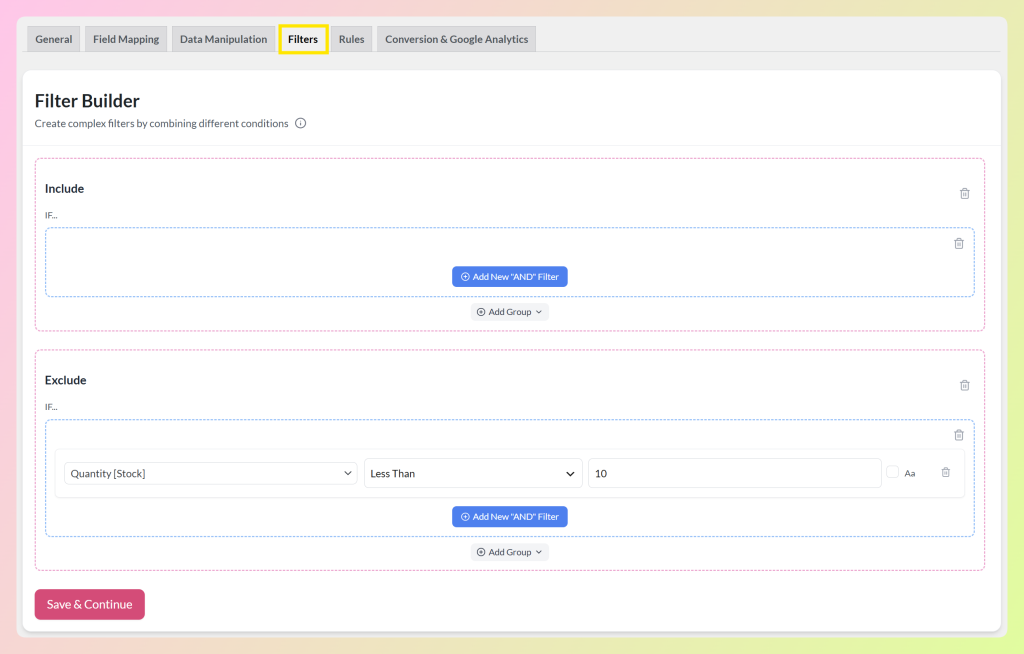
Una forma práctica de abordar esto es mantener tu feed de Pinterest enfocado en productos que sean visualmente atractivos, estén en stock y valgan la pena promocionar. Si ciertos artículos de bajo margen o baja prioridad no son adecuados para tu presupuesto publicitario, puedes filtrarlos antes de enviar tu feed a Pinterest.
Paso 5: Genera y copia la URL de tu feed
Haz clic en “Generar feed” y Product Feed Pro creará tu feed de productos para Pinterest. Una vez generado, obtendrás una URL de feed alojada que se actualiza automáticamente según tu horario de actualización seleccionado.
Copia esta URL de feed. La necesitarás en el siguiente paso cuando conectes tu catálogo a Pinterest.
Cómo lanzar tu primera campaña de anuncios de compras en Pinterest
Con tu feed listo, es hora de poner tus productos en vivo en Pinterest y configurar tu primera campaña de compras.
Conecta tu catálogo a Pinterest
- Inicia sesión en tu cuenta de Pinterest Business.
- Ve a “Anuncios” y luego a “Catálogos” en el menú superior.
- Haz clic en “Añadir fuente de datos” y pega la URL del feed que generó Product Feed Pro.
- Pinterest procesará tu fuente de datos y te notificará sobre su estado.
- Consulta los diagnósticos de tu catálogo para ver si hay errores o advertencias en el feed, y luego corrige cualquier problema que Pinterest señale.
Crea una campaña de compras
Después de que Pinterest haya procesado tu feed y tus productos sean aprobados:
- Ve a “Crear campaña” en tu Administrador de Anuncios de Pinterest.
- Selecciona “Ventas de catálogo” como objetivo de tu campaña.
- Establece tu presupuesto diario o de por vida según cuánto te sientas cómodo probando mientras Pinterest recopila datos de rendimiento.
- Elige los detalles de tu segmentación. Para las campañas de ventas de catálogo, la segmentación por palabras clave o intereses no siempre es necesaria, así que concéntrate en la audiencia y la configuración de entrega que mejor se adapten al objetivo de tu campaña.
- Selecciona qué grupos de productos de tu catálogo promocionar. Puedes promocionar todos los productos o crear grupos de productos basados en categorías, marcas o etiquetas personalizadas de tu feed.
- Establece tu estrategia de puja. Pinterest recomienda la puja Performance+ como punto de partida para los anuncios de compras.
- Revisa y lanza.
Monitoriza tus resultados
Después de lanzar, dale a tu campaña suficiente tiempo para recopilar datos significativos antes de hacer ajustes importantes. Verifica pronto si hay problemas con el feed o el seguimiento, pero evita cambiar presupuestos, segmentación o grupos de productos demasiado rápido antes de poder ver patrones de rendimiento claros.
Realiza un seguimiento de métricas clave como impresiones, clics, tasa de clics (CTR) y coste por clic (CPC) en tu Administrador de Anuncios de Pinterest. Compara estos datos con los de conversiones de tu WooCommerce para entender el retorno real de la inversión publicitaria.
Consejos para optimizar los listados de productos de Pinterest
Poner tu feed en funcionamiento es solo el primer paso. Optimizar tus listados de productos te ayuda a conseguir más impresiones, clics y conversiones de Pinterest Shopping.
Escribe títulos optimizados para Pinterest
La búsqueda de Pinterest funciona de manera diferente a la de Google. Los usuarios buscan términos más descriptivos y aspiracionales. En lugar de "vestido azul", alguien podría buscar "atuendo azul para invitada de boda de verano". Añade palabras clave descriptivas a los títulos de tus productos utilizando las reglas de feed de Product Feed Pro para que coincidan con la forma en que la gente busca realmente en Pinterest.
Para obtener más información sobre cómo crear contenido de producto eficaz para Pinterest, consulta nuestros consejos de marketing para Pinterest.
Utiliza imágenes verticales de alta calidad
Pinterest recomienda una relación de aspecto de 2:3, como 1000 × 1500 píxeles, para los Pines estándar. Si las imágenes de tus productos de WooCommerce son cuadradas, considera crear imágenes específicas para Pinterest para tus productos más vendidos o visuales para que se adapten mejor a la experiencia de navegación vertical de la plataforma.
Mantén tu feed actualizado
Product Feed Pro te permite configurar programaciones automáticas de actualización del feed. Para Pinterest, una actualización diaria es un punto de partida práctico porque Pinterest generalmente accede a las fuentes de datos alojadas diariamente. Esto ayuda a mantener tu archivo de origen alineado con tus últimas actualizaciones de precios, disponibilidad y productos antes de que Pinterest lo vuelva a descargar.
Utiliza grupos de productos estratégicamente
No promociones todo tu catálogo con el mismo presupuesto. Crea grupos de productos separados para tus más vendidos, artículos de temporada y productos de alto margen. Esto te permite asignar más presupuesto a los productos con mayor probabilidad de conversión.
Segmentar tu catálogo de productos en grupos de anuncios dirigidos, en lugar de ejecutar una campaña para todo, te permite pujar según el rendimiento de cada grupo, lo que es una forma bien establecida de mejorar el retorno de la inversión publicitaria.
Preguntas Frecuentes
¿Necesito una versión de pago de Product Feed Pro para los feeds de Pinterest?
No, la versión gratuita de Product Feed Pro puede generar feeds de Pinterest e incluye las herramientas principales que la mayoría de las tiendas WooCommerce necesitan, como mapeo de campos, filtros, reglas, actualizaciones programadas, múltiples feeds y variaciones de productos. Product Feed Elite se adapta mejor a las tiendas que necesitan herramientas más avanzadas, como intervalos de actualización personalizados, manipulación de datos de productos, campos de productos adicionales, soporte multidivisa, integraciones más amplias o importación/exportación de feeds.
¿Con qué frecuencia debo actualizar mi feed de productos de Pinterest?
Para Pinterest, una actualización diaria es un punto de partida práctico porque Pinterest generalmente accede a las fuentes de datos alojadas diariamente. Product Feed Pro puede generar tu feed según un horario, por lo que tu archivo de origen se mantiene actualizado con los últimos datos de tus productos antes de que Pinterest lo vuelva a descargar.
¿Por qué se rechazan mis productos de Pinterest Shopping?
Las razones más comunes son campos obligatorios que faltan, problemas con las imágenes, discrepancias de precios entre tu feed y la página de destino, o URLs de productos rotas. Consulta la pestaña Diagnóstico en tu panel de Catálogos de Pinterest para obtener detalles específicos de los errores y ver exactamente qué quiere Pinterest que corrijas.
¿Puedo ejecutar Anuncios de Compras de Pinterest para productos variables?
Sí. Product Feed Pro puede incluir variaciones de productos en tu feed de Pinterest, enviando cada variante (diferentes tamaños, colores, etc.) como un artículo separado con su propia imagen, precio y disponibilidad. Esto le da a Pinterest más productos para que coincidan con las búsquedas de los usuarios.
Empieza a vender en Pinterest con tu feed de productos de WooCommerce
Los Anuncios de Compras de Pinterest ofrecen a los propietarios de tiendas WooCommerce un canal directo para llegar a compradores con alta intención que ya están en una mentalidad de descubrimiento y planificación. La clave es tener tu feed de productos correcto y mantenerlo actualizado para que Pinterest pueda hacer coincidir tus productos con las búsquedas relevantes de manera consistente.
Aquí tienes un resumen rápido de lo que debes hacer:
- Configura tu cuenta de Empresa de Pinterest y verifica tu dominio
- Genera un feed de productos de Pinterest con Product Feed Pro
- Lanza tu primera campaña de Anuncios de Compras con la segmentación adecuada
- Optimiza tus títulos, imágenes y el calendario de actualización del feed
Si Pinterest es una buena opción para tus productos, el siguiente paso es organizar tu feed. Obtén Product Feed Pro gratis y empieza a crear un feed de productos listo para Pinterest para tu tienda WooCommerce.


